
Centro assistenza
Importa i tuoi contatti e crea audience per campagne WhatsApp
Carica i tuoi contatti da Excel, CSV o dal cellulare senza duplicati, incrocia i dati per creare il gruppo esatto e crea un'audience con la lista di un evento. Passo dopo passo.

Il messaggio giusto per ogni cliente
Mandi lo stesso messaggio a tutti i tuoi clienti? A chi ha un cane, la promo della lettiera per gatti non dice nulla. E un messaggio che non gli riguarda sembra una catena.
Per questo esistono le audience: un gruppo di persone con qualcosa in comune, a cui scrivi in una campagna WhatsApp. In questa guida carichi la tua lista di clienti, incroci due dati per ottenere il gruppo esatto e crei un'audience con la lista di un evento, direttamente nella chat con TBit.
Guardalo in quattro minuti
Il percorso completo, con le schermate reali di TBit. Qui sotto trovi ogni passo per iscritto.
L'esempio: un negozio di animali
Seguiamo Bigotes Tienda de Mascotas, nella colonia Condesa di Città del Messico: negozio, toelettatura e ambulatorio veterinario. Hanno 48 clienti in TBit, e di ognuno sanno quale animale ha: cane, gatto o altro. Bigotes è un account dimostrativo con contatti di esempio.
Come entrano i tuoi contatti in TBit
Da WhatsApp, da soli. Chi ti scrive viene salvato come contatto, senza che tu faccia nulla.
Da un file. Quelli che hai altrove li carichi da un Excel (.xlsx), un CSV o dai contatti del tuo cellulare (.vcf, il file che esporti da Android o iPhone).
TBit cerca ogni persona per il suo telefono, anche se è scritto in modo diverso: 55 1234 5678, +52 1 55 1234 5678, con trattini o parentesi. Se esiste già, la aggiorna; non la duplica. E se il file contiene una colonna nuova, come la colonia, ti propone di salvarla come un dato del contatto.
Audience per dati e per lista
Con quei dati crei insiemi. Quelli che hanno un gatto, e quelli che vivono nella Condesa: TBit incrocia le due condizioni e ti lascia solo chi le soddisfa entrambe.
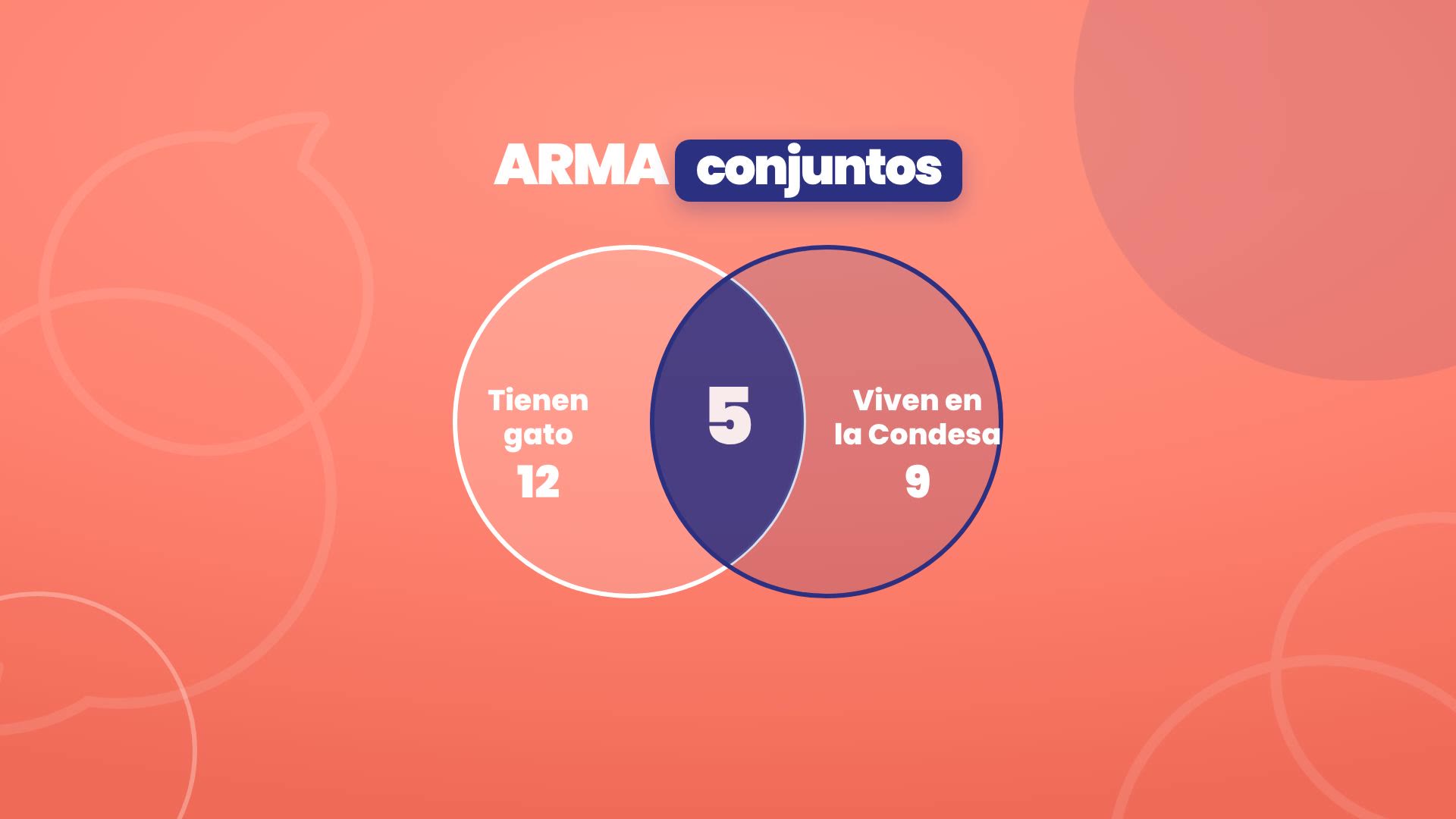
Per dati (dinamica): si calcola ogni volta che la usi. Se domani qualcuno soddisfa i criteri, entra da solo.
Per lista: sono esattamente le persone di un file, come quelli che sono venuti a un evento.
Prima di caricare: tre consigli
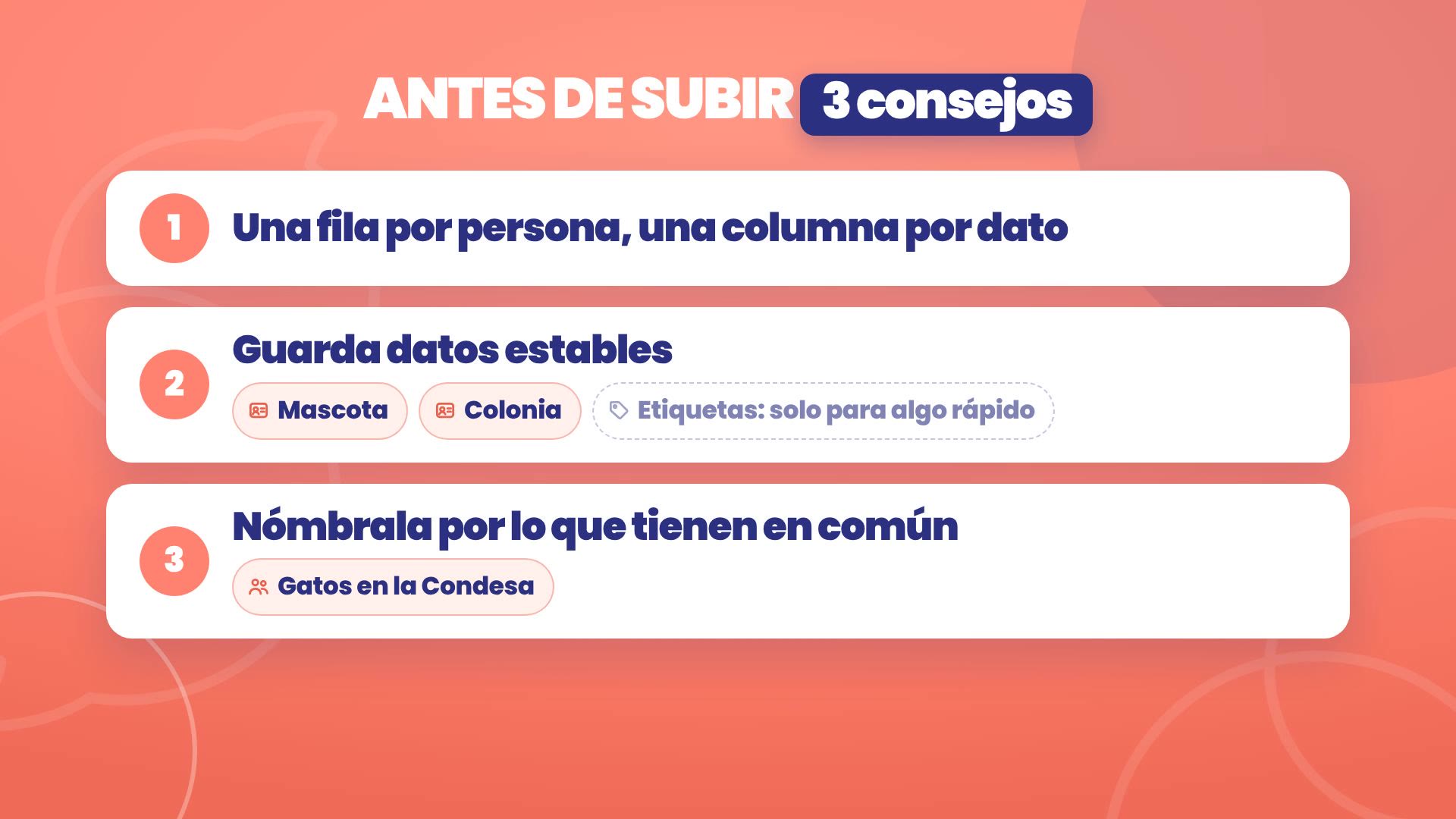
Una riga per persona e una colonna per dato. Nome, cognome, cellulare, colonia: ogni cosa nella sua colonna.
Salva dati stabili, come l'animale o la colonia. Cambiano poco, e con loro crei audience che si mantengono da sole. Le etichette, per qualcosa di veloce.
Dai a ogni audience un nome per ciò che hanno in comune, come «Gatti nella Condesa». Così sai a chi scrivi senza aprirla.
1. Carica la tua lista
Percorso: Crescere › Contatti › Carica contatti, su platform.tbit.app.
Vai su Crescere › Contatti e tocca Carica contatti.
Scegli il file. Nell'esempio, l'Excel del negozio, con nome, cognome, cellulare e colonia di ogni cliente.
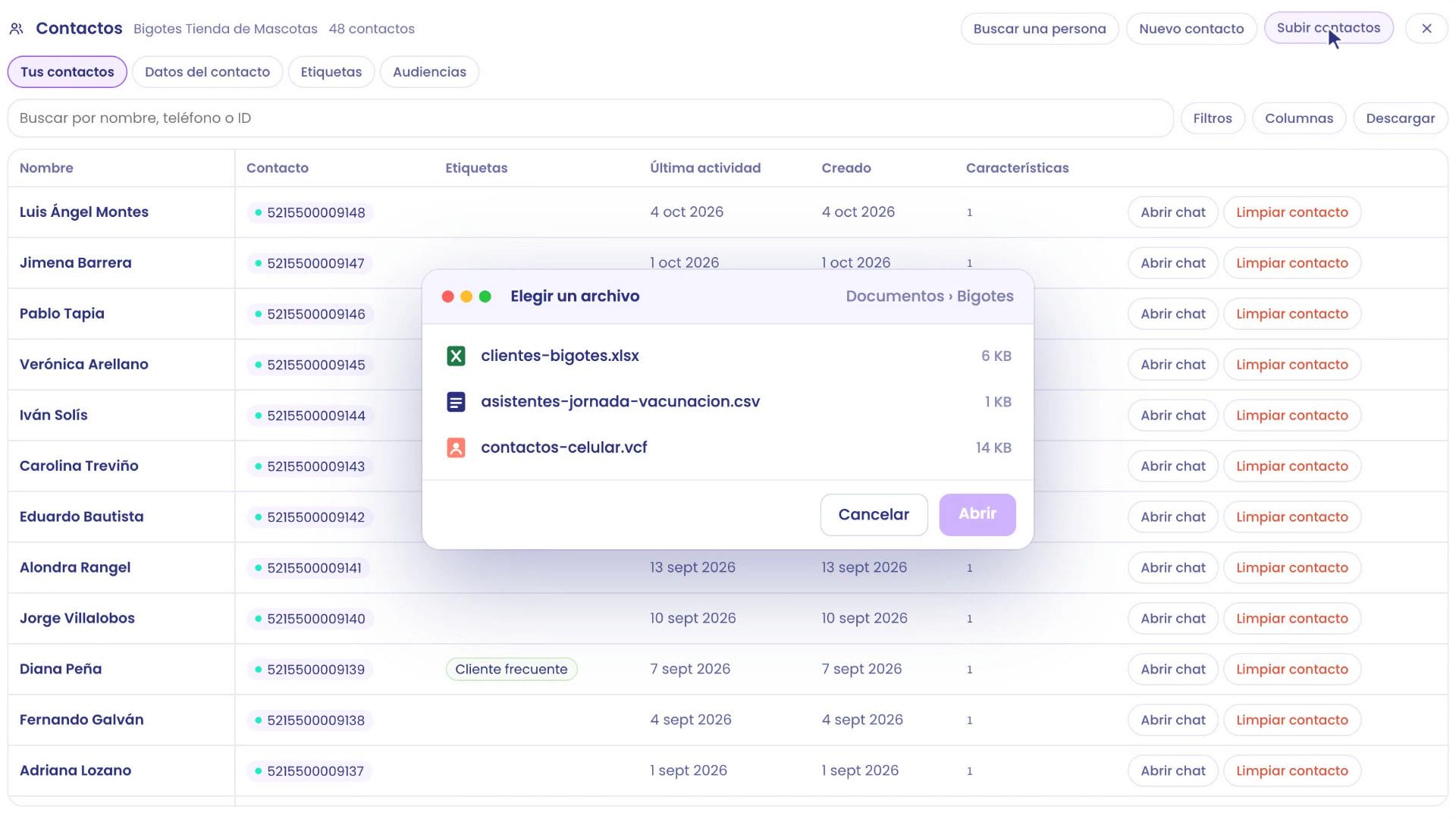
TBit controlla il file e ti dice cosa ha trovato prima di toccare qualsiasi cosa. Nell'esempio: 23 contatti. 21 sono già presenti e vengono aggiornati; 2 sono nuovi.
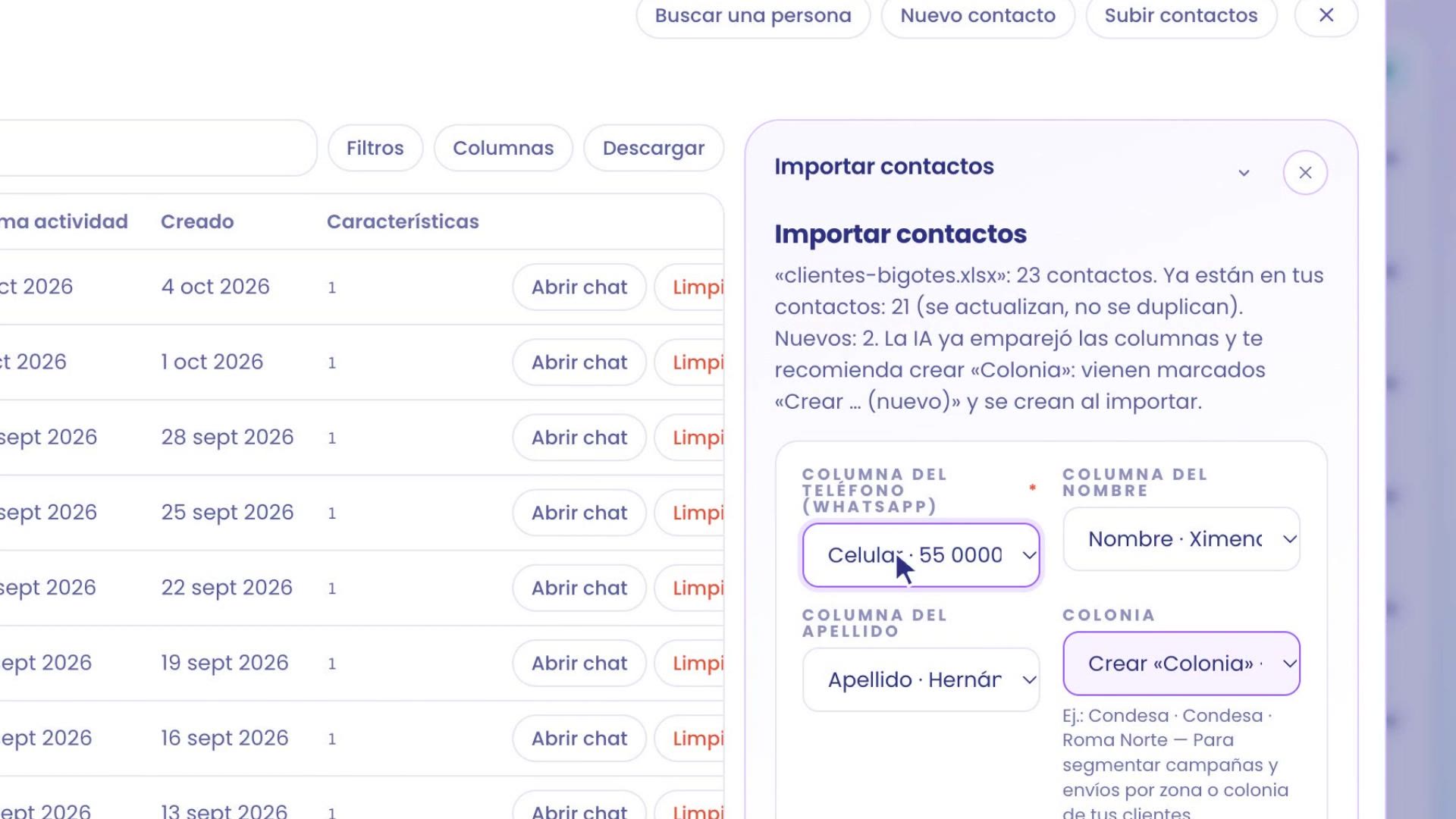
Il dato nuovo: Colonia
TBit ha già abbinato da solo il telefono, il nome e il cognome. La colonia, che non esisteva, è contrassegnata come Crea «Colonia»: al momento dell'importazione, viene creata come nuovo dato del contatto, con esempi di ciò che contiene il tuo file.
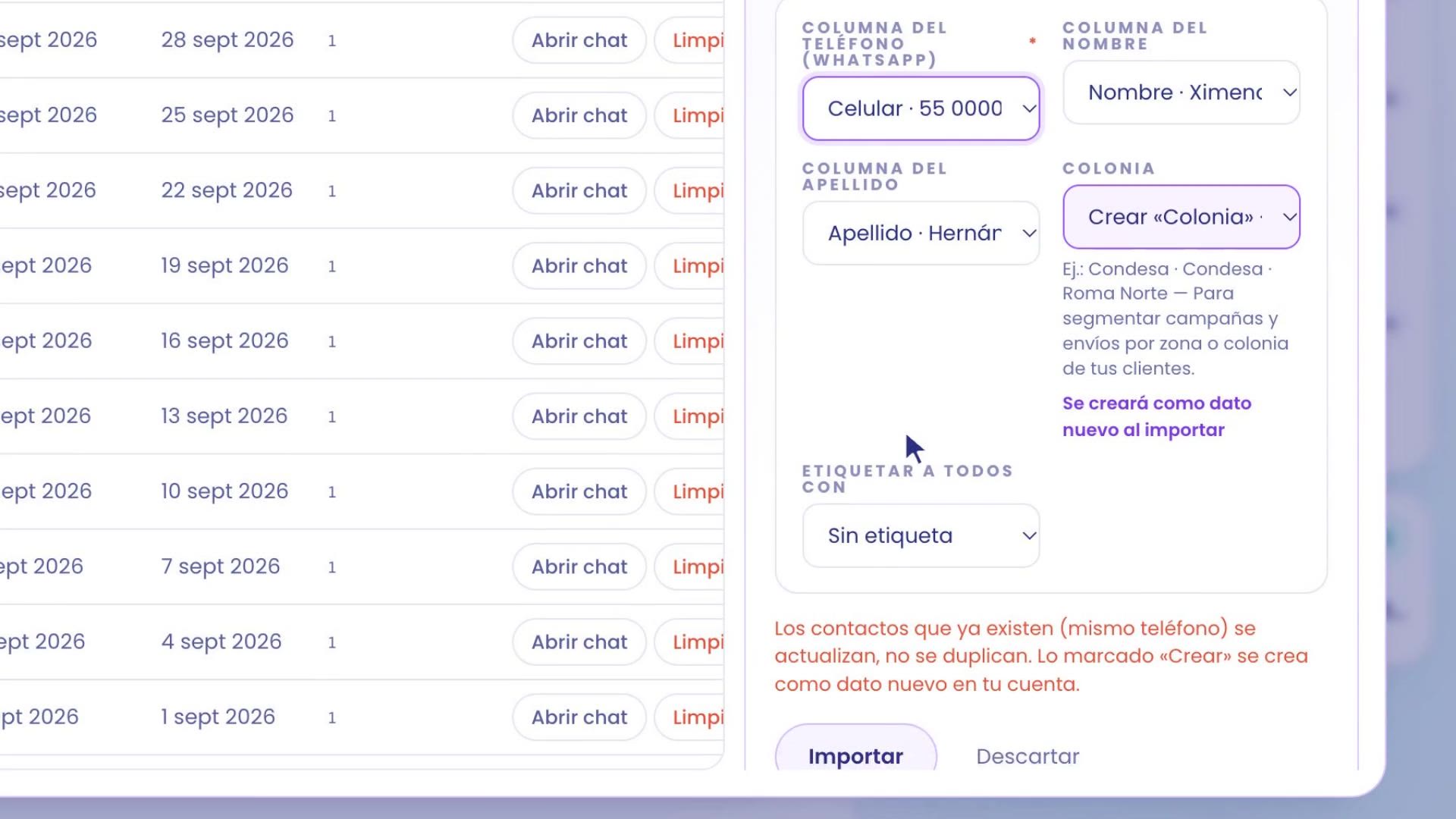
Controlla che ogni colonna vada dove deve. Se qualcosa non ti serve, lascialo senza importare.
Se vuoi, metti a tutti un'etichetta con Etichetta tutti con.
Tieni premuto Importa.
Fatto: ora hai 50 contatti, ognuno con la sua colonia. Nessuno duplicato.
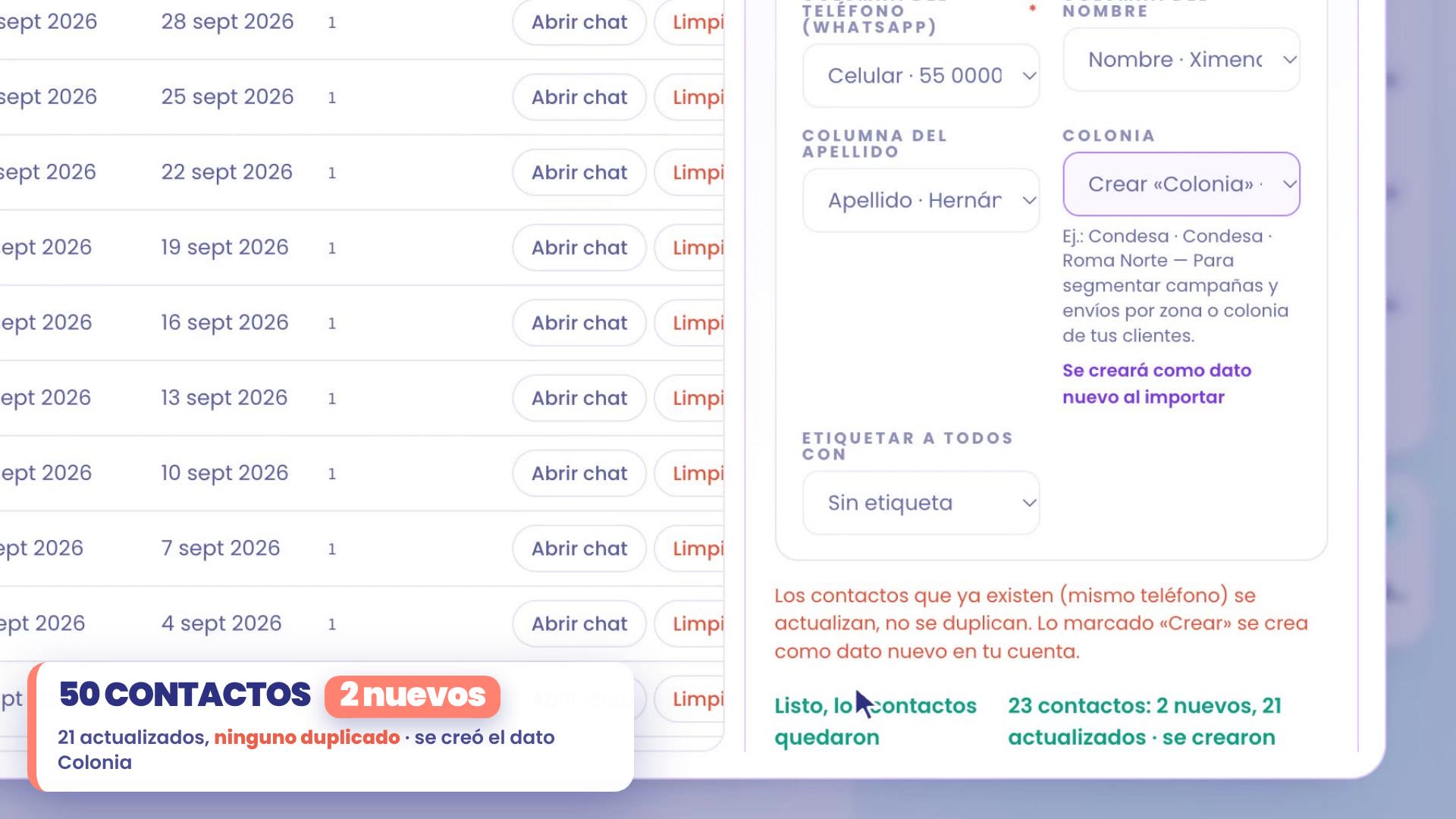
2. Incrocia i dati e crea il gruppo
Percorso: Cresci › Contatti › Filtri.
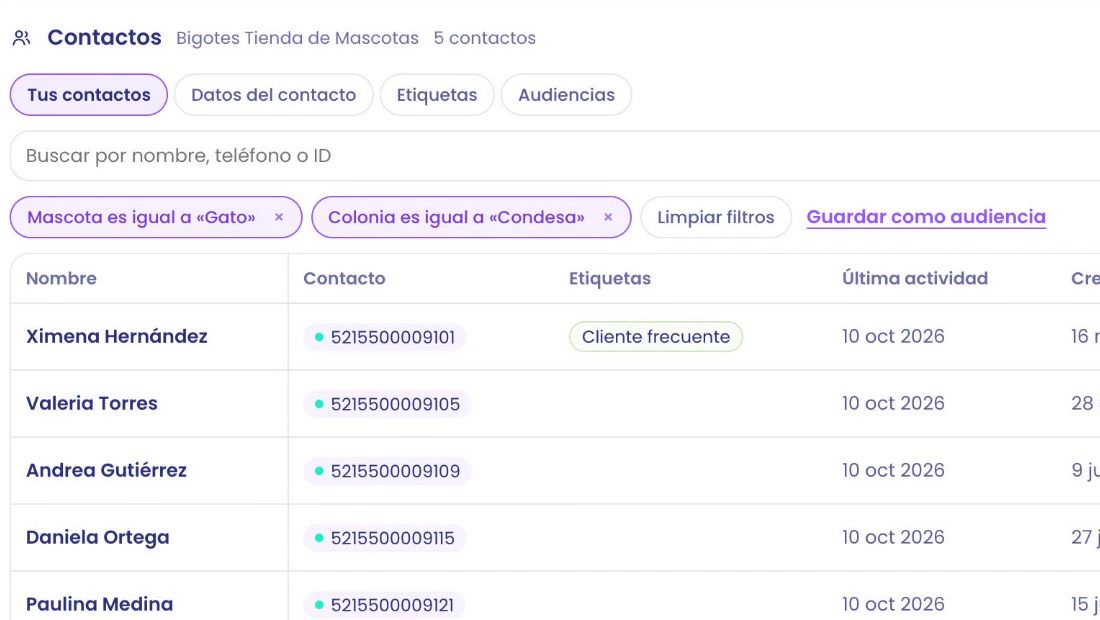
Apri Filtri e, nel blocco Dati del contatto, tocca Aggiungi filtro dato.
Scegli il dato e il valore: Animale, è uguale a, Gatto. Rimangono 12 persone.
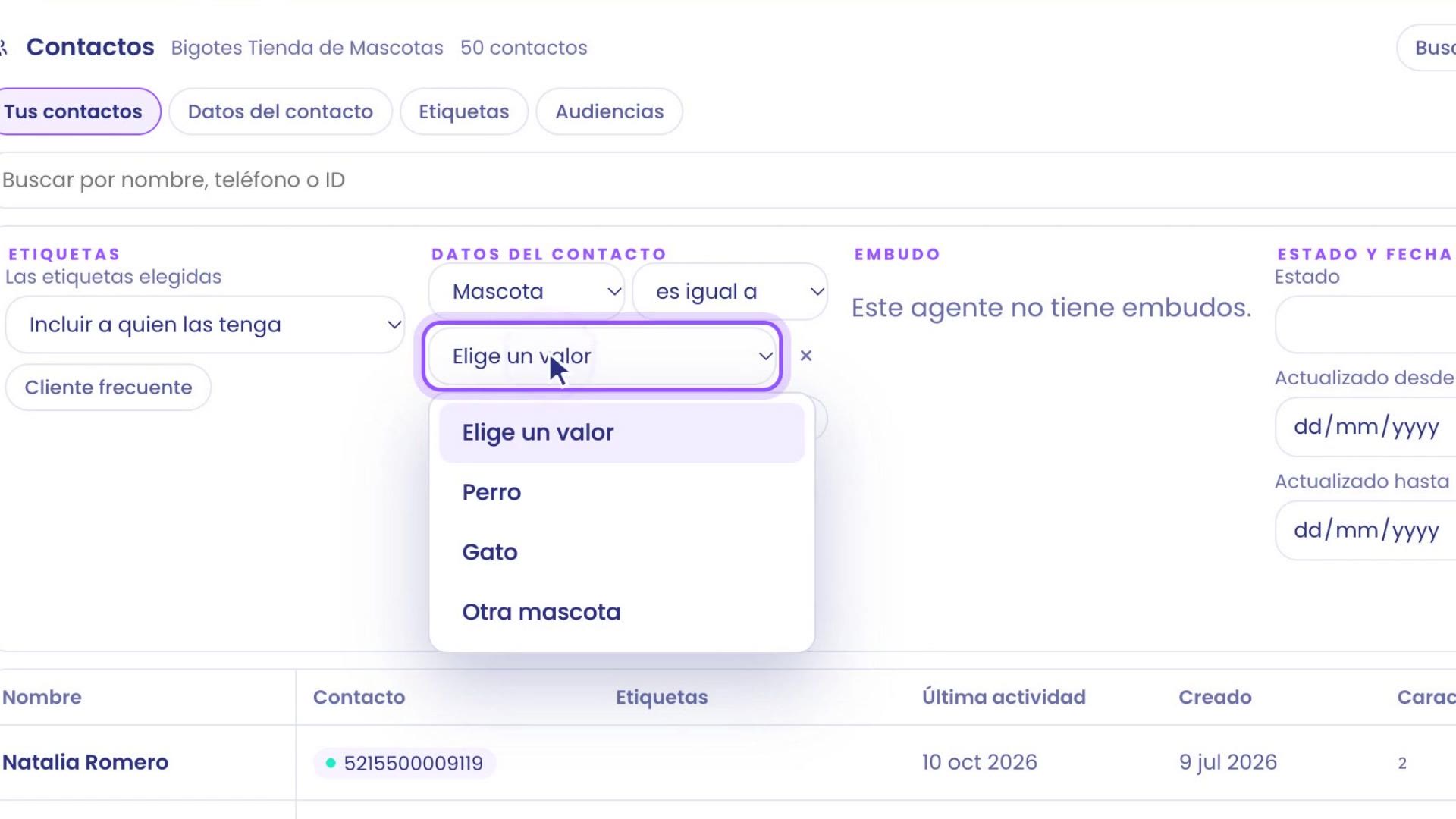
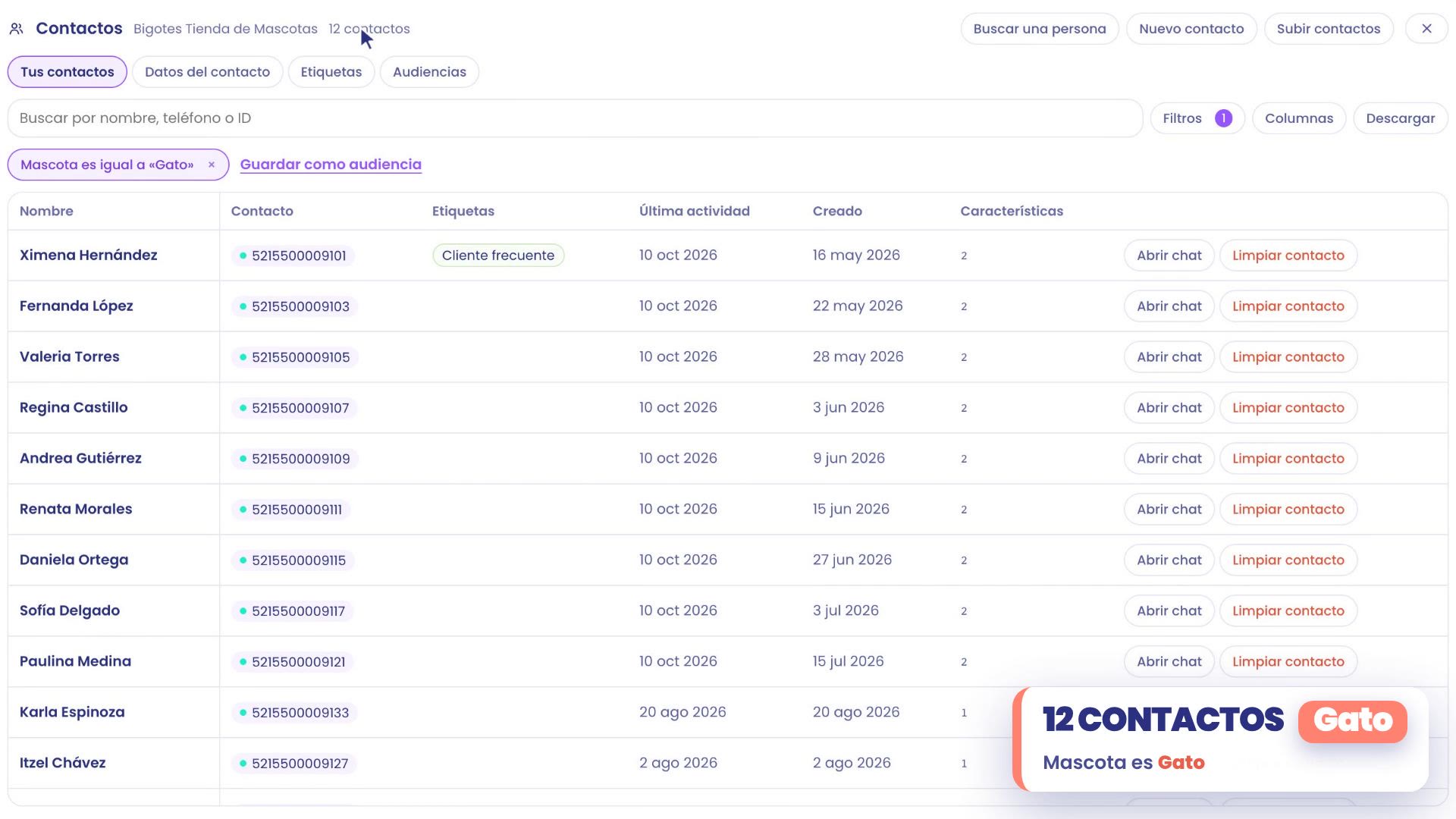
Aggiungi un altro dato: Colonia è Condesa
Tocca di nuovo Aggiungi filtro dato e scegli Colonia, è uguale a, Condesa.
TBit incrocia le due condizioni. Rimangono 5: quelle che hanno un gatto e vivono anche nella Condesa.
Salva come pubblico
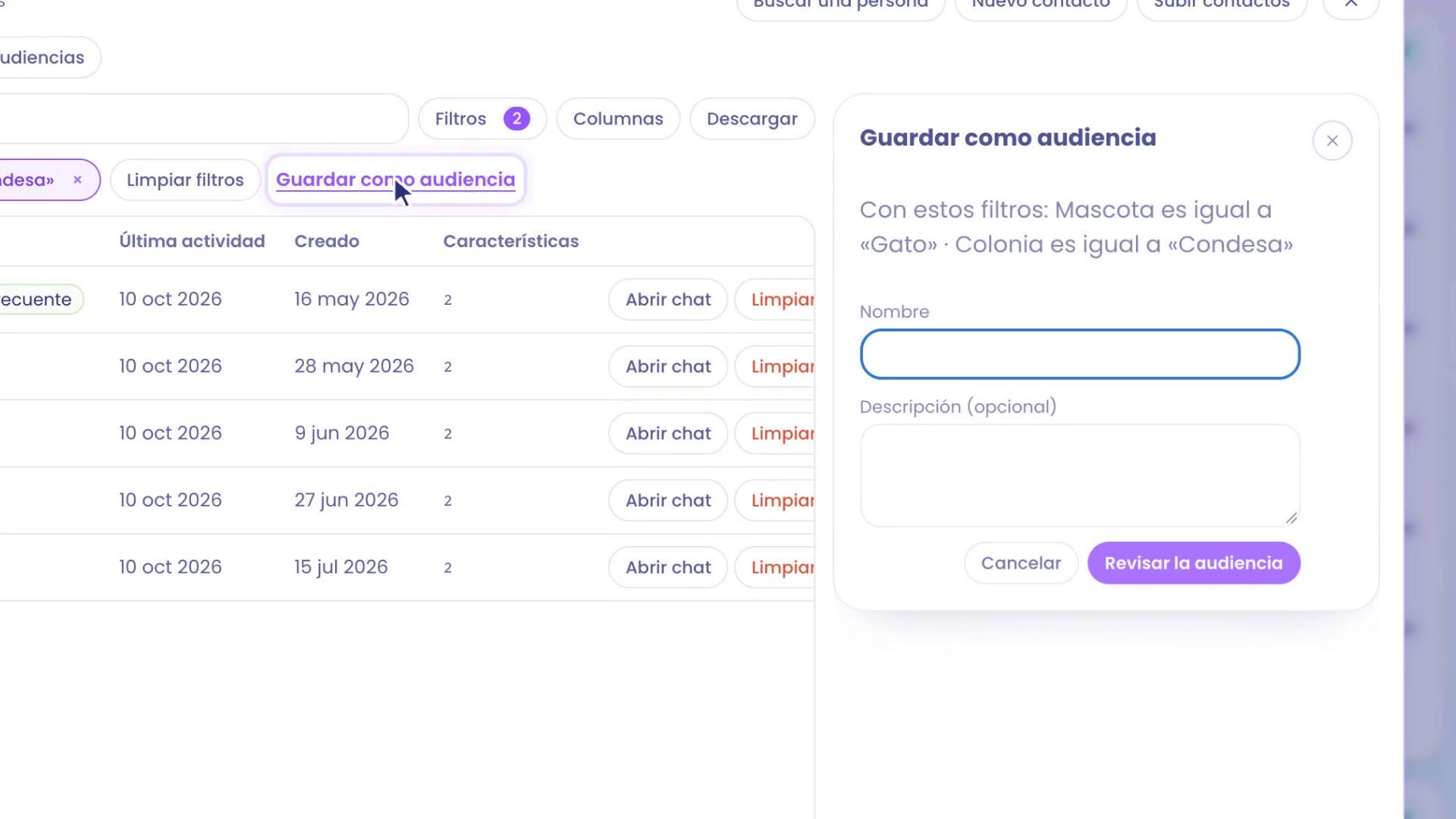
Tocca Salva come pubblico. Dagli un nome, come «Gatti nella Condesa», e una descrizione breve: «Hanno un gatto e vivono nella Condesa».
Tocca Controlla il pubblico. Ti appare una scheda con il nome, il criterio e quanti contatti ha oggi.
Se va bene, tieni premuto il pulsante per crearlo.
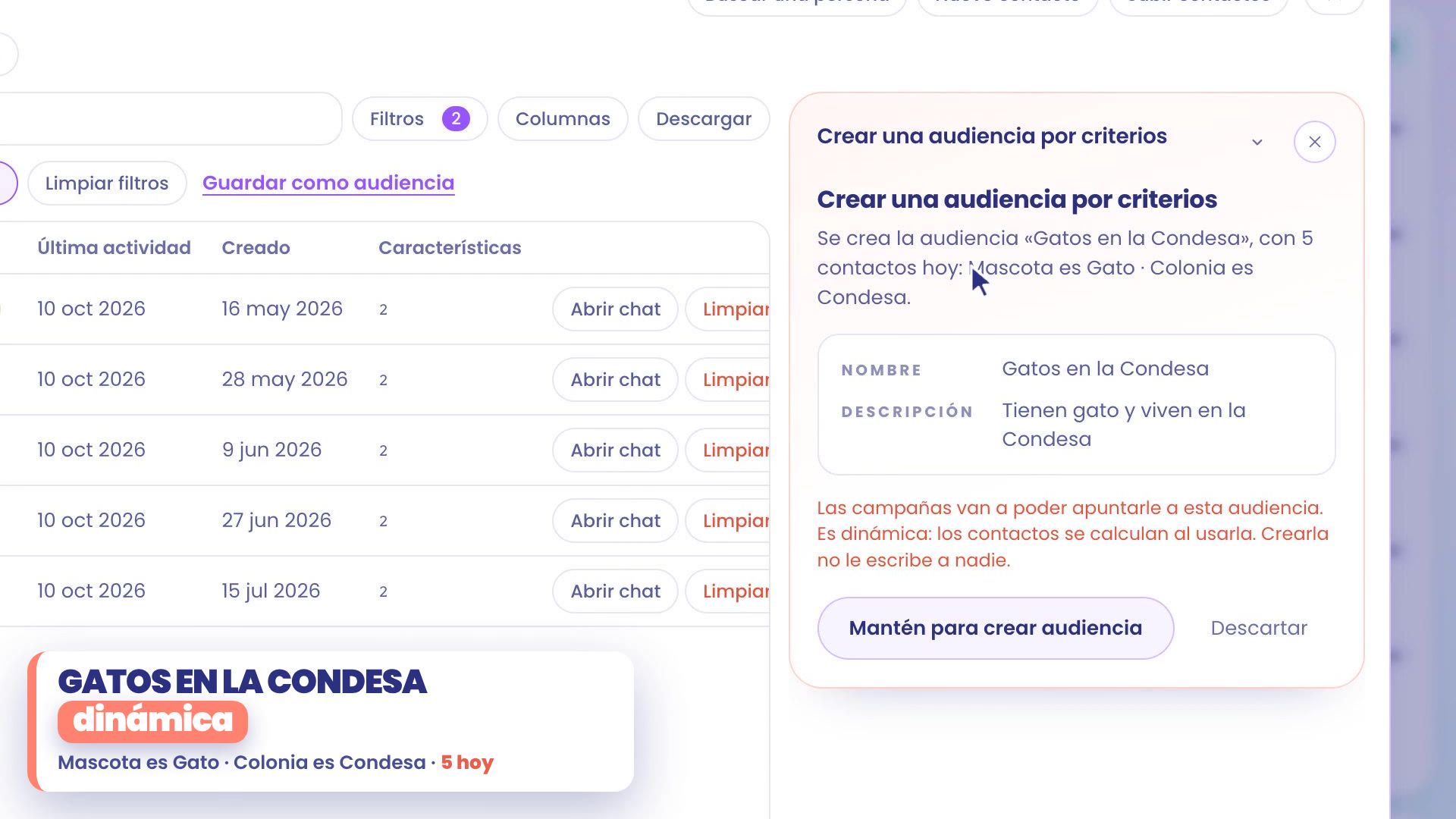
Il pubblico è dinamico: se domani qualcuno della Condesa ti dice che ha un gatto, entra da solo, senza che tu faccia nulla.
3. Un pubblico da una lista, nella chat
E se il tuo gruppo non nasce da un dato, ma da un evento? Sabato c'è stata la giornata di vaccinazione da Bigotes, e hai la lista di chi è venuto, scritta come l'ha data ognuno: con spazi, con trattini, con +52 o senza.
Apri la chat con TBit e allega il file.
Chiedigli il pubblico come lo chiederesti a qualcuno del tuo team: «Questa è la lista di chi è venuto alla giornata di vaccinazione. Voglio scrivergli dopo, mi crei un pubblico con loro?»
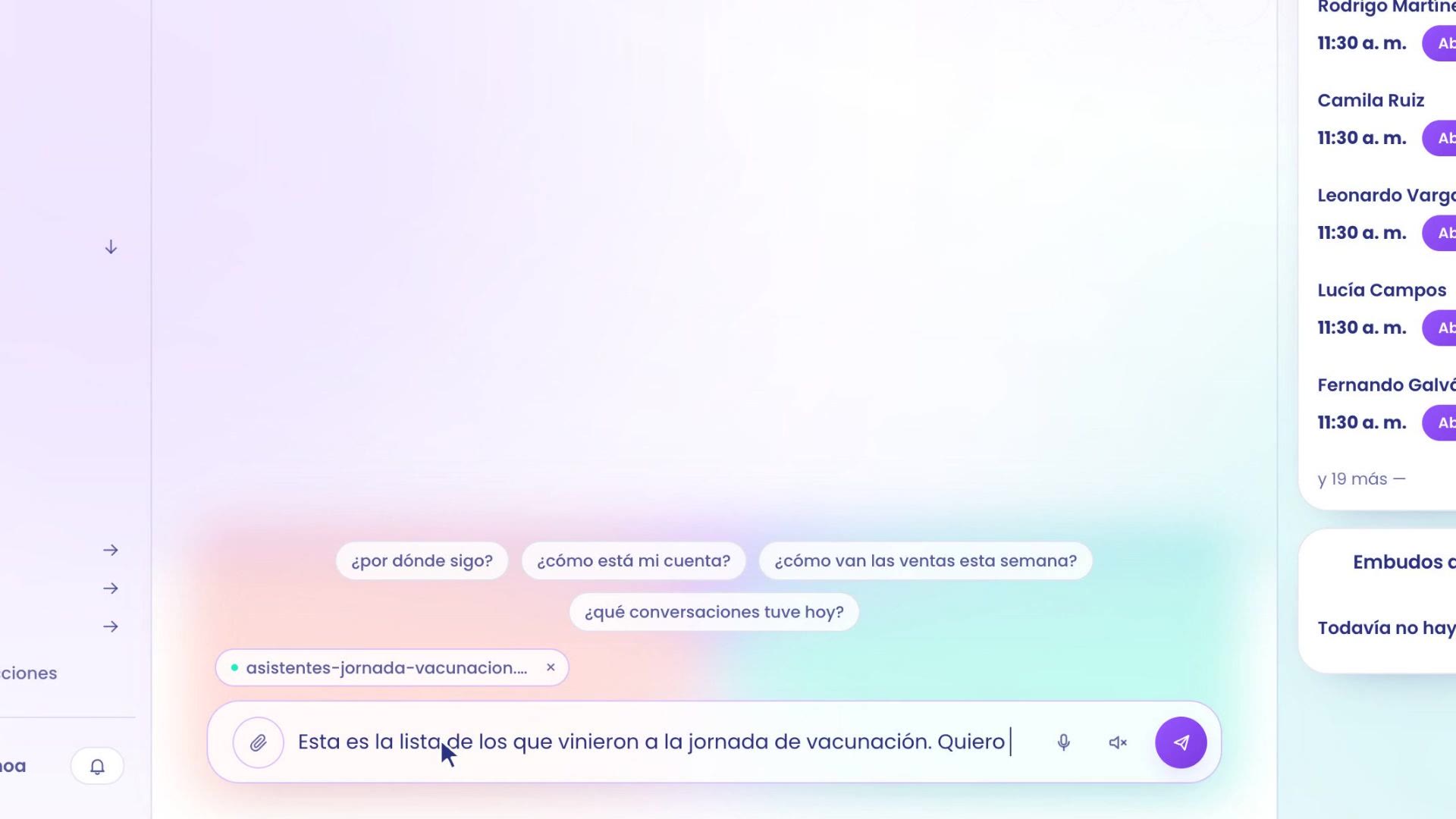
TBit incrocia il file con i tuoi contatti, senza problemi. Nell'esempio, 7 ci sono ed entrano. 2 non ci sono, e ti dice chi sono, così decidi tu.
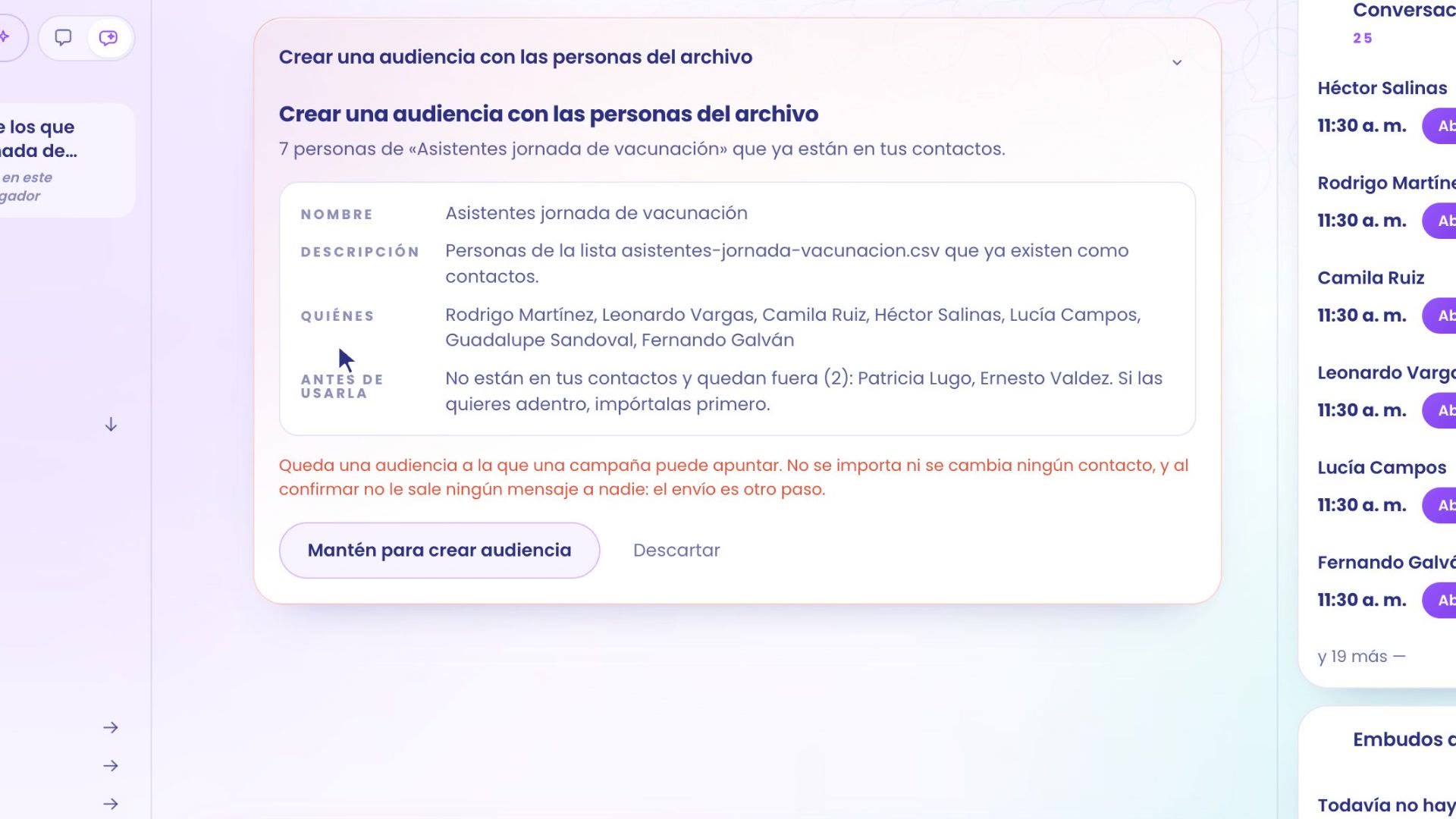
Se vuoi dentro anche quelli che mancano, caricali prima con Carica contatti e richiedi il pubblico.
Se va bene così, tieni premuto il pulsante: il pubblico è creato.
4. Usalo in una campagna
In Cresci › Contatti, scheda Pubblici, li vedi tutti: quello della Condesa, per dati, e quello della giornata, per lista. Vedi contatti ti mostra chi sono oggi.
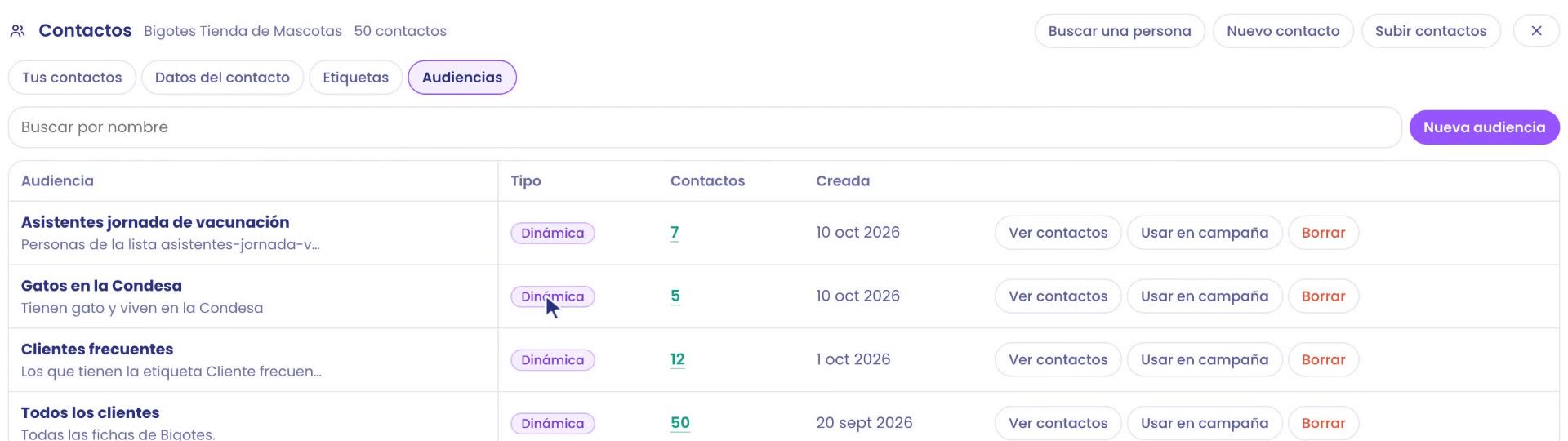
Usa in campagna ti porta diretto a scrivergli: la campagna si apre con il pubblico già impostato. Scegli solo il template e quando parte.
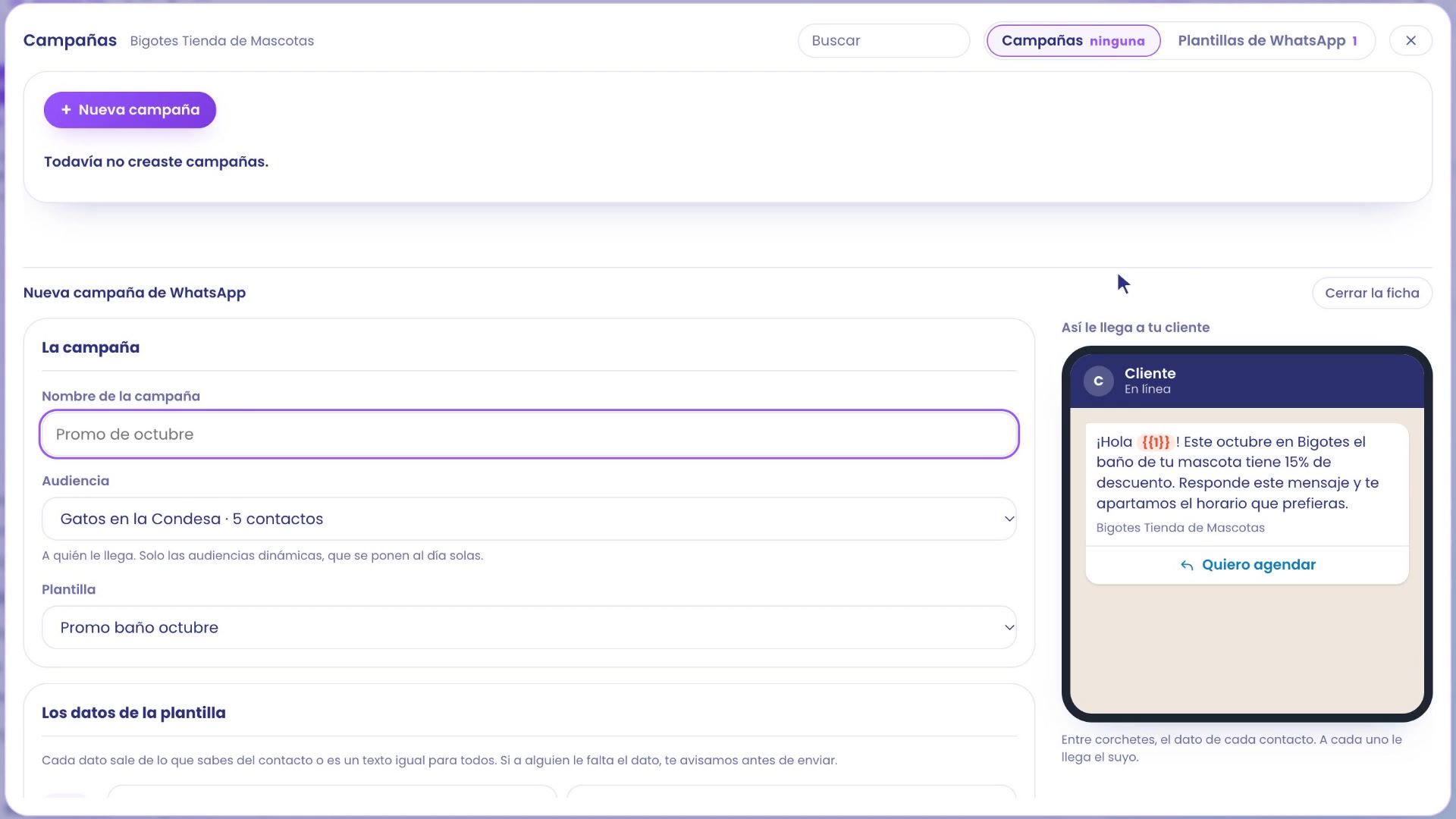
Il passo a passo della campagna (template, programmarla e il report) è in Campagne WhatsApp per vendere e riattivare clienti.
Dove si trova ogni cosa
Caricare contatti: Crescere › Contatti › Carica contatti.
Filtri e Salva come pubblico: Crescere › Contatti › Filtri.
I tuoi pubblici: Crescere › Contatti, scheda Pubblici.
Con un file o un'idea: chiedilo a TBit nel thread.
La tua gente in ordine, e ogni messaggio a chi è davvero interessato.