
Centro de ayuda
Importa tus contactos y arma audiencias para campañas de WhatsApp
Sube tus contactos desde Excel, CSV o el celular sin duplicados, cruza datos para armar el grupo exacto y crea una audiencia con la lista de un evento. Paso a paso.

El mensaje justo para cada cliente
¿Le mandas el mismo mensaje a todos tus clientes? A quien tiene un perro, la promo de arena para gatos no le dice nada. Y un mensaje que no le toca se siente como cadena.
Para eso están las audiencias: un grupo de tu gente con algo en común, al que le escribes en una campaña de WhatsApp. En esta guía subes tu lista de clientes, cruzas dos datos para quedarte con el grupo exacto y armas una audiencia con la lista de un evento, directo en el hilo con TBit.
Míralo en cuatro minutos
El recorrido completo, con las pantallas reales de TBit. Abajo tienes cada paso por escrito.
El ejemplo: una tienda de mascotas
Seguimos a Bigotes Tienda de Mascotas, en la colonia Condesa de la Ciudad de México: tienda, estética y consultorio veterinario. Tienen 48 clientes en TBit, y de cada uno saben qué mascota tiene: perro, gato u otra. Bigotes es una cuenta de demostración con contactos de ejemplo.
Cómo entra tu gente a TBit
Por WhatsApp, sola. Quien te escribe queda guardado como contacto, sin que hagas nada.
En un archivo. A los que tienes en otro lado los subes en un Excel (.xlsx), un CSV o los contactos de tu celular (.vcf, el archivo que exportas desde Android o iPhone).
TBit busca a cada persona por su teléfono, aunque venga escrito distinto: 55 1234 5678, +52 1 55 1234 5678, con guiones o con paréntesis. Si ya está, la actualiza; no la duplica. Y si el archivo trae una columna nueva, como la colonia, te propone guardarla como un dato del contacto.
Audiencias por datos y por lista
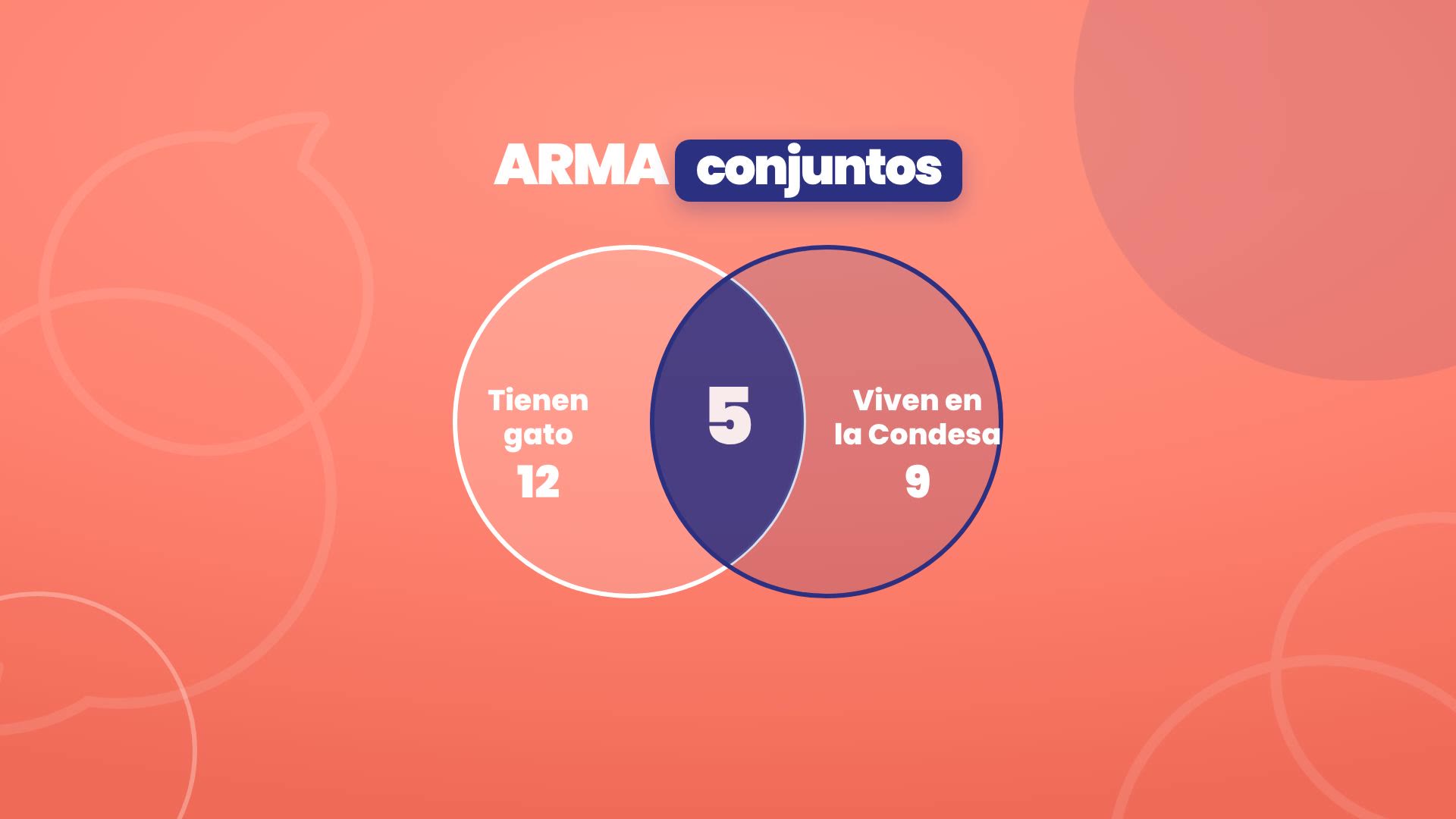
Con esos datos armas conjuntos. Los que tienen gato, y los que viven en la Condesa: TBit cruza las dos condiciones y te deja solo a quienes cumplen ambas.
Por datos (dinámica): se calcula cada vez que la usas. Si mañana alguien cumple, entra sola.
Por lista: son exactamente las personas de un archivo, como los que vinieron a un evento.
Antes de subir: tres consejos
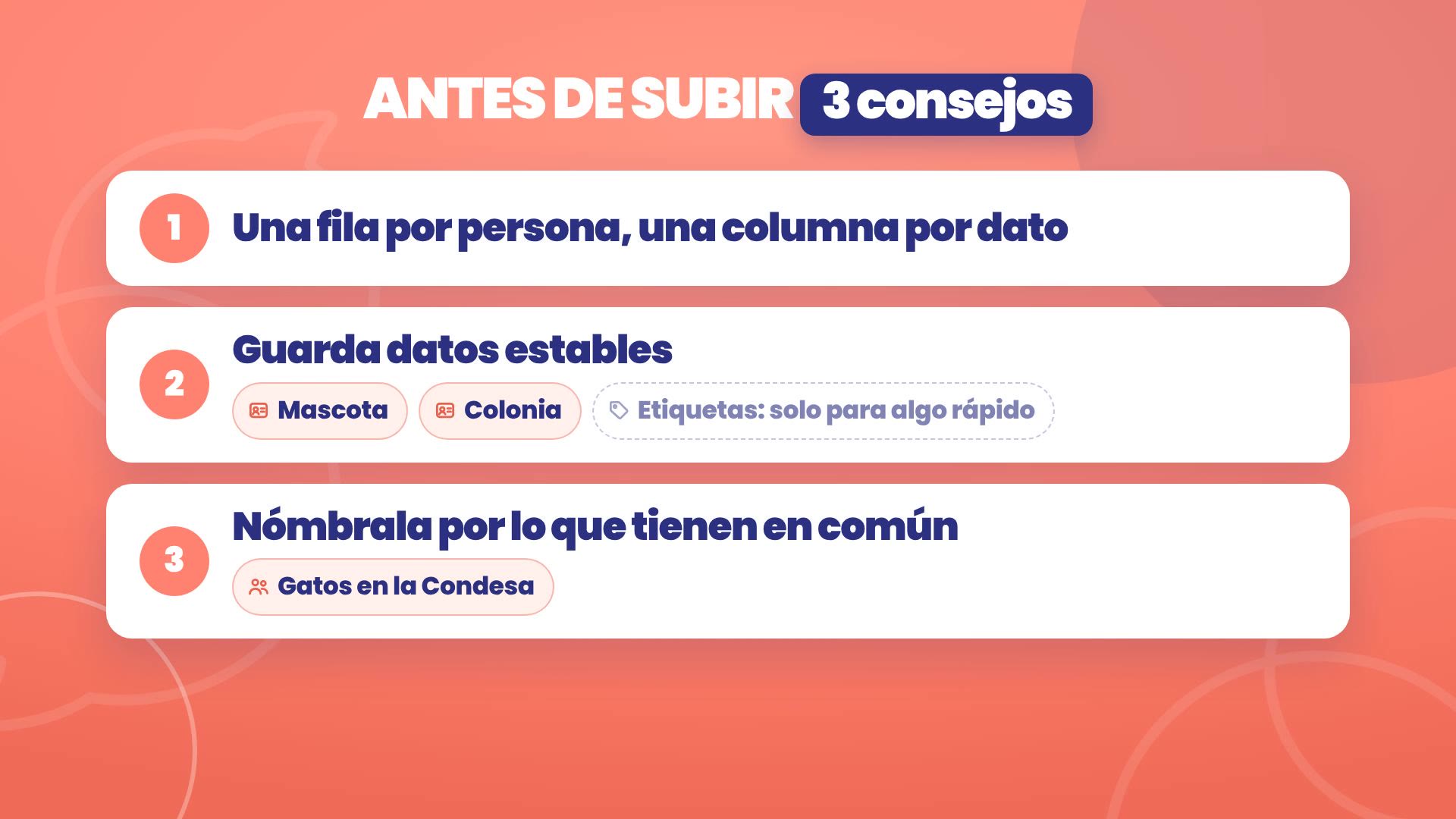
Una fila por persona y una columna por dato. Nombre, apellido, celular, colonia: cada cosa en su columna.
Guarda datos estables, como la mascota o la colonia. Cambian poco, y con ellos armas audiencias que se mantienen solas. Las etiquetas, para algo rápido.
Nombra cada audiencia por lo que tienen en común, como «Gatos en la Condesa». Así sabes a quién le escribes sin abrirla.
1. Sube tu lista
Ruta: Crecer › Contactos › Subir contactos, en platform.tbit.app.
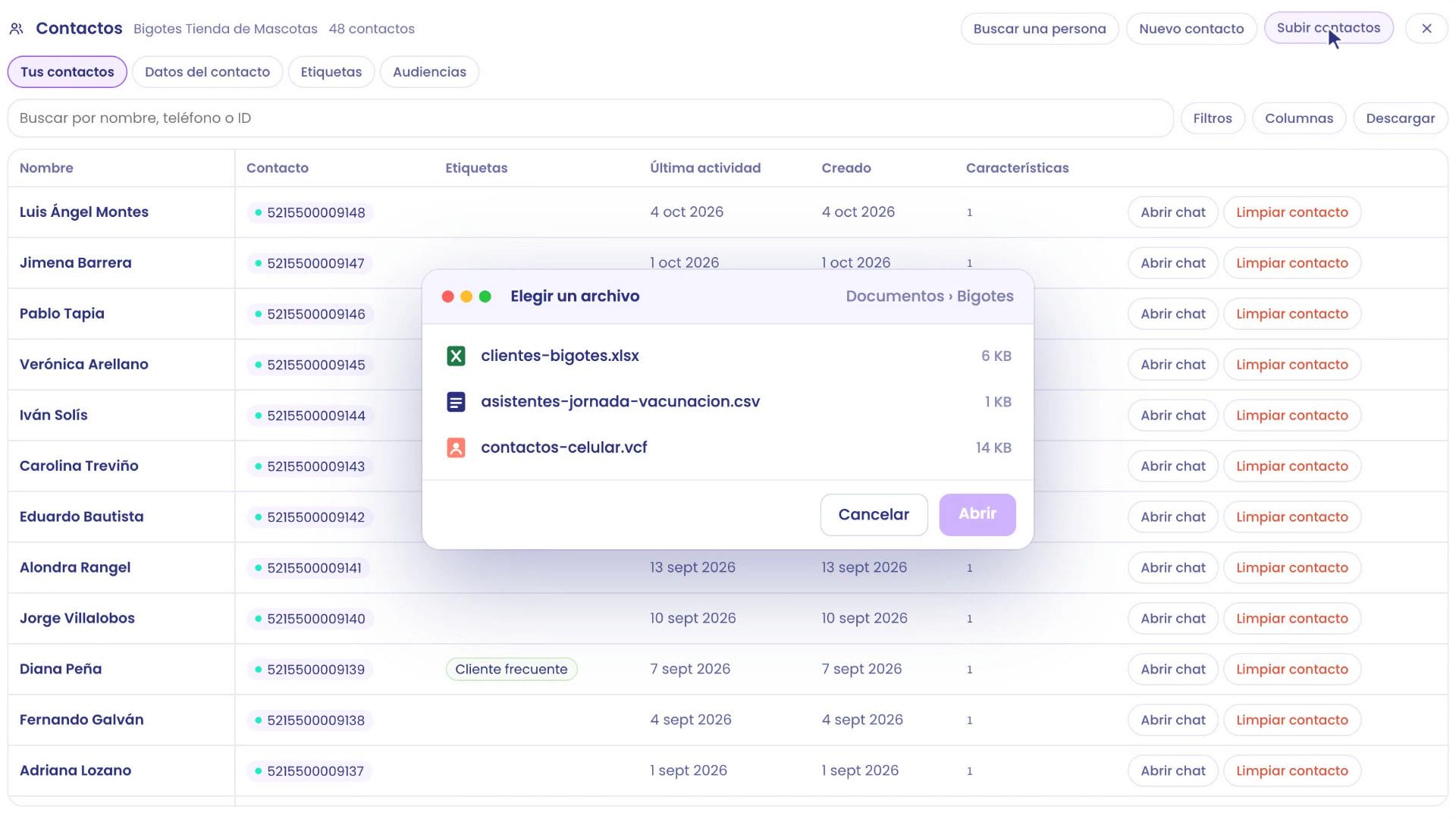
Entra a Crecer › Contactos y toca Subir contactos.
Elige el archivo. En el ejemplo, el Excel de la tienda, con el nombre, el apellido, el celular y la colonia de cada cliente.
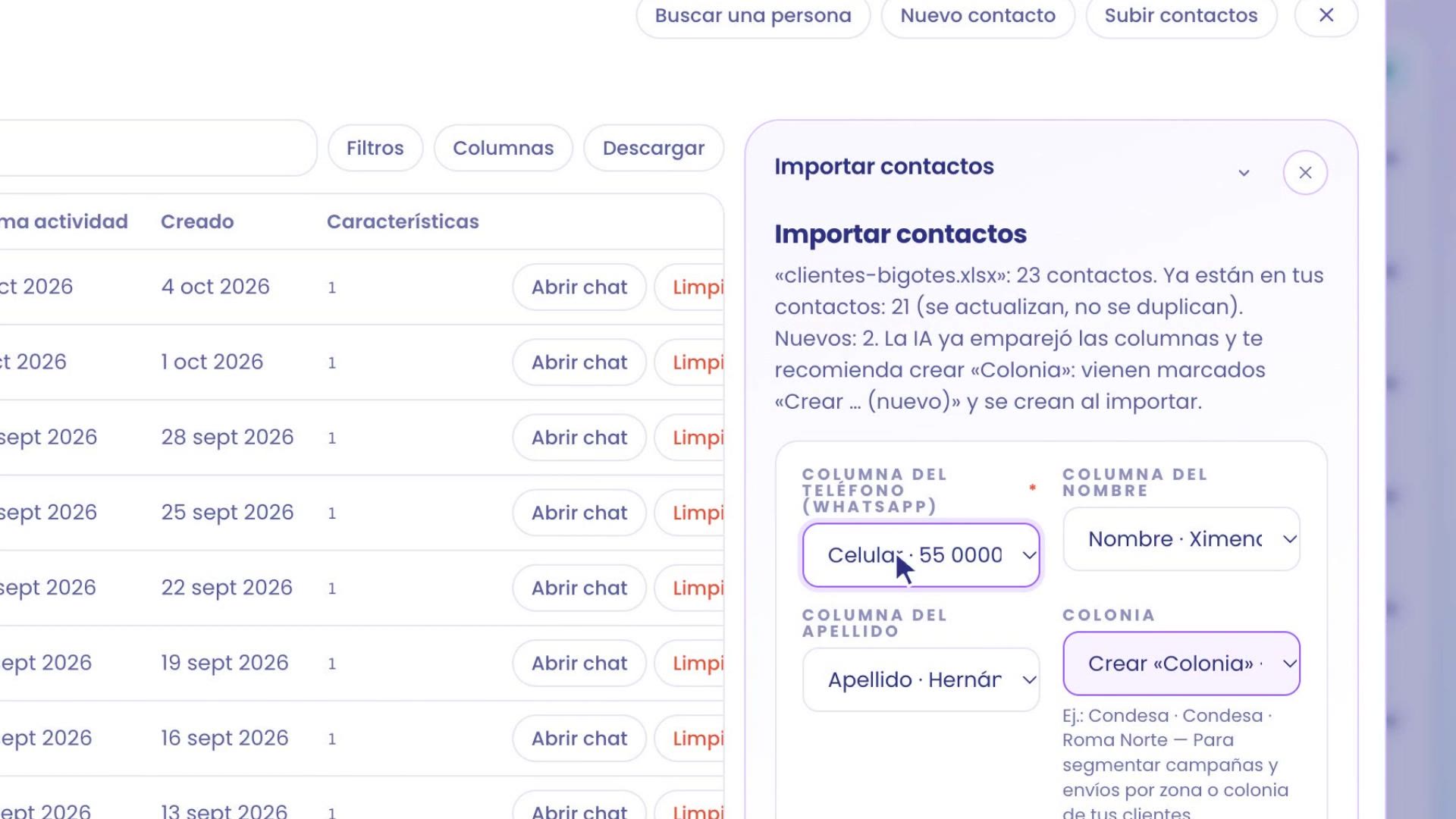
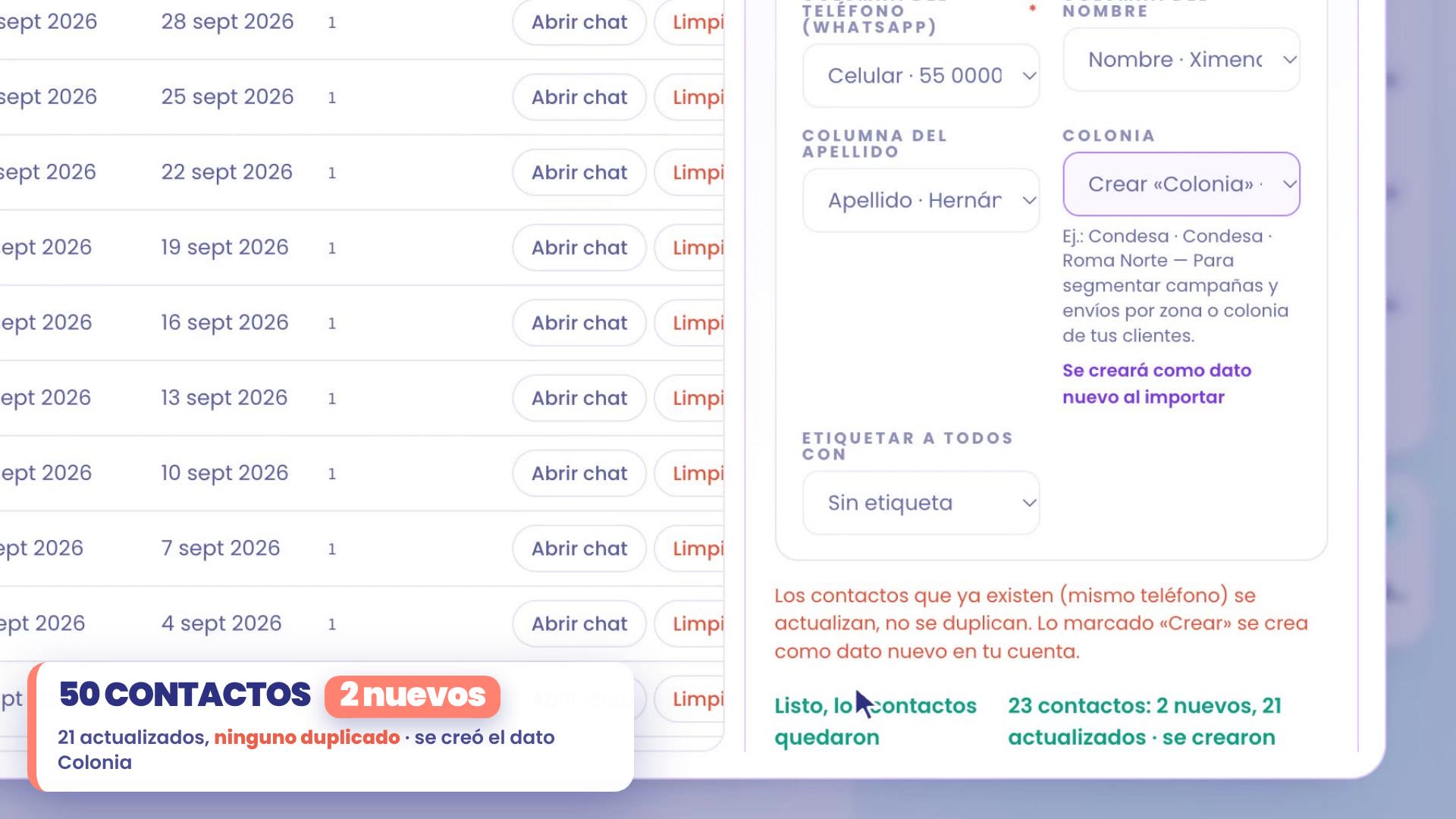
TBit revisa el archivo y te cuenta qué encontró antes de tocar nada. En el ejemplo: 23 contactos. 21 ya están y se actualizan; 2 son nuevos.
El dato nuevo: Colonia
TBit ya emparejó solo el teléfono, el nombre y el apellido. La colonia, que no existía, viene marcada como Crear «Colonia»: al importar, se crea como dato nuevo del contacto, con ejemplos de lo que trae tu archivo.
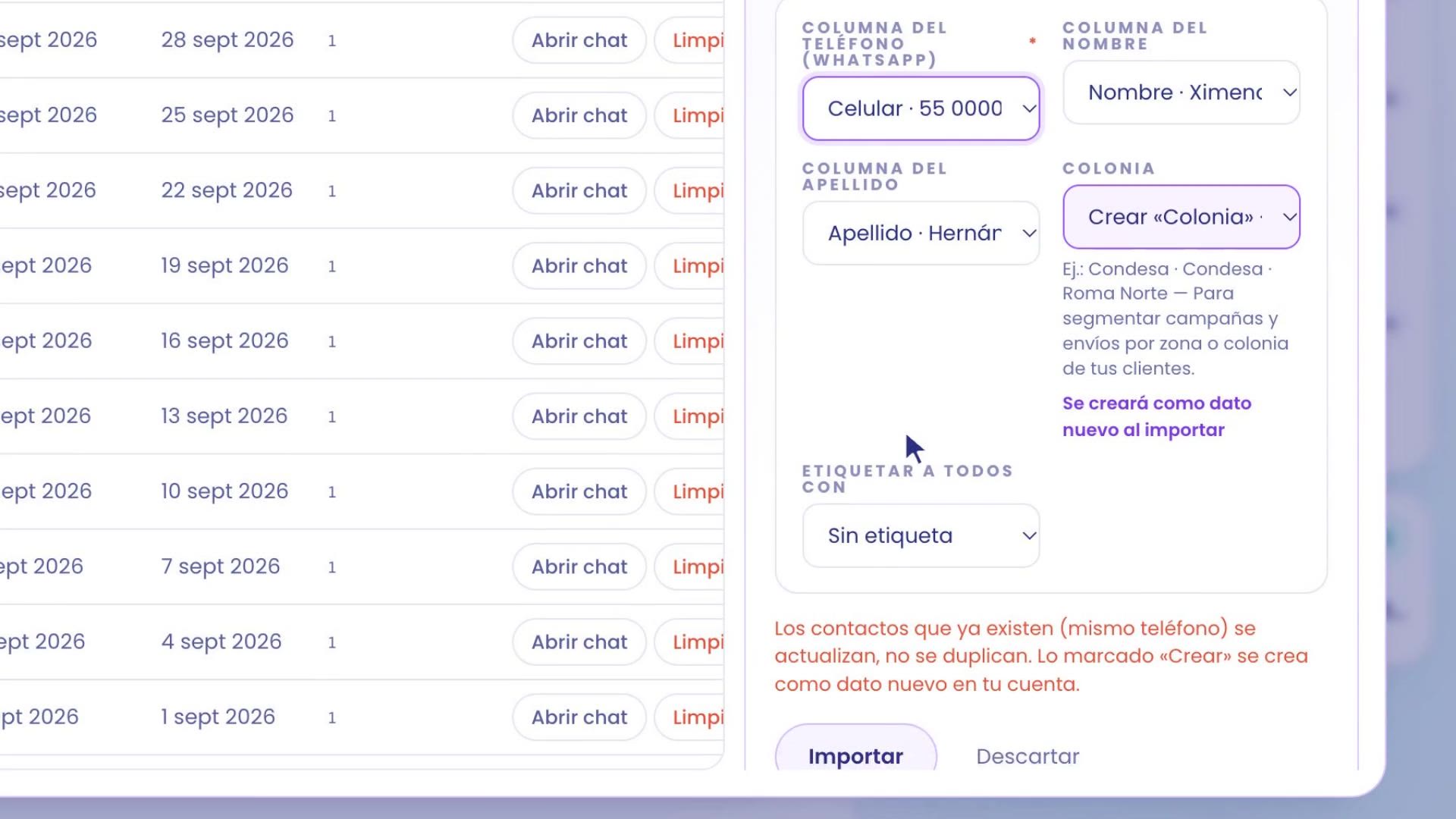
Revisa que cada columna vaya a donde debe. Si algo no te sirve, déjalo sin importar.
Si quieres, ponles a todos una etiqueta con Etiquetar a todos con.
Mantén presionado Importar.
Listo: ahora tienes 50 contactos, cada uno con su colonia. Ninguno duplicado.
2. Cruza datos y arma el conjunto
Ruta: Crecer › Contactos › Filtros.
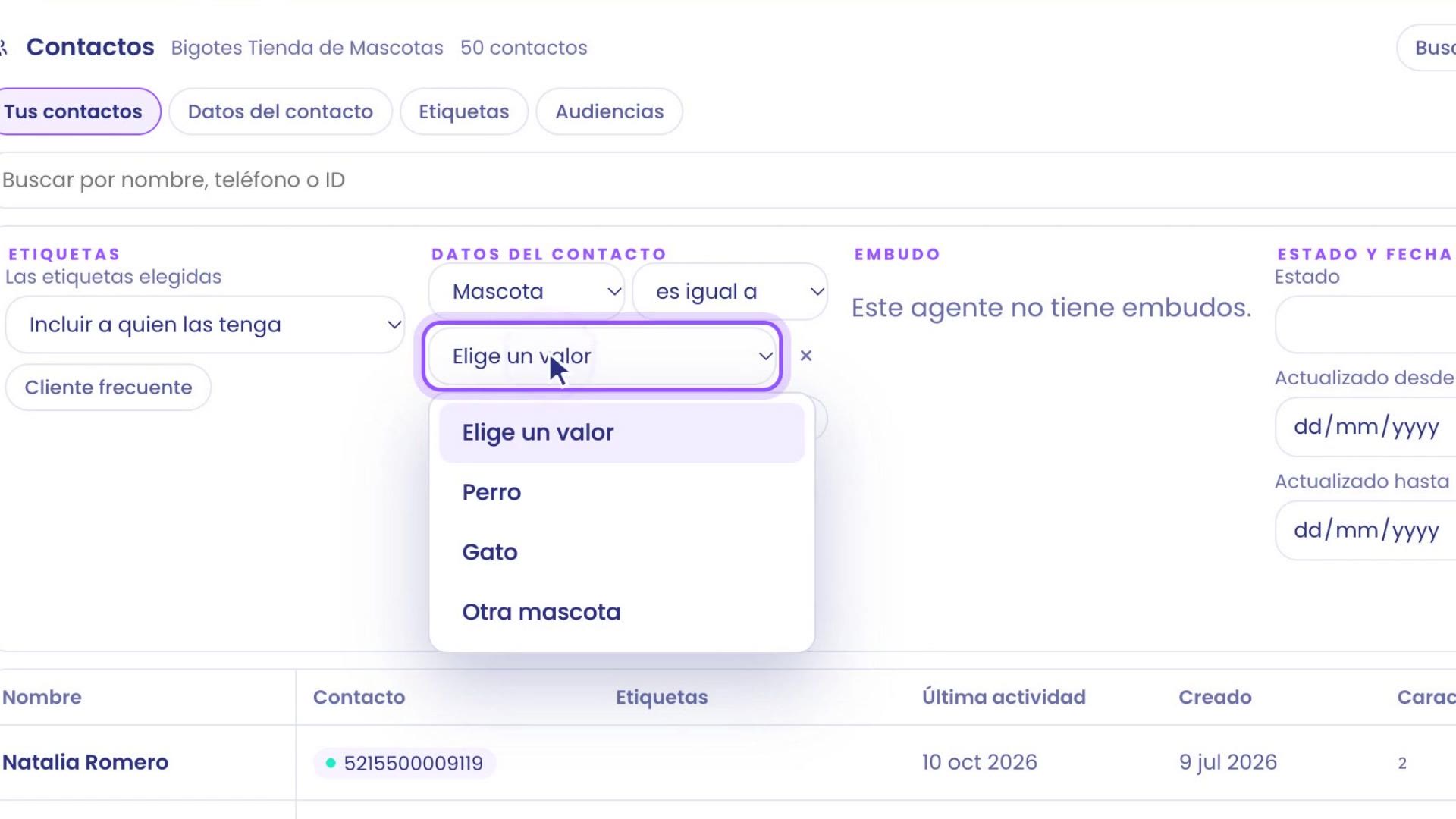
Abre Filtros y, en el bloque Datos del contacto, toca Agregar filtro de dato.
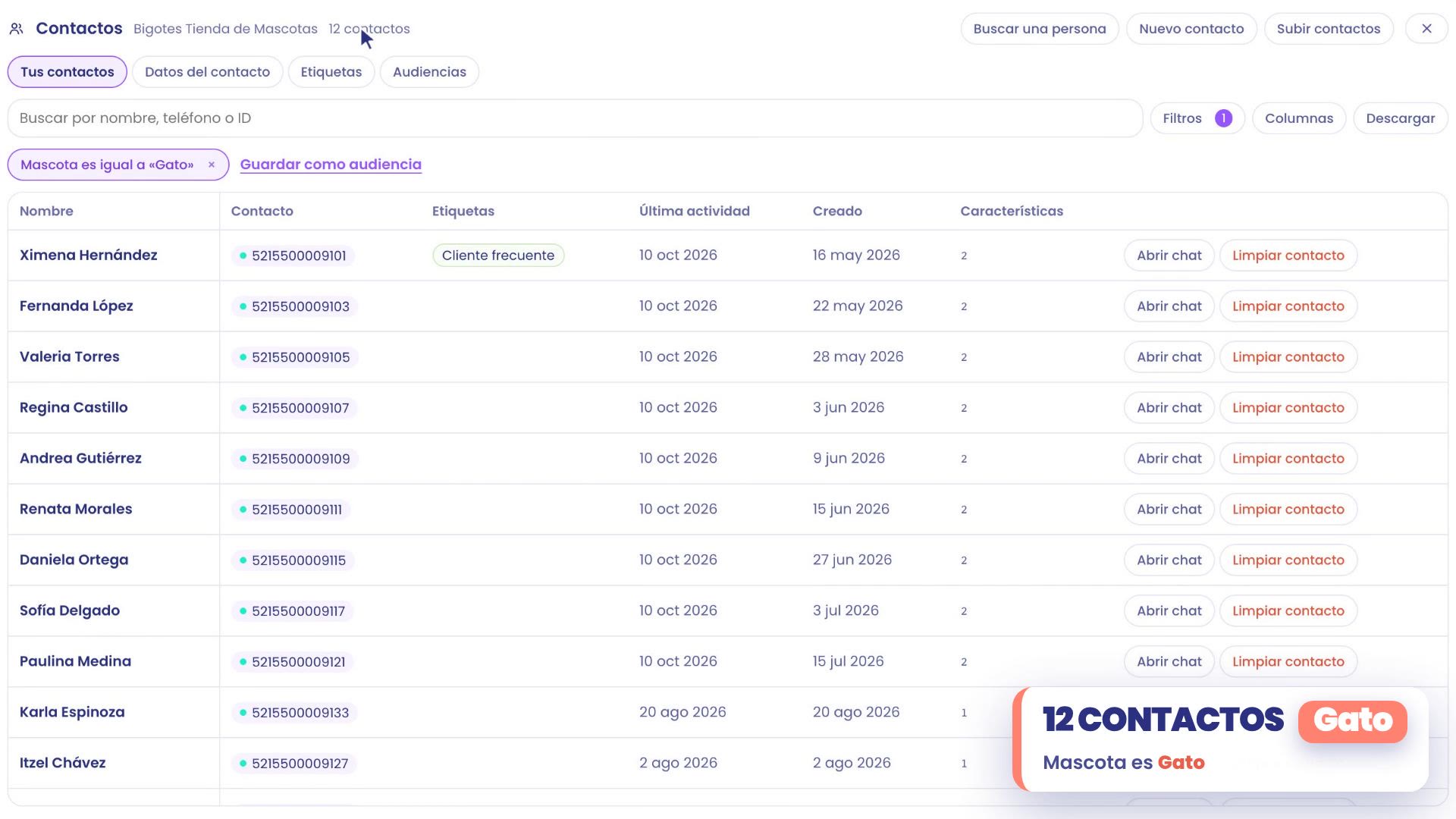
Elige el dato y el valor: Mascota, es igual a, Gato. Quedan 12 personas.
Sumar otro dato: Colonia es Condesa
Toca otra vez Agregar filtro de dato y elige Colonia, es igual a, Condesa.
TBit cruza las dos condiciones. Quedan 5: las que tienen gato y además viven en la Condesa.
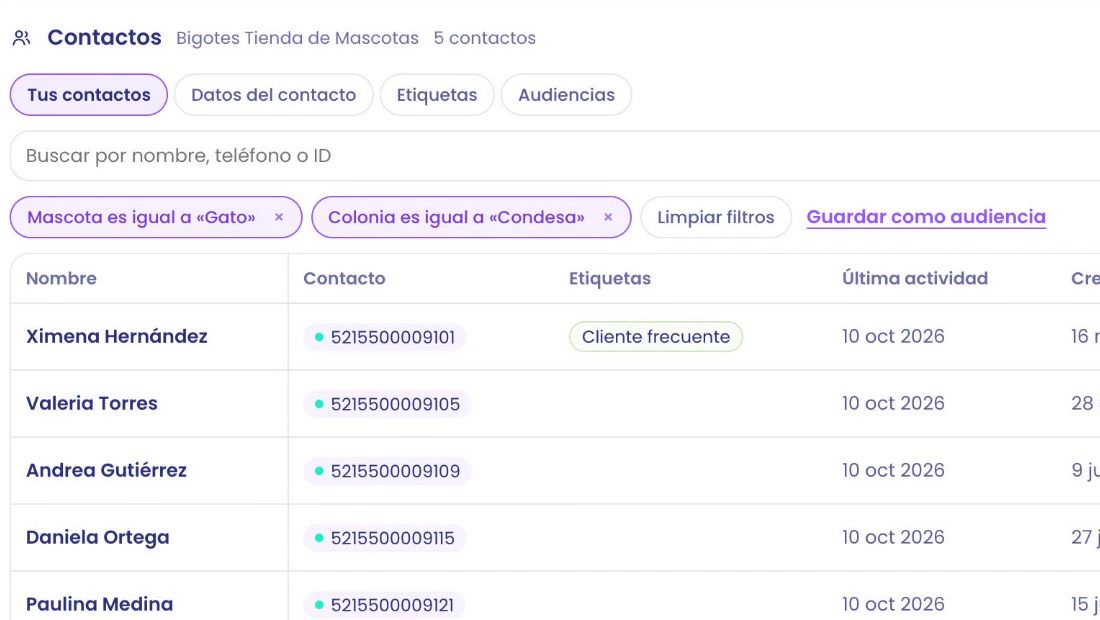
Guardar como audiencia
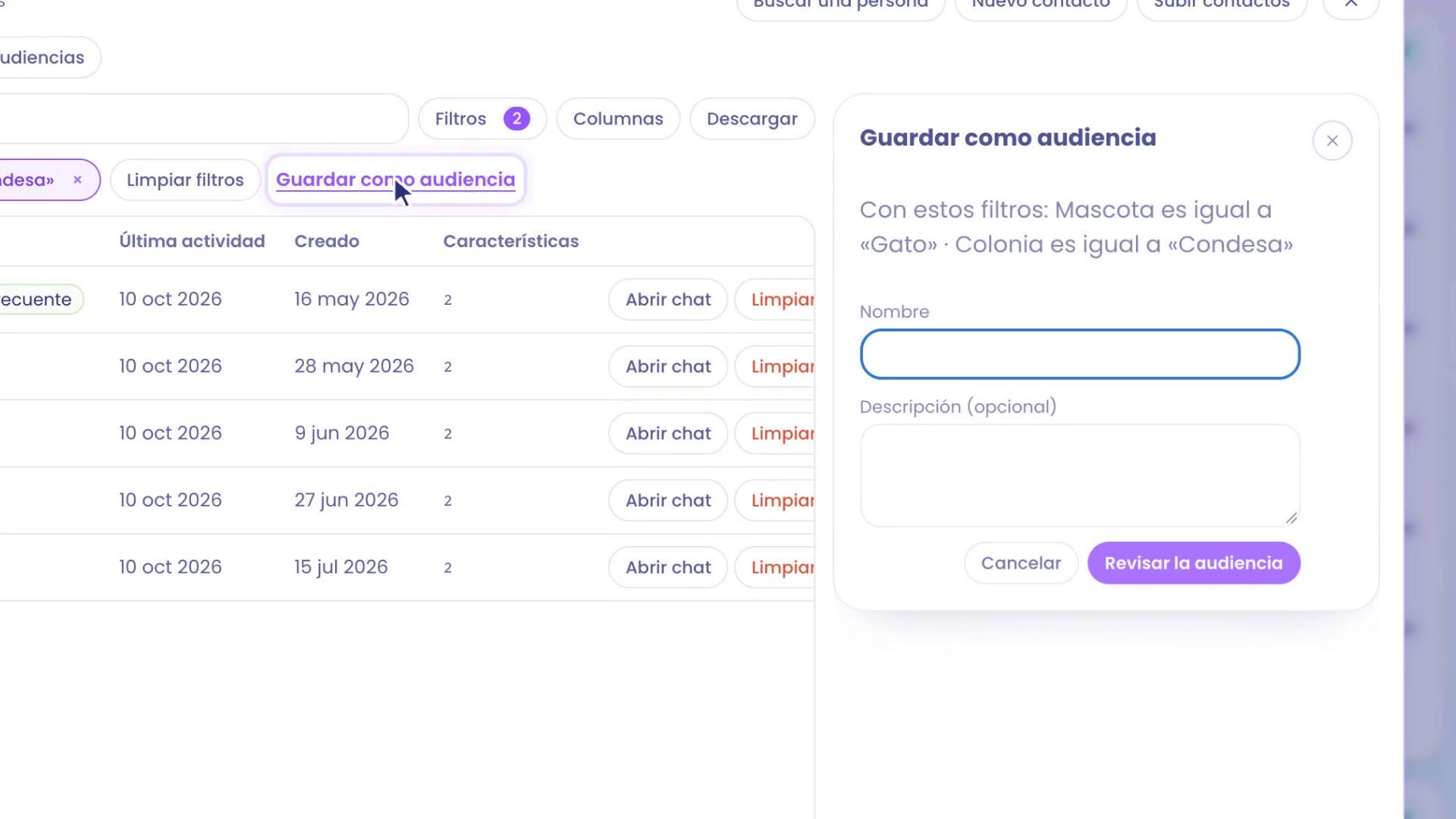
Toca Guardar como audiencia. Ponle un nombre, como «Gatos en la Condesa», y una descripción corta: «Tienen gato y viven en la Condesa».
Toca Revisar la audiencia. Te sale una tarjeta con el nombre, el criterio y cuántos contactos tiene hoy.
Si está bien, mantén presionado el botón para crearla.
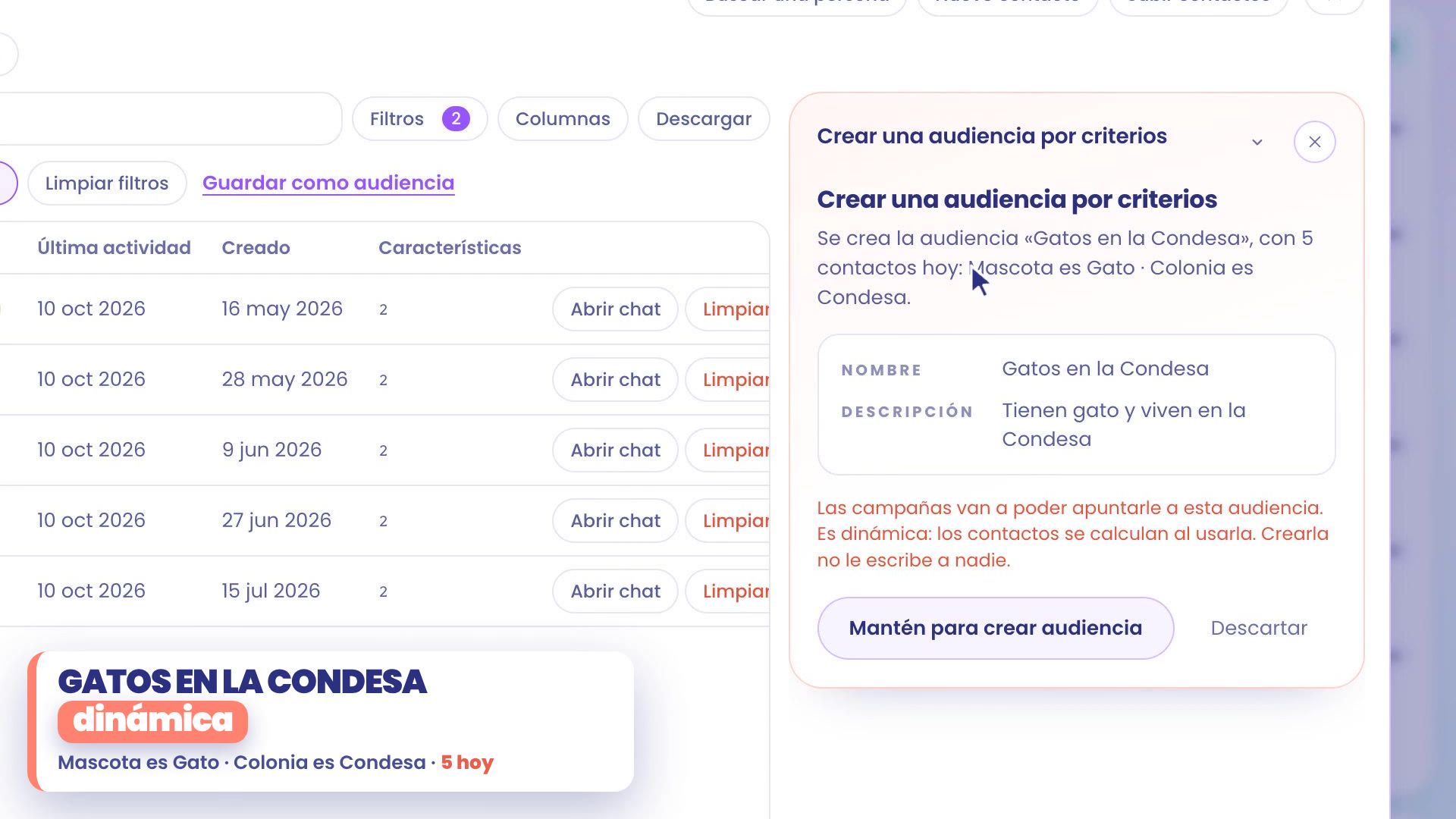
La audiencia es dinámica: si mañana alguien de la Condesa te cuenta que tiene gato, entra sola, sin que hagas nada.
3. Una audiencia desde una lista, en el hilo
¿Y si tu grupo no sale de un dato, sino de un evento? El sábado fue la jornada de vacunación en Bigotes, y tienes la lista de los que vinieron, escrita como cada quien la dio: con espacios, con guiones, con +52 o sin él.
Abre el hilo con TBit y adjunta el archivo.
Pídele la audiencia como se lo pedirías a alguien de tu equipo: «Esta es la lista de los que vinieron a la jornada de vacunación. Quiero escribirles después, ¿me armas una audiencia con ellos?»
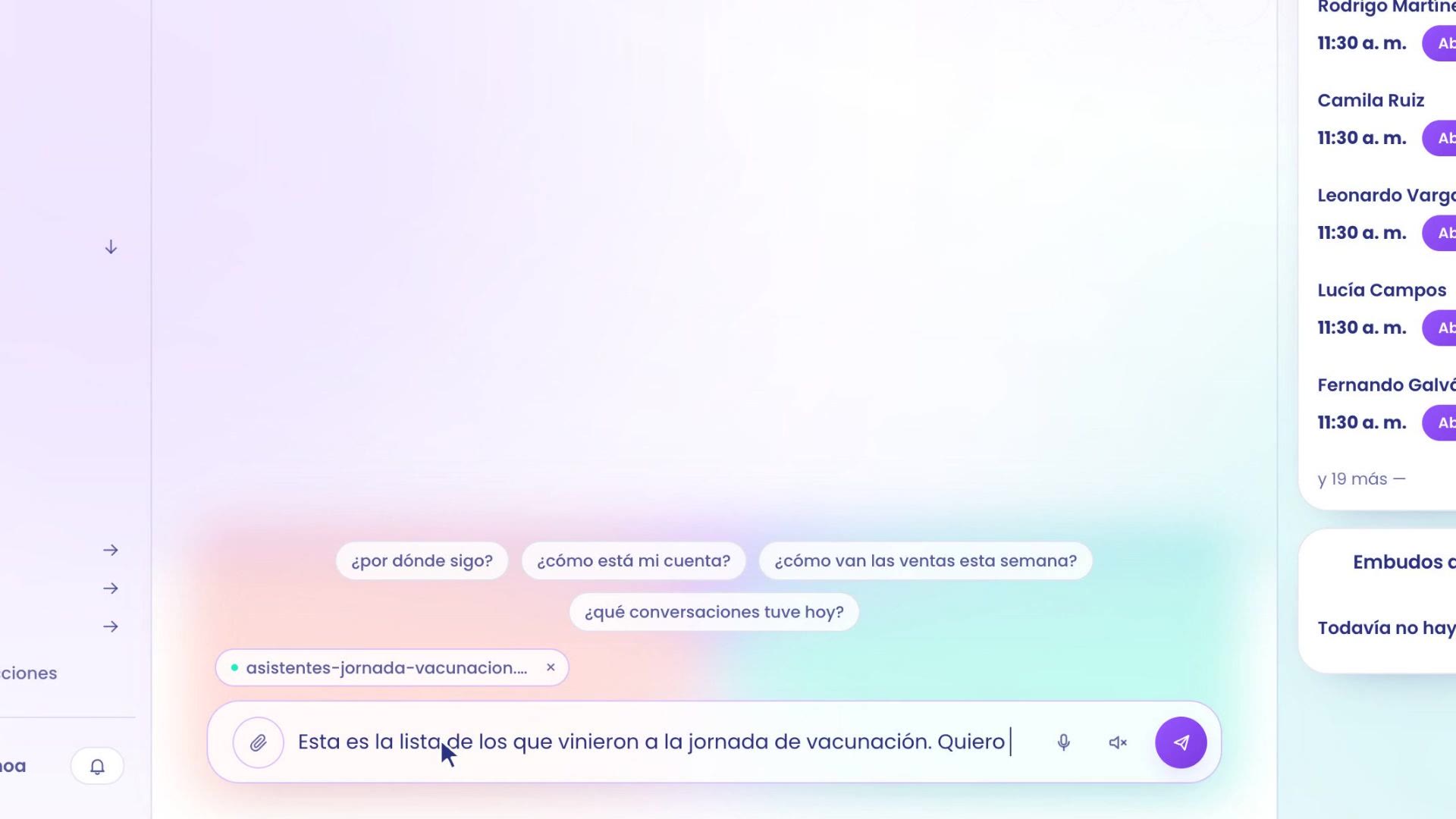
TBit cruza el archivo con tus contactos, sin importar nada. En el ejemplo, 7 están y entran. 2 no están, y te dice quiénes, para que decidas.
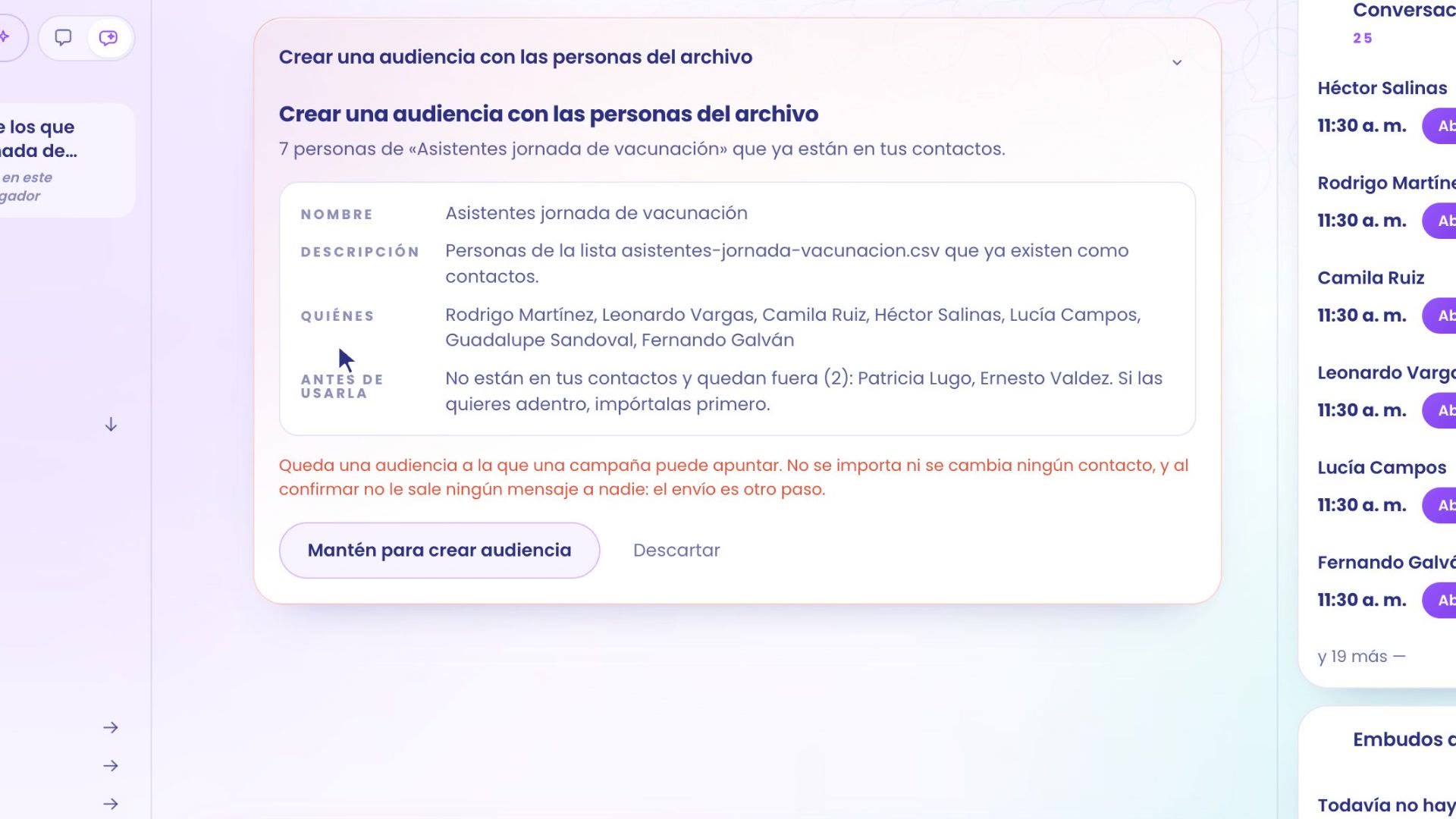
Si quieres a los que faltan adentro, súbelos primero con Subir contactos y vuelve a pedir la audiencia.
Si está bien así, mantén presionado el botón: la audiencia queda creada.
4. Úsala en una campaña
En Crecer › Contactos, pestaña Audiencias, ves todas: la de la Condesa, por datos, y la de la jornada, por lista. Ver contactos te muestra quiénes son hoy.
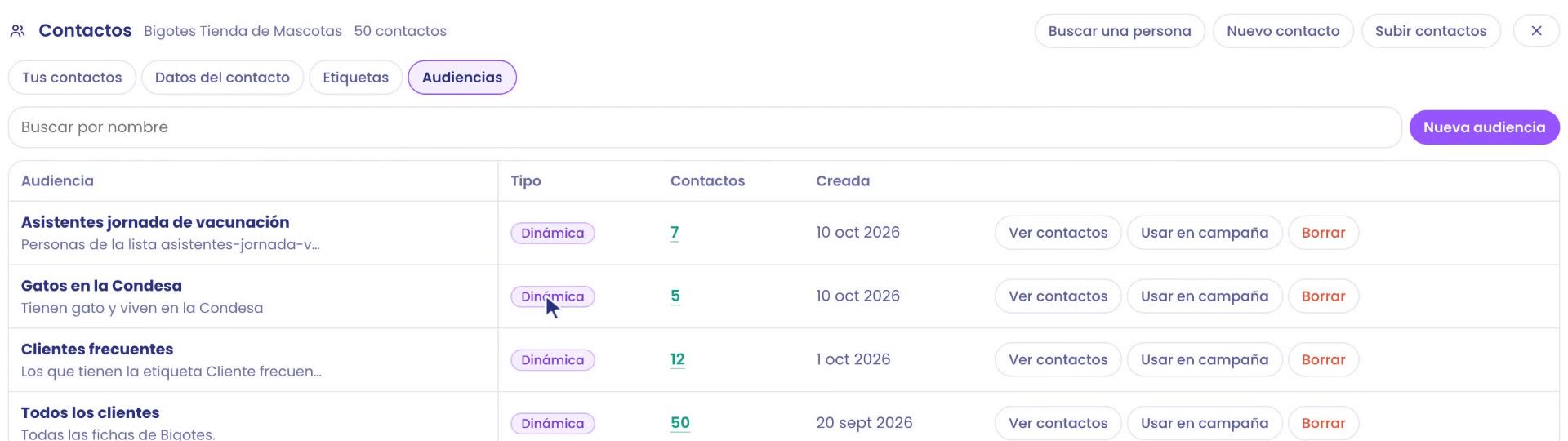
Usar en campaña te lleva directo a escribirles: la campaña se abre con la audiencia ya puesta. Solo eliges la plantilla y cuándo sale.
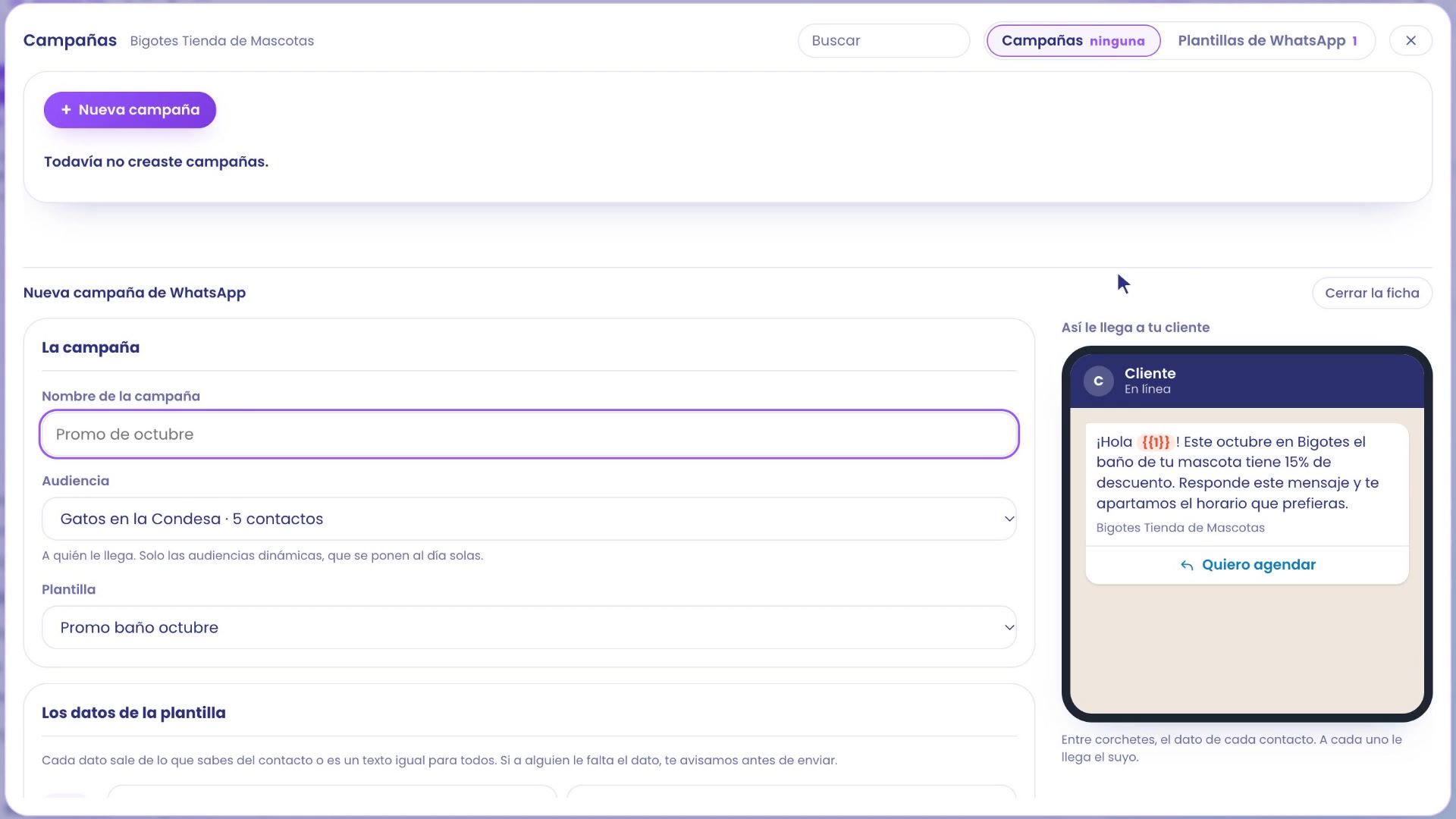
El paso a paso de la campaña (plantilla, programarla y el reporte) está en Campañas de WhatsApp para vender y reenganchar clientes.
Dónde está cada cosa
Subir contactos: Crecer › Contactos › Subir contactos.
Filtros y Guardar como audiencia: Crecer › Contactos › Filtros.
Tus audiencias: Crecer › Contactos, pestaña Audiencias.
Con un archivo o una idea: pídeselo a TBit en el hilo.
Tu gente en orden, y cada mensaje a quien sí le interesa.