
مركز المساعدة
أن يحوّل مساعدك المحادثة في الوقت المناسب: التصعيد والمسار
حدّد متى يحوّل مساعدك محادثة واتساب إليك: أسبابك، المراجعة قبل الإرسال، الإيقاف المؤقت والتنبيه. جرّبه واستخدم المسار للحالات المخصصة.
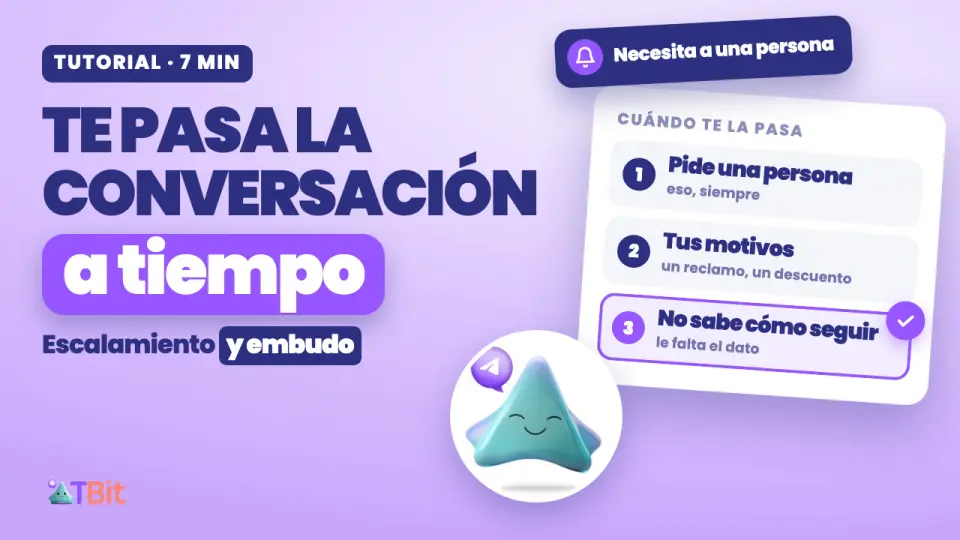
عندما يلزم وجود شخص
مساعدك يتولى تقريبًا كل شيء بنفسه: الأسعار، المهل، الشحن. لكن هناك لحظات تحتاج فيها إلى شخص. أحدهم يريد أثاثًا حسب الطلب. أحدهم يشتكي لأن طاولته وصلت مخدوشة. أو أحدهم يكتب لك ببساطة: أريد التحدث مع شخص.
التحويل هو ذلك: أن يتعرف مساعدك على اللحظة ويحوّل لك المحادثة، في الوقت المناسب وبدون ارتجال. في هذا الدليل ترى متى يحوّل، وماذا يحدث عندما يفعل ذلك، وكيف تضبطه، وكيف تجربه قبل أن يحدث مع عميل، وكيف تتعامل معه عندما يحدث فعلًا. وللحالات ذات الاسم الخاص، كيف تفعل ذلك مع القمع.
شاهده في سبع دقائق
الجولة الكاملة، مع شاشات TBit الحقيقية. في الأسفل لديك كل خطوة مكتوبة.
المثال: ورشة أثاث في سانتياغو
نتابع روبل ورشة الأثاث، في بروفيدنسيا، سانتياغو دي تشيلي: طاولات وكراسي وأثاث من خشب أصلي، من الكتالوج أو حسب الطلب، مع شحن. كاميلا هي المالكة، وأندريا تصمم الأثاث حسب الطلب، وتوماس يشرف على الشحنات. روبل حساب تجريبي ببيانات مثال.
متى يحوّل: ثلاثة مسارات
عندما يطلب العميل التحدث مع شخص. هذا يحدث دائمًا.
بأسبابك أنت: ما يحتاج في نشاطك التجاري دائمًا إلى شخص، مثل شكوى أو خصم.
عندما لا يعرف مساعدك كيف يكمل: تنقصه معلومة، أو ستترك إجابته العميل بدون ما يبحث عنه.
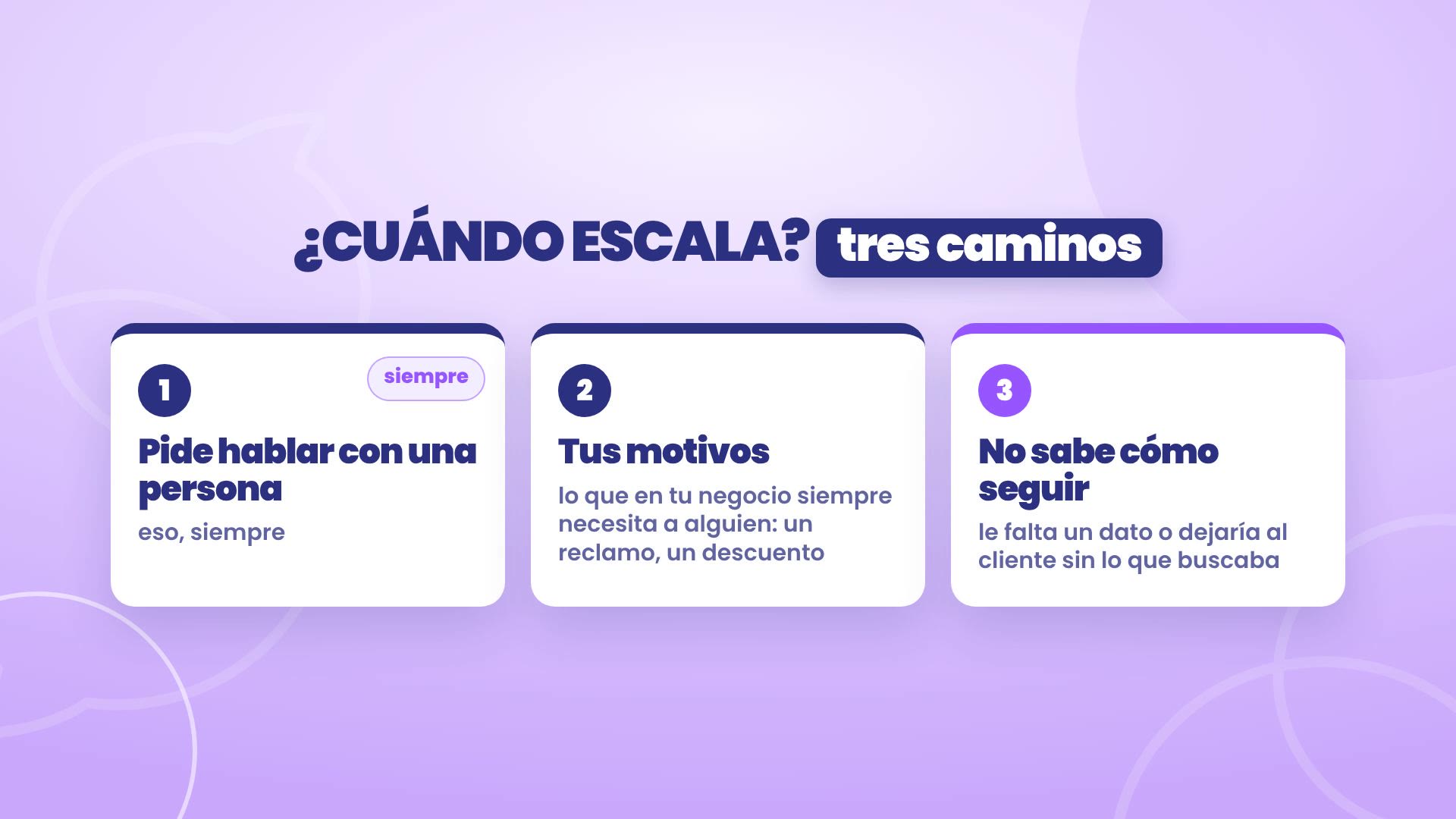
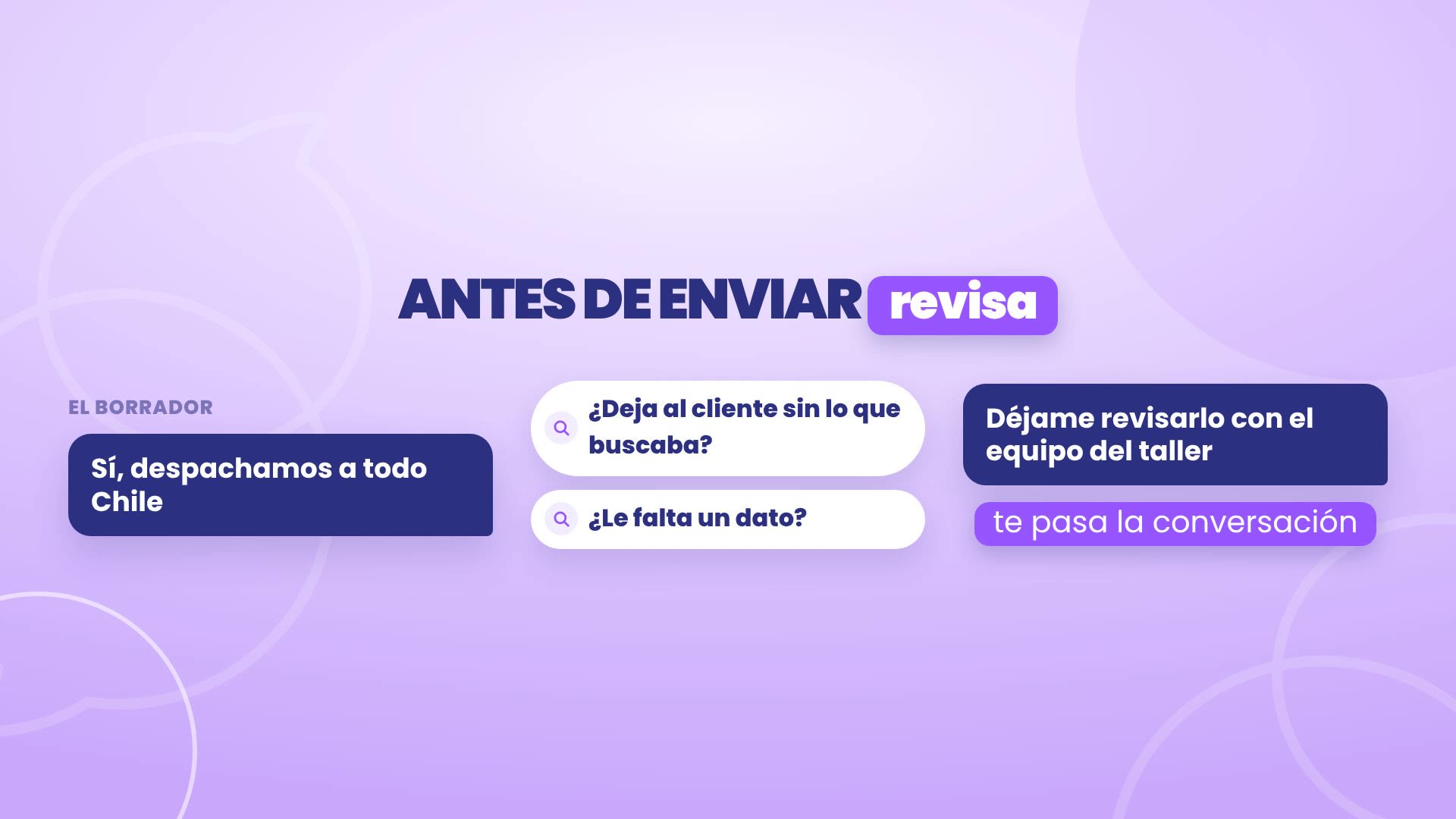
المسار الثالث هو الأكثر حرصًا عليك. قبل إرسال كل إجابة، يتحقق TBit مما إذا كانت تترك العميل بدون ما يبحث عنه، أو إذا كانت تنقصها معلومة. إذا كان الأمر كذلك، بدلًا من الارتجال، يحوّل لك المحادثة.
ماذا يحدث عندما يحوّل
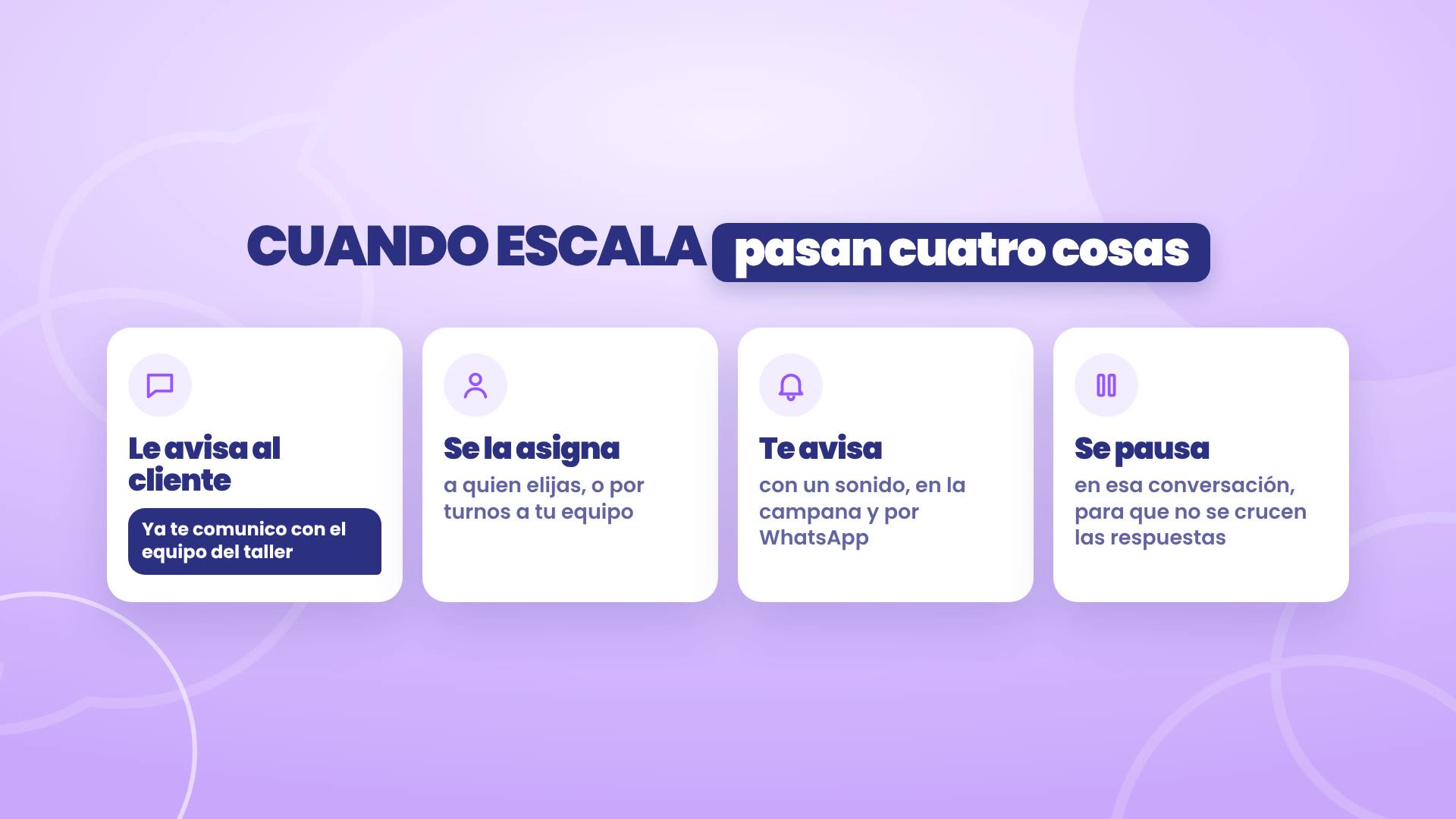
تحدث أربعة أشياء:
يخبر العميل أنه سيوصله بأحد من الفريق.
تُسند المحادثة إلى من تختار، أو بالتناوب إلى فريقك.
ينبهك بصوت في TBit، وفي الجرس، وعبر WhatsApp.
تُوقف مؤقتًا في تلك المحادثة، حتى لا تتقاطع الردود.
عندما تنتهي، تعيدها إليه بزر. وإن لم تفعل، يستأنف مساعدك المحادثة عند انتهاء فترة التوقف.
التصعيد أو القمع
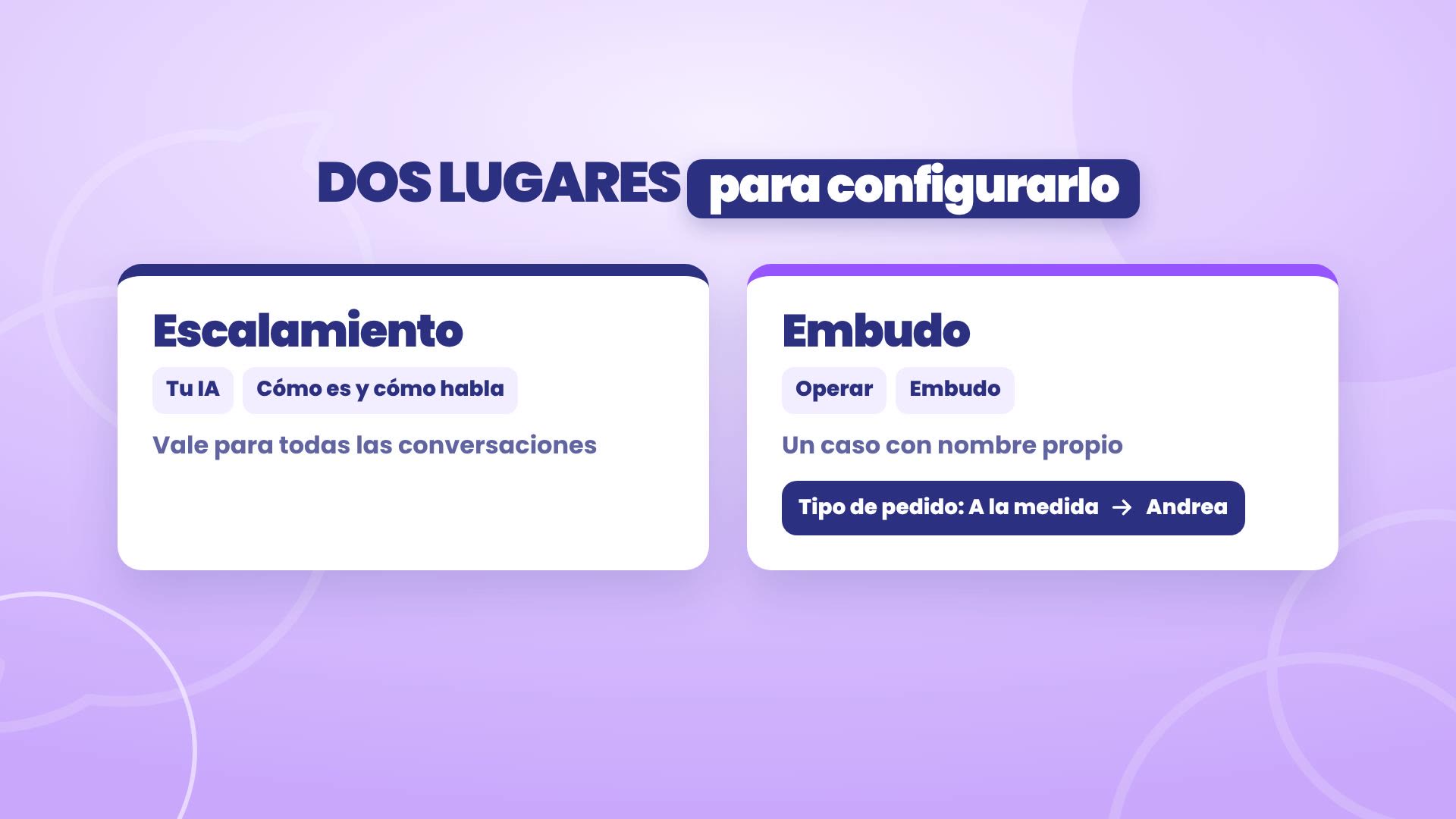
هناك مكانان لإعداده:
التصعيد، في ذكاؤك الاصطناعي › كيف هو وكيف يتحدث، ينطبق على جميع المحادثات.
القمع، في التشغيل › القمع، يخدم حالة باسمها: عندما تقود بيانات العميل إلى مرحلة يتولى فيها شخص. في روبل، المشاريع المخصصة تذهب مباشرة إلى أندريا.
1. شغّل التصعيد
المسار: ذكاؤك الاصطناعي › كيف هو وكيف يتحدث. بجانب نصك يوجد متى يحوّل المحادثة إليك. اضغط تعديل التصعيد.
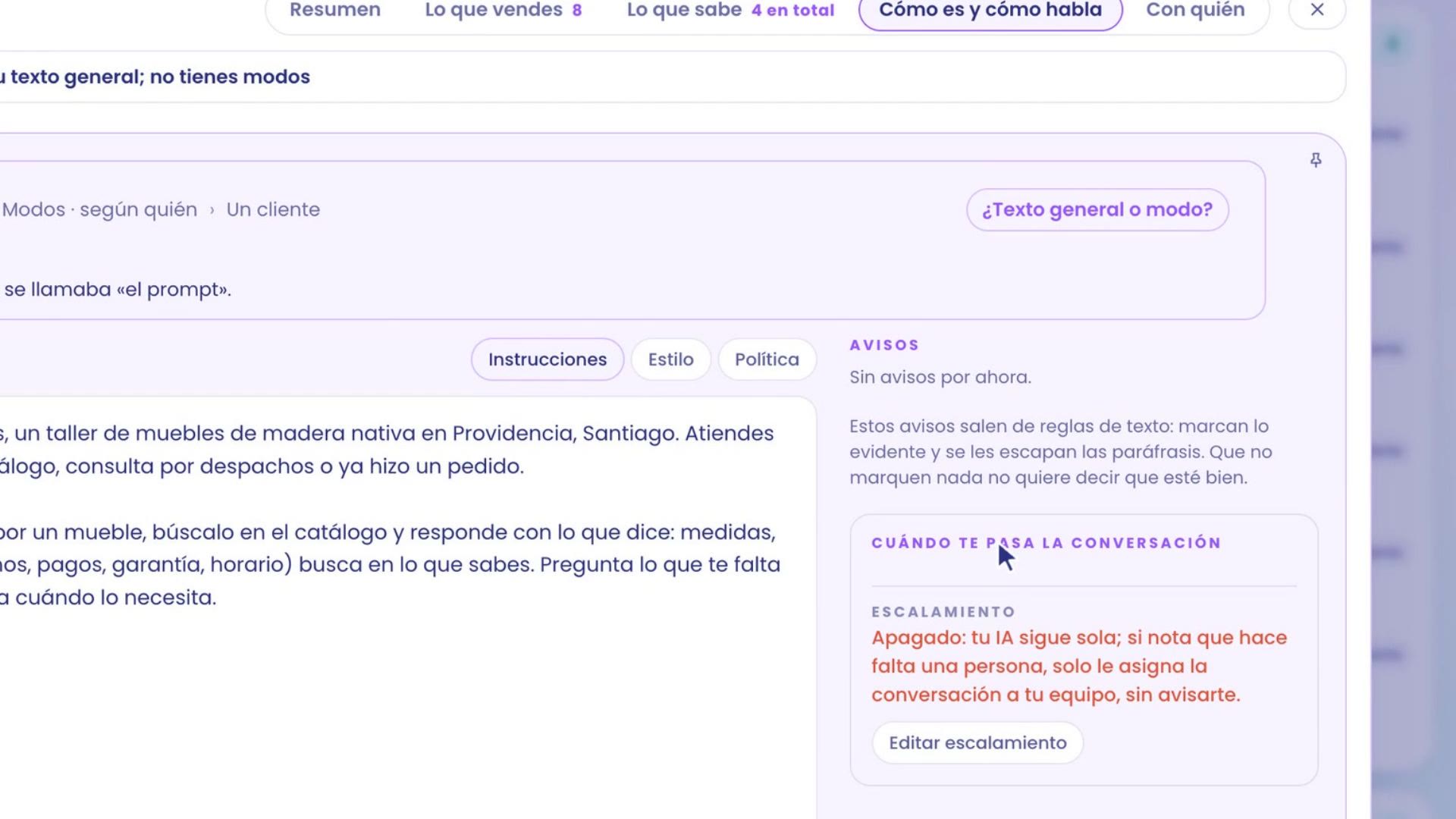
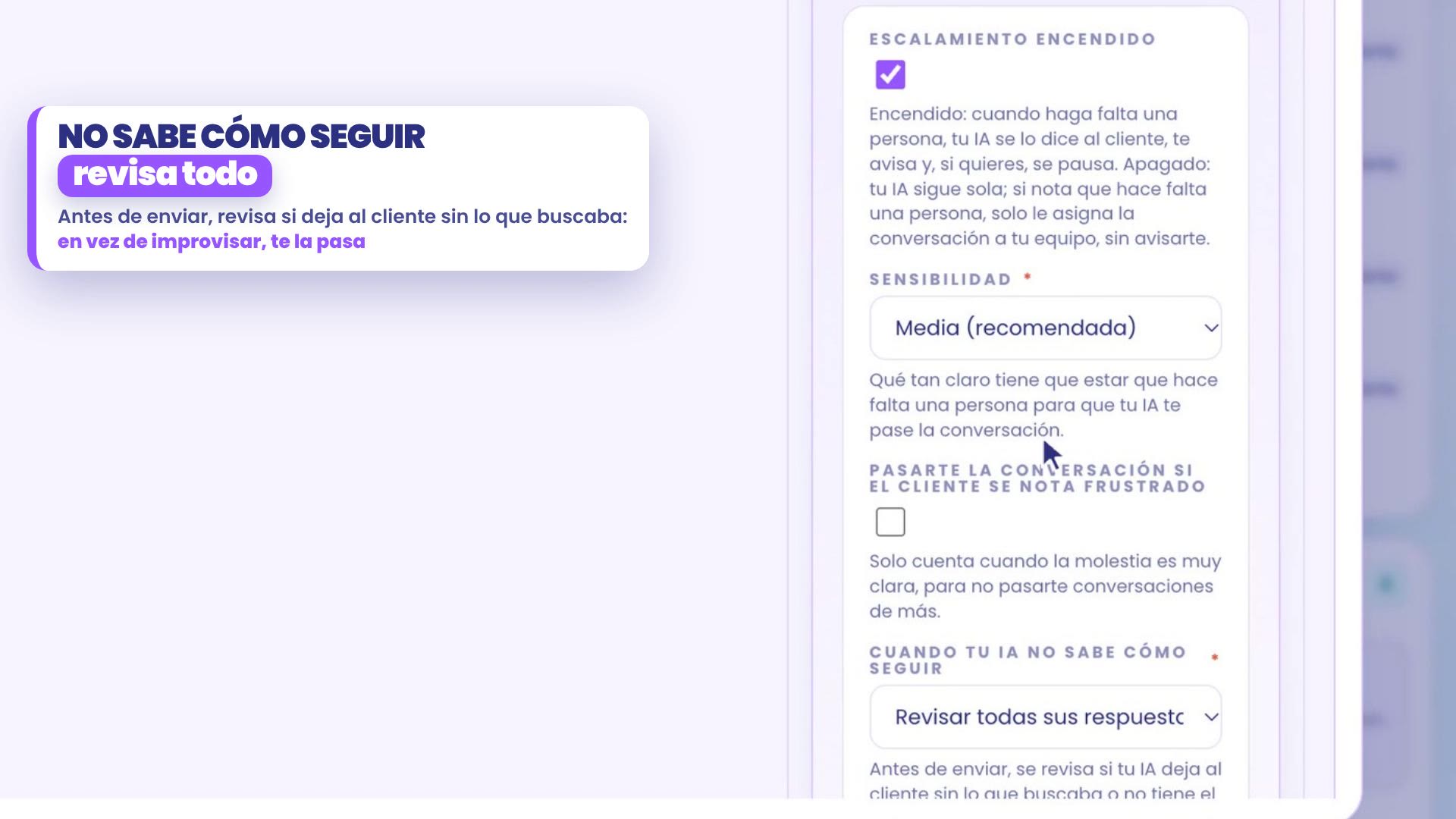
حدّد التصعيد مشغّل.
اختر الحساسية: مدى وضوح الحاجة إلى شخص. متوسطة (موصى بها) هي نقطة البداية؛ منخفضة تصعّد فقط عندما يكون الأمر واضحاً جداً وعالية، عند أدنى شك.
في عندما لا يعرف ذكاؤك الاصطناعي كيف يكمل، اختر مراجعة جميع ردوده (موصى به). وهكذا، قبل الإرسال، يُراجع كل رد ولا يبتكر مساعدك أبداً معلومة لا يملكها.
أسبابك
طلب شخص مغطى بالفعل. هنا تضيف ما يخص عملك، واحداً في كل سطر وبكلماتك:
أسباب حسب ما يقوله العميل. في روبل: يشتكي من قطعة أثاث وصلت تالفة أو متأخرة ويطلب خصماً.
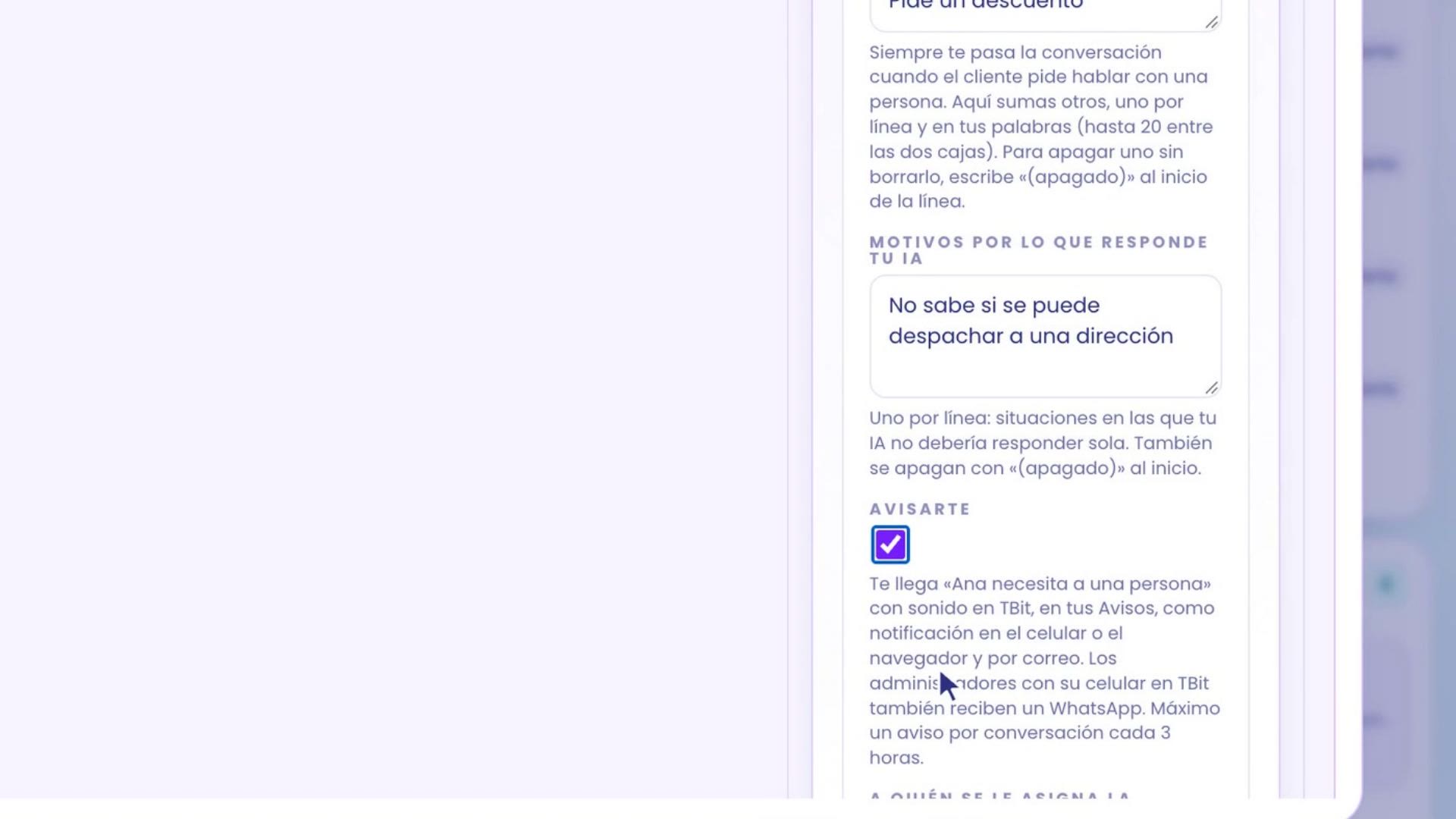
أسباب حسب ما يرد به ذكاؤك الاصطناعي: حالات لا ينبغي أن يرد فيها مساعدك وحده. في روبل: لا يعرف إن كان يمكن التوصيل إلى عنوان ما.
ماذا يحدث عند التصعيد
إشعارك: يصلك «إغناسيو يحتاج إلى شخص» مع صوت في TBit، في إشعاراتك، على الجوال أو المتصفح وبالبريد الإلكتروني. المديرون الذين لديهم جوالهم في TBit يتلقون أيضاً رسالة واتساب.
لمن تُسند المحادثة: في Roble، بالتناوب إلى فريقك. إذا كان أحدهم يملك المحادثة بالفعل، تبقى معه.
إيقاف مساعدك مؤقتاً (بالدقائق): في Roble، 30. أثناء الإيقاف، لا يجيب مساعدك في تلك المحادثة.
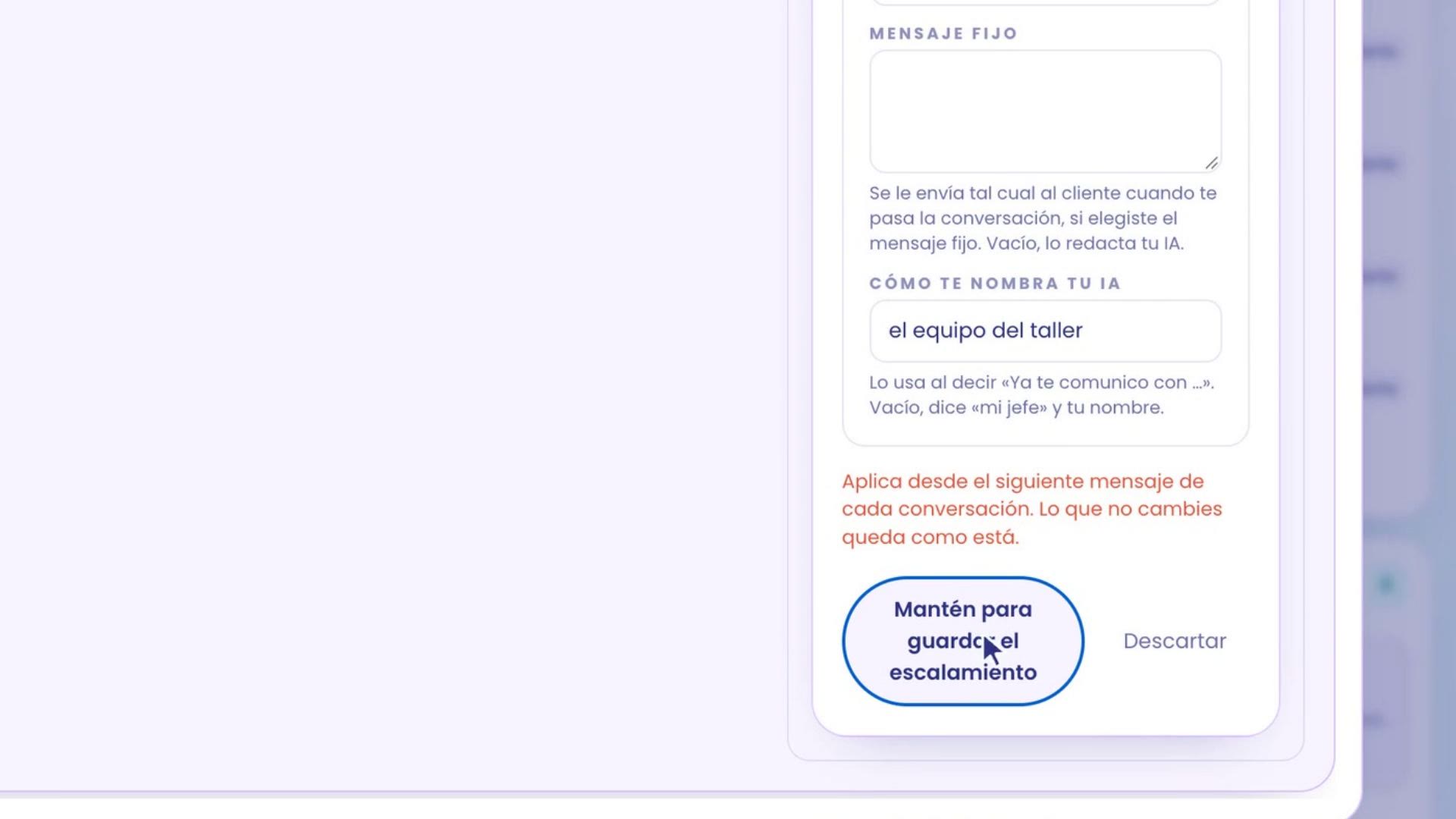
ما يُقال للعميل: يكتبه مساعدك، أو رسالة ثابتة تكتبها أنت.
كيف يسميك مساعدك: كما تحب أن يقدمك. في Roble، فريق الورشة: «سأوصلك الآن بفريق الورشة».
احفظ بالضغط المطول على اضغط مطولاً لحفظ التحويل. يسري على كل المحادثات من رسالتها التالية.
2. جرّبه قبل
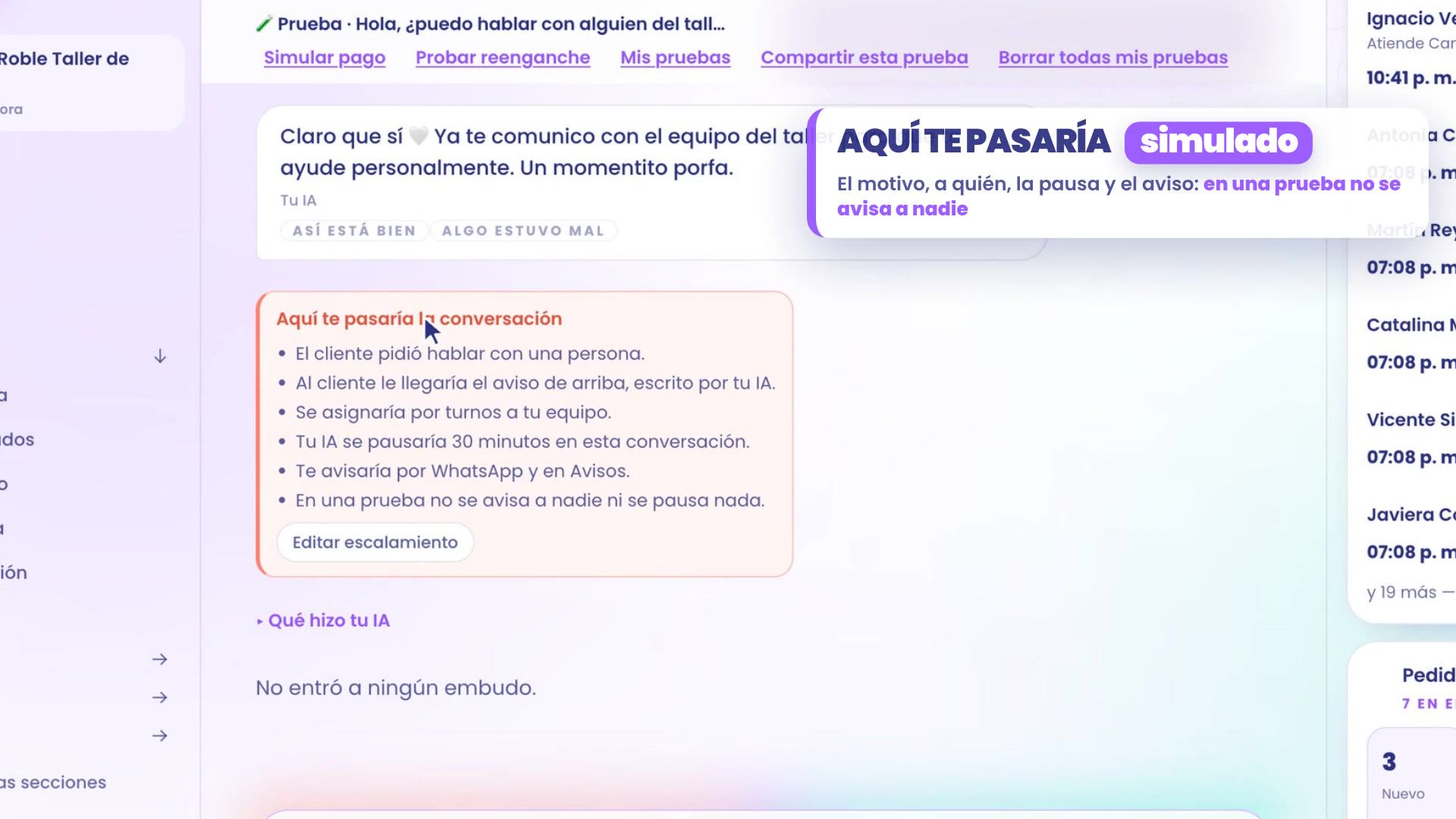
الآن جرّبه كما لو كنت عميلاً. في الأعلى إلى اليسار، بجانب محادثة جديدة، اضغط جرّب مساعدي. لا يرى أحد آخر تلك المحادثة.
اكتب له: «مرحباً، هل يمكنني التحدث مع أحد من الورشة؟»
يقول لك مساعدك إنه سيوصلك بالفريق، ويظهر أسفله بطاقة هنا سأحوّل لك المحادثة: السبب، وأن تنبيه العميل يكتبه مساعدك، وأنها ستُسند بالتناوب إلى فريقك، وأنها ستُوقف 30 دقيقة، وأنه سينبهك عبر WhatsApp وفي تنبيهاتك.
إنها تجربة: لا يُنبَّه أحد ولا يُوقف شيء.
سؤال عادي لا يحوّل
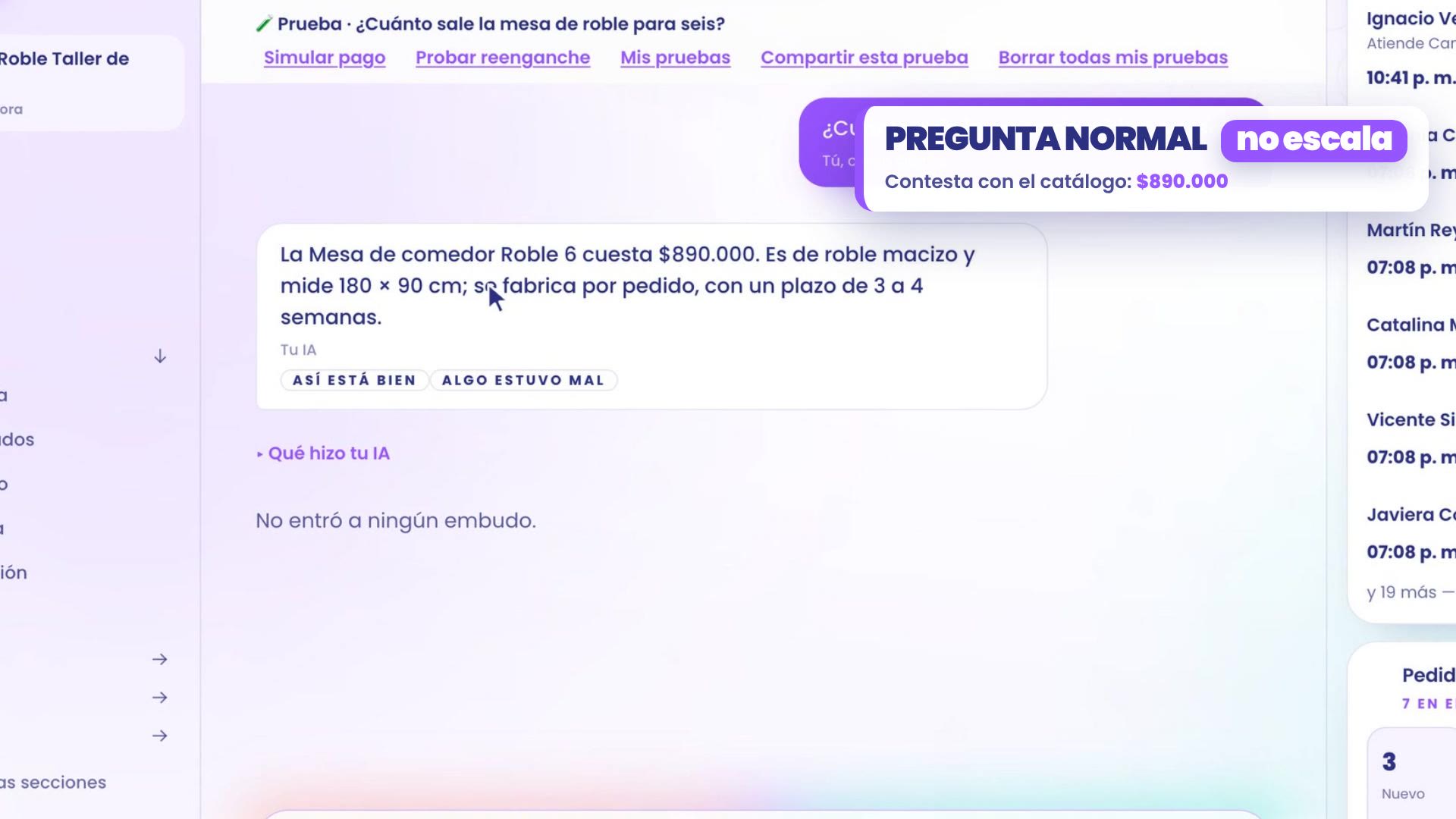
في محادثة حقيقية، كان مساعدك سيتوقف. لذا اضغط البدء من جديد واسأل شيئاً عادياً: «كم سعر طاولة البلوط لستة أشخاص؟» يجيب من الكتالوج، 890,000 دولار، دون تحويل.
شيء لا يعرفه
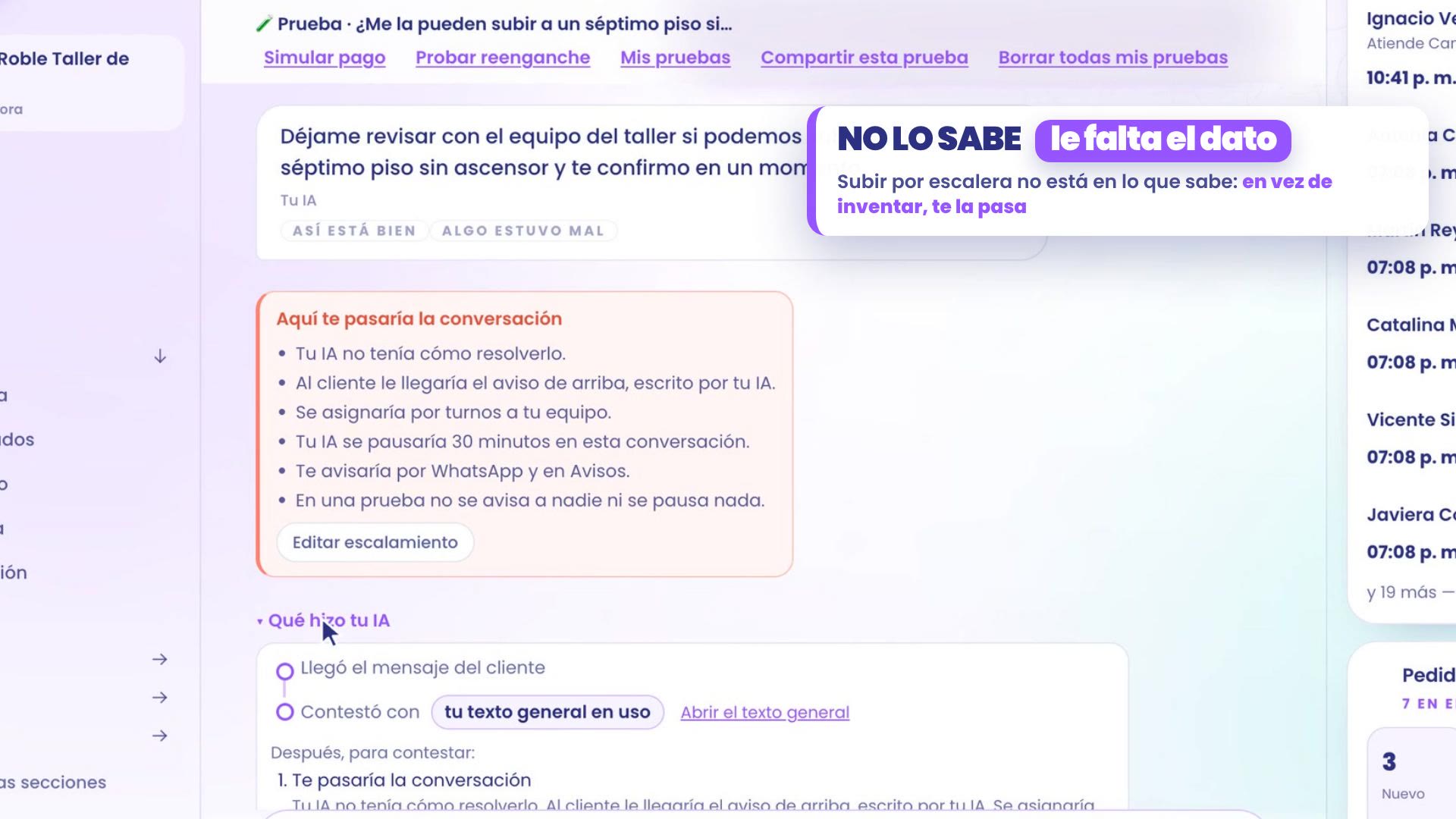
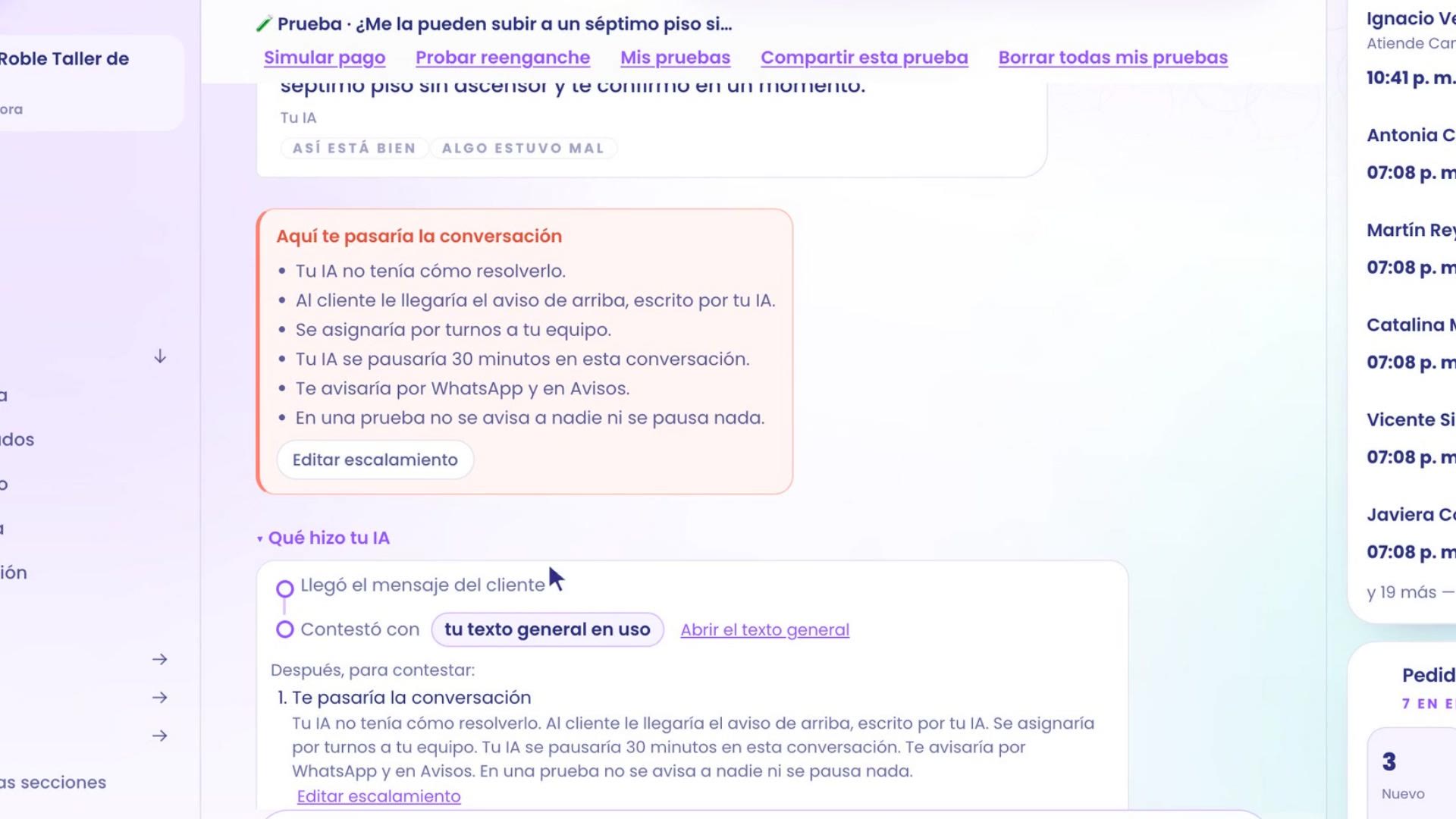
ابدأ من جديد واسأل شيئاً ليس في ما يعرفه: «هل يمكنكم رفعها إلى الطابق السابع بدون مصعد؟»
بدل أن يخترع، يقول مساعدك إنه سيراجعه مع الفريق ويحوّل لك المحادثة. تقول البطاقة السبب: لم يكن لديه حل لها.
افتح ما فعله مساعدك، أسفل الرد، وترى الخطوة: سأحوّل لك المحادثة، مع السبب.
3. عندما يحدث فعلاً
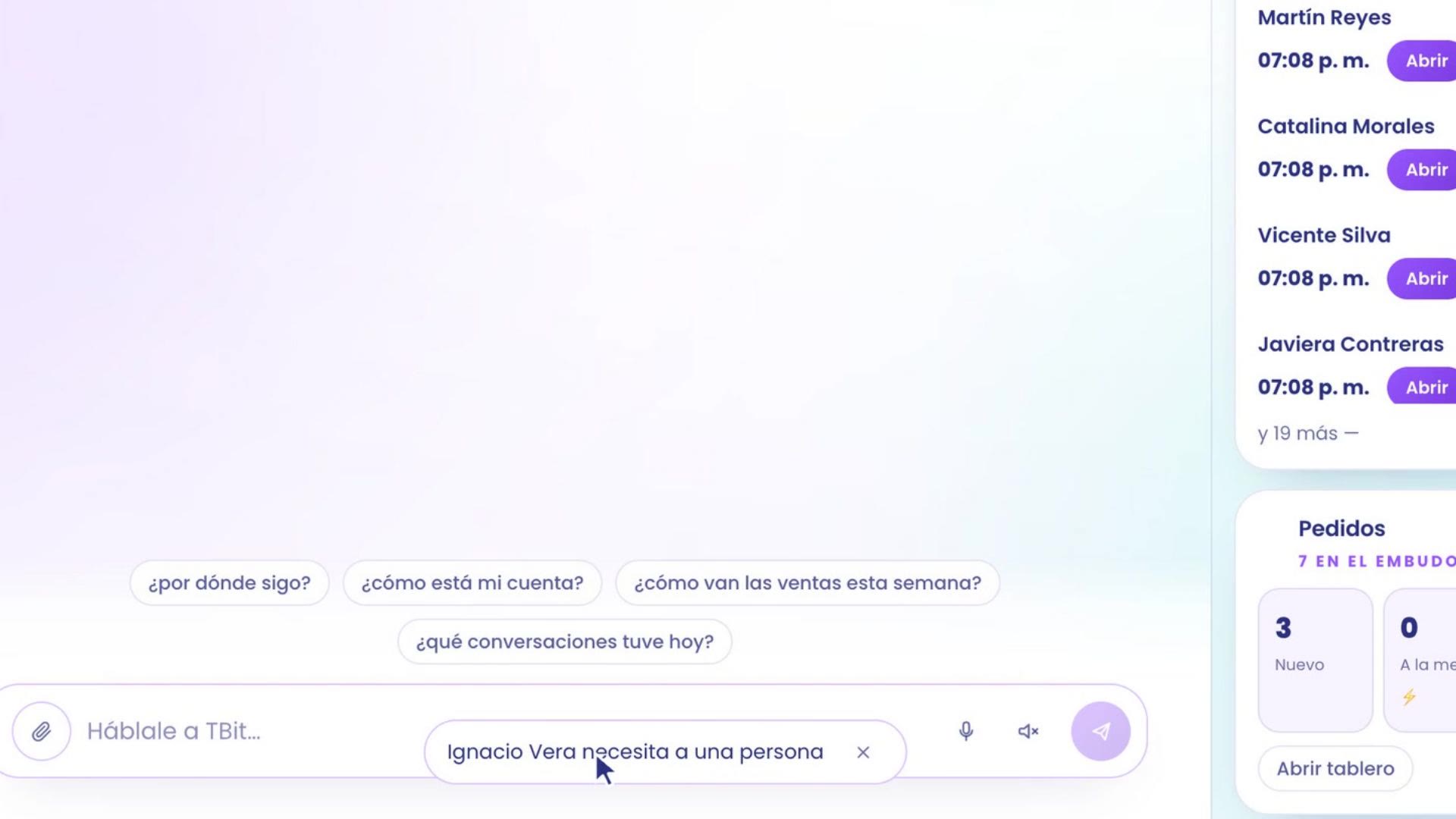
في محادثة حقيقية يرن التنبيه: إغناسيو فيرا يحتاج إلى شخص. يبقى أيضاً في الجرس.
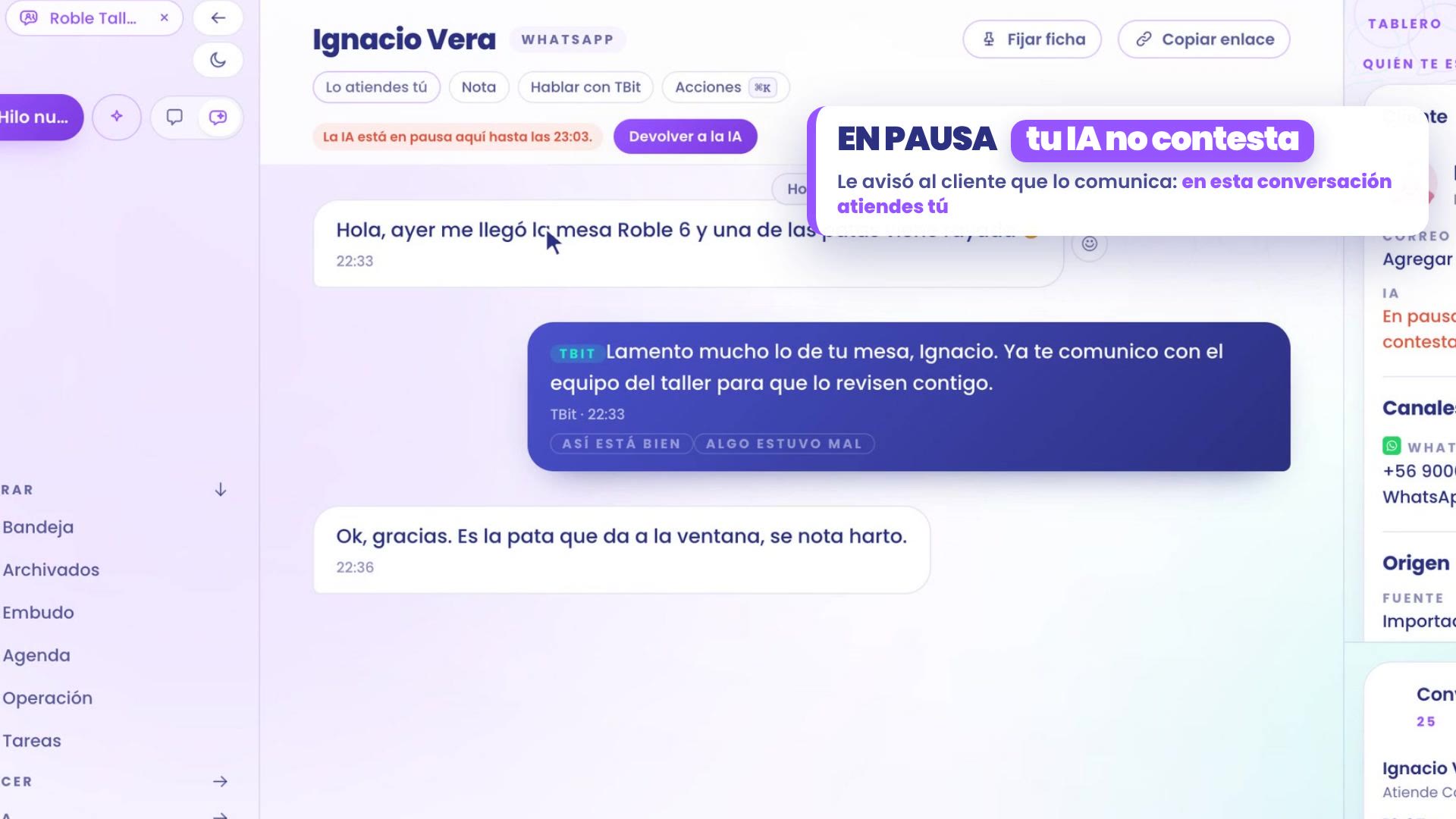
المس التنبيه أو صف الجرس وتفتح المحادثة. في الأعلى، الشريط يقول إن الذكاء الاصطناعي في وضع الإيقاف في تلك المحادثة. إغناسيو يحكي أن طاولته وصلت بساق مخدوشة، ومساعدك أخبره بالفعل أنه سيوصله بالفريق.
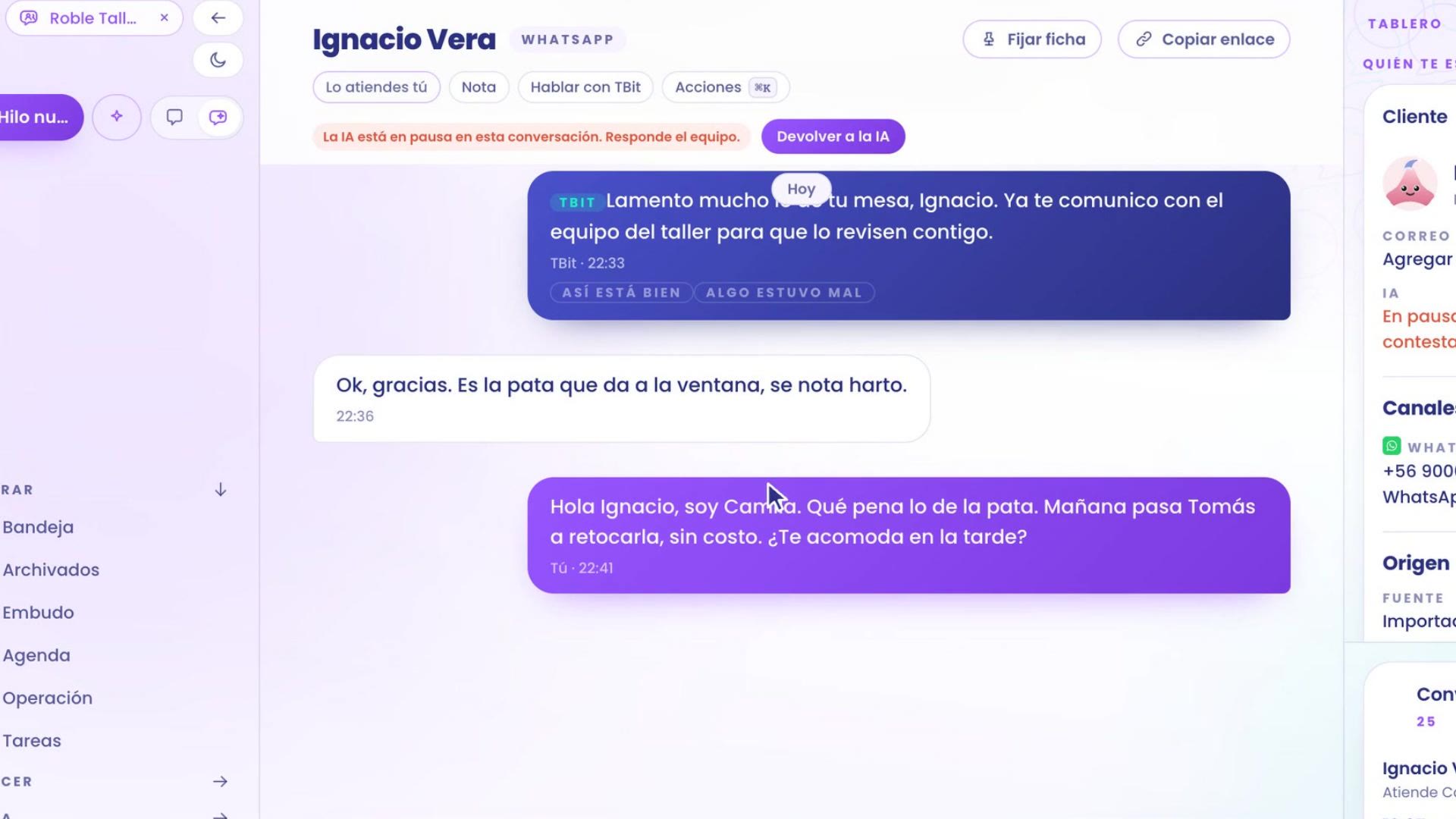
رد أنت. منذ أن ترد، لا يتدخل مساعدك في تلك المحادثة.
عندما تنتهي، المس إعادة إلى الذكاء الاصطناعي، في أعلى المحادثة. من الرسالة التالية، يعود مساعدك للرد.
4. القمع: حالة باسم خاص
للمشاريع المخصصة، تريد كاميلا شيئاً أكثر دقة: أن يذهبوا مباشرة إلى أندريا، بمرحلة خاصة في القمع. يُبنى في خطوتين: بيان من جهة الاتصال والمرحلة.
بيان من جهة الاتصال
المسار: النمو › جهات الاتصال › بيانات جهة الاتصال، وبيان جديد.
الاسم: نوع الطلب.
نوع البيان: قائمة خيارات. في الخيارات، واحد في كل سطر: الكتالوج ومخصص.
الغرض منه: الجملة التي يعرف بها مساعدك متى يسأل عنه وماذا يحفظ. في روبل: إذا كان العميل يريد أثاثاً من الكتالوج أو مخصصاً: مقاسات أخرى، خشب آخر أو تصميم خاص.
حدد الذكاء الاصطناعي يسأل ويحفظ بنفسه، وأنشئه مع الاستمرار في الضغط على الزر.
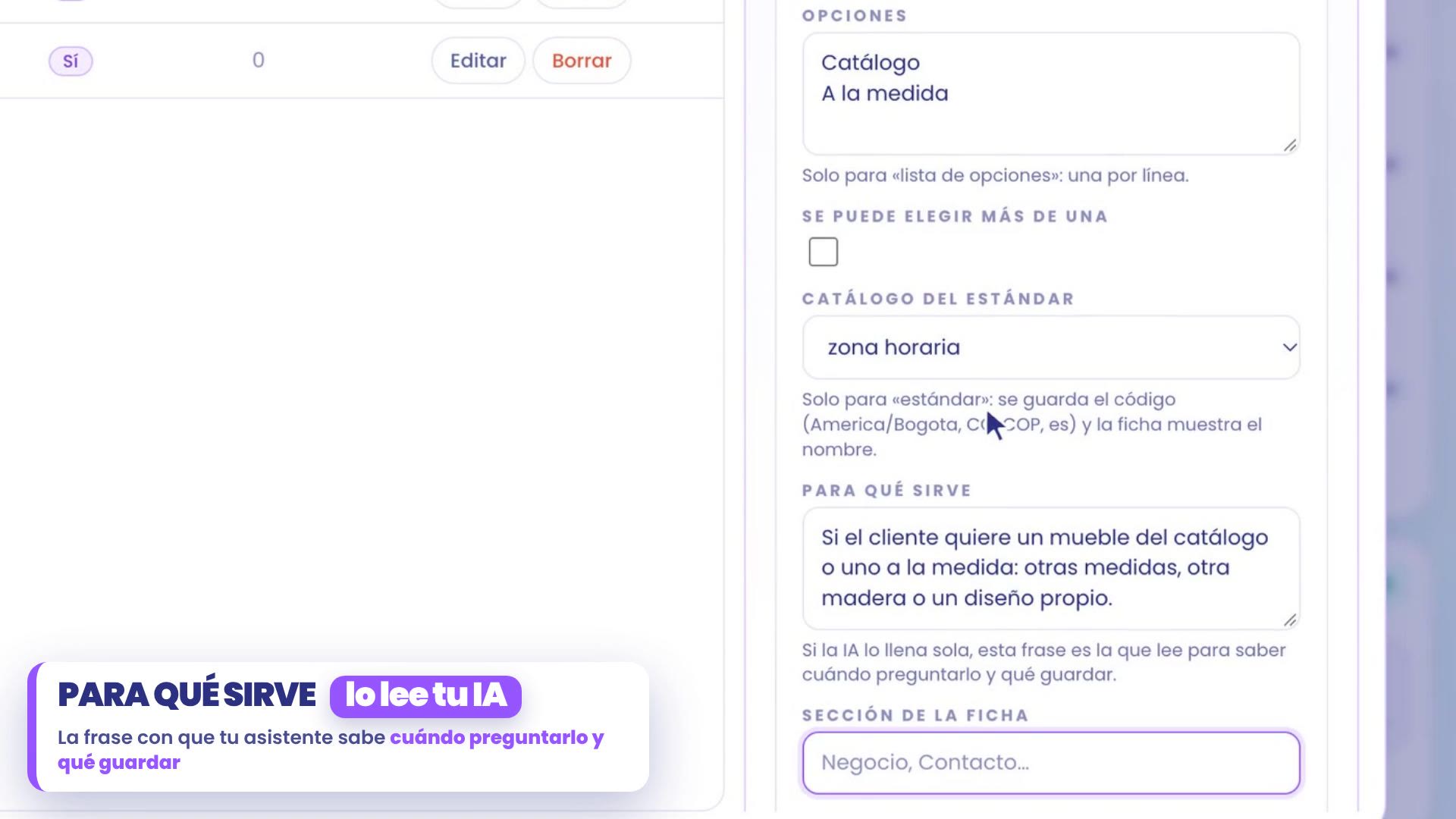
إذا أردت المزيد عن بيانات جهات اتصالك، اطّلع على كيفية استيراد جهات الاتصال وبناء الجماهير.
المرحلة
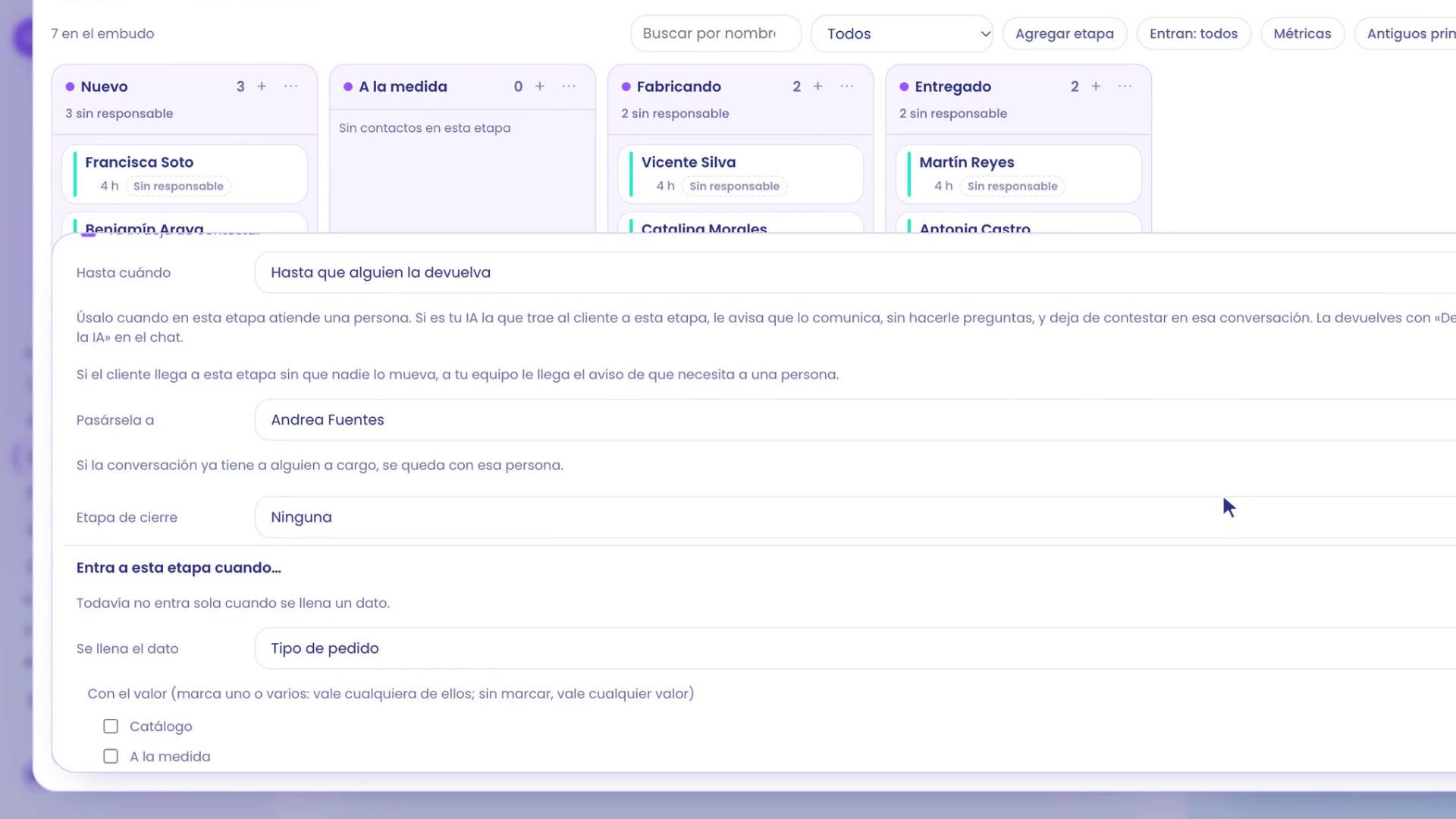
المسار: التشغيل › القمع. في مرحلة حسب الطلب، افتح قائمة المرحلة واضغط على إعداد المرحلة.
في عند الدخول إلى هذه المرحلة، حدّد يتوقف مساعدك عن الرد. الخيار الافتراضي هو حتى يعيدها أحدهم. استخدمه عندما يتولى شخص الرد في هذه المرحلة: إذا كان مساعدك هو من يجلب العميل إلى هذه المرحلة، فإنه يخبره أنه سيوصله، دون طرح أسئلة عليه، ويتوقف عن الرد في تلك المحادثة.
في تحويلها إلى، اختر Andrea Fuentes.
في يدخل إلى هذه المرحلة عندما…، اختر الحقل نوع الطلب، والقيمة حسب الطلب، واضغط على إضافة قاعدة.
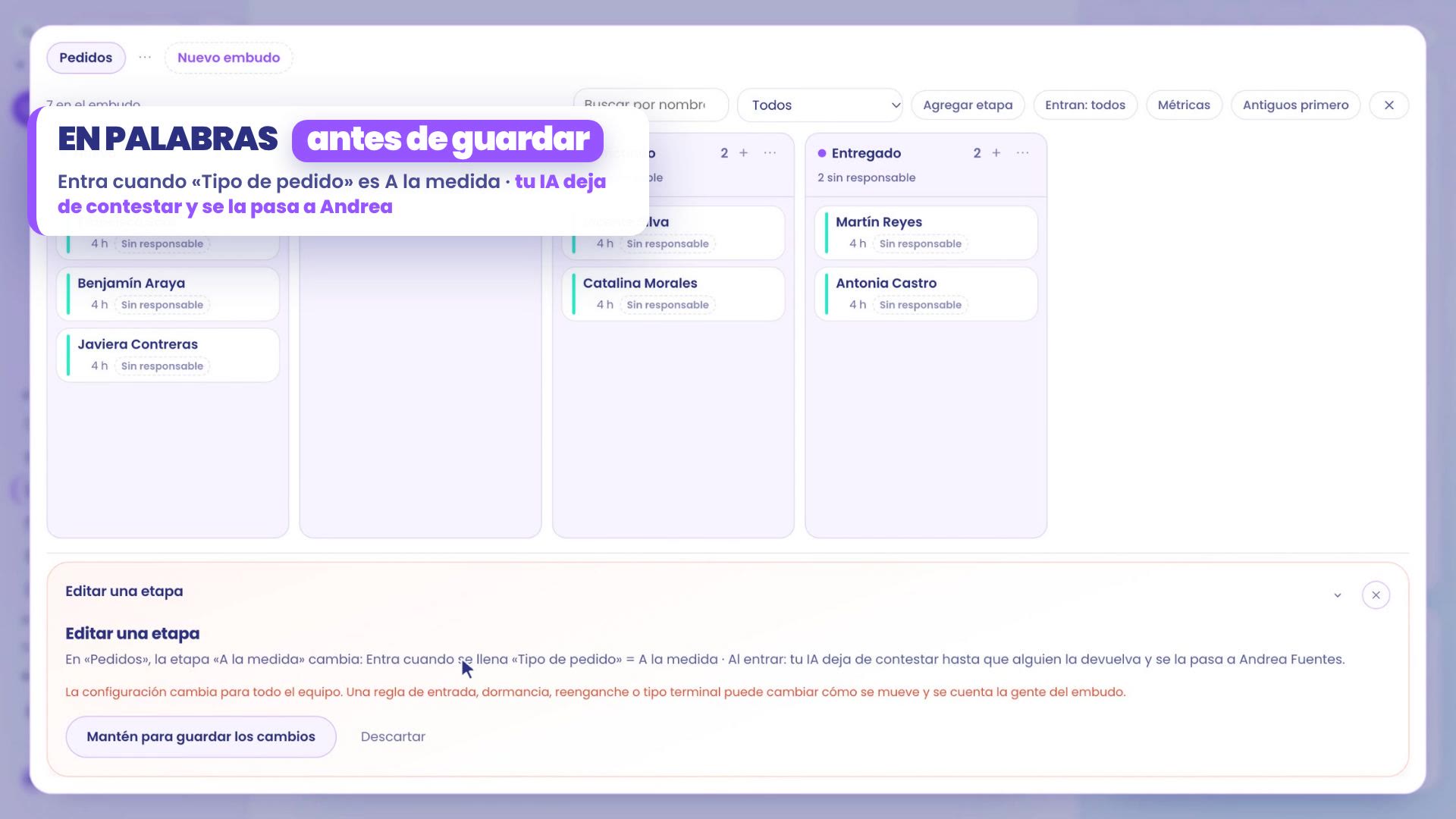
اضغط على حفظ. يعرض لك TBit التغيير بالكلمات: يدخل عندما يكون نوع الطلب حسب الطلب، ويتوقف مساعدك عن الرد ويحوّلها إلى Andrea. اضغط مع الاستمرار على زر الحفظ.
جرّبه
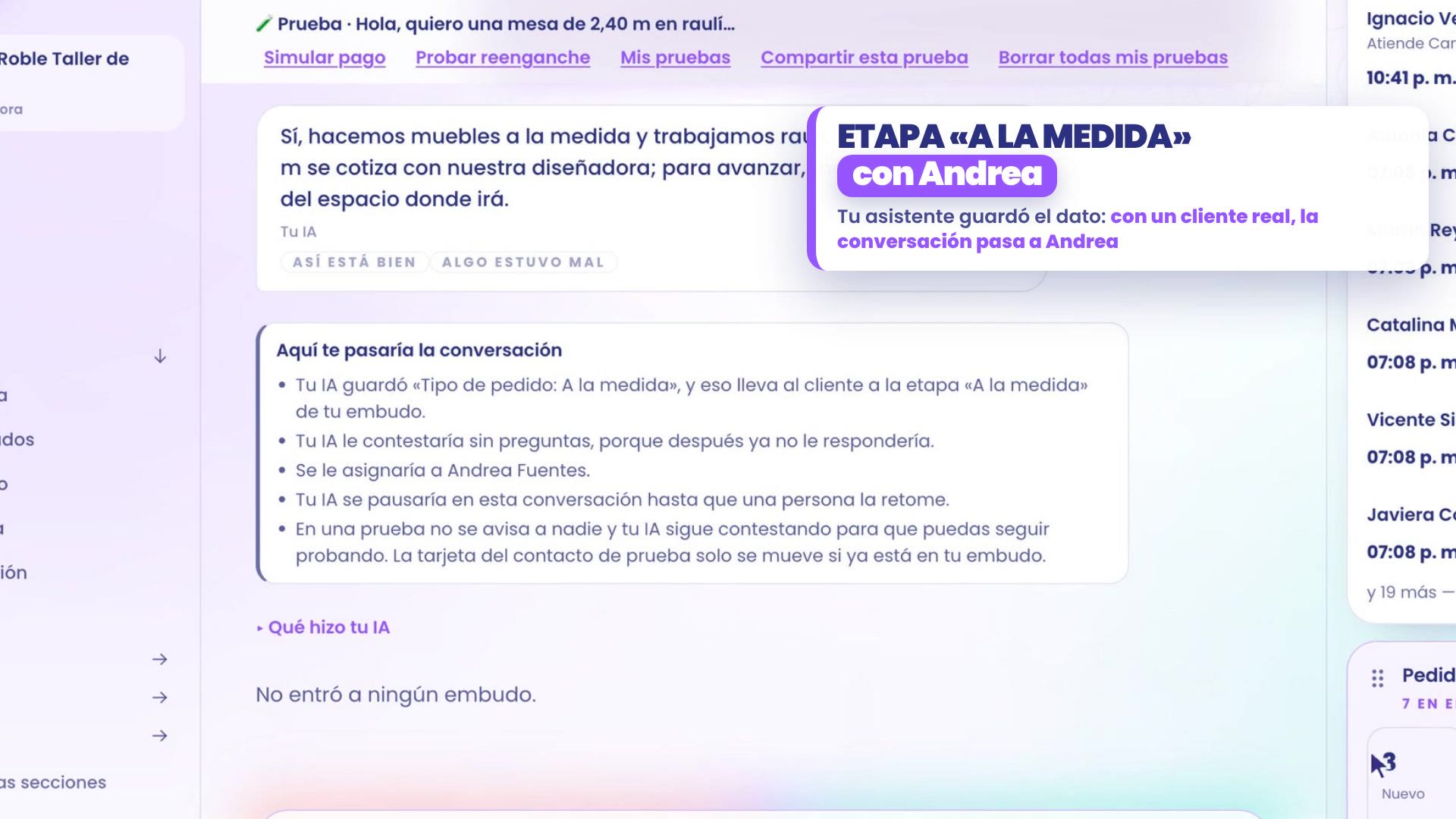
ارجع إلى تجربة مساعدي واطلب شيئًا حسب الطلب: «مرحبًا، أريد طاولة 2.40 م من خشب الراولي لعشرة أشخاص. هل يمكنكم تصنيعها؟»
تخبرك البطاقة بما سيحدث: حفظ مساعدك نوع الطلب: حسب الطلب، وهذا ينقل العميل إلى مرحلة حسب الطلب، وسيُسنَد إلى Andrea ويتوقف مساعدك حتى يستأنف شخص المحادثة. في التجربة لا يُخطَر أحد ويستمر مساعدك في الرد، حتى تتمكن من مواصلة التجربة.
إذا كنت تعمل بالأوضاع
إذا كان مساعدك يرد بالأوضاع، ففي كل وضع تختار إلى مَن يحوّلها، في مساعدك › مع مَن. أما متى، فيبقى حسب تصعيدك. إذا لم تكن تستخدم الأوضاع بعد، اطّلع على كيفية تدريب مساعدك.
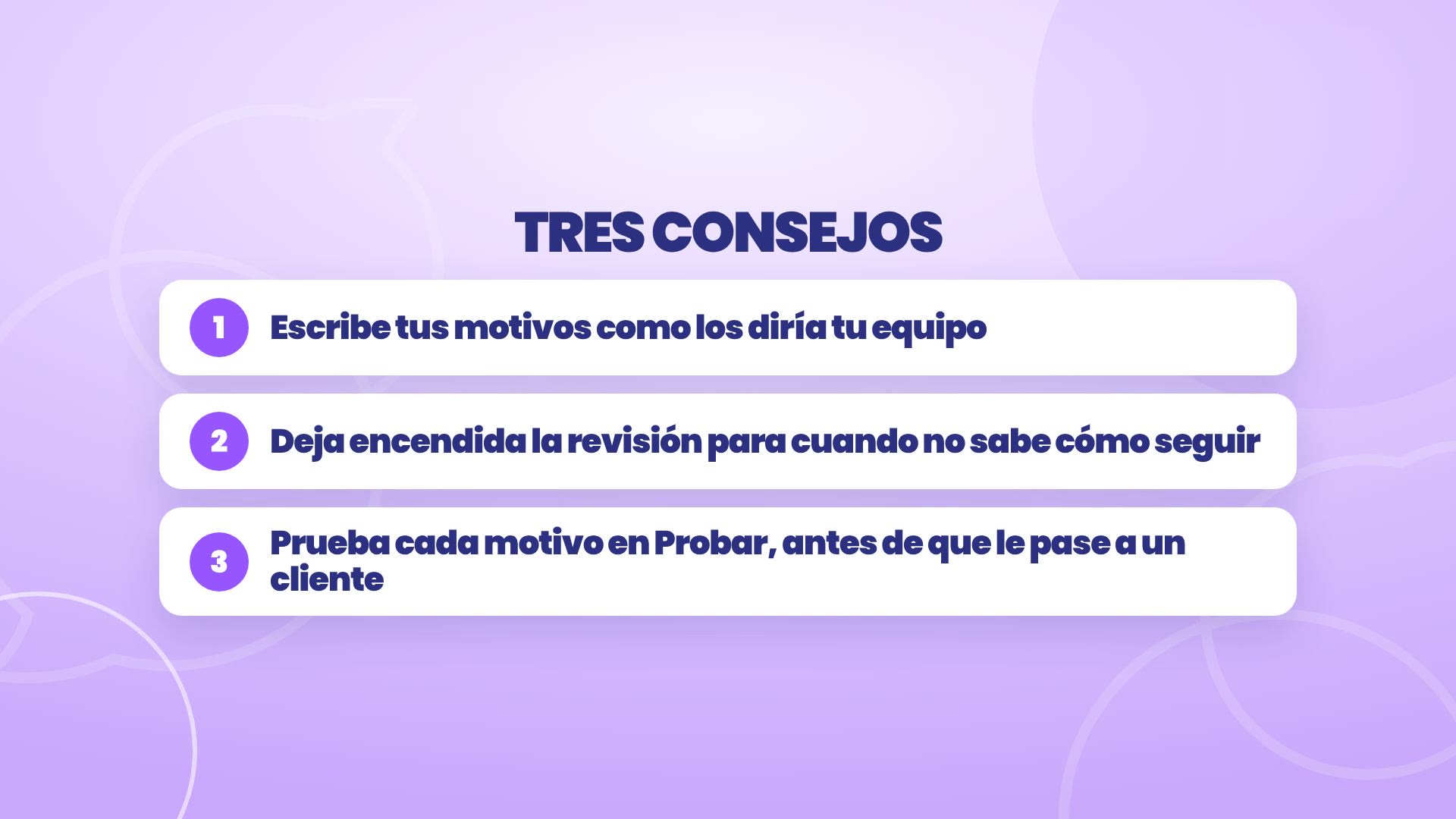
ثلاث نصائح
اكتب أسبابك كما يقولها فريقك، لا ككلمات منفصلة.
اترك المراجعة مفعّلة للحالات التي لا يعرف فيها كيف يكمل.
جرّب كل سبب في تجربة مساعدي، قبل أن يحدث مع عميل حقيقي.
أين تجد كل شيء
التصعيد: ذكاؤك الاصطناعي › كيف هو وكيف يتحدث › متى يحوّل لك المحادثة.
الحالات بأسماء محددة: التشغيل › القمع › إعداد المرحلة.
بيانات جهة الاتصال: النمو › جهات الاتصال › بيانات جهة الاتصال.
اختبر كعميل: اختبر ذكائي الاصطناعي، أعلى اليسار، بجانب محادثة جديدة.
الإشعارات: الجرس، أسفل اليسار.
مساعدك يرد، ويعرف متى يناديك.