
Hilfe-Center
Lass deinen Assistenten die Konversation rechtzeitig weitergeben: Eskalation und Funnel
Stelle ein, wann dein WhatsApp-Assistent die Konversation an dich weitergibt: deine Gründe, die Prüfung vor dem Senden, die Pause und die Benachrichtigung. Teste es und nutze den Funnel für individuelle Fälle.
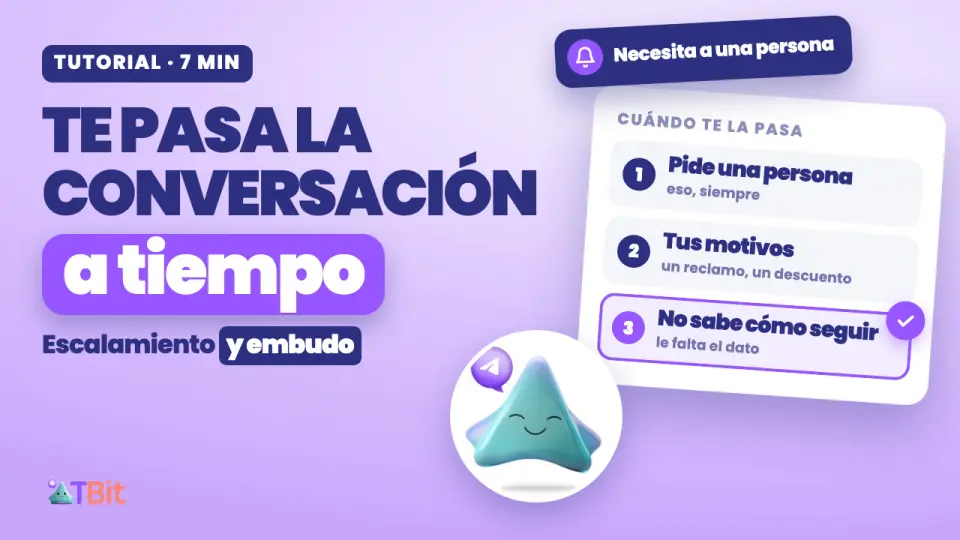
Wenn eine Person gebraucht wird
Dein Assistent erledigt fast alles allein: Preise, Lieferzeiten, Versand. Aber es gibt Momente, in denen ein Mensch gebraucht wird. Jemand möchte ein Möbelstück nach Maß. Jemand beschwert sich, weil sein Tisch zerkratzt angekommen ist. Oder jemand schreibt dir einfach: Ich möchte mit einer Person sprechen.
Eskalieren heißt genau das: dass dein Assistent den Moment erkennt und dir die Unterhaltung übergibt, rechtzeitig und ohne zu improvisieren. In dieser Anleitung siehst du, wann er eskaliert, was passiert, wenn er es tut, wie du es einrichtest, wie du es testest, bevor es einem Kunden passiert, und wie du reagierst, wenn es wirklich passiert. Und für die Fälle mit eigenem Namen, wie du es mit dem Funnel machst.
Sieh es dir in sieben Minuten an
Der komplette Rundgang, mit den echten TBit-Bildschirmen. Unten hast du jeden Schritt schriftlich.
Das Beispiel: eine Möbelwerkstatt in Santiago
Wir begleiten Roble Taller de Muebles in Providencia, Santiago de Chile: Tische, Stühle und Möbel aus heimischem Holz, aus dem Katalog oder nach Maß, mit Lieferung. Camila ist die Inhaberin, Andrea entwirft die Möbel nach Maß und Tomás kümmert sich um die Lieferungen. Roble ist ein Demo-Konto mit Beispieldaten.
Wann eskaliert wird: drei Wege
Wenn der Kunde darum bittet, mit einer Person zu sprechen. Das passiert immer.
Aus deinen Gründen: was in deinem Geschäft immer eine Person braucht, wie eine Beschwerde oder ein Rabatt.
Wenn dein Assistent nicht weiß, wie es weitergeht: ihm fehlt eine Angabe, oder seine Antwort würde den Kunden ohne das lassen, was er sucht.
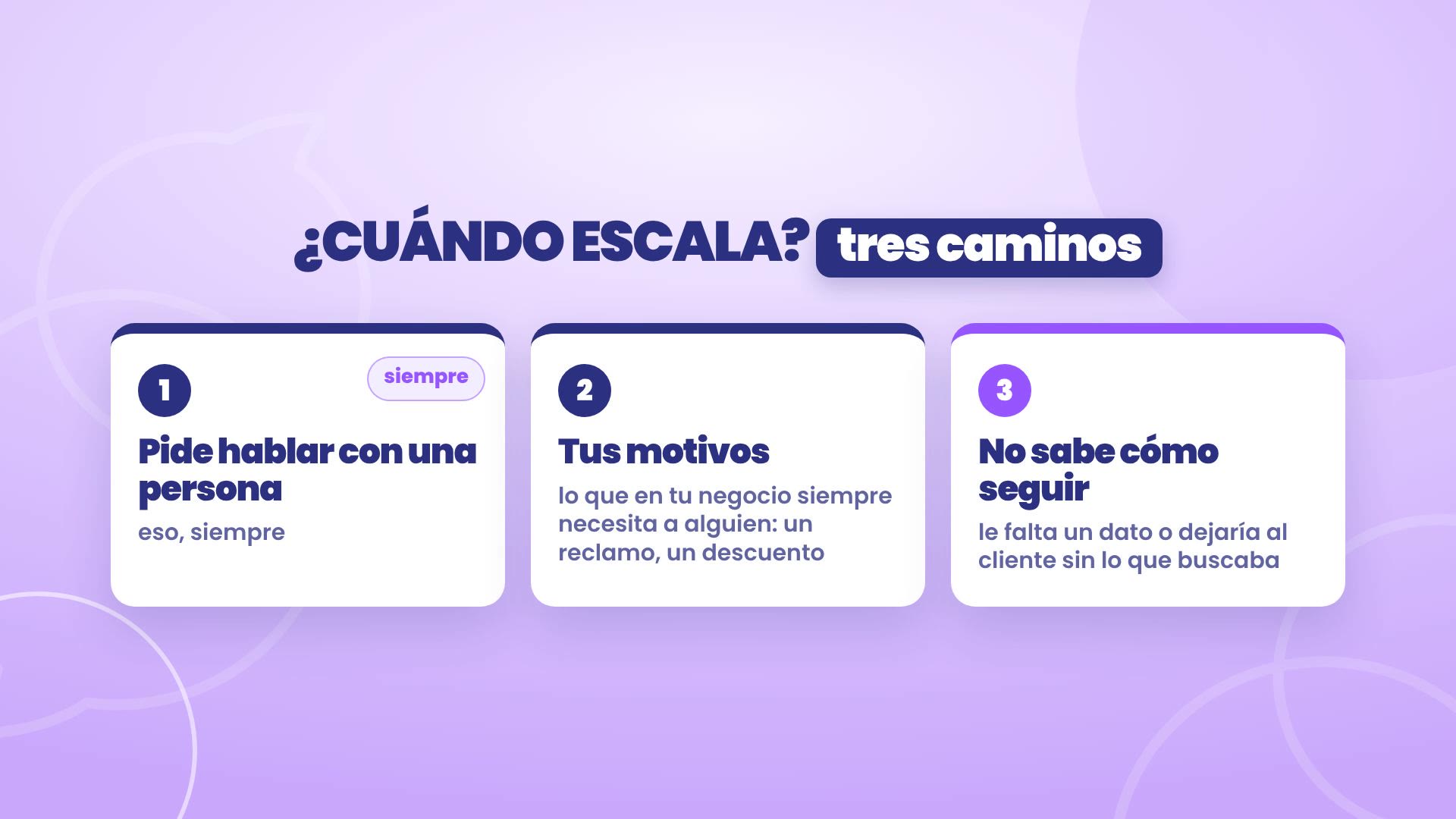
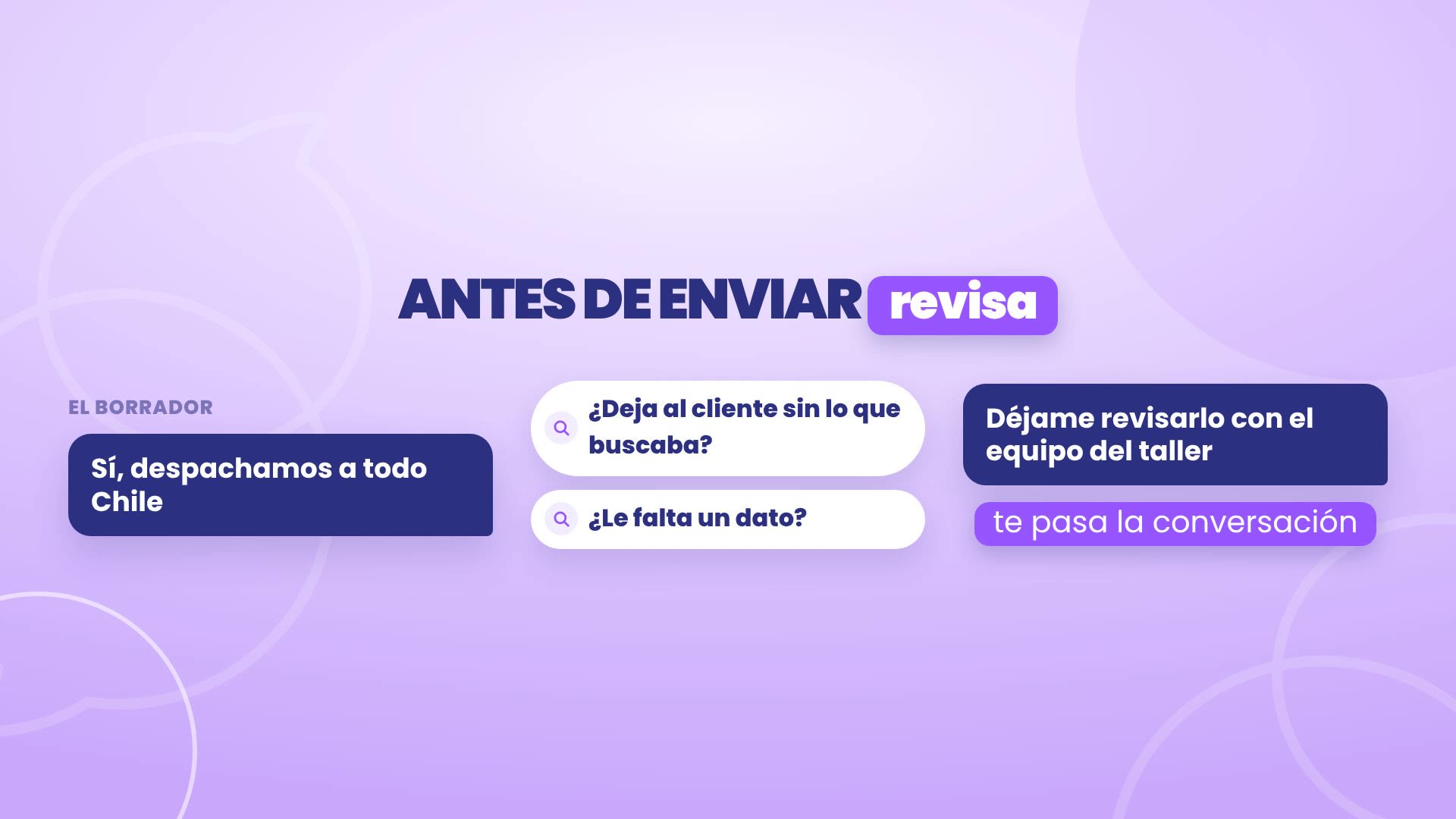
Der dritte Weg ist der, der dich am meisten schützt. Bevor er jede Antwort sendet, prüft TBit, ob sie den Kunden ohne das lässt, was er sucht, oder ob ihr eine Angabe fehlt. Wenn ja, übergibt er dir die Unterhaltung, statt zu improvisieren.
Was passiert, wenn eskaliert wird
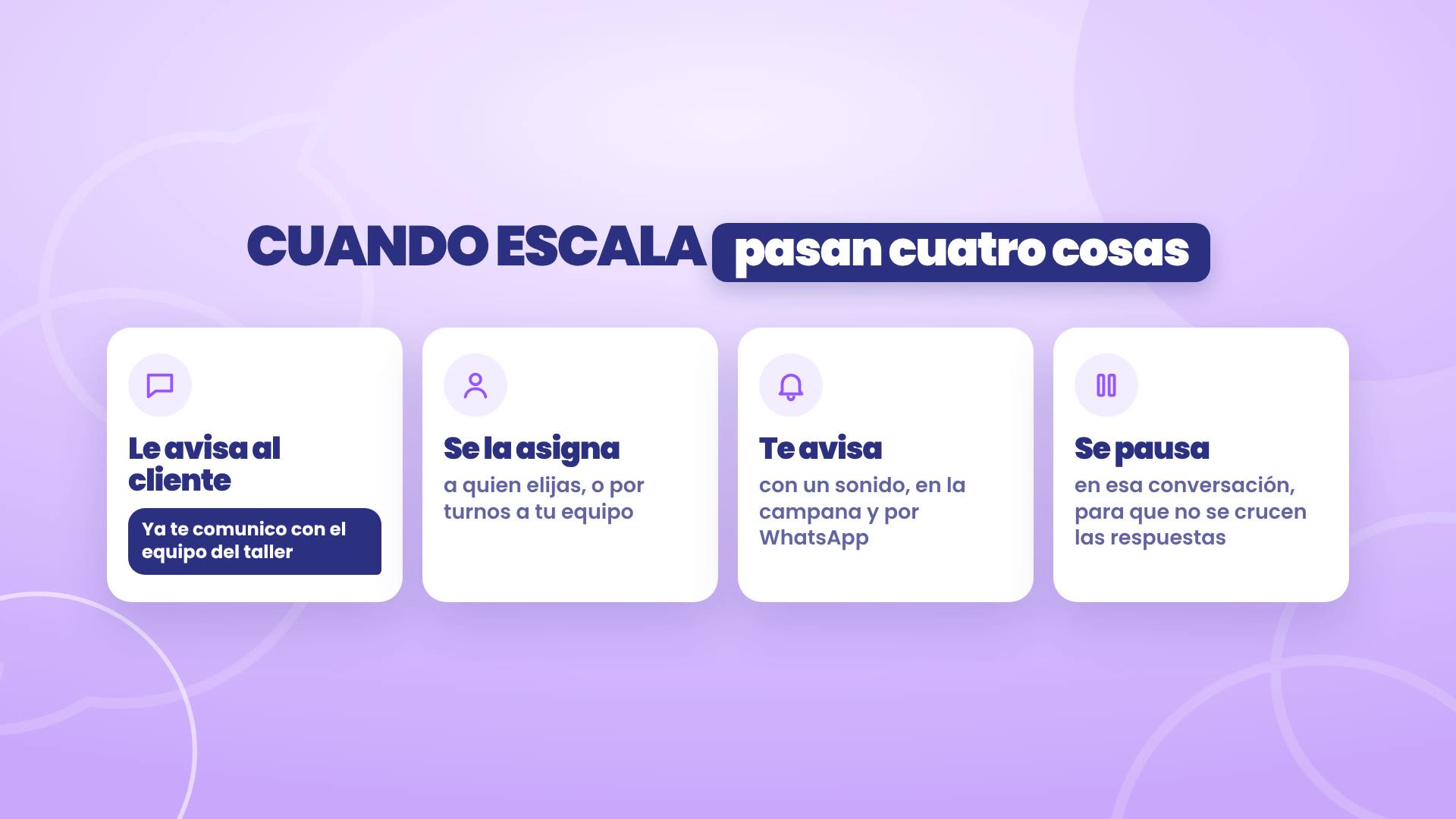
Vier Dinge passieren:
Er informiert den Kunden, dass er ihn mit jemandem aus dem Team verbindet.
Sie wird zugewiesen an wen du willst, oder reihum an dein Team.
Er benachrichtigt dich mit einem Ton in TBit, über die Glocke und per WhatsApp.
Sie wird pausiert in dieser Unterhaltung, damit sich die Antworten nicht überschneiden.
Wenn du fertig bist, gibst du sie mit einem Knopf zurück. Und wenn nicht, nimmt dein Assistent die Konversation nach der Pause wieder auf.
Eskalation oder Funnel
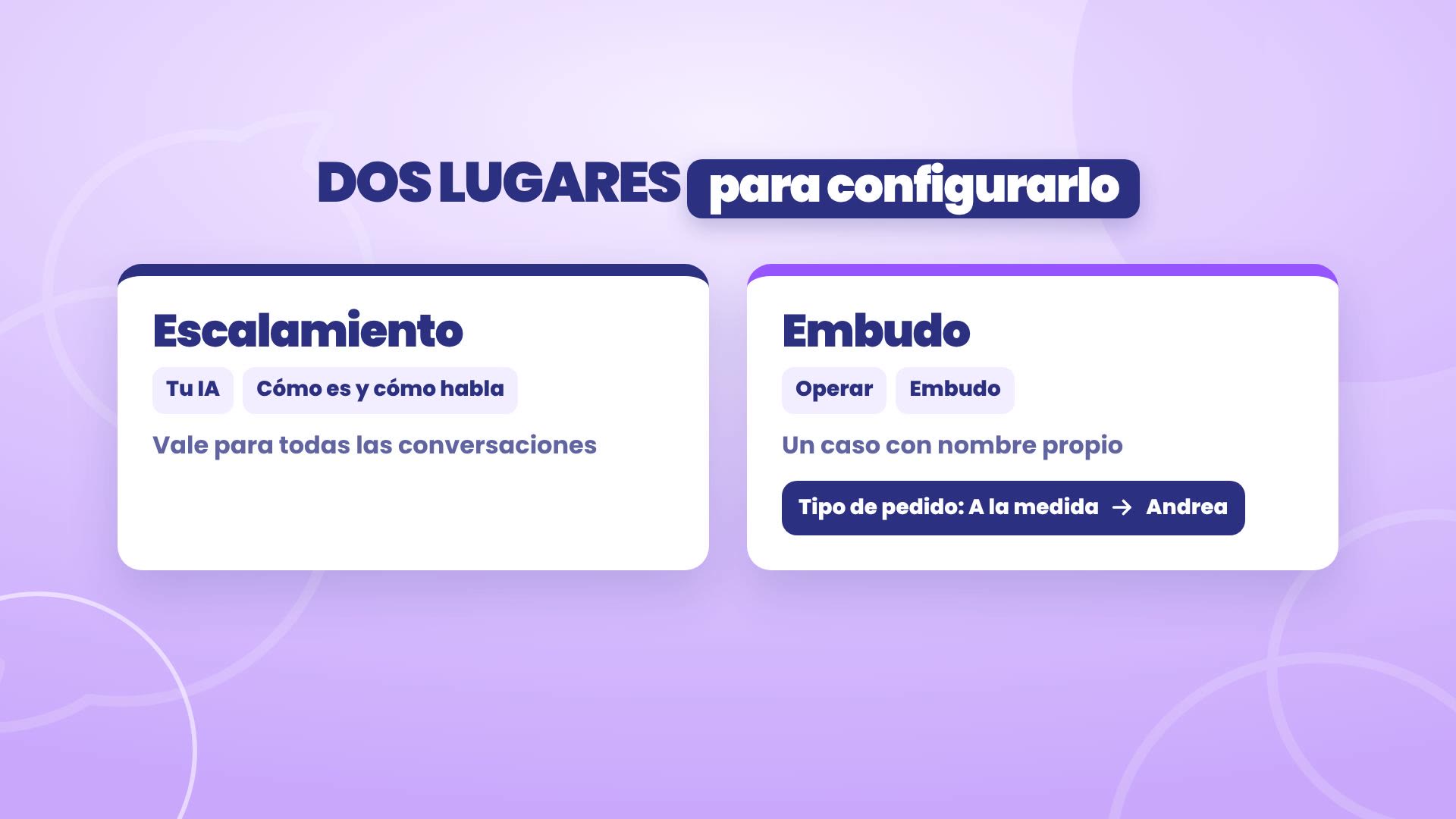
Es gibt zwei Orte, um es einzurichten:
Die Eskalation unter Deine KI › Wie sie ist und wie sie spricht gilt für alle Konversationen.
Der Funnel unter Betreiben › Funnel dient einem Fall mit eigenem Namen: wenn ein Kundendatum zu einer Stufe führt, in der eine Person betreut. Bei Roble gehen maßgeschneiderte Projekte direkt an Andrea.
1. Schalte die Eskalation ein
Pfad: Deine KI › Wie sie ist und wie sie spricht. Neben deinem Text steht Wann sie dir die Konversation übergibt. Tippe auf Eskalation bearbeiten.
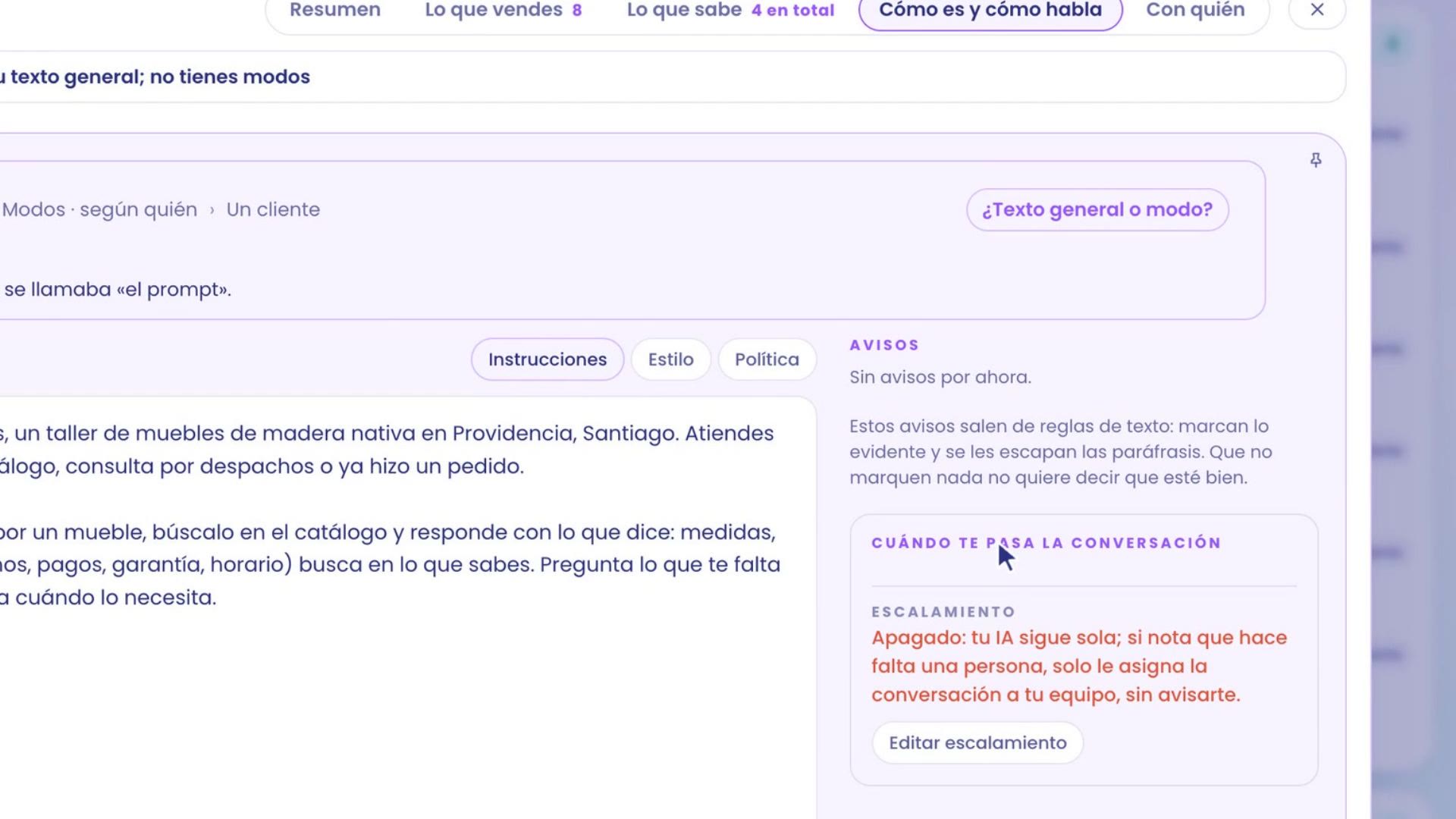
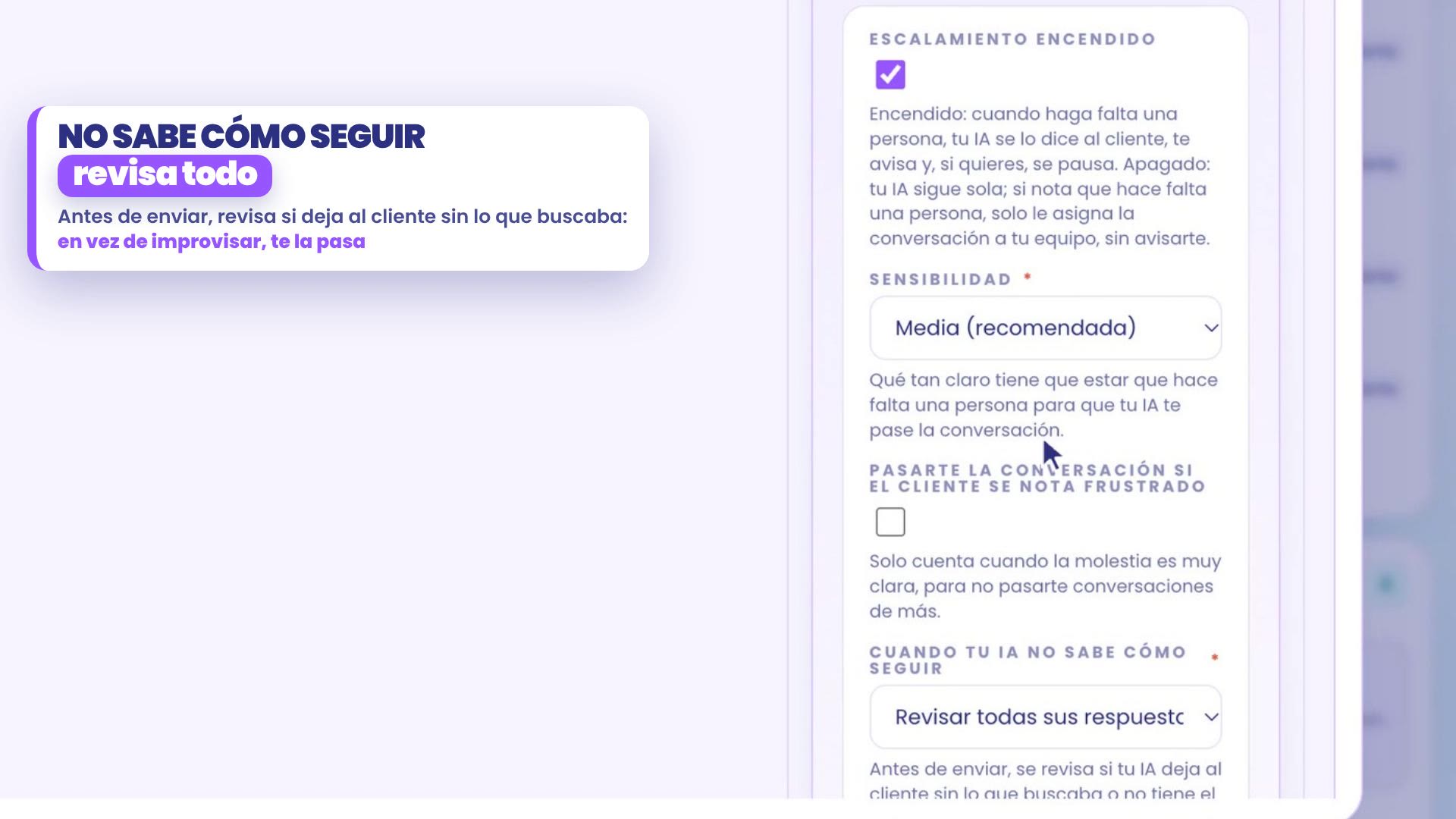
Markiere Eskalation eingeschaltet.
Wähle die Empfindlichkeit: wie klar es sein muss, dass eine Person nötig ist. Mittel (empfohlen) ist der Ausgangspunkt; Niedrig eskaliert nur, wenn es sehr klar ist, und Hoch bei der geringsten Zweifel.
Wähle unter Wenn deine KI nicht weiß, wie es weitergeht die Option Alle ihre Antworten prüfen (empfohlen). So wird vor dem Senden jede Antwort geprüft und dein Assistent erfindet nie ein Datum, das er nicht hat.
Deine Gründe
Eine Person anzufordern ist schon abgedeckt. Hier fügst du das Eigene deines Geschäfts hinzu, eins pro Zeile und in deinen Worten:
Gründe wegen dem, was der Kunde sagt. Bei Roble: Beschwert sich über ein Möbelstück, das mit Schaden oder Verspätung ankam und Bittet um einen Rabatt.
Gründe wegen dem, was deine KI antwortet: Situationen, in denen dein Assistent nicht allein antworten sollte. Bei Roble: Weiß nicht, ob an eine Adresse geliefert werden kann.

Was beim Eskalieren passiert
Benachrichtigen: du bekommst «Ignacio braucht eine Person» mit Ton in TBit, in deinen Benachrichtigungen, auf dem Handy oder im Browser und per E-Mail. Administratoren mit ihrem Handy in TBit erhalten auch eine WhatsApp.
Wem wird die Konversation zugewiesen: in Roble, Der Reihe nach an dein Team. Wenn jemand die Konversation schon hat, bleibt sie bei dieser Person.
Deine KI pausieren (Minuten): in Roble, 30. Während der Pause antwortet dein Assistent nicht in dieser Konversation.
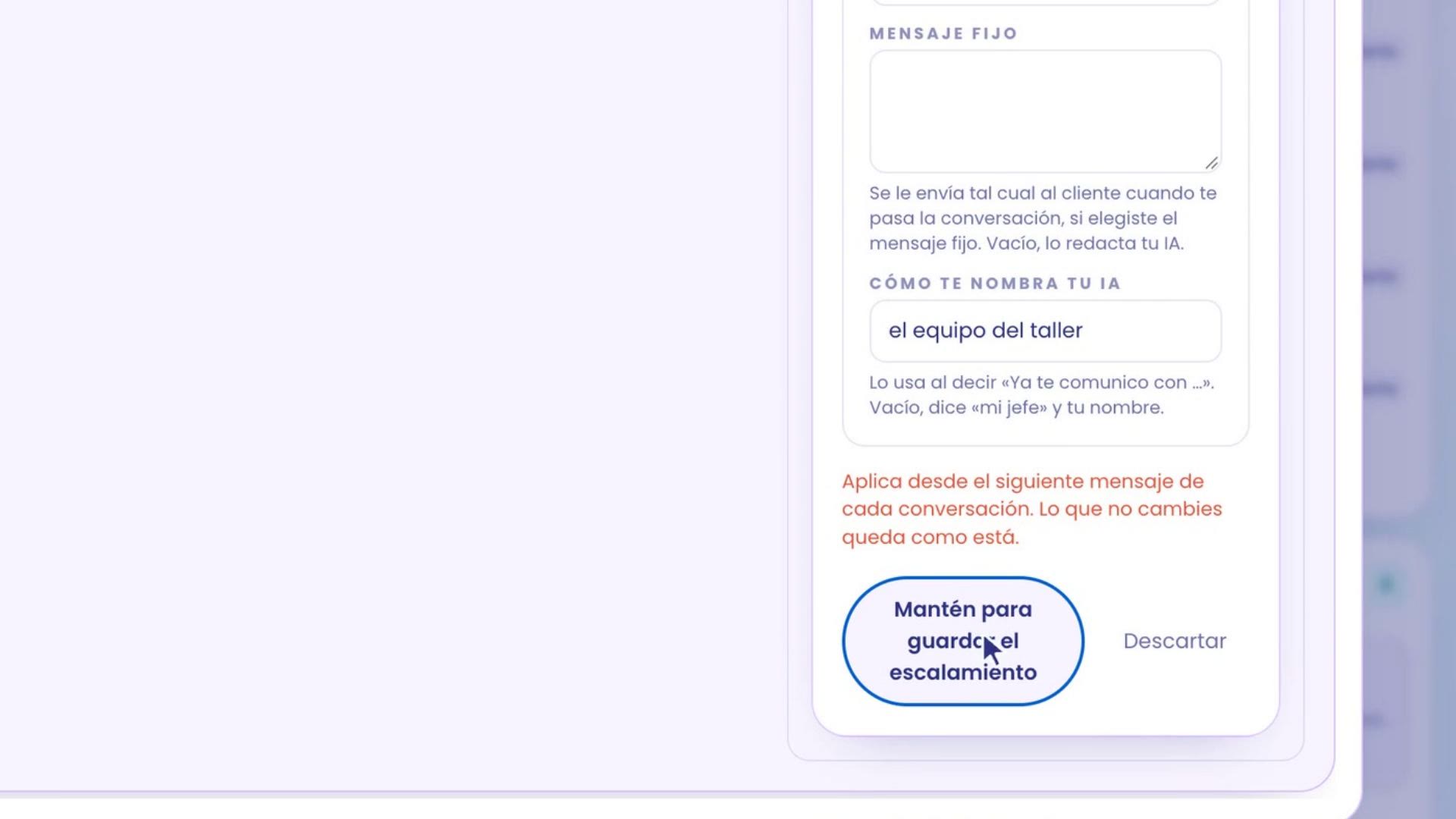
Was dem Kunden gesagt wird: Deine KI formuliert es, oder eine feste Nachricht, die du selbst schreibst.
Wie dich deine KI nennt: wie du möchtest, dass sie dich vorstellt. In Roble, das Team der Werkstatt: «Ich verbinde dich gleich mit dem Team der Werkstatt».
Speichere, indem du Zum Speichern der Weiterleitung gedrückt halten gedrückt hältst. Gilt für alle Konversationen ab ihrer nächsten Nachricht.
2. Probiere es vorher aus
Jetzt probierst du es aus, als wärst du ein Kunde. Oben links, neben Neuer Thread, tippe auf Meine KI testen. Niemand sonst sieht diese Konversation.
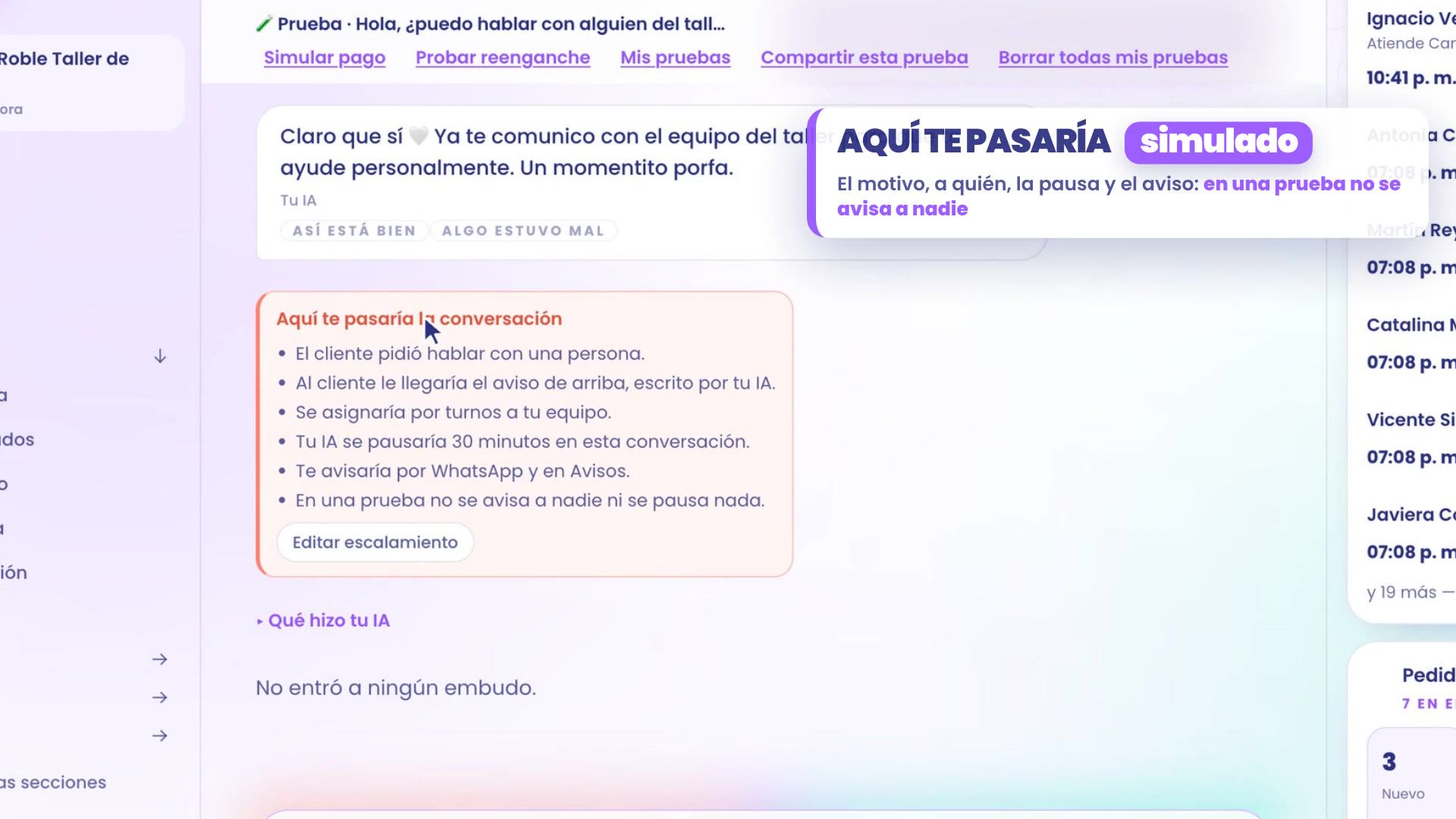
Schreibe ihr: «Hallo, kann ich mit jemandem aus der Werkstatt sprechen?»
Dein Assistent sagt, dass er dich mit dem Team verbindet, und darunter erscheint die Karte Hier würde ich die Konversation weitergeben: der Grund, dass dein Assistent den Hinweis an den Kunden schreibt, dass sie der Reihe nach deinem Team zugewiesen würde, dass sie 30 Minuten pausiert würde und dass du per WhatsApp und in deinen Benachrichtigungen informiert würdest.
Es ist ein Test: niemand wird benachrichtigt und nichts wird pausiert.
Eine normale Frage wird nicht weitergeleitet
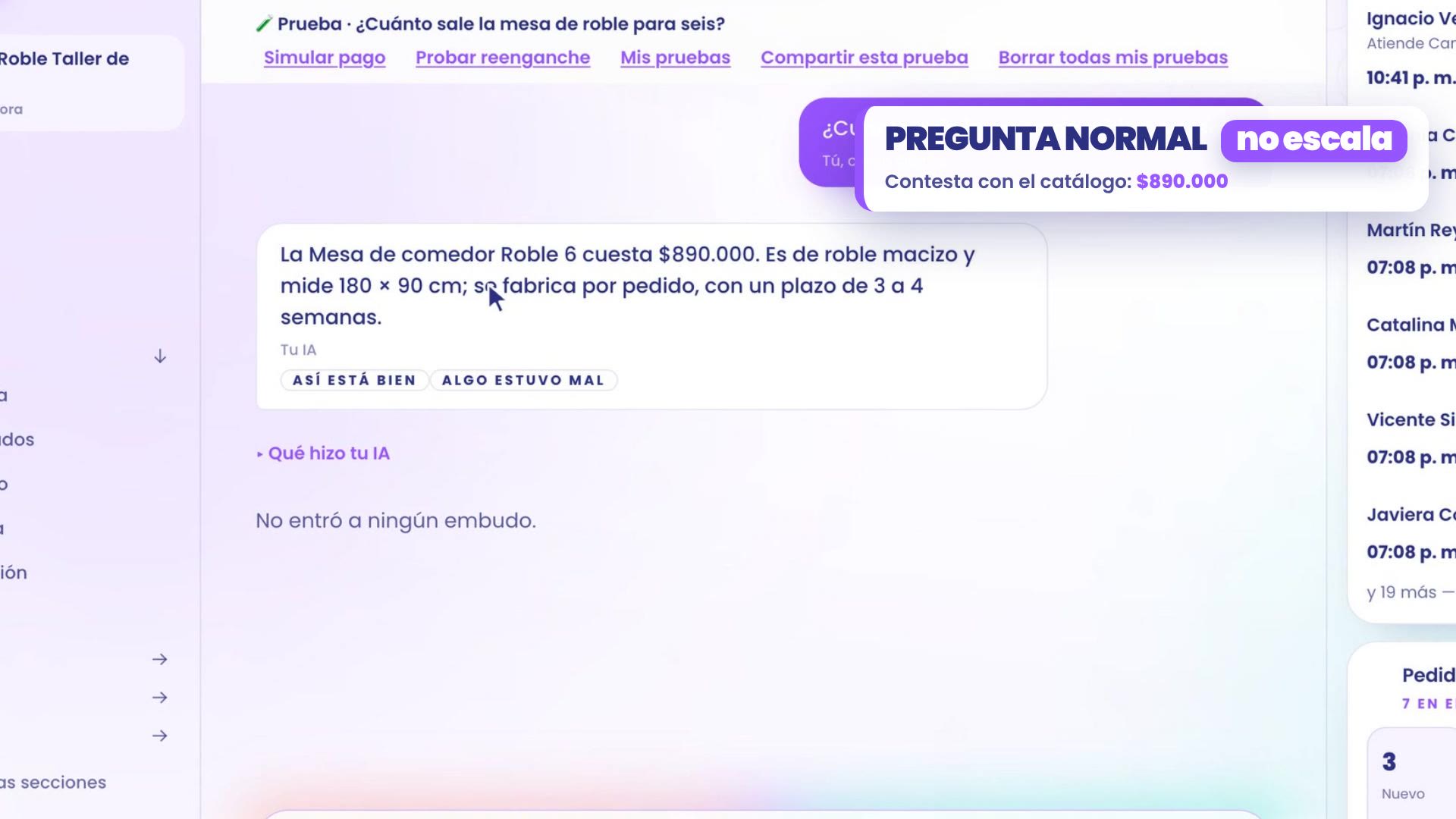
In einer echten Konversation würde dein Assistent pausiert werden. Tippe also auf Neu starten und stelle eine normale Frage: «Was kostet der Eichentisch für sechs?» Er antwortet mit dem Katalog, 890.000 $, ohne weiterzuleiten.
Etwas, das er nicht weiß
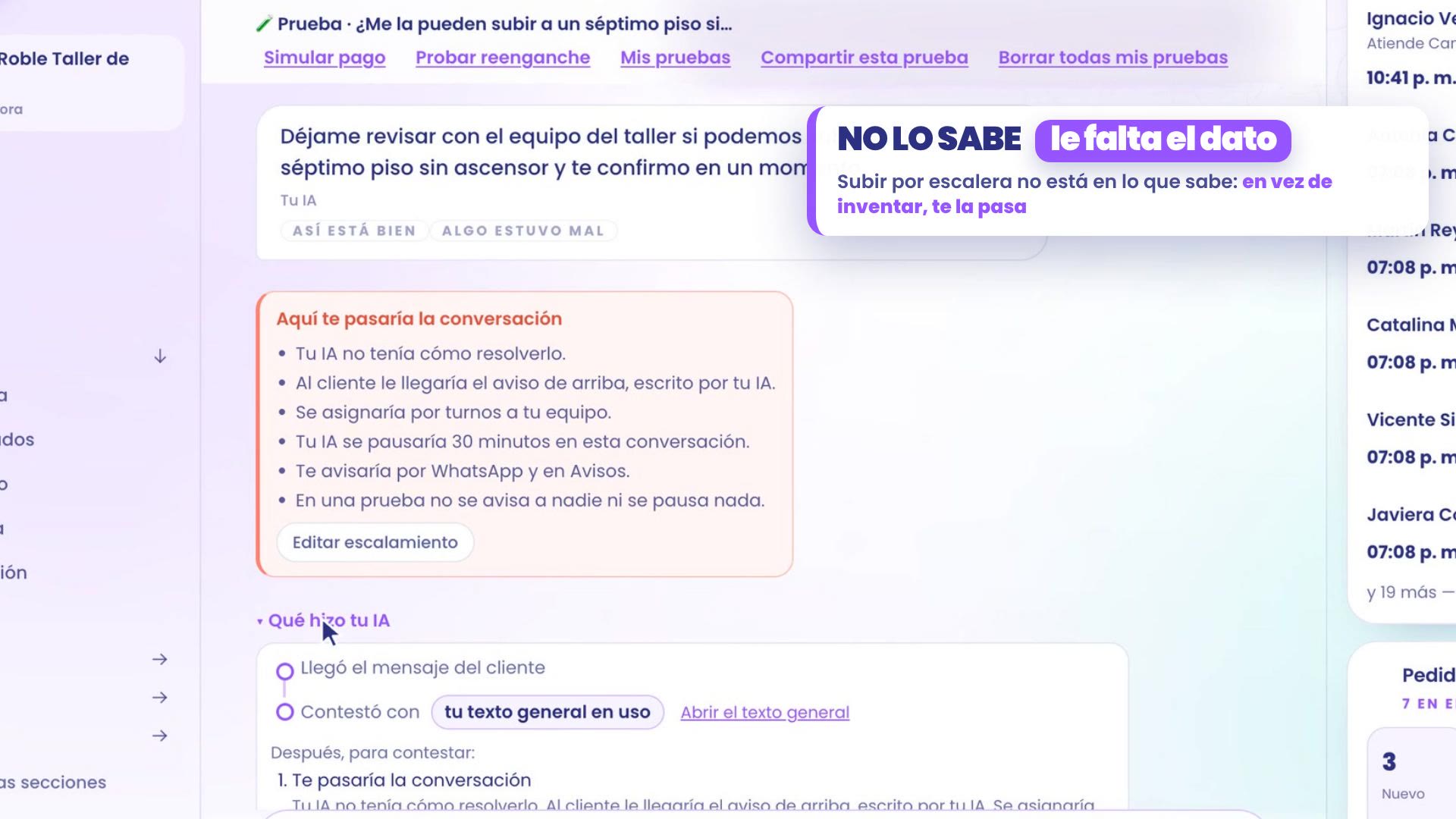
Starte neu und frage etwas, das nicht in seinem Wissen steht: «Könnt ihr ihn in einen siebten Stock ohne Aufzug bringen?»
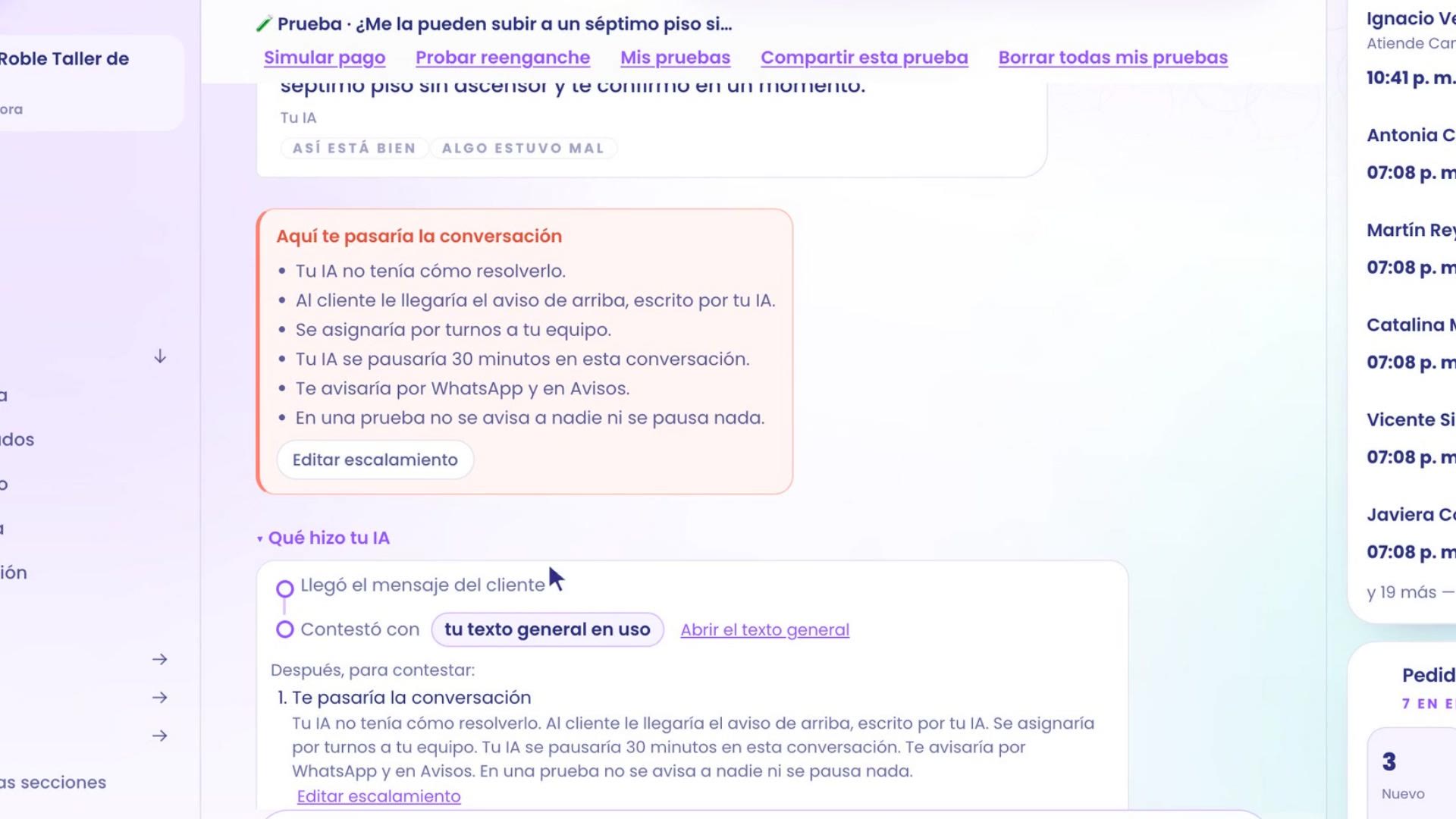
Statt sich etwas auszudenken, sagt dein Assistent, dass er es mit dem Team klärt, und gibt die Konversation weiter. Die Karte sagt warum: er hatte keine Möglichkeit, es zu lösen.
Öffne Was deine KI getan hat, unter der Antwort, und du siehst den Schritt: Ich würde die Konversation weitergeben, mit dem Grund.
3. Wenn es wirklich passiert
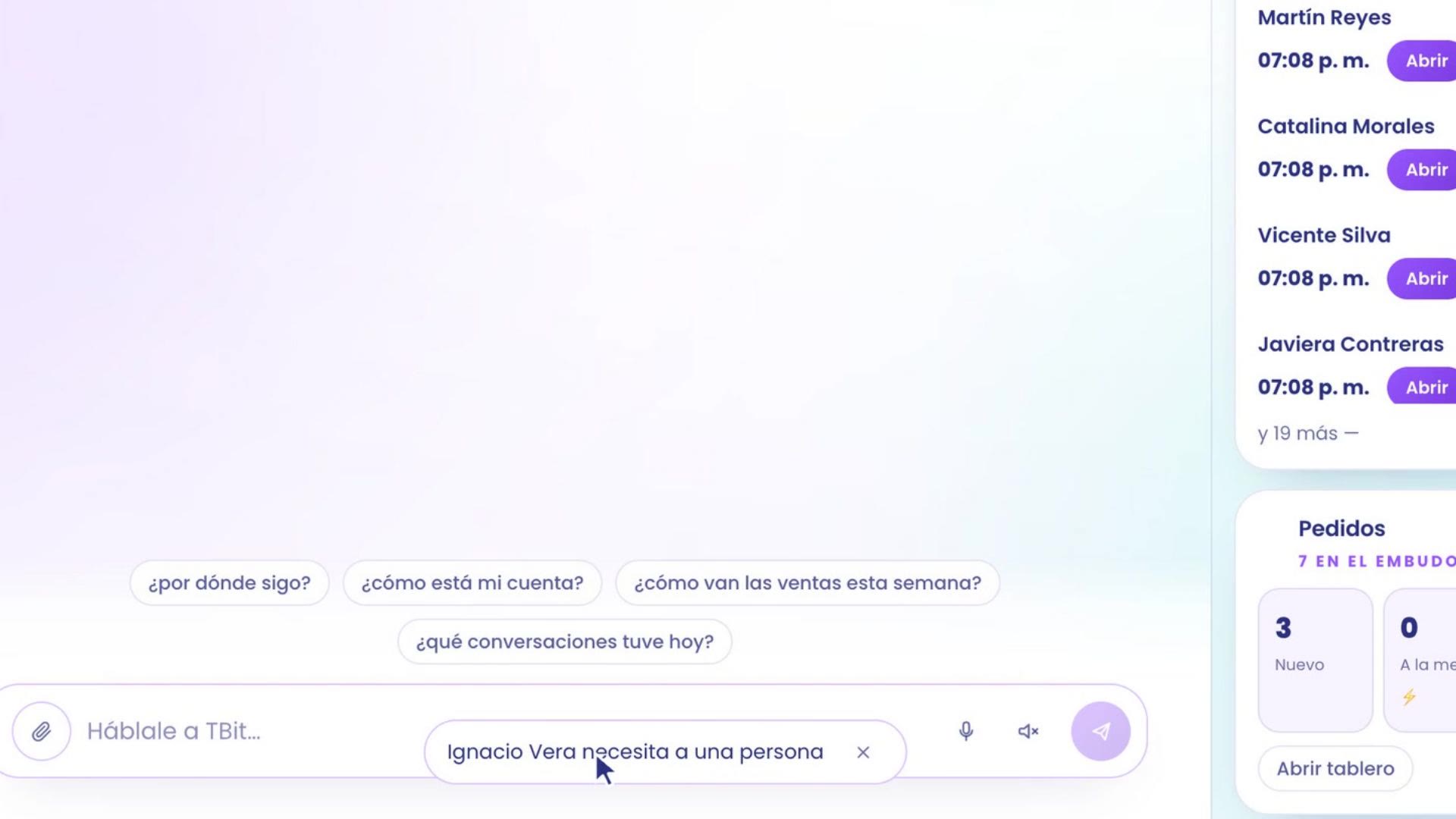
In einer echten Unterhaltung ertönt die Meldung: Ignacio Vera braucht eine Person. Sie bleibt auch in der Glocke.
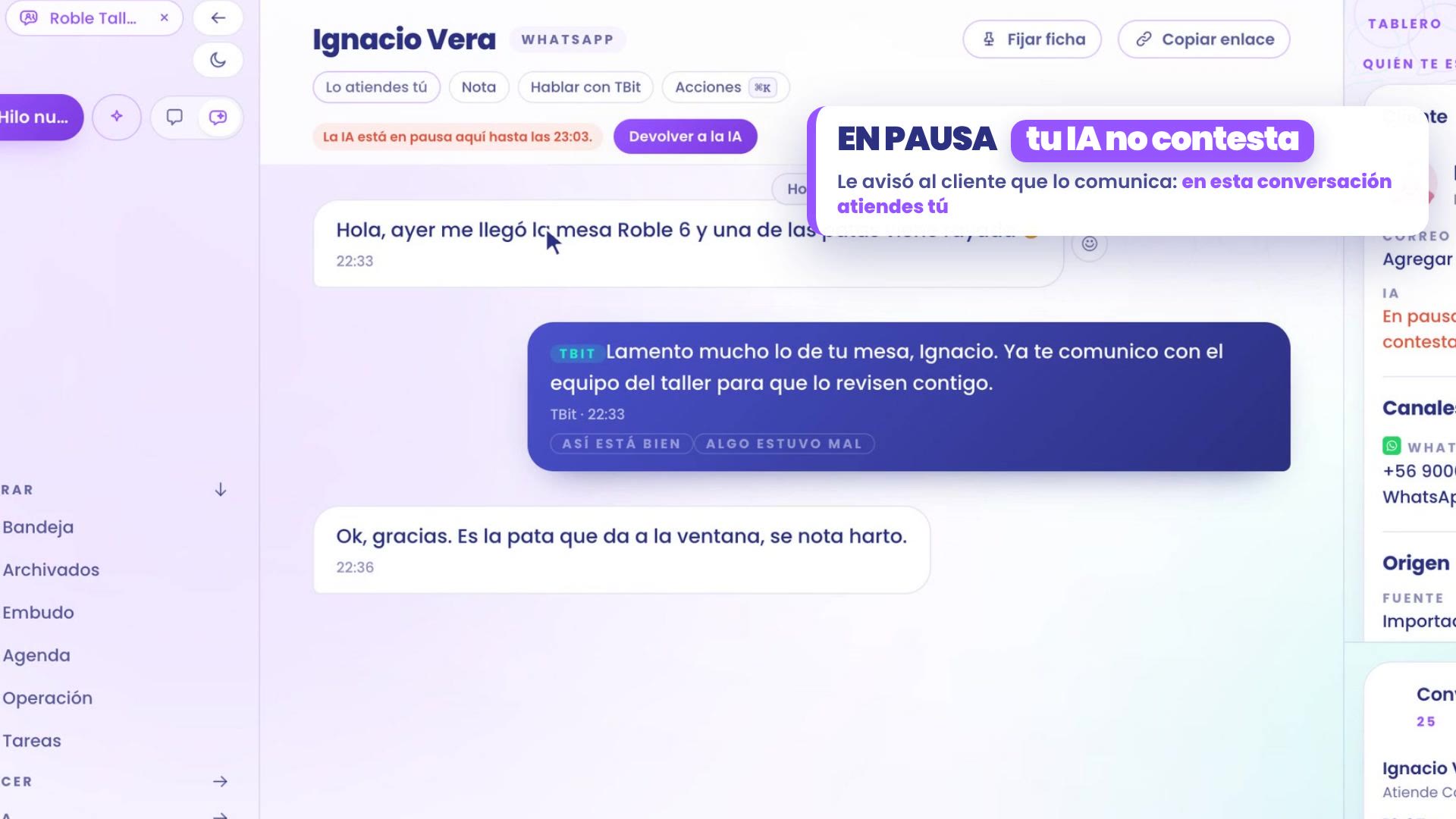
Tippe auf die Meldung oder die Zeile in der Glocke und der Chat öffnet sich. Oben zeigt der Streifen, dass die KI pausiert in dieser Unterhaltung. Ignacio erzählt, dass sein Tisch mit einem zerkratzten Bein ankam, und dein Assistent hat ihm bereits gesagt, dass er ihn mit dem Team verbindet.
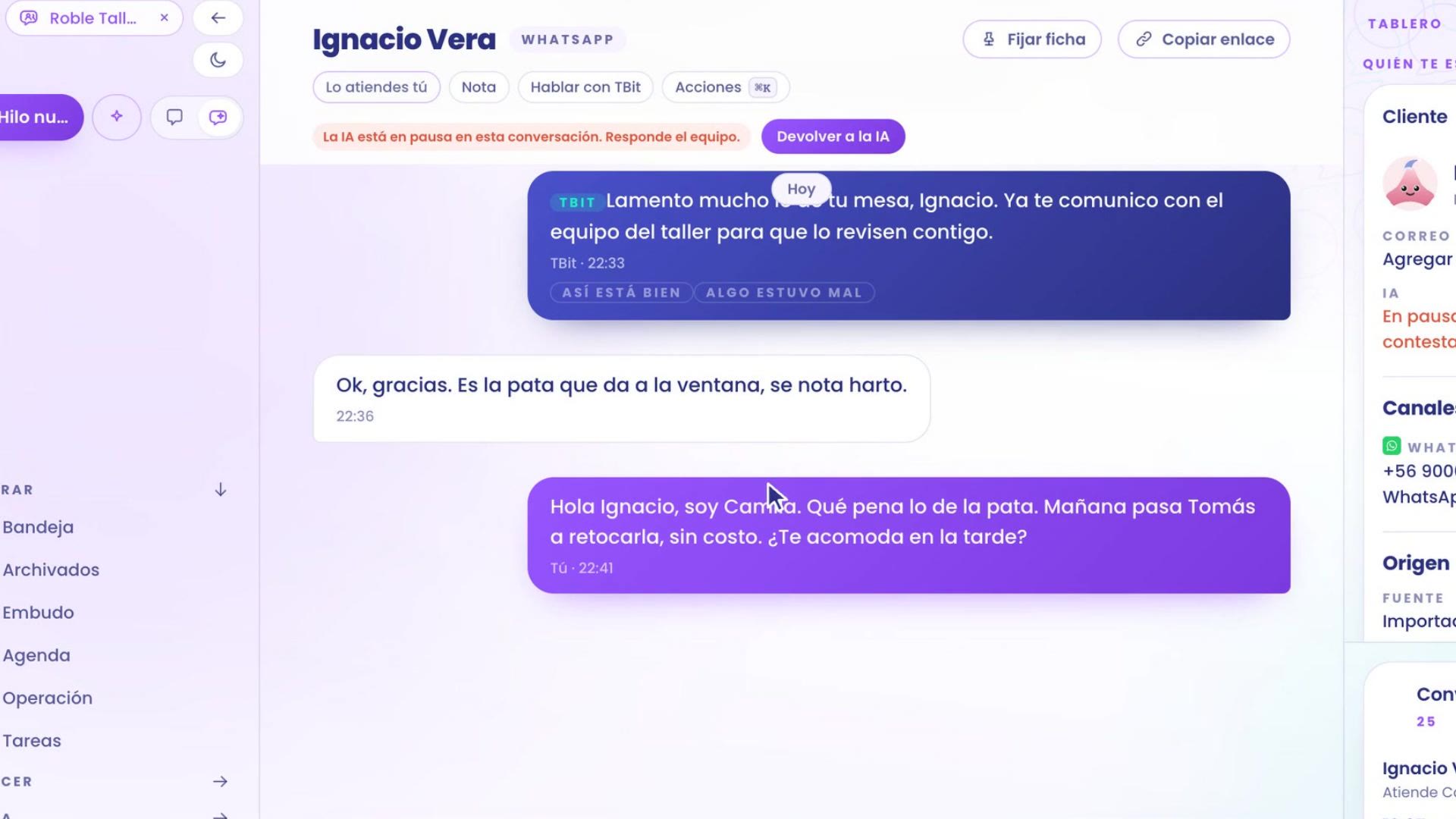
Antworte du. Sobald du antwortest, mischt sich dein Assistent nicht mehr in diese Unterhaltung ein.
Wenn du fertig bist, tippe auf Zurück zur KI, oben im Chat. Ab der nächsten Nachricht kümmert sich dein Assistent wieder.
4. Der Trichter: ein Fall mit eigenem Namen
Für maßgeschneiderte Projekte möchte Camila etwas Genaueres: dass sie direkt zu Andrea gehen, mit einer eigenen Phase im Trichter. Das wird in zwei Schritten eingerichtet: ein Kontaktdatum und die Phase.
Ein Kontaktdatum
Pfad: Wachsen › Kontakte › Kontaktdaten, und Neues Datum.
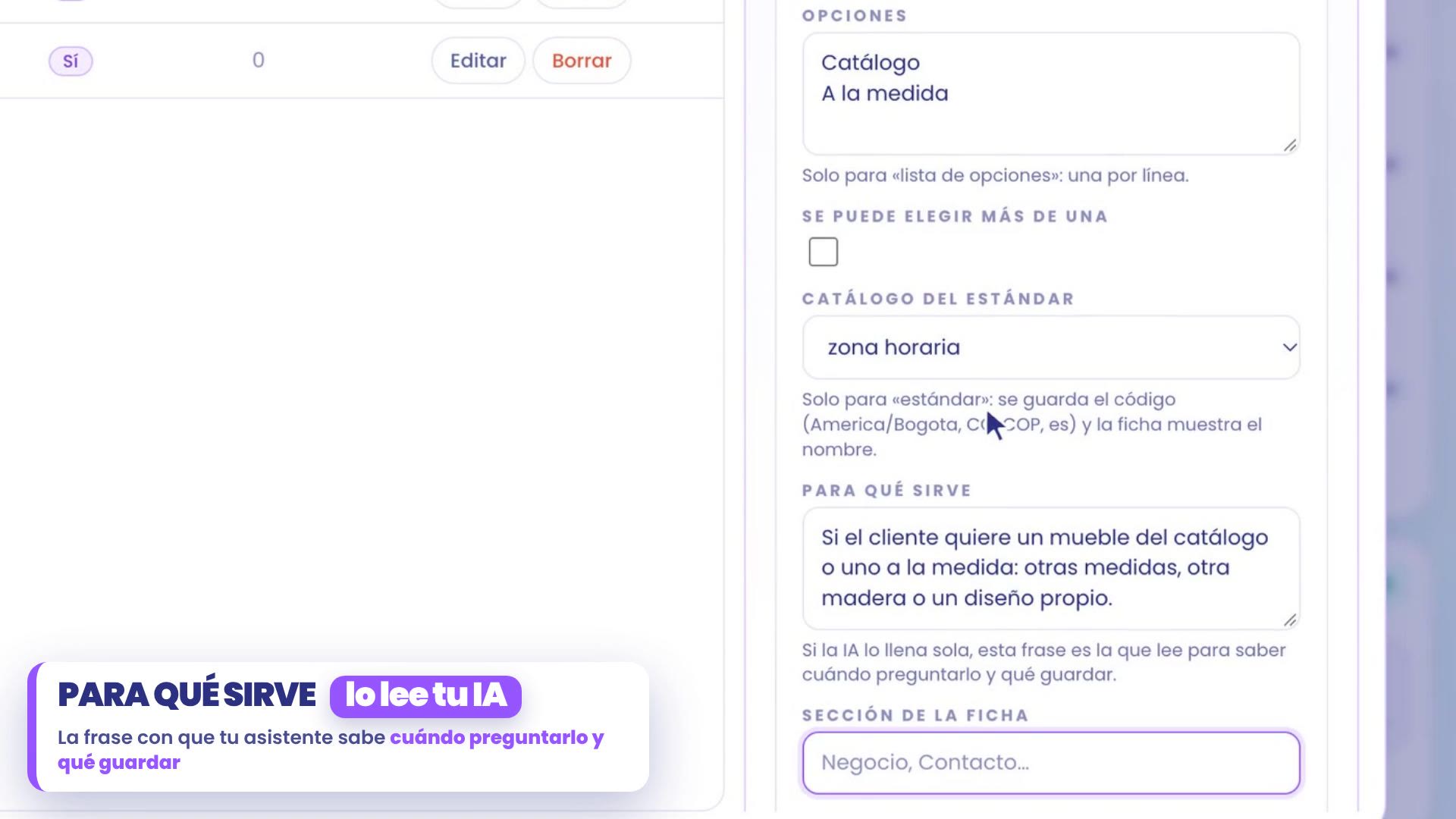
Name: Art der Bestellung.
Datenart: Liste von Optionen. Unter Optionen, eine pro Zeile: Katalog und Maßgeschneidert.
Wofür es dient: der Satz, mit dem dein Assistent weiß, wann er danach fragen und was er speichern soll. Bei Roble: Ob der Kunde ein Möbelstück aus dem Katalog oder ein maßgeschneidertes möchte: andere Maße, anderes Holz oder ein eigenes Design.
Markiere Die KI fragt danach und speichert es selbst, und erstelle es, indem du den Button gedrückt hältst.
Wenn du mehr über die Daten deiner Kontakte wissen möchtest, schau dir an, wie du Kontakte importierst und Zielgruppen erstellst.
Die Phase
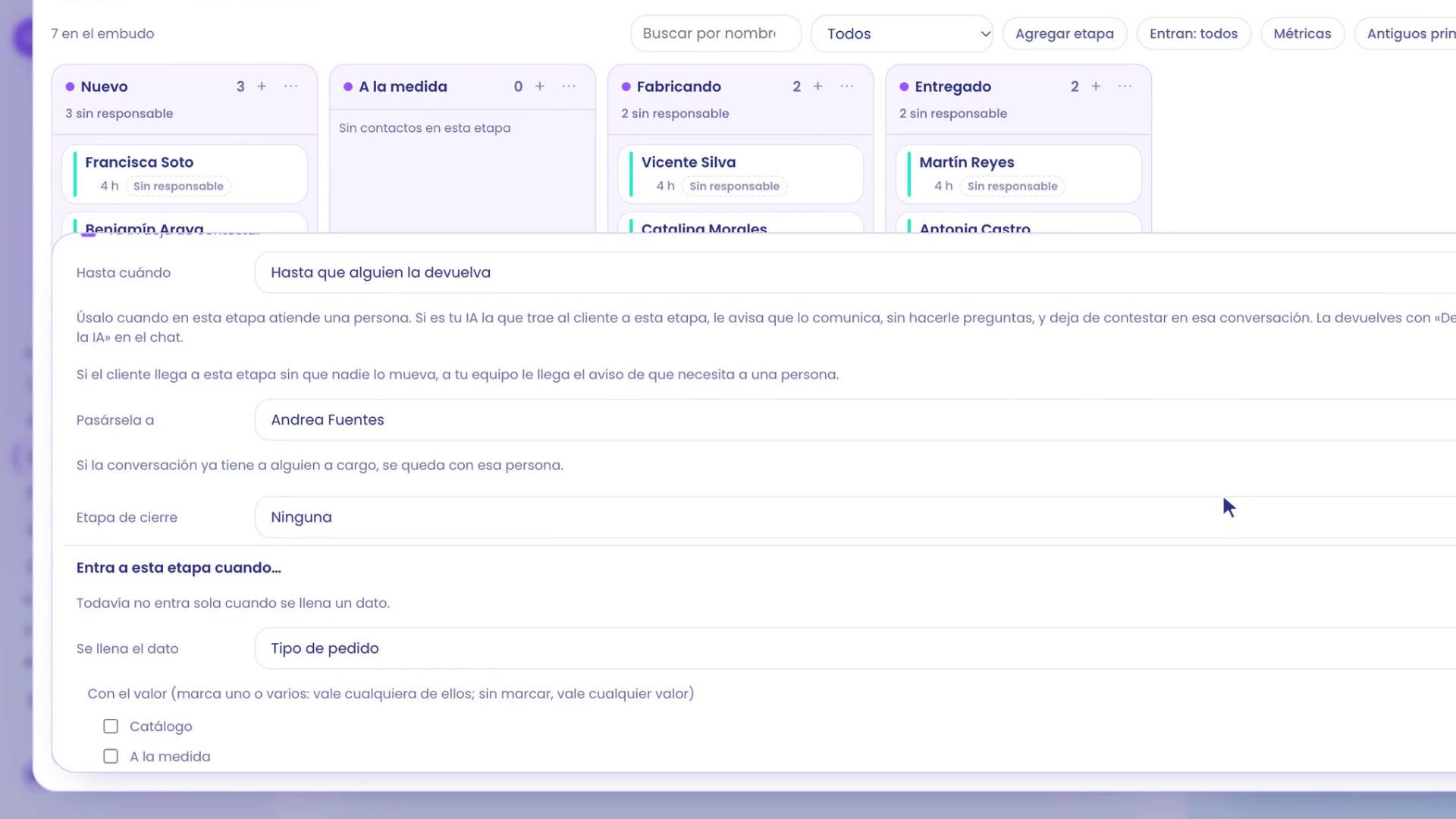
Pfad: Bedienen › Funnel. Öffne in der Phase Maßanfertigung das Menü der Phase und tippe auf Phase konfigurieren.
Markiere unter Beim Eintritt in diese Phase die Option Deine KI hört auf zu antworten. Standardmäßig ist Bis jemand sie zurückholt eingestellt. Nutze das, wenn in dieser Phase eine Person übernimmt: Wenn es dein Assistent ist, der den Kunden in diese Phase bringt, kündigt er an, dass er ihn weiterleitet, ohne Fragen zu stellen, und hört in dieser Unterhaltung auf zu antworten.
Wähle unter Weiterleiten an die Option Andrea Fuentes.
Wähle unter In diese Phase eintreten, wenn… das Feld Bestellart, den Wert Maßanfertigung und tippe auf Regel hinzufügen.
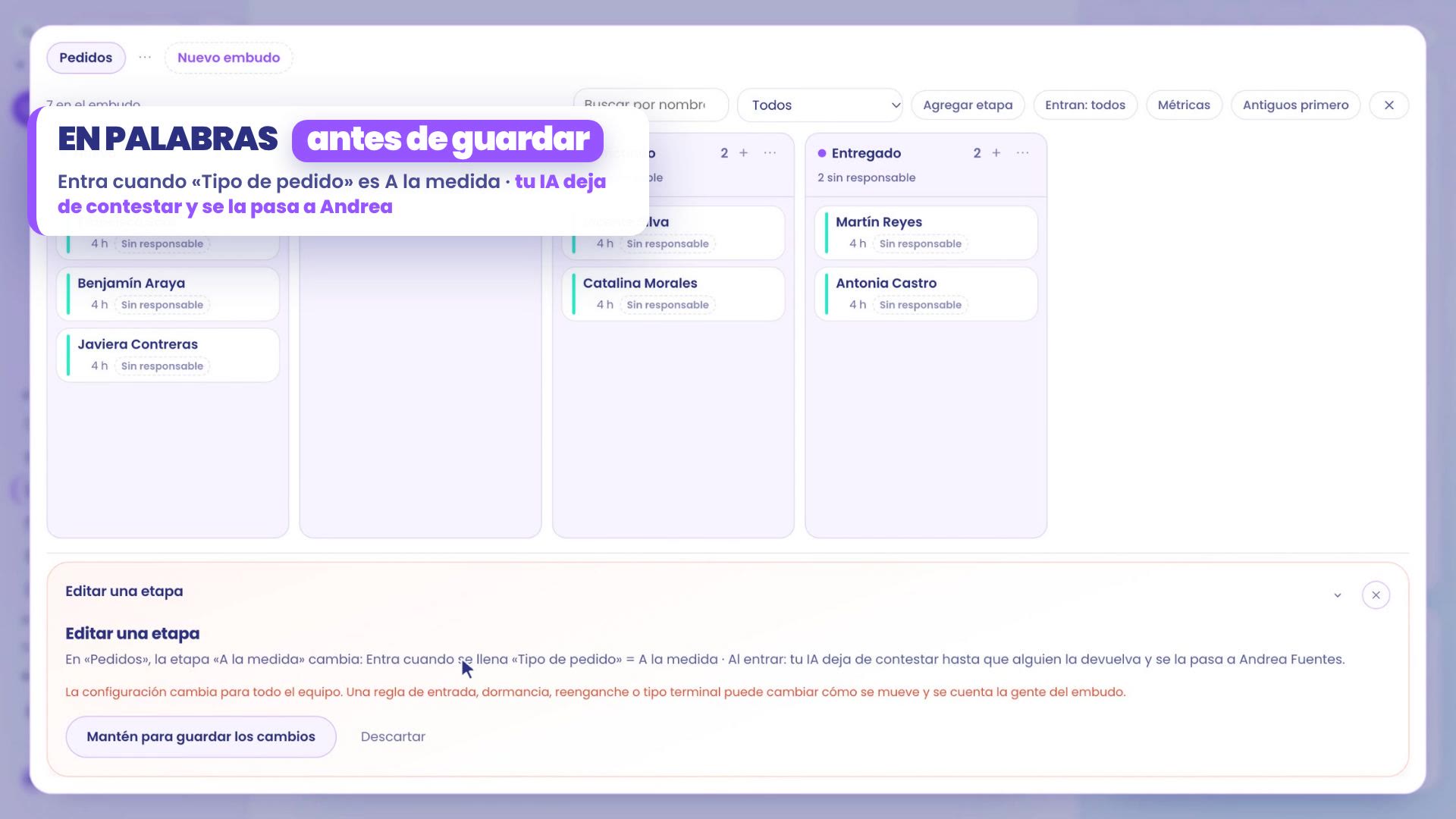
Tippe auf Speichern. TBit zeigt dir die Änderung in Worten: Eintritt, wenn Bestellart Maßanfertigung ist, dein Assistent hört auf zu antworten und leitet an Andrea weiter. Halte die Taste gedrückt, um zu speichern.
Probiere es aus
Geh zurück zu Meine KI testen und frag nach etwas Maßgefertigtem: „Hallo, ich möchte einen Tisch von 2,40 m aus Raulí für zehn Personen. Könnt ihr mir den anfertigen?“
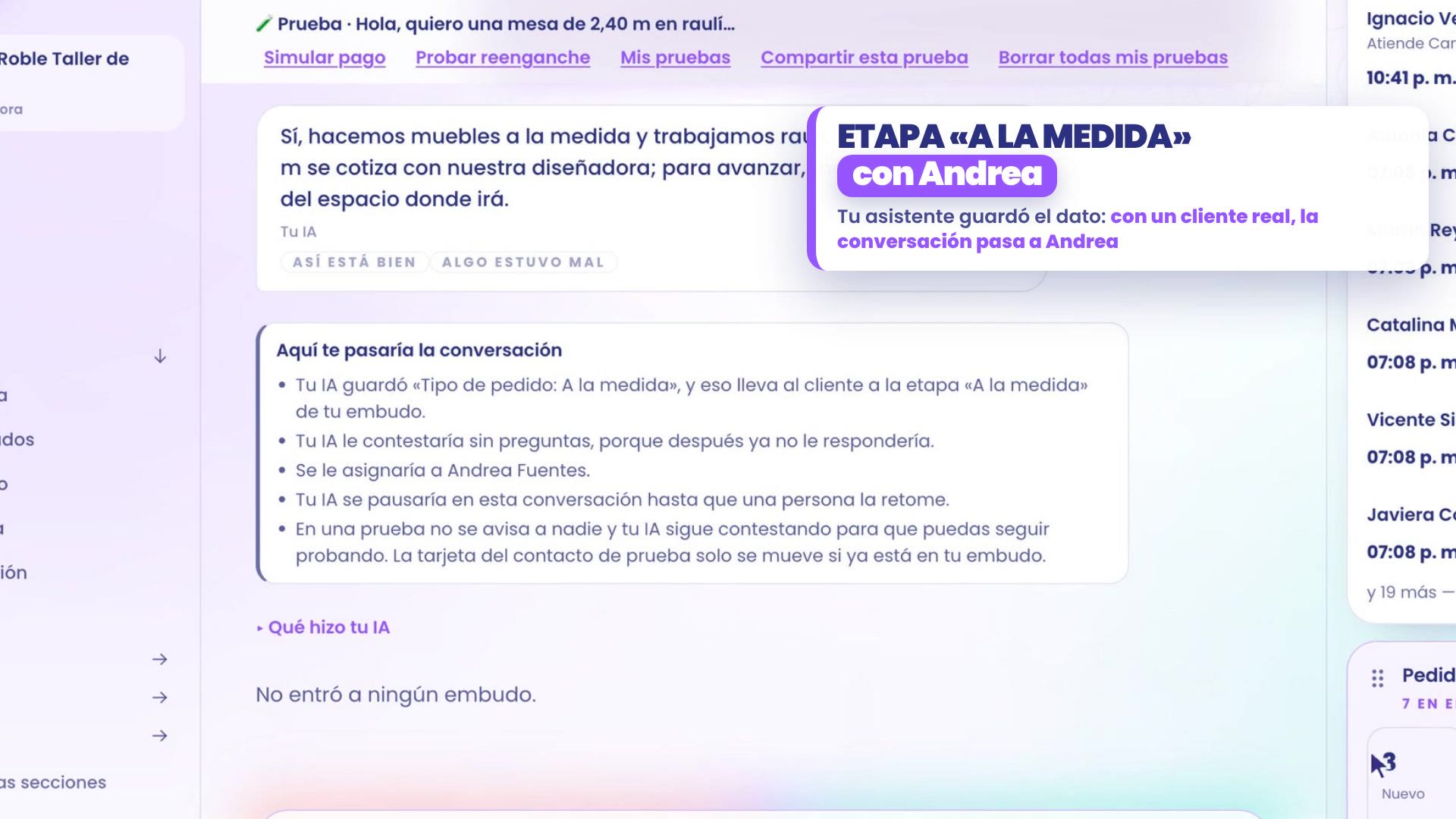
Die Karte sagt dir, was passieren würde: Dein Assistent hat Bestellart: Maßanfertigung gespeichert, das bringt den Kunden in die Phase Maßanfertigung, sie würde Andrea zugewiesen und dein Assistent würde pausieren, bis eine Person ihn wieder übernimmt. In einem Test wird niemand benachrichtigt und dein Assistent antwortet weiter, damit du weiter testen kannst.
Wenn du mit Modi arbeitest
Wenn dein Assistent mit Modi arbeitet, wählst du in jedem Modus an wen weitergeleitet wird, unter Deine KI › Mit wem. Das Wann bleibt deine Eskalation. Wenn du noch keine Modi nutzt, schau dir an, wie du deinen Assistenten trainierst.
Drei Tipps
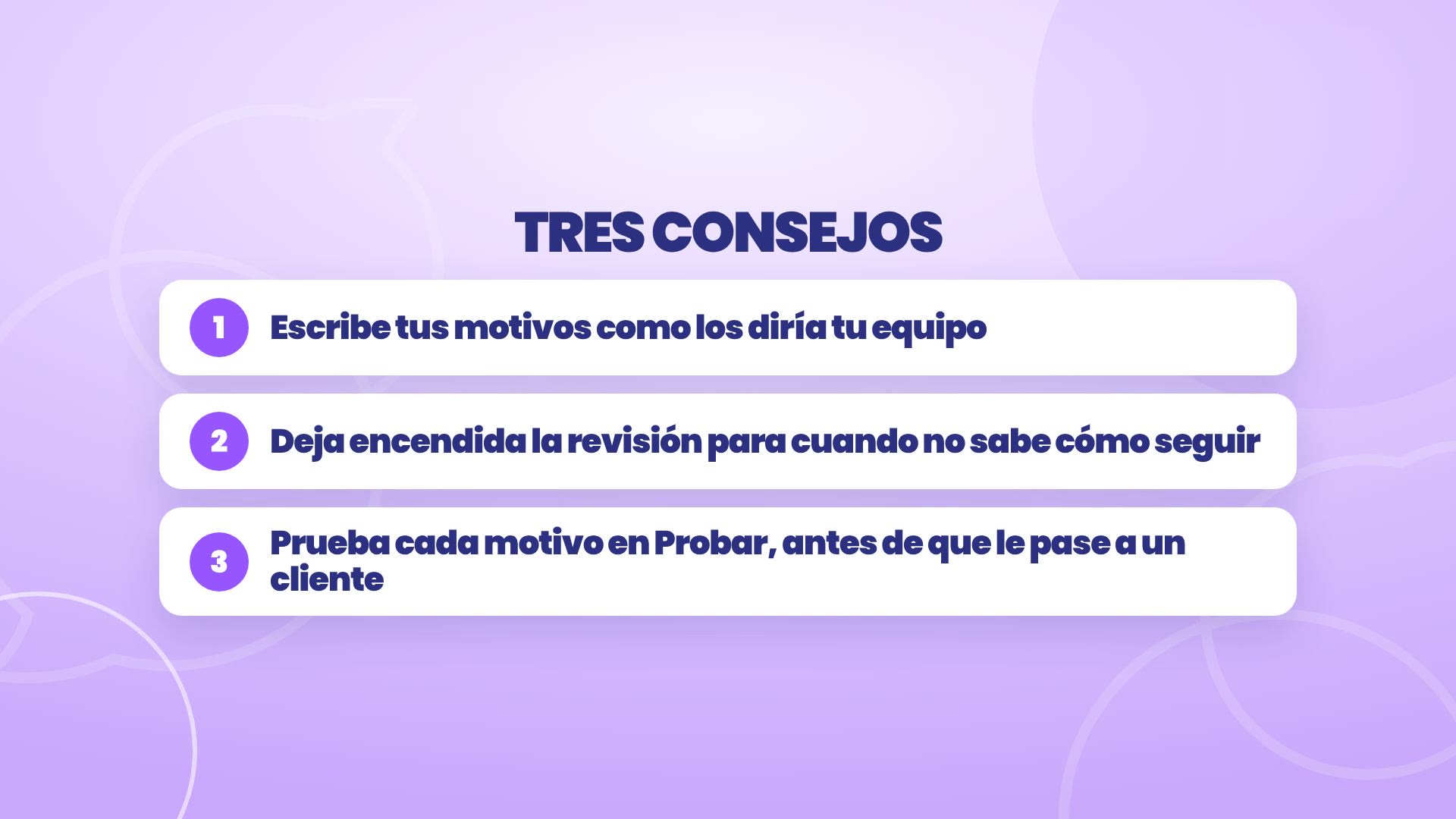
Schreibe deine Gründe so auf, wie dein Team sie sagen würde, nicht als einzelne Wörter.
Lass die Prüfung eingeschaltet für den Fall, dass sie nicht weiß, wie es weitergeht.
Teste jeden Grund in Meine KI testen, bevor er an einen Kunden geht.
Wo du was findest
Die Übergabe: Deine KI › Wie sie ist und wie sie spricht › Wann sie dir das Gespräch übergibt.
Die Fälle mit eigenem Namen: Betreiben › Funnel › Phase konfigurieren.
Die Kontaktdaten: Wachsen › Kontakte › Kontaktdaten.
Als Kunde testen: Meine KI testen, oben links, neben Neuer Thread.
Die Benachrichtigungen: die Glocke, unten links.
Dein Assistent kümmert sich, und weiß, wann er dich rufen muss.