
Hilfe-Center
Dass die Nachricht bei der Person ankommt, die gerade Dienst hat: Team-Benachrichtigungen und Betreuung außerhalb der Geschäftszeiten
Lege fest, wer die Benachrichtigung bekommt, wenn ein Kunde eine Person braucht: Schichten deines Teams, WhatsApp für Benachrichtigungen, eine Vertretung und Betreuung nachts bei geschlossenem Geschäft.
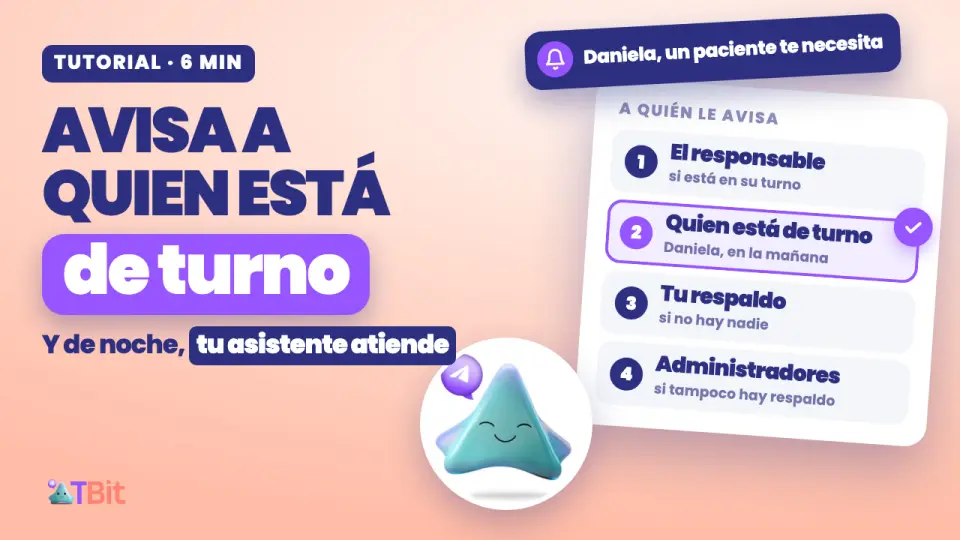
Eine Benachrichtigung für alle ist eine Benachrichtigung für niemanden
Wenn dein Assistent dir eine Konversation übergibt, muss jemand aus deinem Team davon erfahren. Wenn die Benachrichtigung an das ganze Team geht, fühlt sich niemand verantwortlich. Und wenn sie an jemanden geht, der heute nicht arbeitet, wartet der Kunde.
In dieser Anleitung siehst du, wie TBit entscheidet, wen es benachrichtigt, je nach den Schichten deines Teams, wie die Benachrichtigung ankommt, was nachts passiert, wenn das Geschäft geschlossen ist, und wie du es in vier Schritten einrichtest und testest.
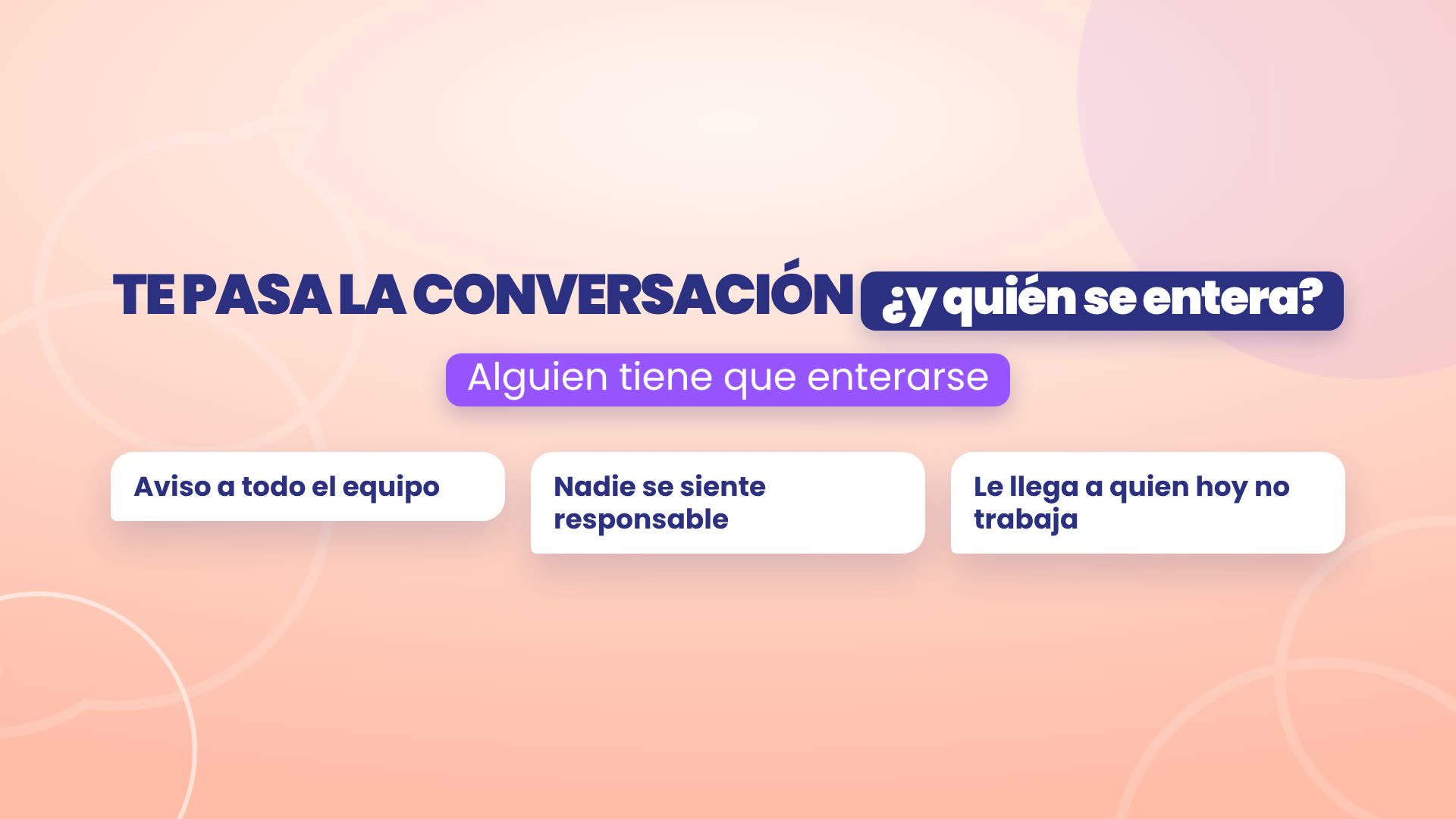
Schau es dir in fünf Minuten an
Der komplette Ablauf, mit den echten TBit-Bildschirmen. Unten hast du jeden Schritt schriftlich.
Das Beispiel: eine Zahnklinik in San José
Wir begleiten Alba Clínica Dental in Barrio Escalante, San José de Costa Rica. Valeria ist die Inhaberin und Zahnärztin. Daniela ist vormittags am Empfang, Andrés nachmittags, und Mauricio koordiniert die Klinik. Alba ist ein Demo-Konto mit Beispieldaten.

Die Leiter: wen es benachrichtigt
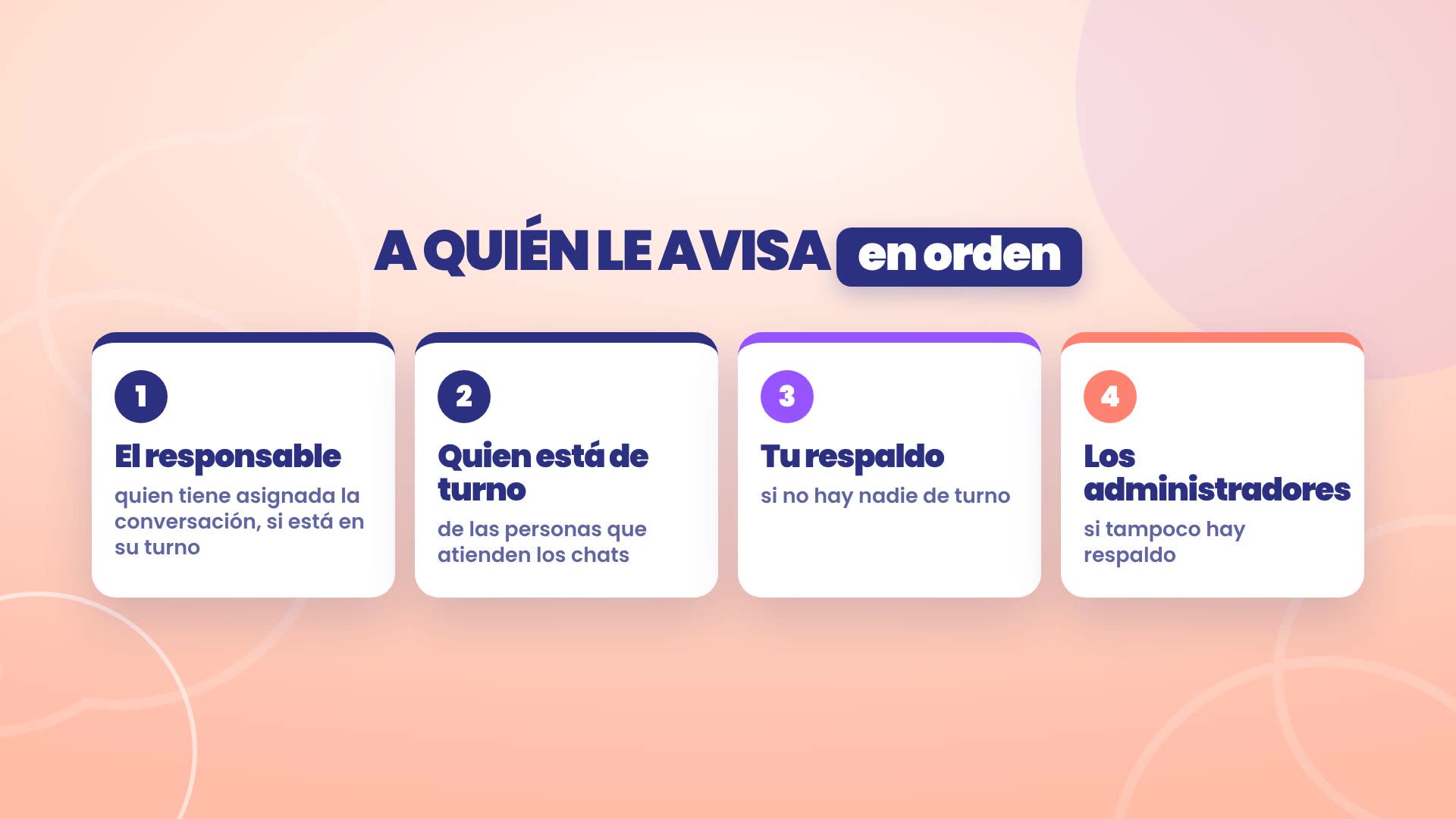
TBit sucht der Reihe nach, wen es benachrichtigen kann, und hält bei der ersten Stufe an, auf der es jemanden findet:
Die verantwortliche Person: wer die Konversation zugewiesen hat, wenn sie in ihrer Schicht ist.
Wer Schicht hat: die Personen, die die Chats betreuen und gerade in ihrem Zeitplan sind.
Deine Vertretung: wenn niemand Schicht hat, die Personen, die du als Vertretung ausgewählt hast.
Die Administratoren: wenn es auch keine Vertretung gibt. Die Konversation bleibt nie ohne jemanden, den man benachrichtigen kann.
Bei Alba: Wenn ein Patient um 9 Uhr morgens schreibt, geht die Benachrichtigung an Daniela. Um 15 Uhr an Andrés. Und zwischen 12 und 13 Uhr, wenn die Klinik geöffnet ist, aber niemand am Empfang, an Mauricio, die Vertretung.
Wie die Benachrichtigung ankommt
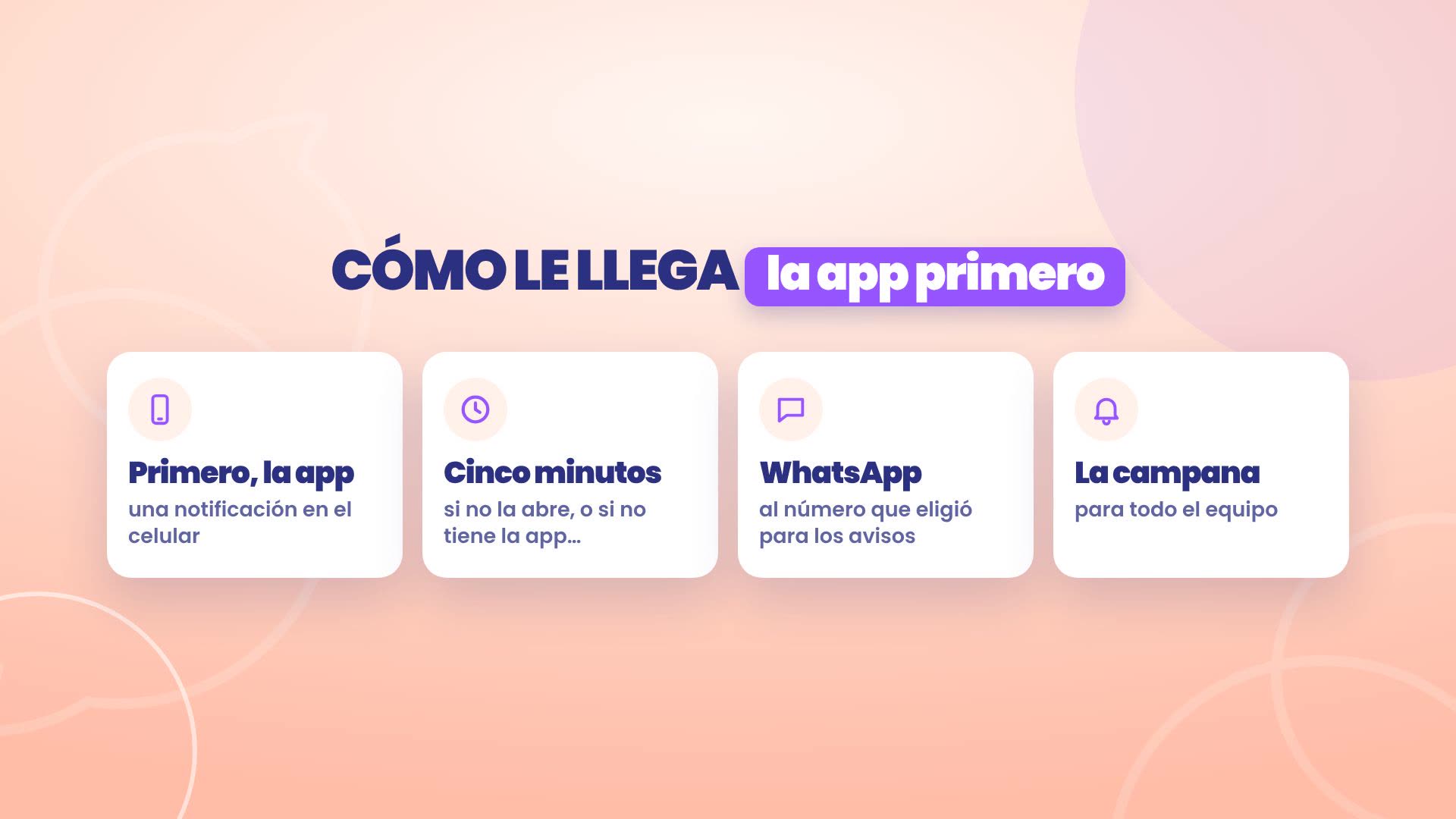
Zuerst in der TBit-App, als Benachrichtigung auf dem Handy.
Wenn sie sie nicht innerhalb von fünf Minuten öffnet, oder wenn diese Person die App nicht hat, kommt sie per WhatsApp, an die Nummer, die sie für die Benachrichtigungen gewählt hat.
Und außerdem bleibt sie in der Glocke, für das ganze Team.
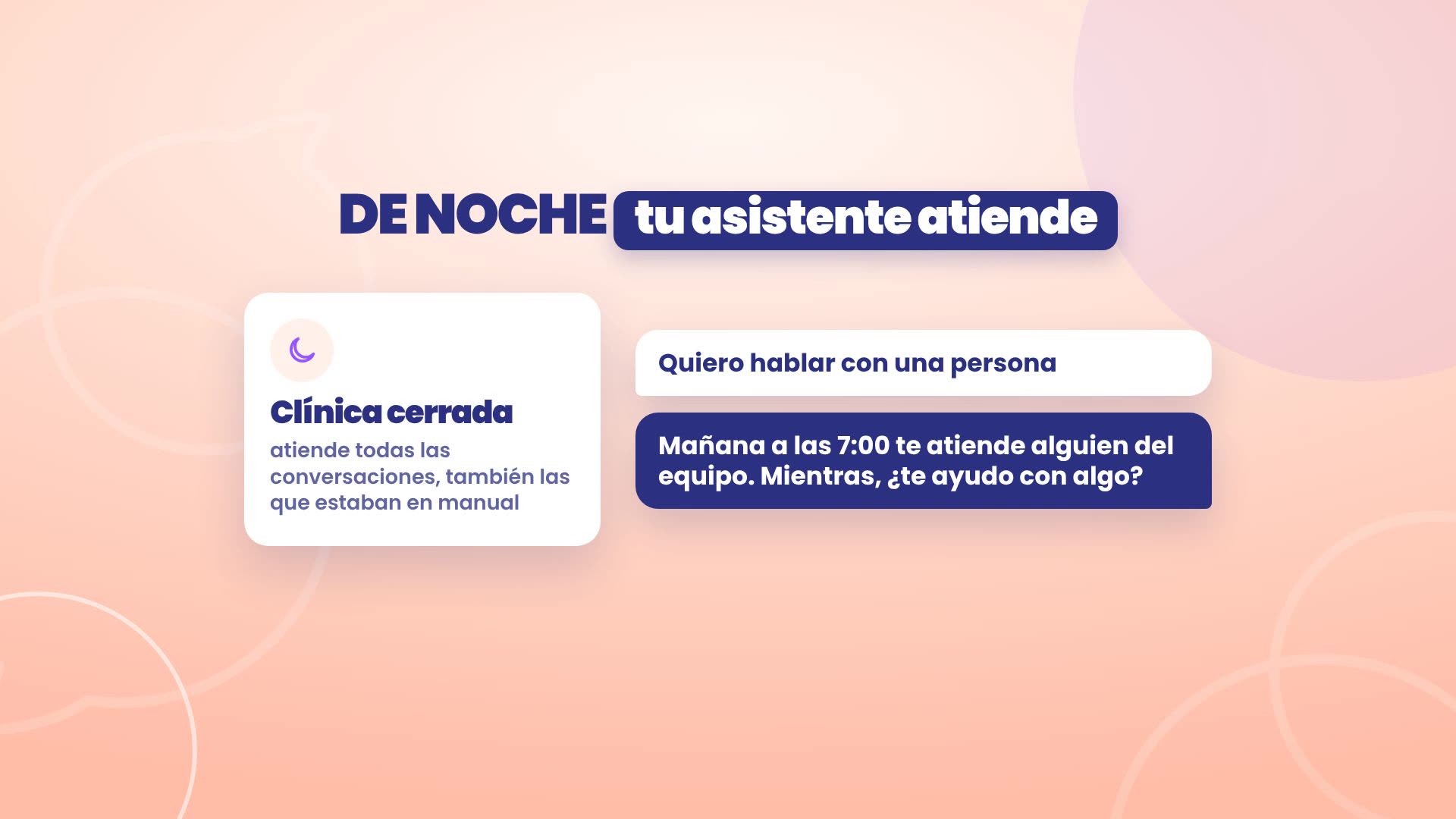
Nachts übernimmt dein Assistent
Wenn das Geschäft geschlossen ist, kann dein Assistent alle Gespräche übernehmen, auch die, die dein Team auf manuell gelassen hat. Wenn jemand nach einer Person fragt, sagt er ihm, dass sie ihn gleich nach dem Öffnen bedienen, mit der Uhrzeit, und hilft weiter. Er pausiert das Gespräch nicht, weist es niemandem zu und niemand bekommt um Mitternacht einen Hinweis: es bleibt in der Glocke für wenn ihr öffnet.
Beim Öffnen
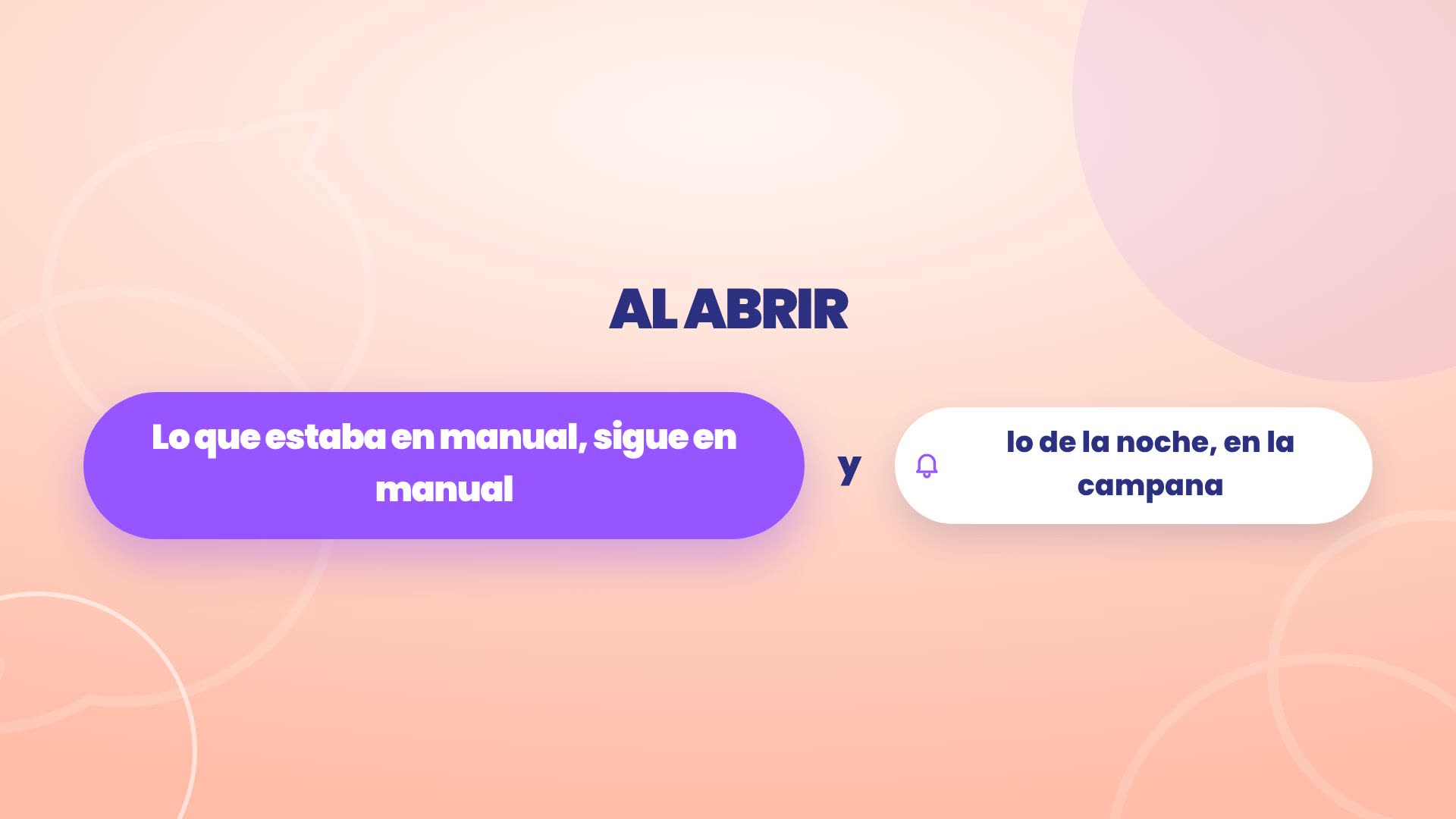
Alles kehrt zurück wie es war. Was dein Team auf manuell gelassen hat, bleibt auf manuell, und was nachts passiert ist, wartet in der Glocke auf dich.
In vier Schritten einrichten
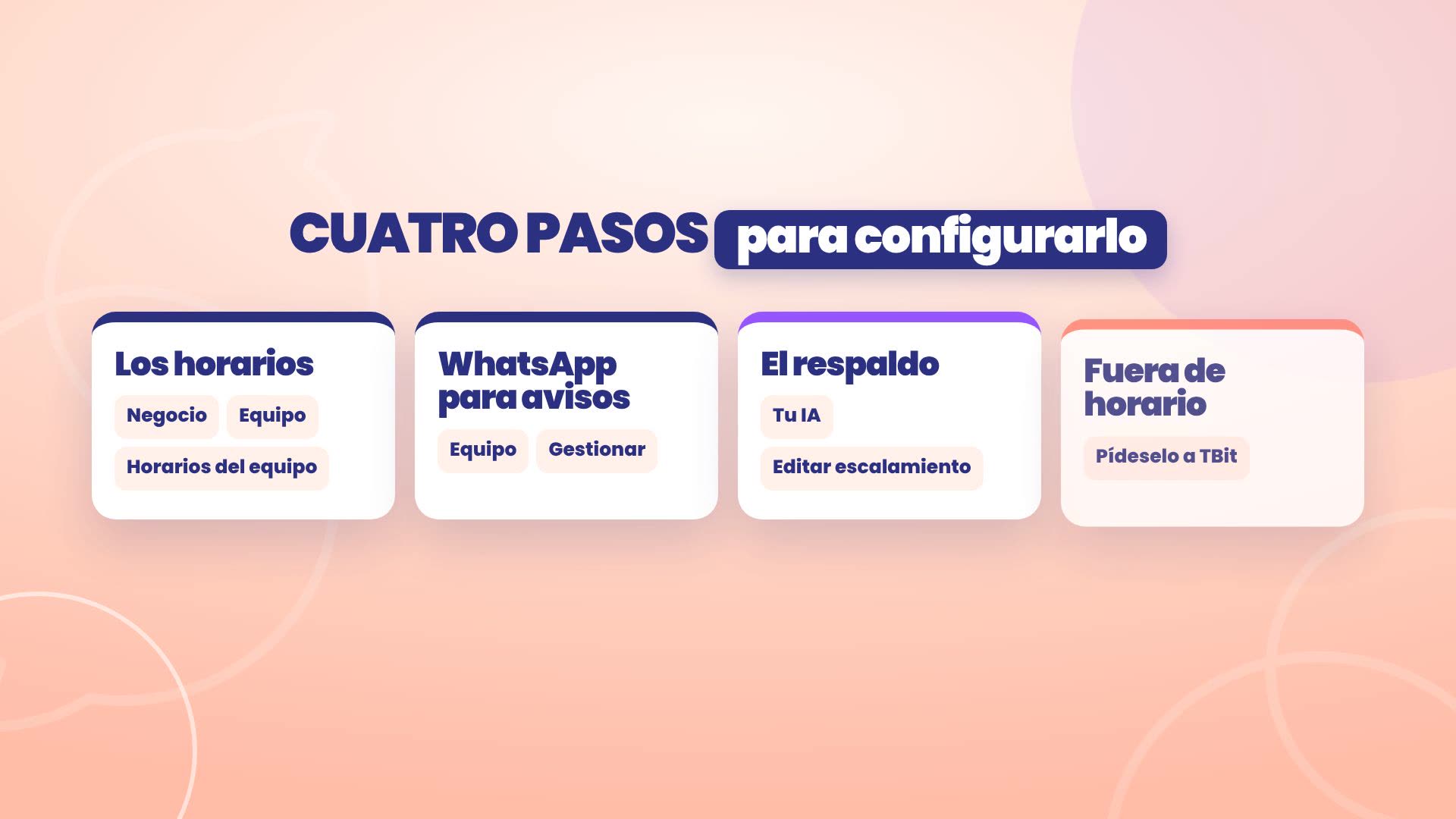
Die Zeitpläne des Teams, unter Geschäft › Team.
Die WhatsApp für Hinweise jeder Person, unter Verwalten.
Der Rückfall, in der Eskalation.
Die Betreuung außerhalb der Öffnungszeiten.
1. Die Zeitpläne des Teams
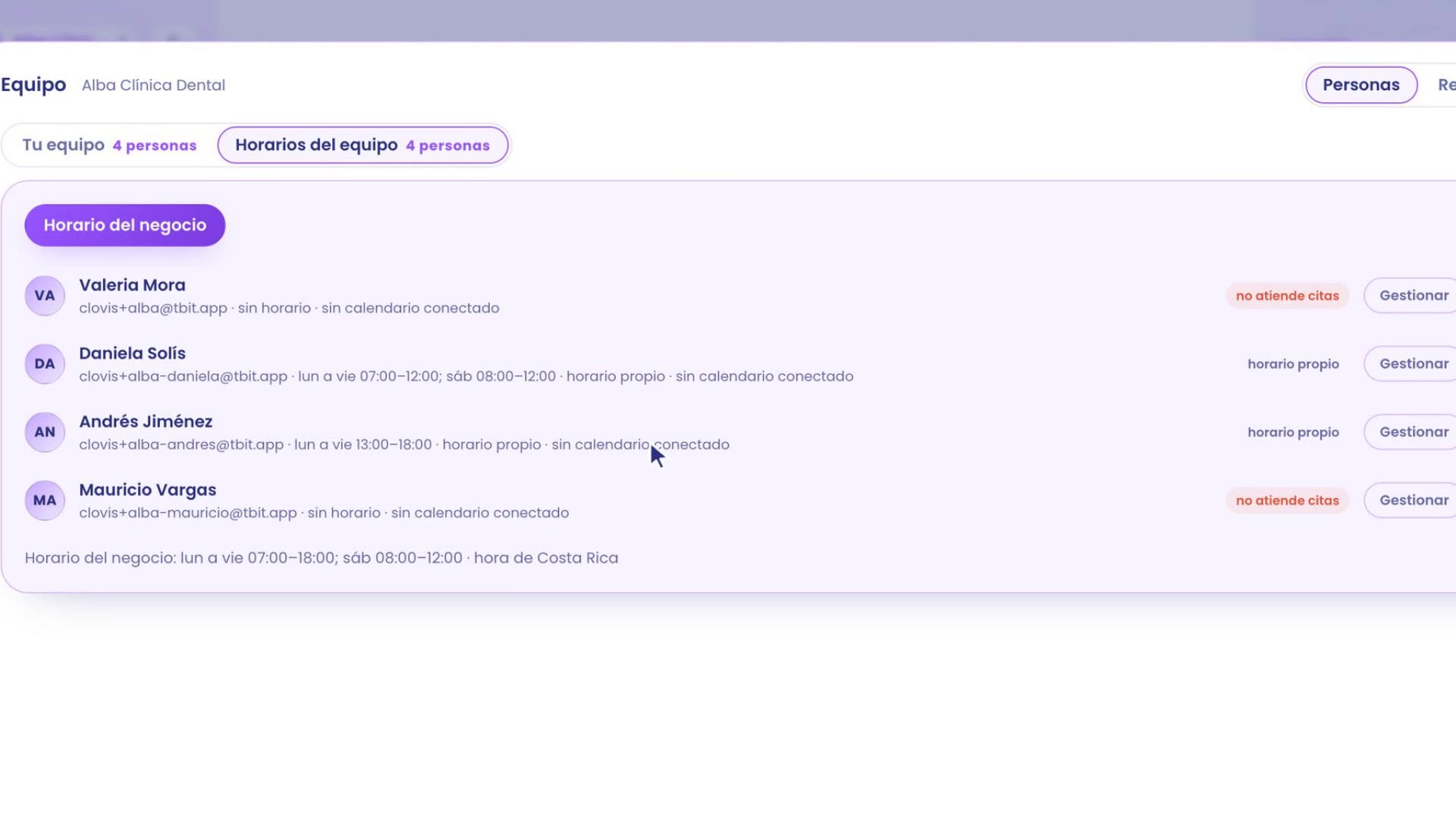
Alles beginnt mit den Zeitplänen. Pfad: Geschäft › Team › Zeitpläne des Teams.
Oben ist der Button Zeitplan des Geschäfts. Bei Alba: von Montag bis Freitag von 7:00 bis 18:00, und samstags bis 12:00. Damit weiß TBit, wann die Klinik geöffnet ist, und wann sie geschlossen ist.
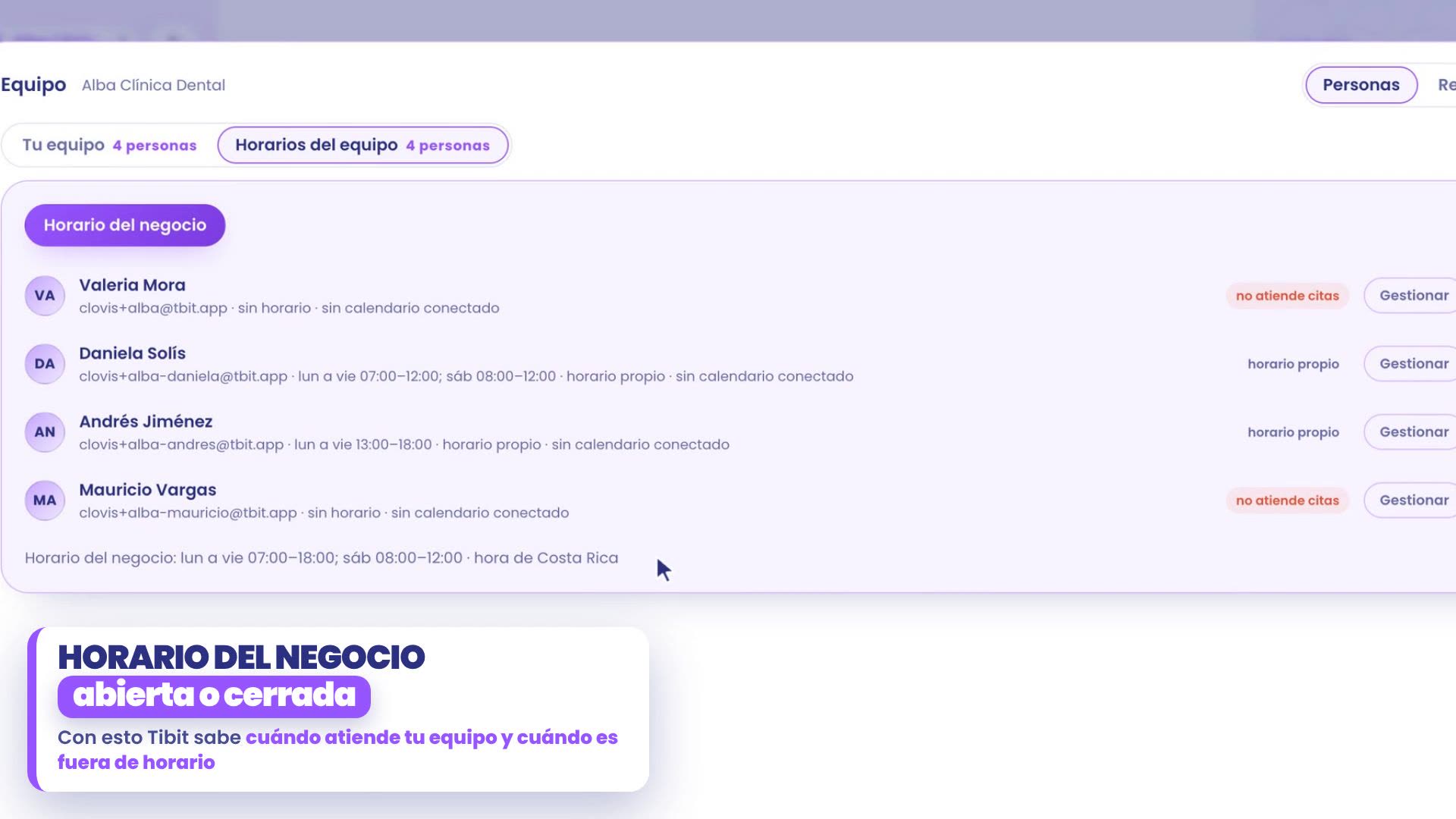
Und jede Person hat ihre Schicht. In ihrer Zeile tippst du auf Verwalten und wählst Hat einen eigenen Zeitplan. Daniela bedient den Empfang von 7:00 bis 12:00 und Andrés von 13:00 bis 18:00. Zwischen 12:00 und 13:00 ist die Klinik geöffnet, aber am Empfang ist niemand.
2. An welche WhatsApp es ankommt
Jetzt, wohin die Benachrichtigung bei jeder Person ankommt. Pfad: Unternehmen › Team › Dein Team, und die Schaltfläche Verwalten bei der Person.
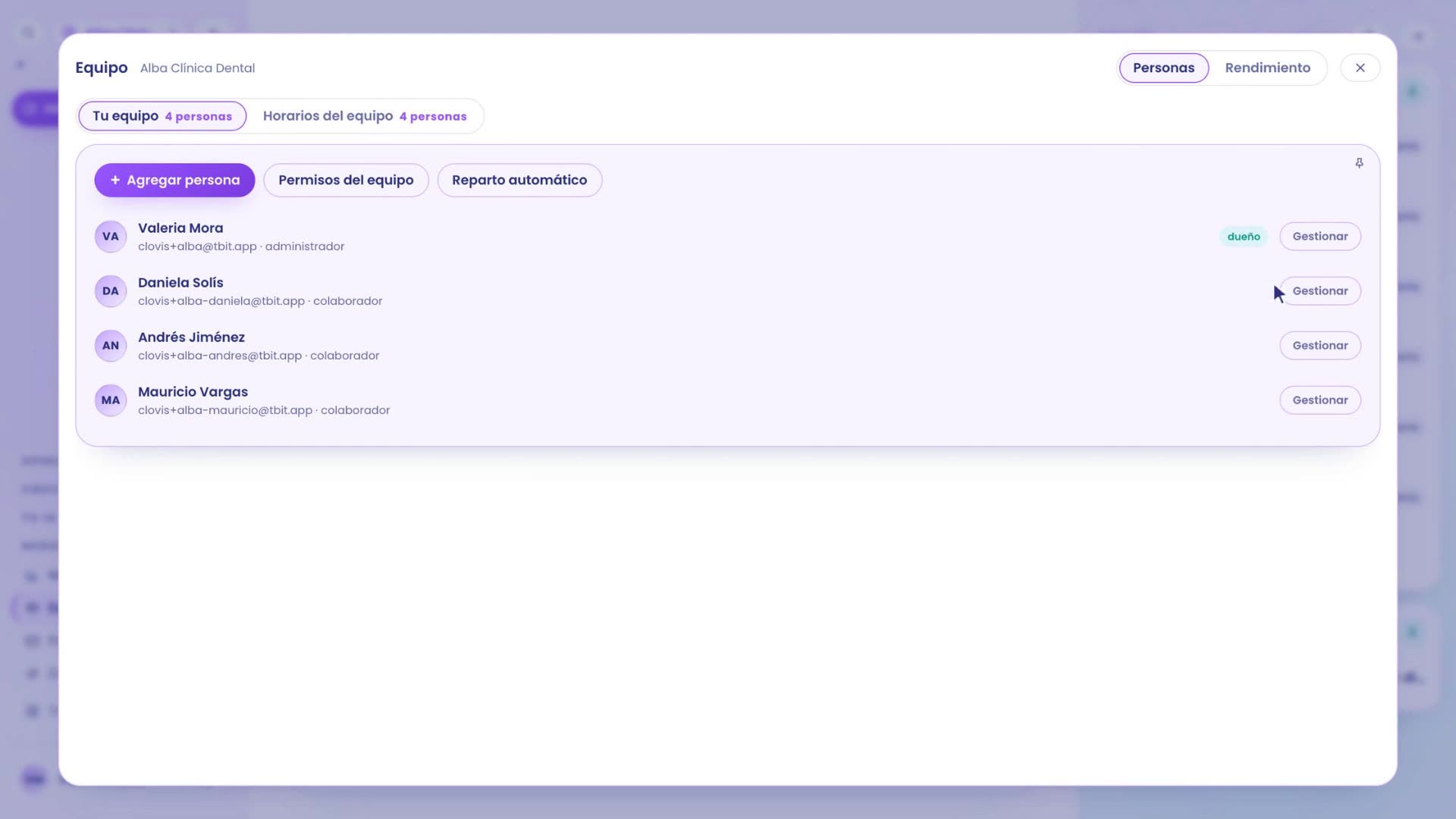
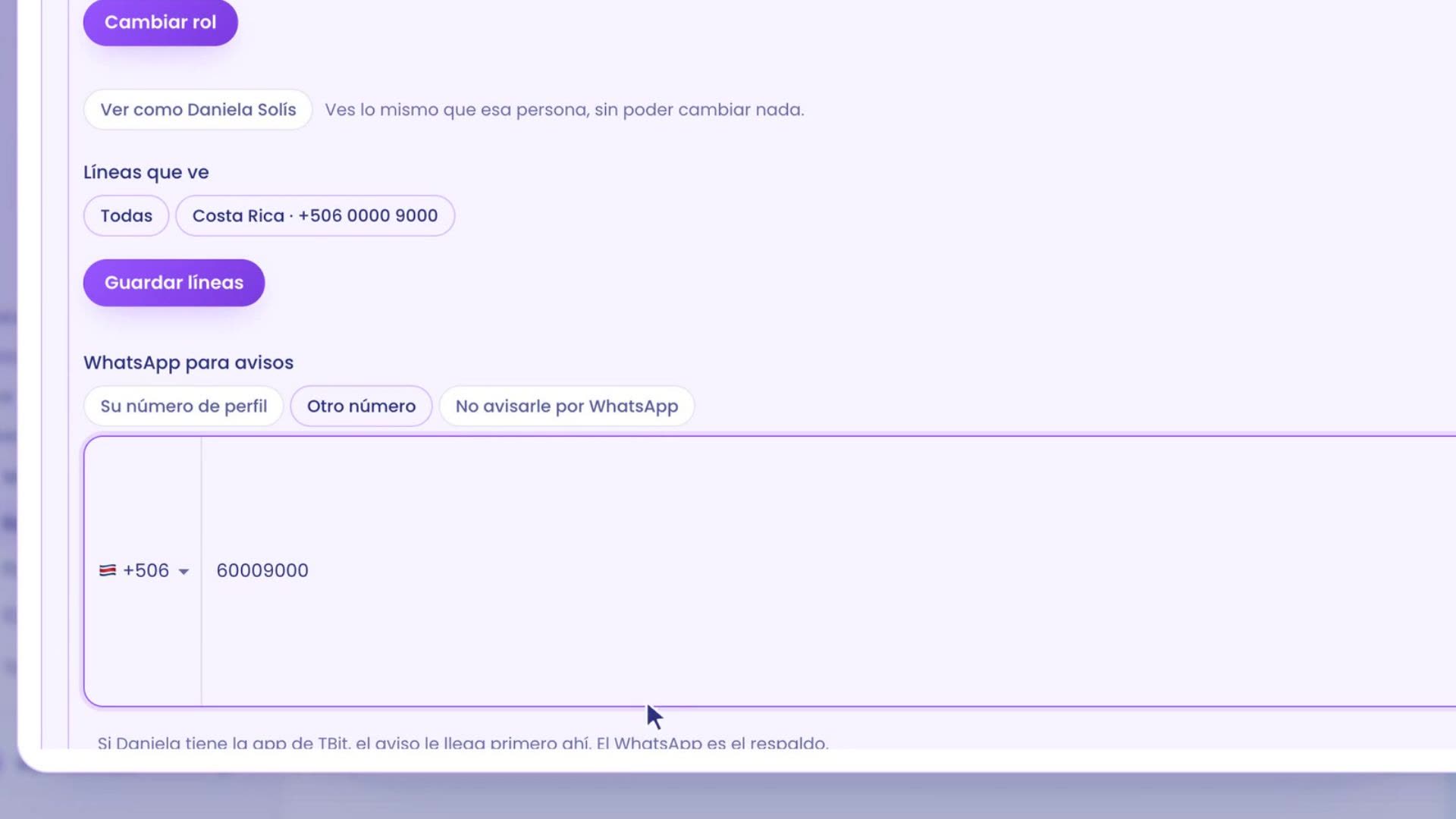
Unter WhatsApp für Benachrichtigungen wählst du die Nummer. Es gibt drei Optionen:
Deine Profilnummer, die übliche.
Eine andere Nummer, zum Beispiel das Handy der Rezeption. Die Benachrichtigung kommt nur dorthin.
Nicht per WhatsApp benachrichtigen: die Person bekommt die Benachrichtigung weiterhin in der App und über die Glocke.
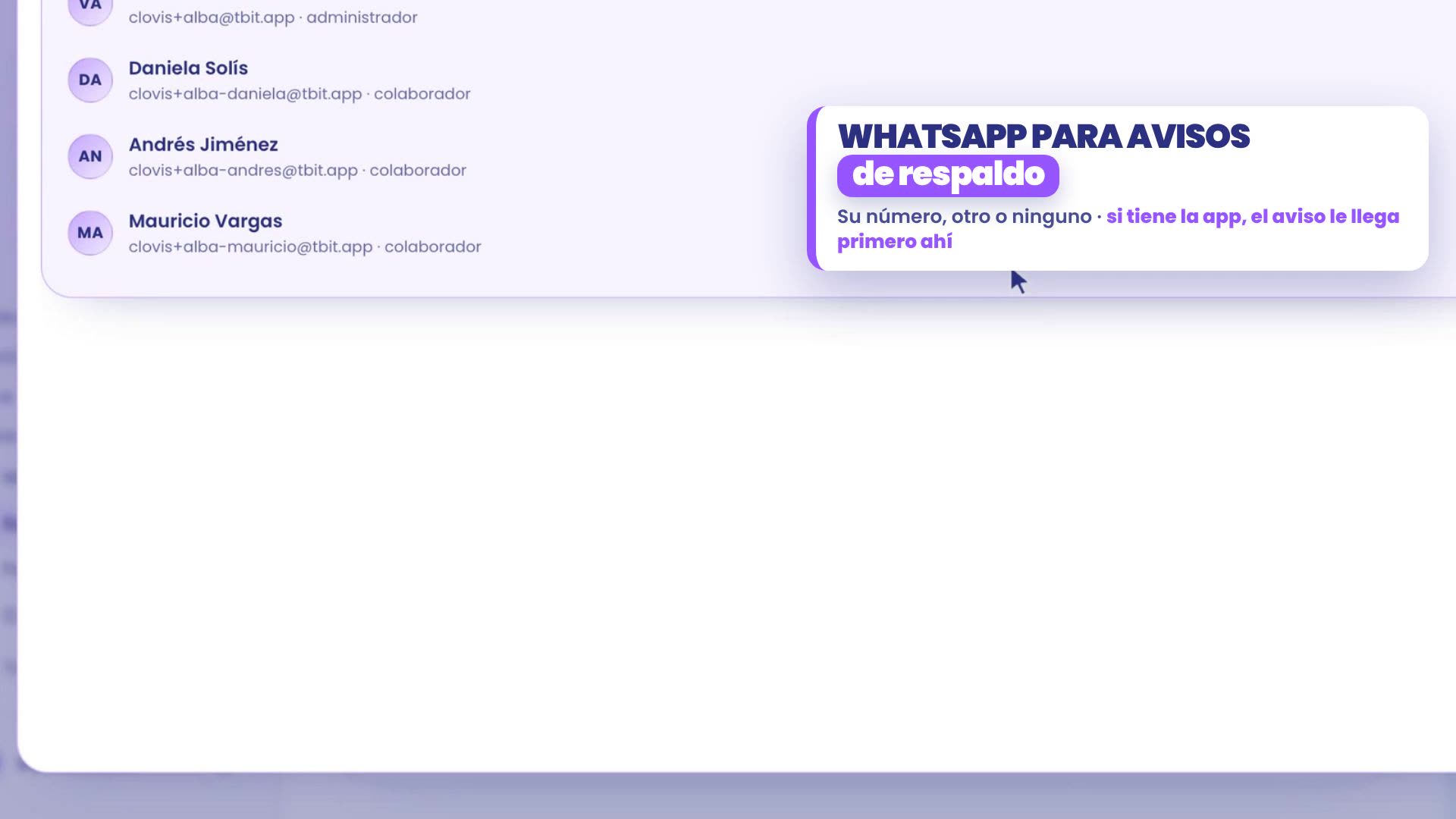
Daniela nutzt das Handy der Rezeption, also wählt man in Alba Eine andere Nummer und trägt diese ein. Tippe auf Benachrichtigung speichern. Wenn Daniela die TBit-App hat, kommt die Benachrichtigung zuerst dort an: WhatsApp ist nur der Rückfall.
3. Der Rückfall
Pfad: Deine KI › Wie sie ist und wie sie spricht › Eskalation bearbeiten. Wenn du die Eskalation noch nicht eingerichtet hast, schau unter wann sie dir das Gespräch übergibt.
Scrolle bis Rückfall, wenn niemand Dienst hat.
Markiere, wer die Benachrichtigung bekommt, wenn niemand da ist. In Alba Mauricio Vargas.
Speichere, indem du Zum Speichern der Eskalation gedrückt halten gedrückt hältst.
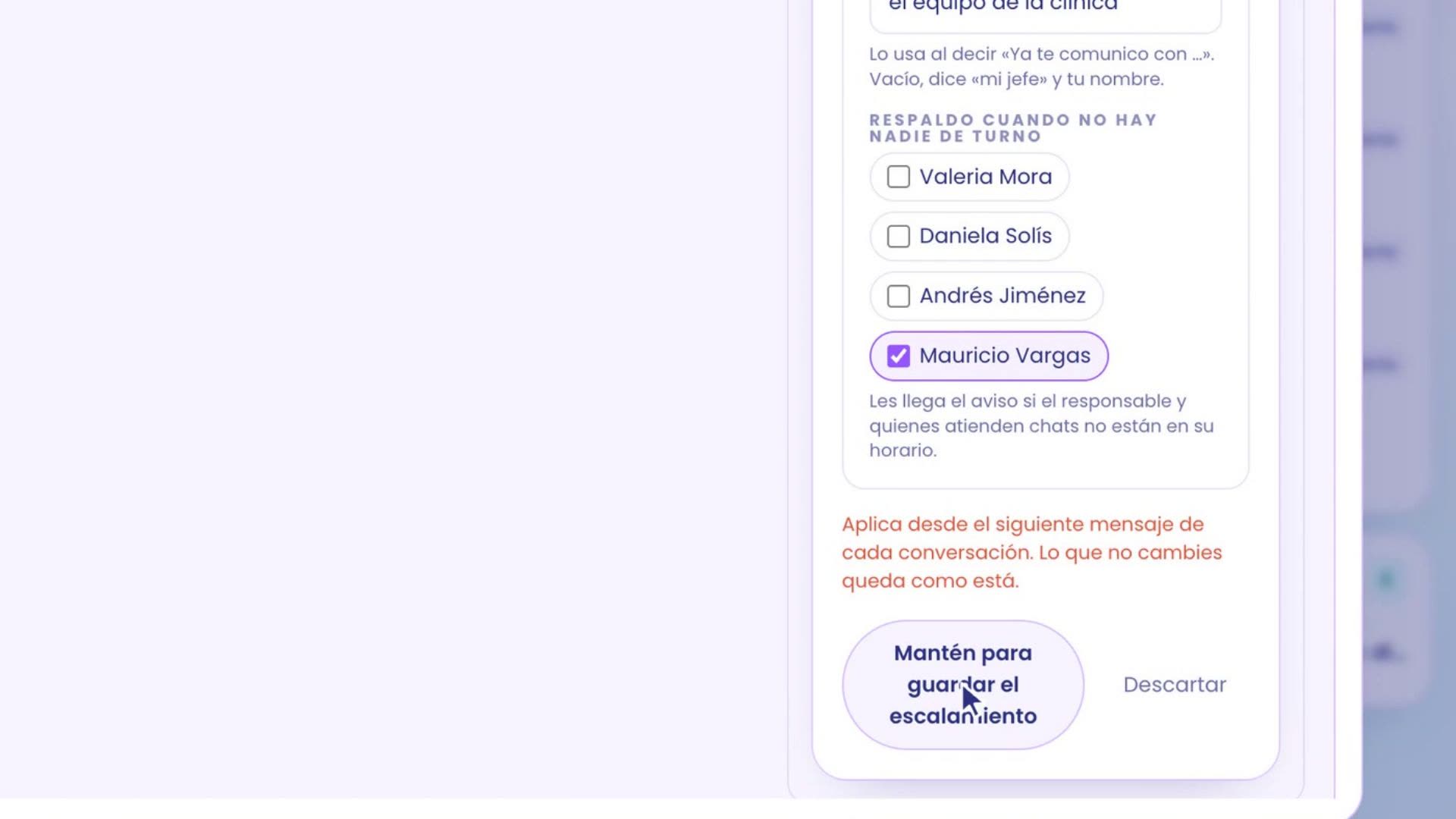
Ab jetzt kommt die Benachrichtigung zu Mauricio, wenn niemand Dienst hat. Beim Rückfall wird nicht auf den Dienst geschaut: er ist genau für die Zeit da, in der niemand da ist.
4. Die Betreuung außerhalb der Öffnungszeiten
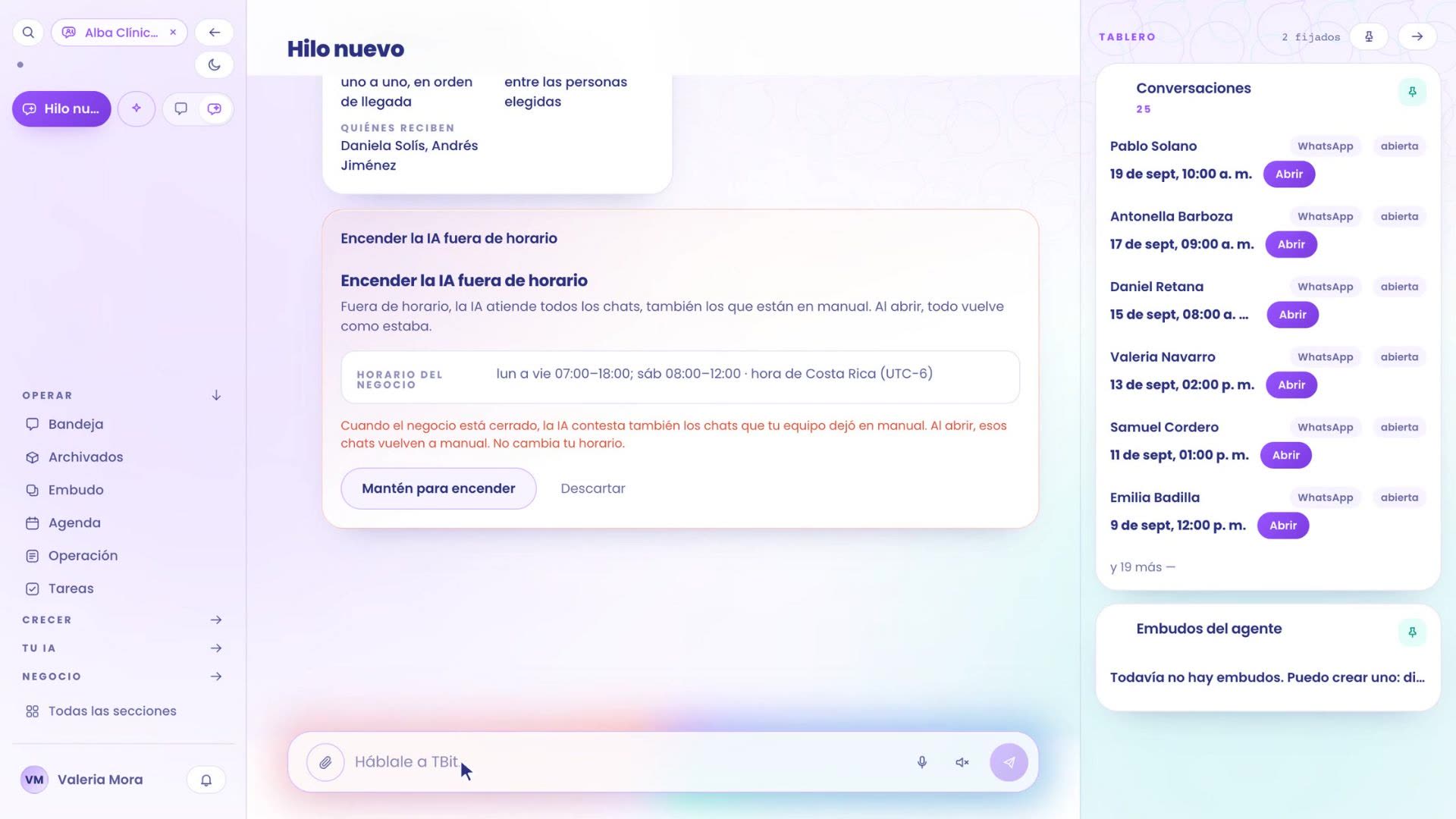
Zum Schluss: dass dein Assistent bei geschlossenem Geschäft alle Chats betreut. Dafür braucht er die Öffnungszeiten des Geschäfts aus Schritt 1: ohne Öffnungszeiten lässt er sich nicht einschalten. Er handelt nur, wenn das Geschäft geschlossen ist; beim Öffnen ist alles wieder wie vorher.
Von Hand einschalten oder TBit darum bitten
Von Hand:
Gehe zu Unternehmen › Einstellungen. Öffne den Tab Agent-Einstellungen.
Oben gibt es Schaltflächen. Tippe auf die erste: Betreuung außerhalb der Öffnungszeiten.
Daneben öffnet sich ein Formular mit einer Zusammenfassung, zum Beispiel: Heute ist sie aus. Es gilt der Geschäftszeitplan: Mo bis Fr 07:00–18:00; Sa 08:00–12:00 · costa-ricanische Zeit (UTC-6).
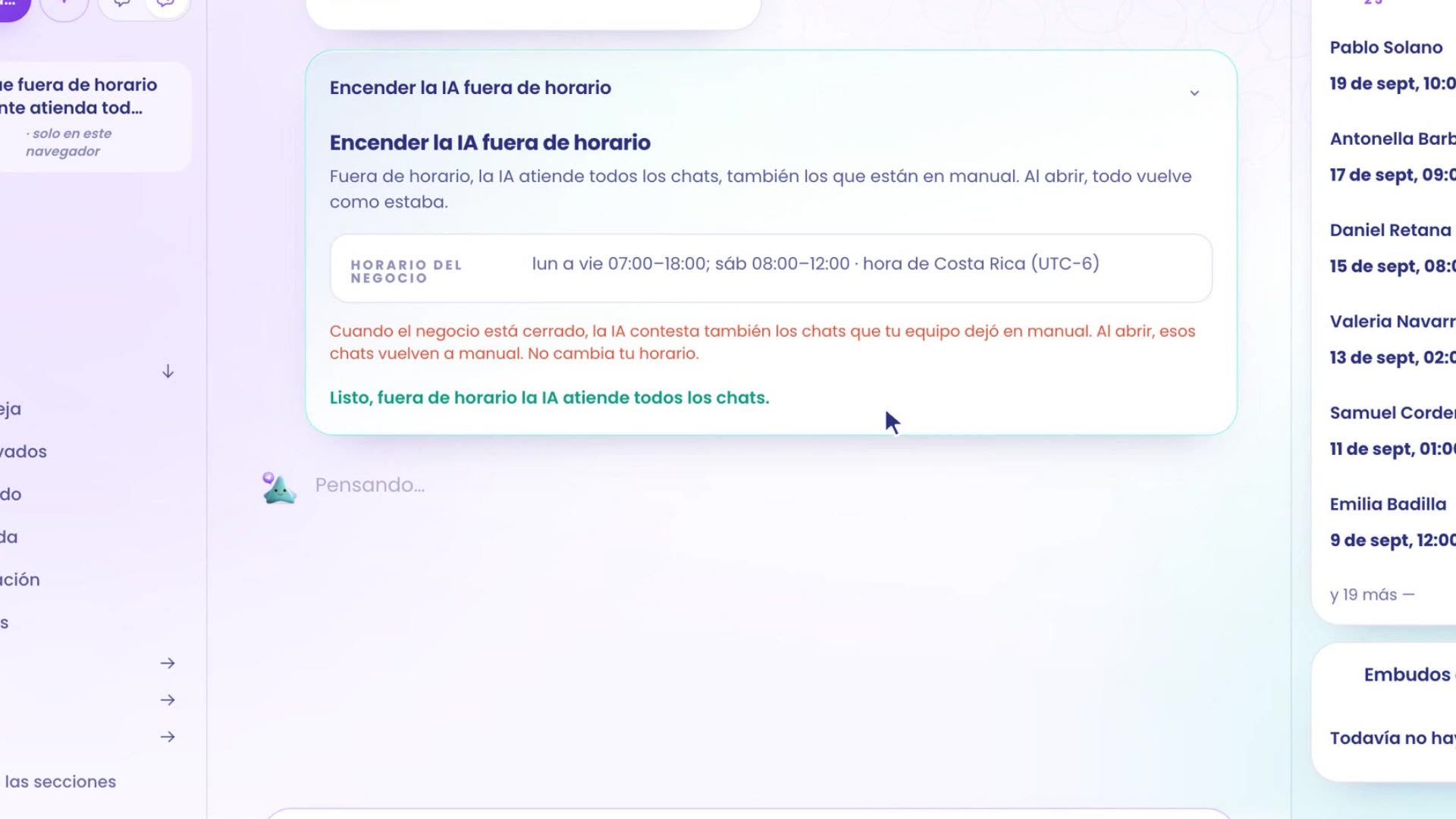
Setze das Häkchen bei Deine KI beantwortet alle Chats außerhalb der Geschäftszeiten. Nur bei geschlossenem Geschäft: Dein Assistent beantwortet auch die Chats, die dein Team auf manuell gestellt hat. Beim Öffnen ist alles wieder wie vorher. Dein Zeitplan ändert sich nicht.
Speichere, indem du Zum Speichern gedrückt halten gedrückt hältst. Verwerfen schließt ohne Änderungen.
Wenn dein Geschäft keinen Zeitplan hat, lässt es sich nicht einschalten und führt dich zu Team › Teamzeitpläne. Und am Ende der Karte Agent-Einstellungen findest du auch den Abschnitt Betreuung außerhalb der Geschäftszeiten, mit Status und Zeitplan.
Indem du TBit danach fragst: schreib ihm im Chat genau das: „Ich möchte, dass mein Assistent außerhalb der Geschäftszeiten alle Chats beantwortet“. Er zeigt dir den Vorschlag Die KI außerhalb der Geschäftszeiten einschalten und erklärt dir, was sich ändert: Bei geschlossenem Geschäft beantwortet sie auch die Chats, die dein Team auf manuell gestellt hat, und beim Öffnen gehen diese Chats wieder auf manuell. Dein Zeitplan ändert sich nicht. Zum Einschalten halte Zum Einschalten gedrückt halten gedrückt.
Wenn jemand fehlt: Abwesenheiten
Wenn jemand aus deinem Team heute fehlt, ein paar Stunden oder mehrere Tage, markiere eine Abwesenheit für ihn. Solange er abwesend ist, bekommt er keine Kundenbenachrichtigungen und keine neuen Chats, und der Kalender bietet ihm keine Termine an. Das gilt in allen Geschäften, in denen er ist. Die Eskalation überspringt ihn und die Benachrichtigung geht an die nächste Stufe, auch wenn er Teil der Vertretung ist.
Gehe zu Geschäft › Team › Teamzeitpläne und tippe in der Zeile der Person auf Abwesenheit markieren. Das findest du auch unter Dein Team › Verwalten, im Abschnitt Abwesenheiten.
Wähle Heute, Mehrere Tage (mit Von und Bis) oder Ein paar Stunden (mit Von und Bis).
Wenn du möchtest, wähle einen Grund (optional): Urlaub, Krankheit, Erledigung oder Sonstiges.
Tippe auf Abwesenheit markieren. Die Person bekommt das Etikett Heute abwesend.
Zum Entfernen tippe auf Entfernen. Die Person kann sie selbst für sich markieren, oder ein Administrator oder der Inhaber für jeden. Du kannst TBit auch im Chat danach fragen, zum Beispiel: „Daniela kommt heute nicht“.
Unter Testen sagt dir die Karte: „Andrés Jiménez ist heute abwesend: Ich würde deine Vertretung, Mauricio Vargas, benachrichtigen.“
Teste es jede Stunde
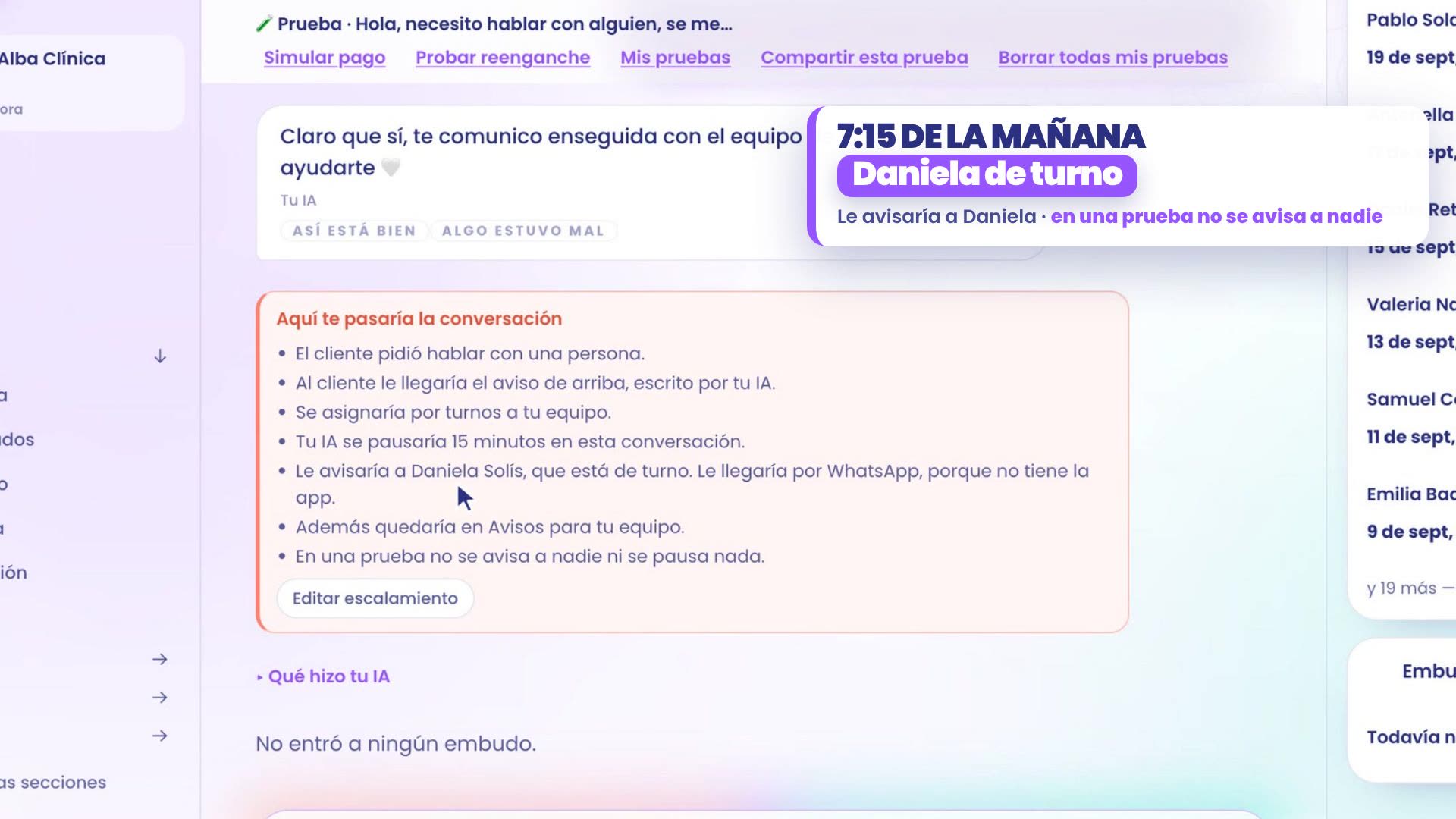
Du testest es, als wärst du ein Kunde. Oben links neben Neuer Thread tippst du auf Testen und schreibst: „Ich muss mit jemandem sprechen, mir ist eine Leggings gerissen“. Dein Assistent sagt, dass er es an das Team weitergibt, und darunter zeigt dir die Karte Hier würde die Unterhaltung weitergegeben, wen er in diesem Moment benachrichtigen würde. Teste es zu verschiedenen Tageszeiten.
Am Morgen: Daniela, im Dienst
Um 7:15 Uhr morgens würde er Daniela benachrichtigen, die im Dienst ist. Da sie die App noch nicht hat, käme die Nachricht per WhatsApp auf das Handy am Empfang.
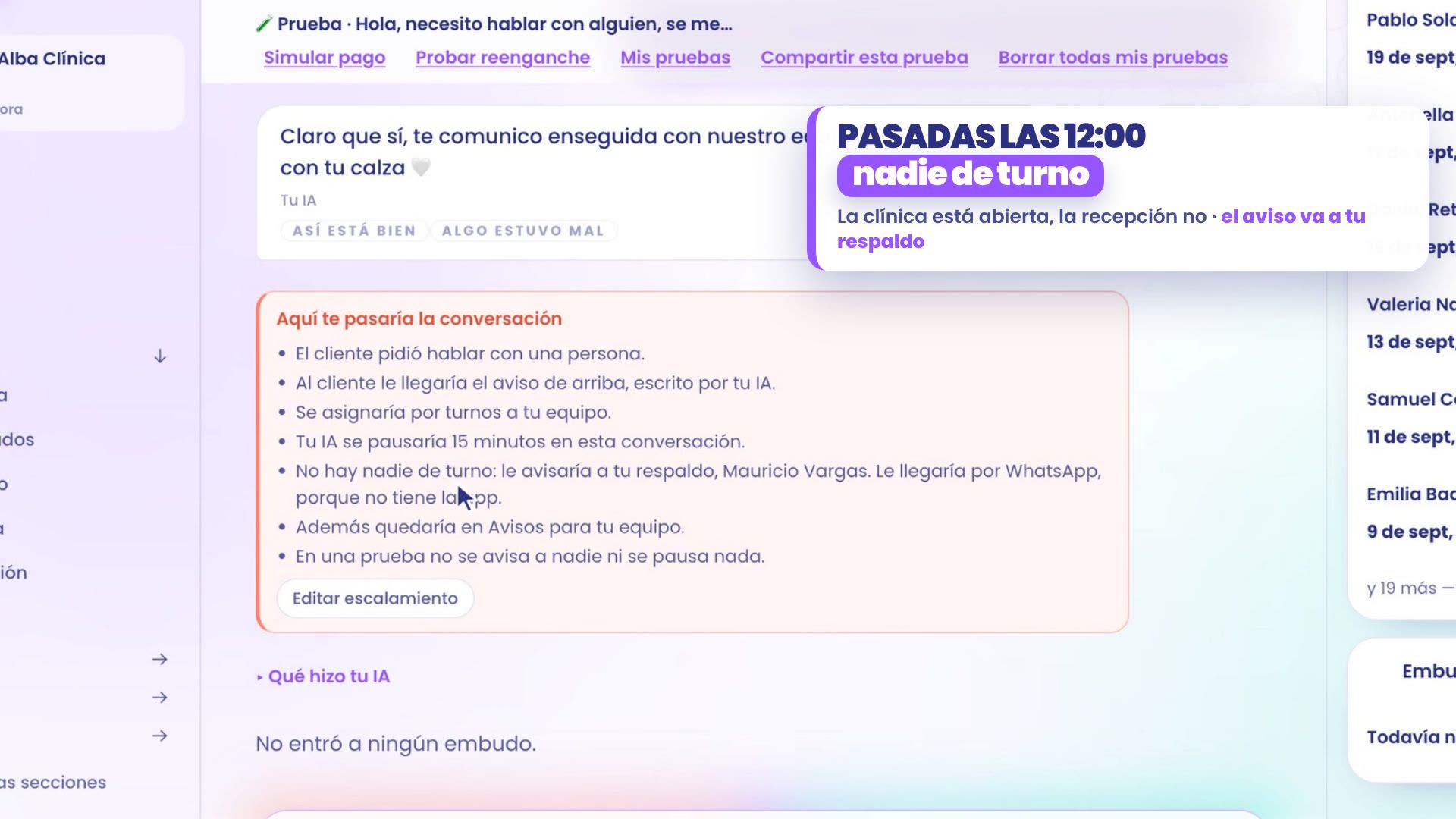
Mittags: Mauricio, die Vertretung
Nach 12:00 Uhr ist die Klinik geöffnet, aber Daniela ist schon weg und Andrés noch nicht da. Bei derselben Frage erreicht die Nachricht, da niemand im Dienst ist, Mauricio, deine Vertretung. Der Patient muss nicht warten, bis das Mittagessen vorbei ist.
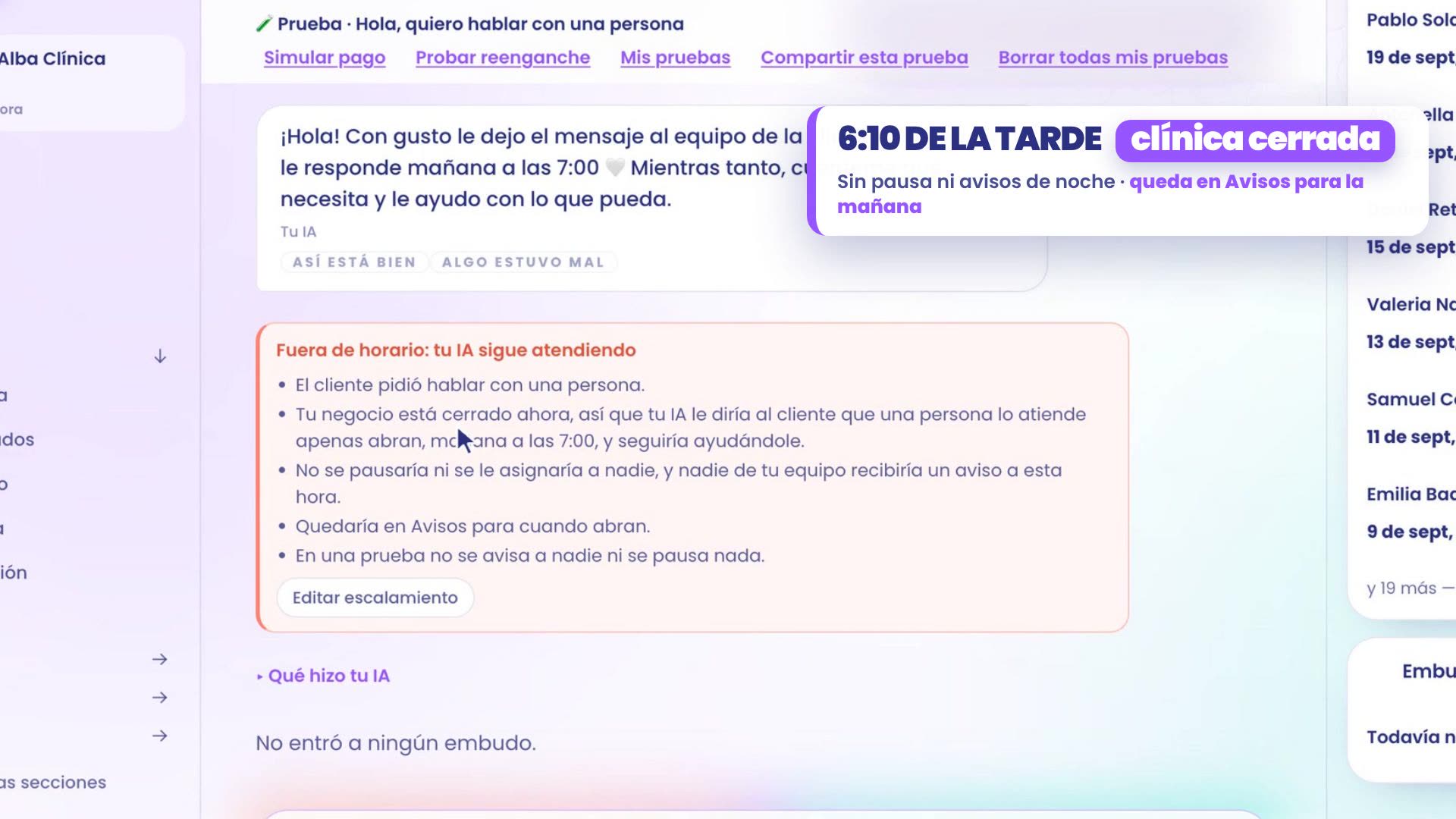
Nachts: Dein Assistent ist weiter für dich da
Um 18:10 Uhr hat die Klinik schon geschlossen. Ein Patient schreibt: „Ich möchte mit einer Person sprechen“. Dein Assistent sagt ihm, dass er morgen um 7:00 Uhr betreut wird, und hilft ihm weiter. Die Karte heißt Außerhalb der Öffnungszeiten: Deine KI ist weiter für dich da: Sie wird nicht pausiert, niemandem zugewiesen, niemand bekommt zu dieser Zeit eine Nachricht, und es bleibt in Hinweise für wenn ihr öffnet.
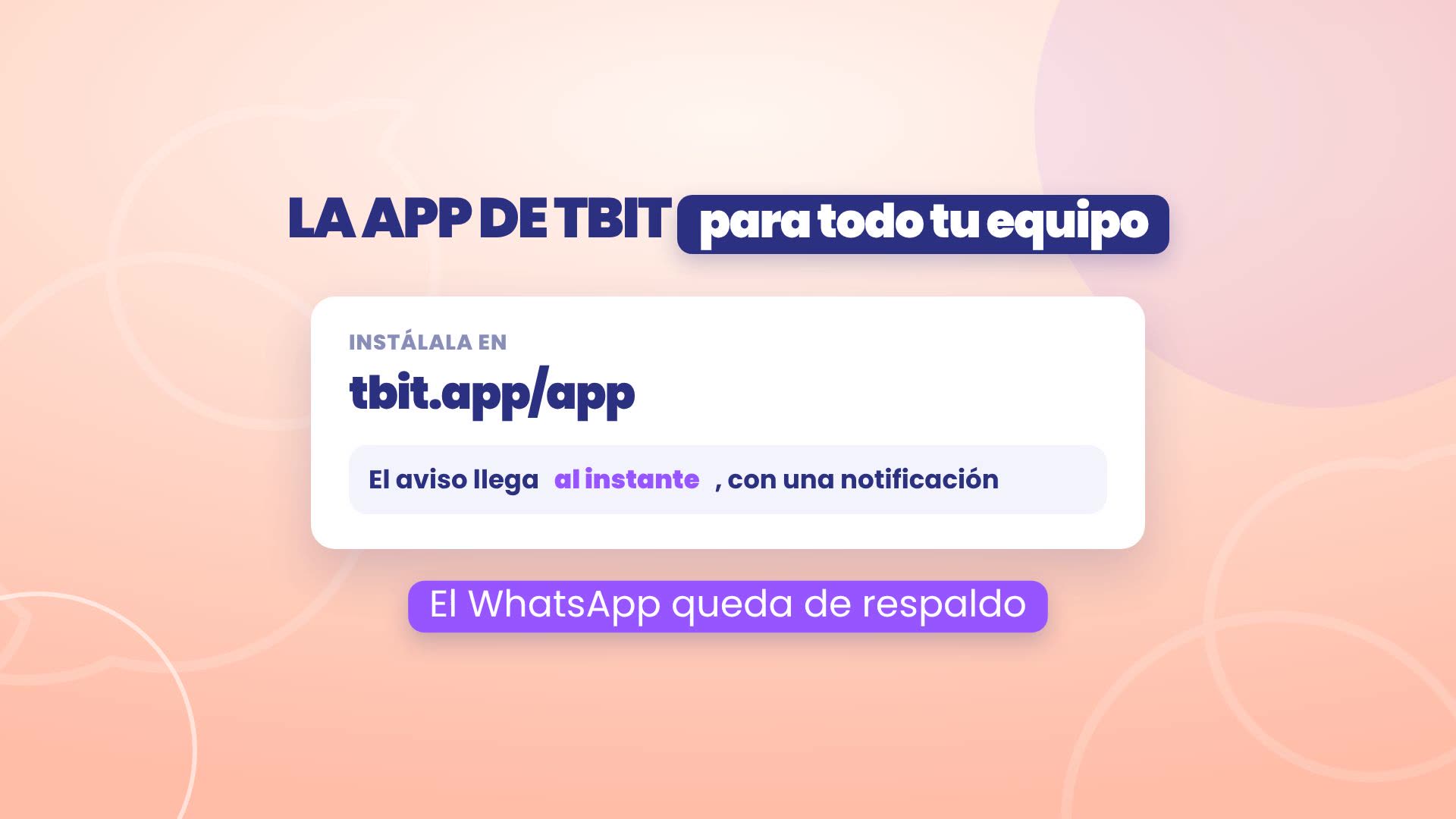
Dass dein ganzes Team die App hat
Damit die Nachricht sofort ankommt, sollte dein ganzes Team die TBit-App unter tbit.app/app installieren. So bleibt WhatsApp nur als Rückfallebene.
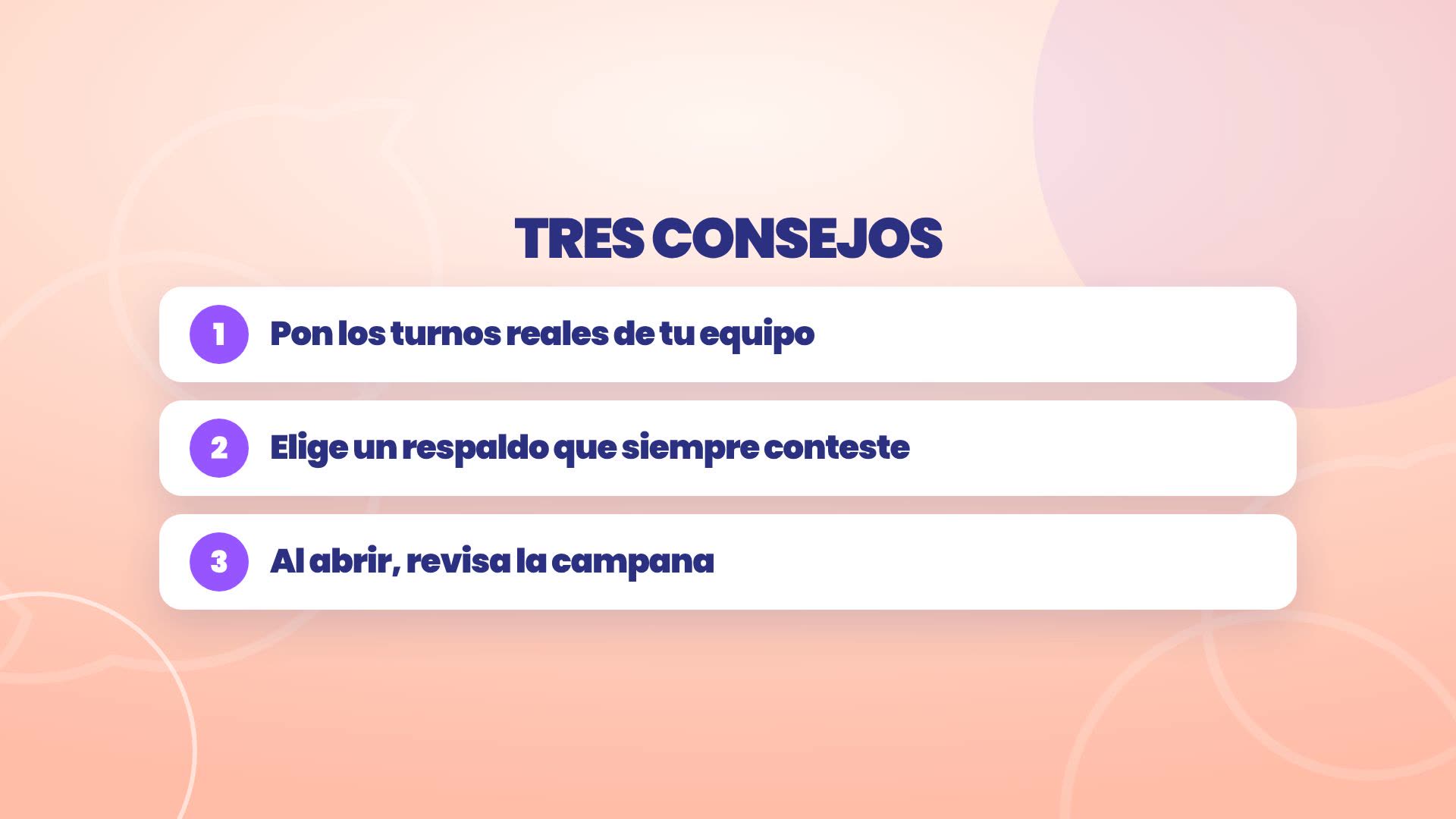
Drei Tipps
Trag die echten Schichten deines Teams ein, denn davon hängt ab, wen die Nachricht erreicht.
Wähle eine Vertretung, die immer antwortet.
Beim Öffnen schaust du in die Glocke: dort steht, was nachts passiert ist.
Wo du was findest
Die Zeitpläne: Unternehmen › Team › Teamzeitpläne.
Das WhatsApp für Hinweise: Unternehmen › Team › Dein Team › Verwalten.
Die Vertretung: Deine KI › Wie sie ist und wie sie spricht › Eskalation bearbeiten.
Die Betreuung außerhalb der Geschäftszeiten: Unternehmen › Einstellungen › Betreuung außerhalb der Geschäftszeiten, oder frag TBit im Chat danach.
Die Abwesenheiten: Unternehmen › Team › Teamzeitpläne › Abwesenheit markieren, oder sag TBit im Chat, wer fehlt.
Als Kunde testen: Testen, oben links, neben Neuer Thread.
Die Hinweise: die Glocke.
Dein Assistent betreut, und er weiß, wen er benachrichtigen muss.