
Hilfe-Center
Importiere deine Kontakte und erstelle Zielgruppen für WhatsApp-Kampagnen
Lade deine Kontakte aus Excel, CSV oder vom Handy hoch, ohne Duplikate, kombiniere Daten für die exakte Gruppe und erstelle eine Zielgruppe aus einer Eventliste. Schritt für Schritt.

Die richtige Nachricht für jeden Kunden
Schickst du allen deinen Kunden dieselbe Nachricht? Wer einen Hund hat, für den ist die Katzenstreu-Promo nichts. Und eine Nachricht, die nicht passt, fühlt sich wie eine Kettennachricht an.
Dafür gibt es die Zielgruppen: eine Gruppe deiner Leute mit etwas gemeinsam, der du in einer WhatsApp-Kampagne schreibst. In dieser Anleitung lädst du deine Kundenliste hoch, kombinierst zwei Daten, um genau die richtige Gruppe zu bekommen, und erstellst eine Zielgruppe aus der Liste eines Events, direkt im Chat mit TBit.
Schau es dir in vier Minuten an
Der komplette Ablauf, mit den echten TBit-Bildschirmen. Unten hast du jeden Schritt schriftlich.
Das Beispiel: ein Tierbedarfsladen
Wir begleiten Bigotes Tienda de Mascotas in der Colonia Condesa in Mexiko-Stadt: Laden, Tierpflege und Tierarztpraxis. Sie haben 48 Kunden in TBit, und von jedem wissen sie, welches Haustier er hat: Hund, Katze oder anderes. Bigotes ist ein Demo-Konto mit Beispielkontakten.
Wie deine Leute zu TBit kommen
Über WhatsApp, von allein. Wer dir schreibt, wird als Kontakt gespeichert, ohne dass du etwas tun musst.
In einer Datei. Diejenigen, die du woanders hast, lädst du in einer Excel-Datei (.xlsx), einer CSV-Datei oder als Kontakte deines Handys hoch (.vcf, die Datei, die du von Android oder iPhone exportierst).
TBit sucht jede Person über ihre Telefonnummer, auch wenn sie anders geschrieben ist: 55 1234 5678, +52 1 55 1234 5678, mit Bindestrichen oder Klammern. Wenn sie schon existiert, wird sie aktualisiert; nicht doppelt angelegt. Und wenn die Datei eine neue Spalte enthält, wie die Colonia, schlägt TBit vor, sie als Kontaktdatum zu speichern.
Zielgruppen nach Daten und nach Liste
Mit diesen Daten baust du Gruppen. Die mit Katze und die in der Condesa: TBit kombiniert beide Bedingungen und lässt nur die übrig, die beide erfüllen.
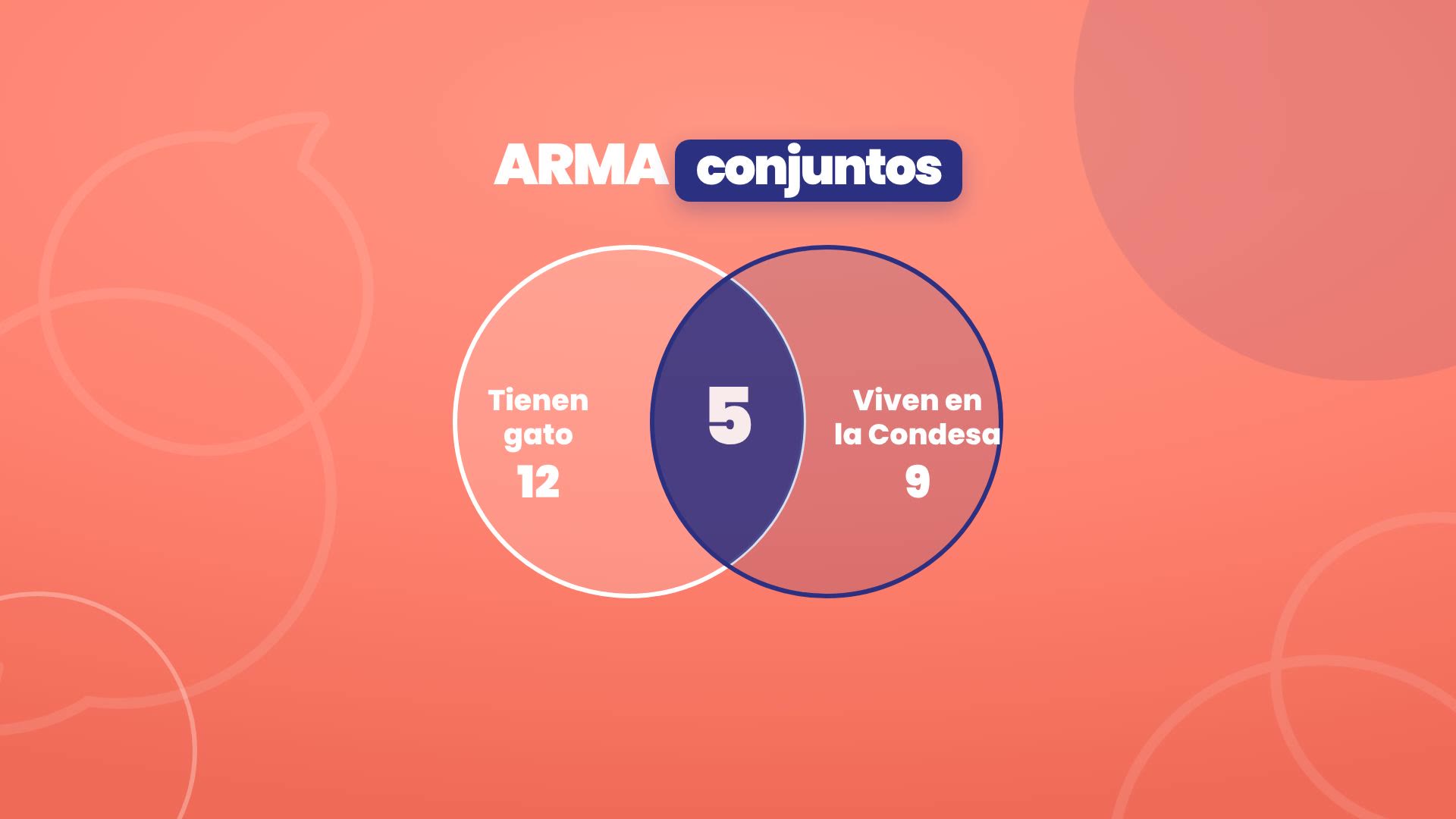
Nach Daten (dynamisch): wird bei jeder Nutzung neu berechnet. Wenn morgen jemand dazukommt, ist er automatisch dabei.
Nach Liste: sind genau die Personen aus einer Datei, wie die, die zu einem Event kamen.
Vor dem Hochladen: drei Tipps
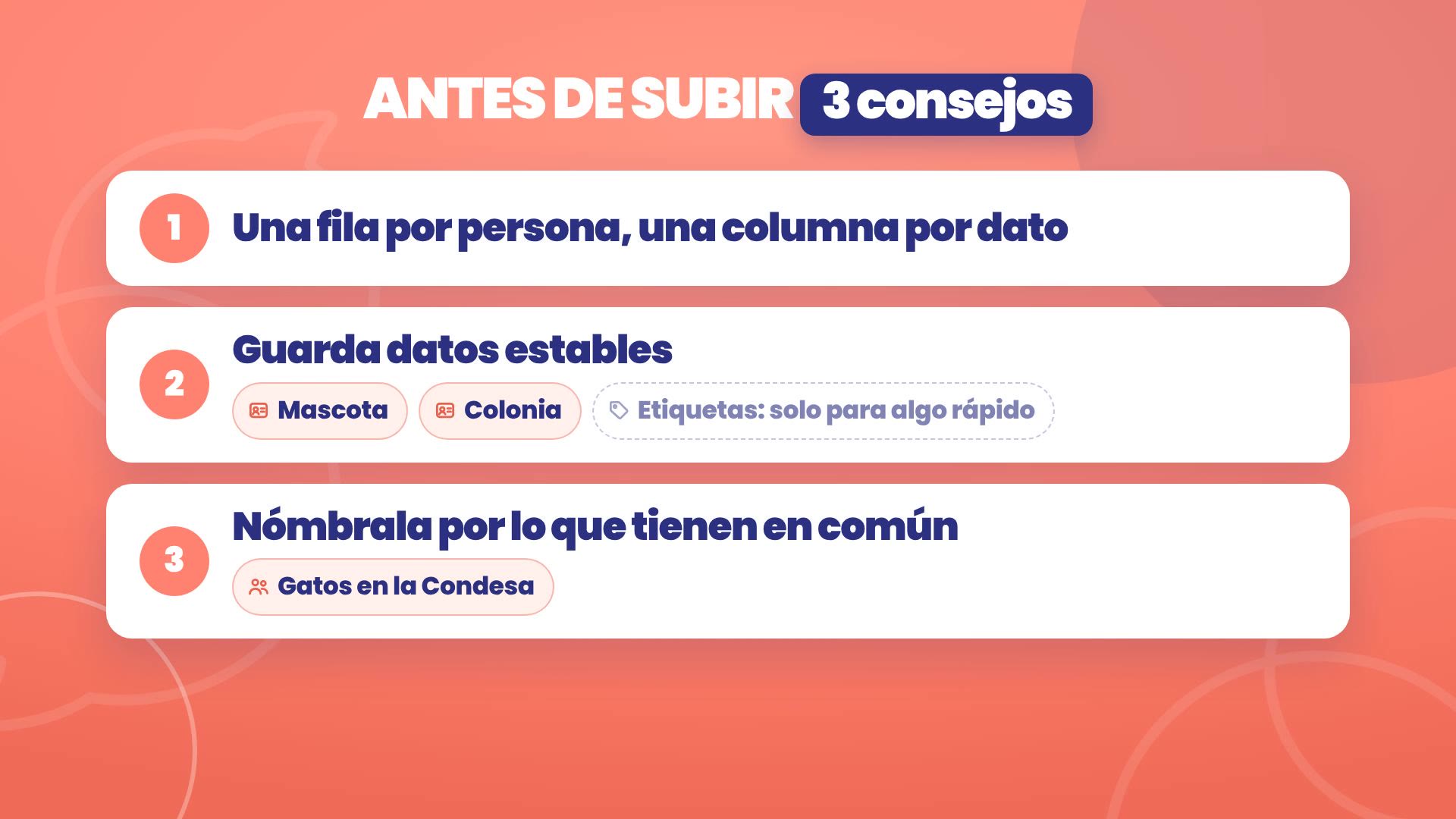
Eine Zeile pro Person und eine Spalte pro Datum. Vorname, Nachname, Handynummer, Colonia: jedes in seiner Spalte.
Speichere stabile Daten, wie das Haustier oder die Colonia. Sie ändern sich selten, und damit baust du Zielgruppen, die von allein bestehen bleiben. Etiketten für etwas Schnelles.
Benenne jede Zielgruppe nach dem, was sie gemeinsam hat, wie «Katzen in der Condesa». So weißt du, wem du schreibst, ohne sie zu öffnen.
1. Lade deine Liste hoch
Pfad: Wachsen › Kontakte › Kontakte hochladen, in platform.tbit.app.
Gehe zu Wachsen › Kontakte und tippe auf Kontakte hochladen.
Wähle die Datei. Im Beispiel die Excel-Datei des Ladens, mit Vorname, Nachname, Handynummer und Colonia jedes Kunden.
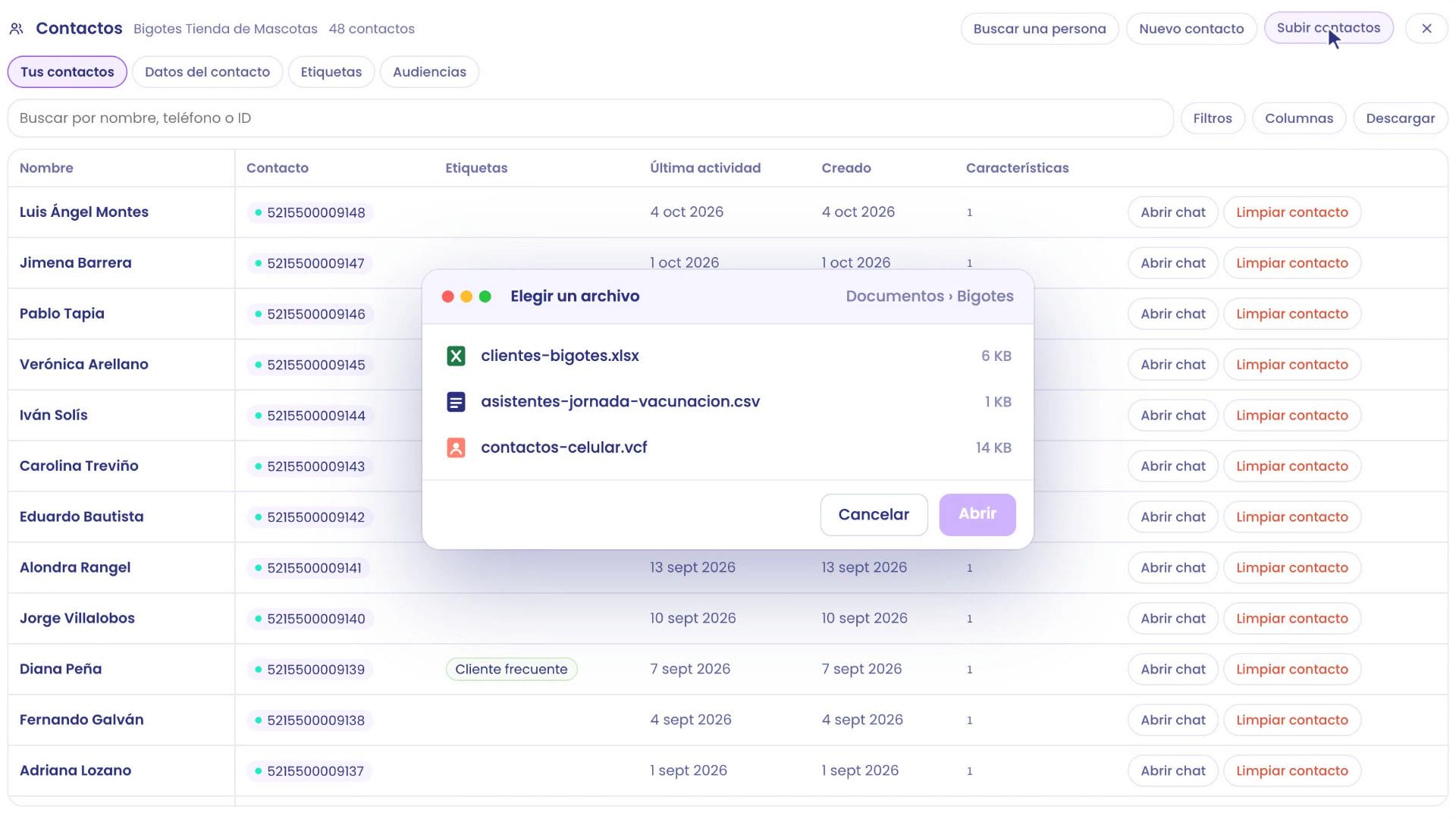
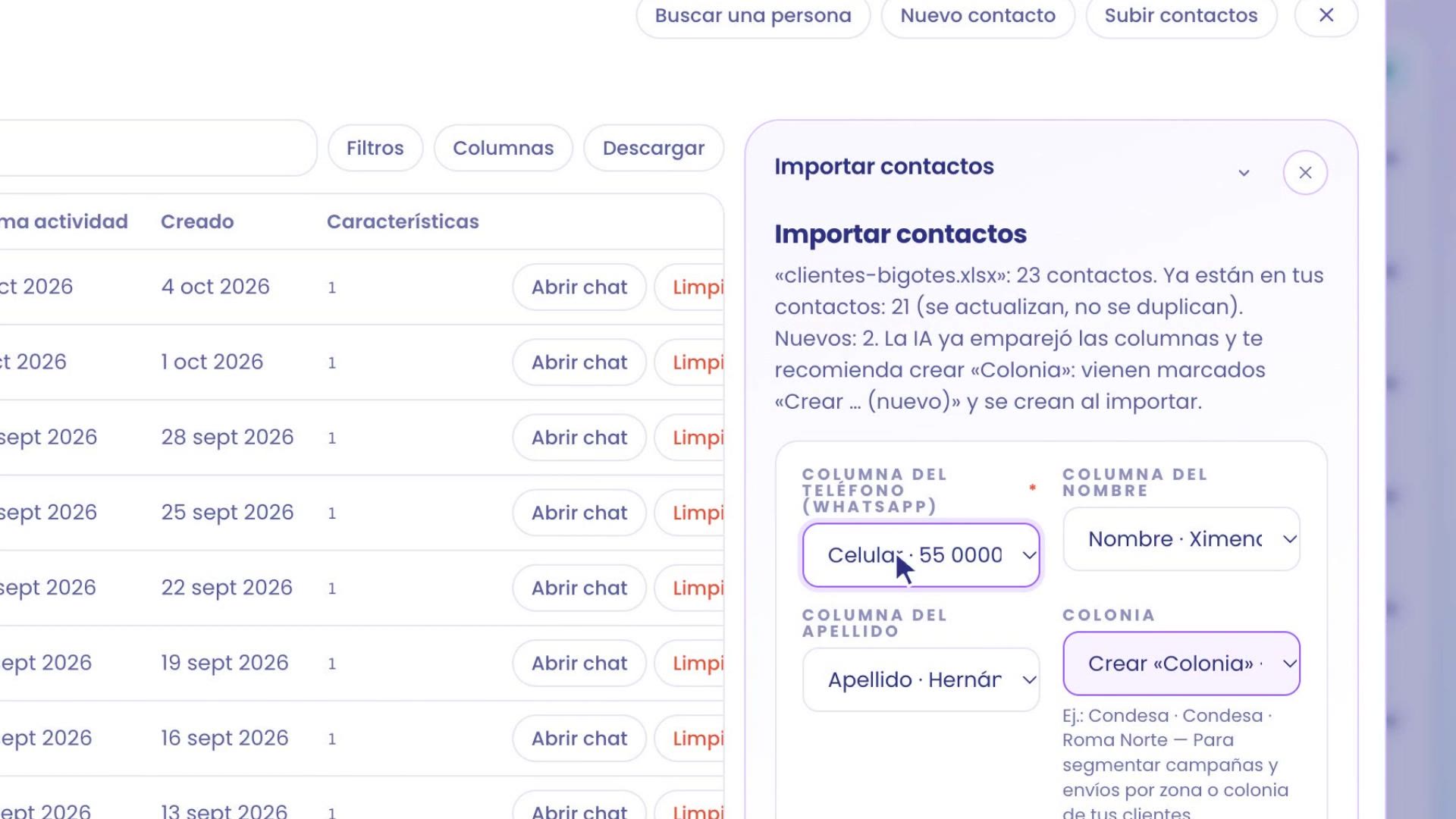
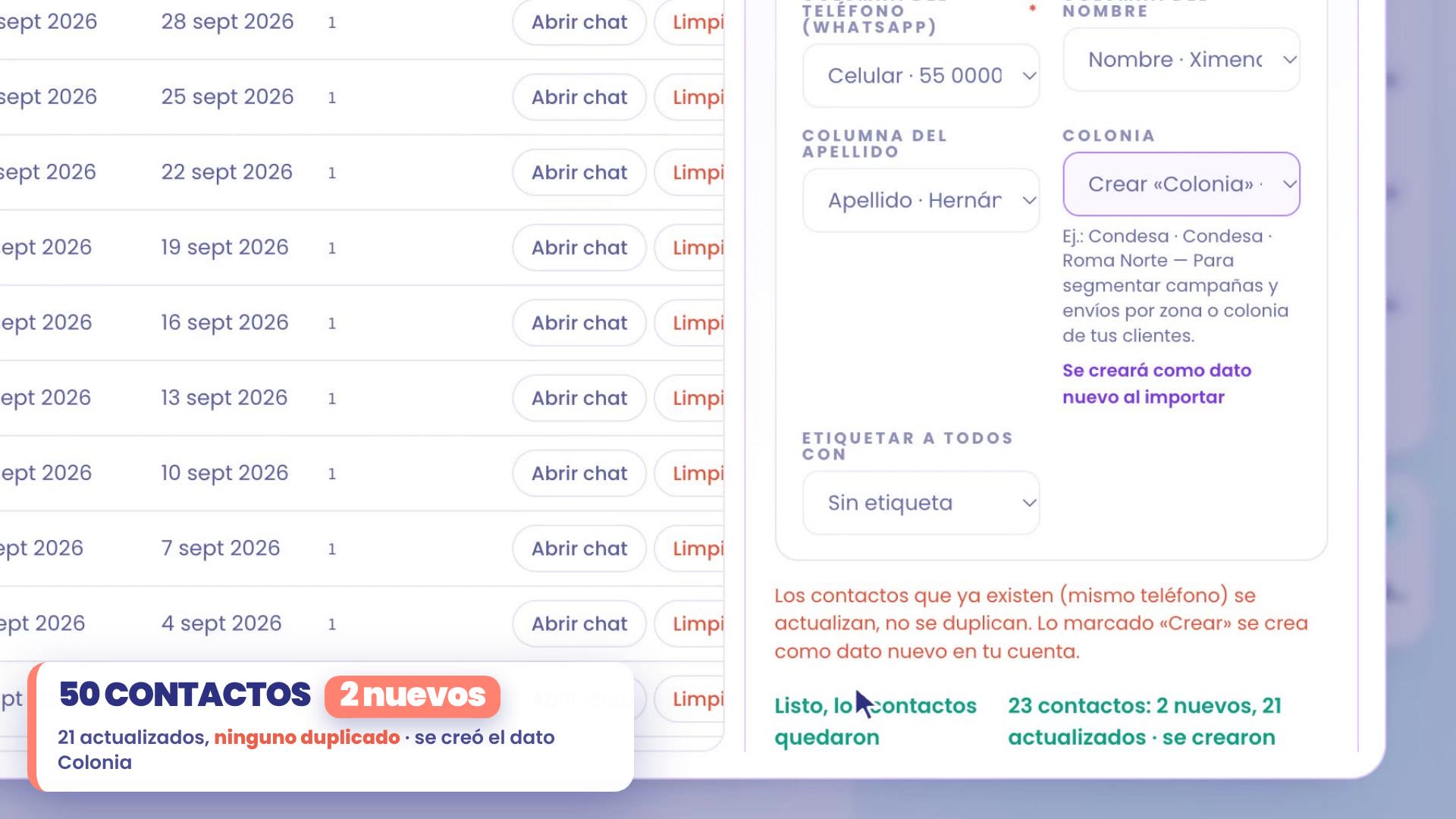
TBit prüft die Datei und sagt dir, was sie gefunden hat, bevor sie etwas verändert. Im Beispiel: 23 Kontakte. 21 sind schon da und werden aktualisiert; 2 sind neu.
Das neue Datum: Colonia
TBit hat schon von allein Telefon, Vorname und Nachname zugeordnet. Die Colonia, die es noch nicht gab, ist als „Colonia“ erstellen markiert: Beim Importieren wird sie als neues Datum des Kontakts angelegt, mit Beispielen dessen, was deine Datei mitbringt.
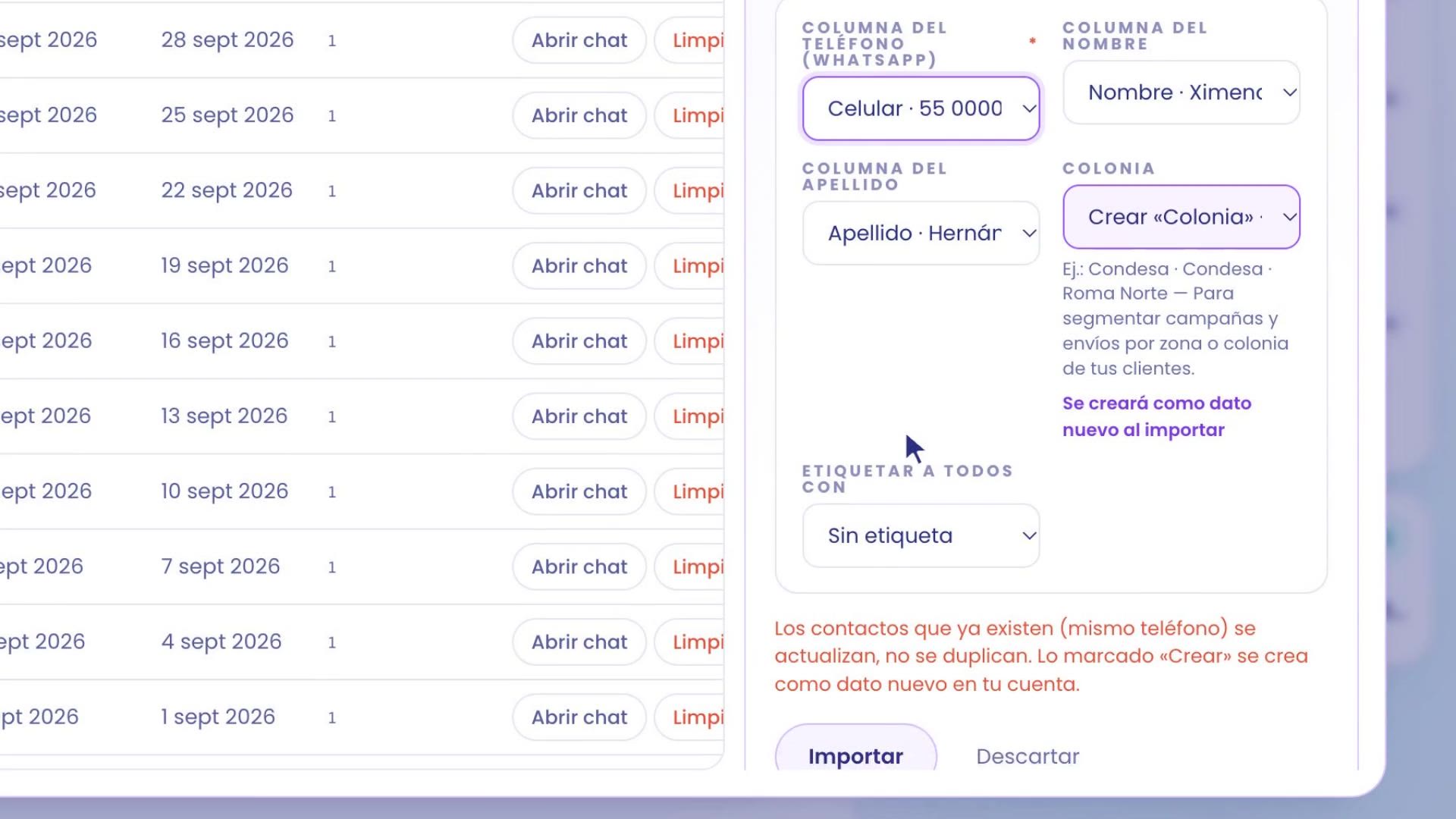
Prüfe, dass jede Spalte dorthin geht, wo sie soll. Wenn dir etwas nicht nützt, lass es unimportiert.
Wenn du willst, gib allen ein Etikett mit Alle etikettieren mit.
Halte Importieren gedrückt.
Fertig: Jetzt hast du 50 Kontakte, jeder mit seiner Colonia. Keiner doppelt.
2. Daten kombinieren und die Gruppe zusammenstellen
Weg: Wachsen › Kontakte › Filter.
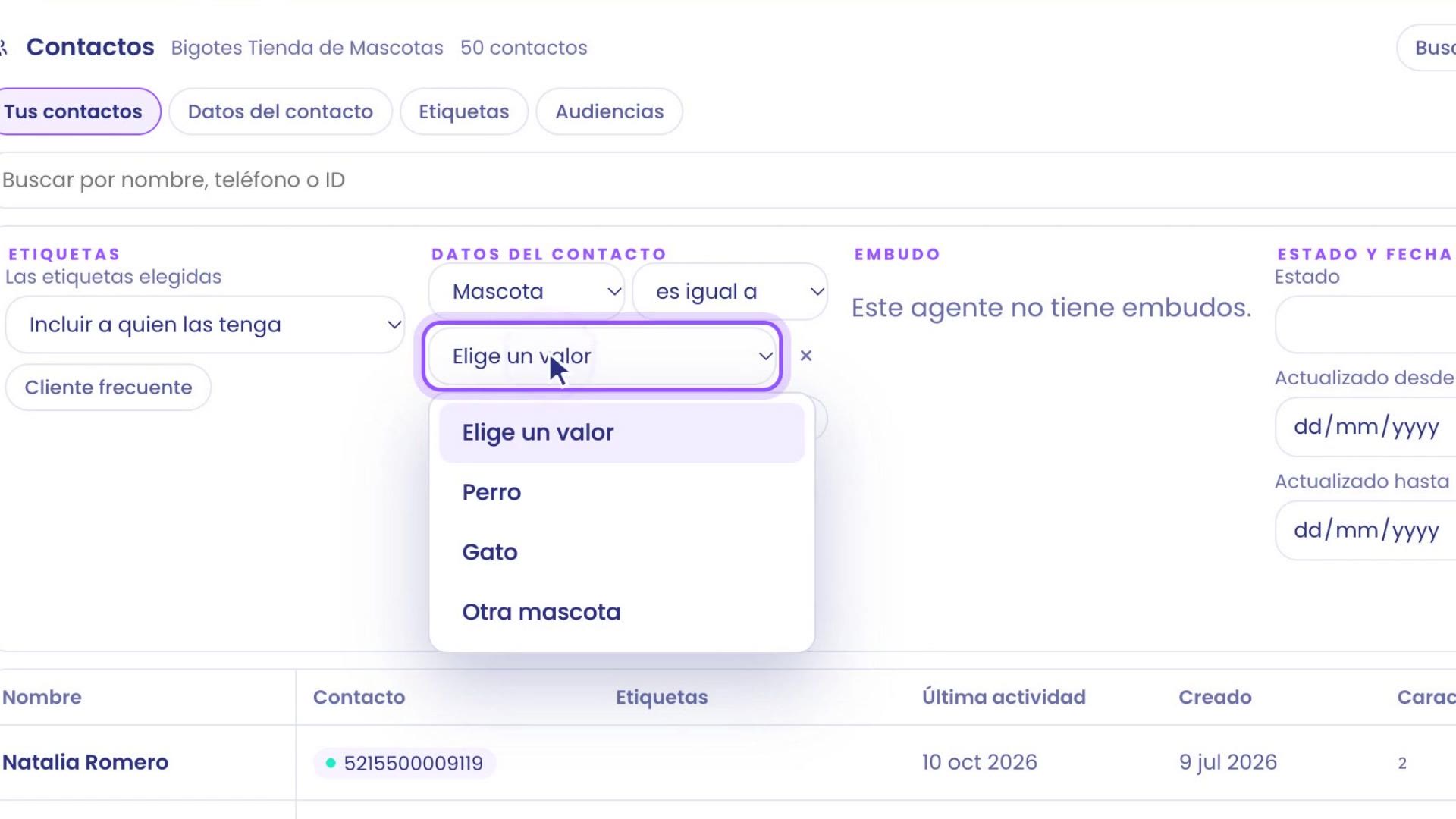
Öffne Filter und tippe im Block Daten des Kontakts auf Datenfilter hinzufügen.
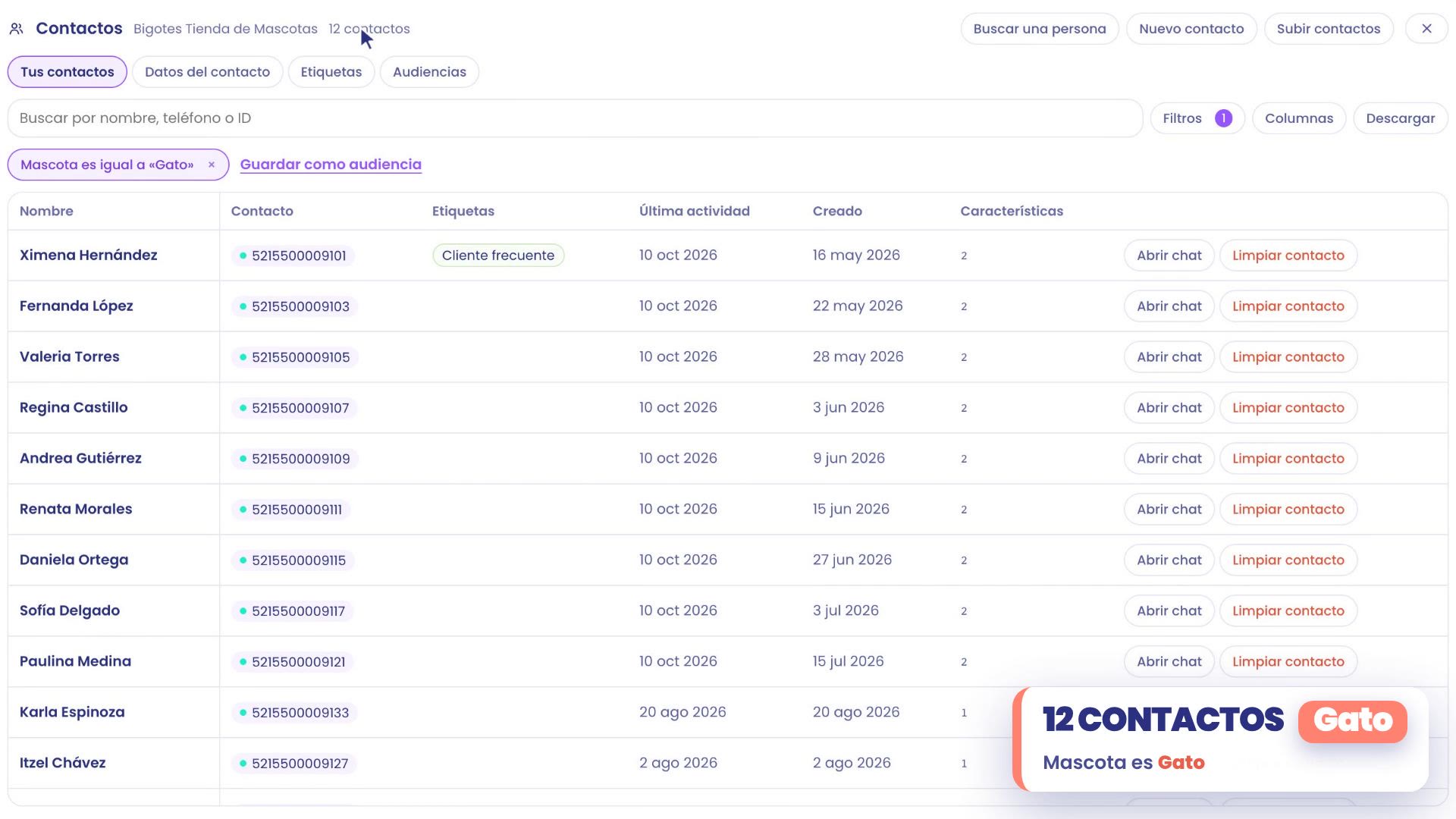
Wähle das Datum und den Wert: Haustier, ist gleich, Katze. Es bleiben 12 Personen.
Ein weiteres Datum hinzufügen: Colonia ist Condesa
Tippe noch einmal auf Datenfilter hinzufügen und wähle Colonia, ist gleich, Condesa.
TBit kombiniert die beiden Bedingungen. Es bleiben 5: die, die eine Katze haben und außerdem in der Condesa wohnen.
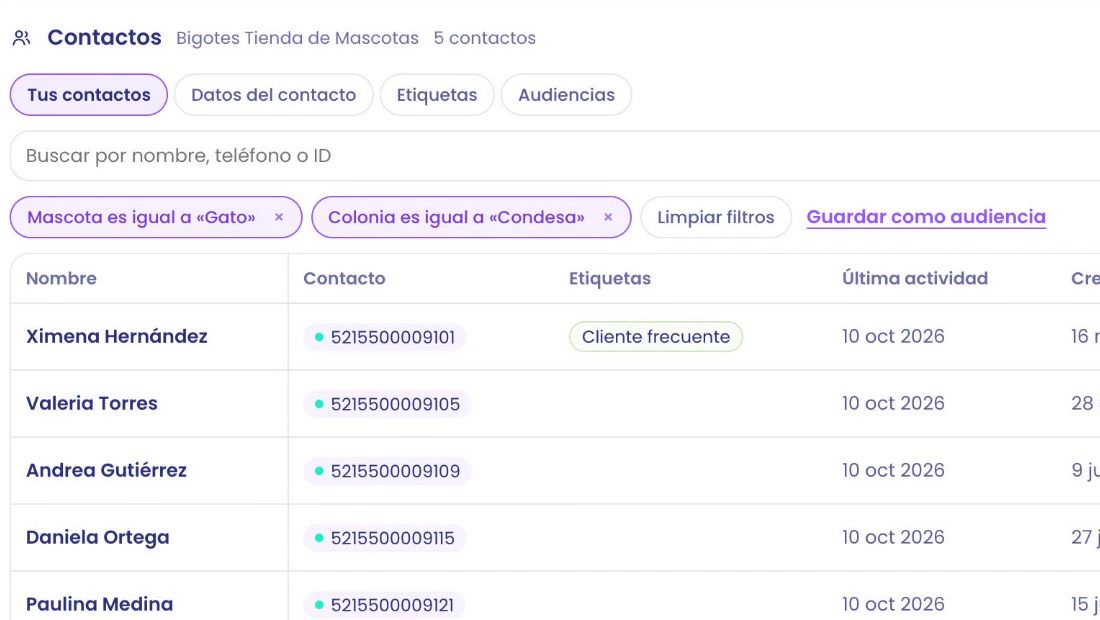
Als Zielgruppe speichern
Tippe auf Als Zielgruppe speichern. Gib einen Namen ein, wie „Katzen in der Condesa“, und eine kurze Beschreibung: „Sie haben eine Katze und wohnen in der Condesa“.
Tippe auf Zielgruppe prüfen. Es erscheint eine Karte mit dem Namen, dem Kriterium und der Anzahl der Kontakte, die sie heute hat.
Wenn alles passt, halte den Button gedrückt, um sie zu erstellen.
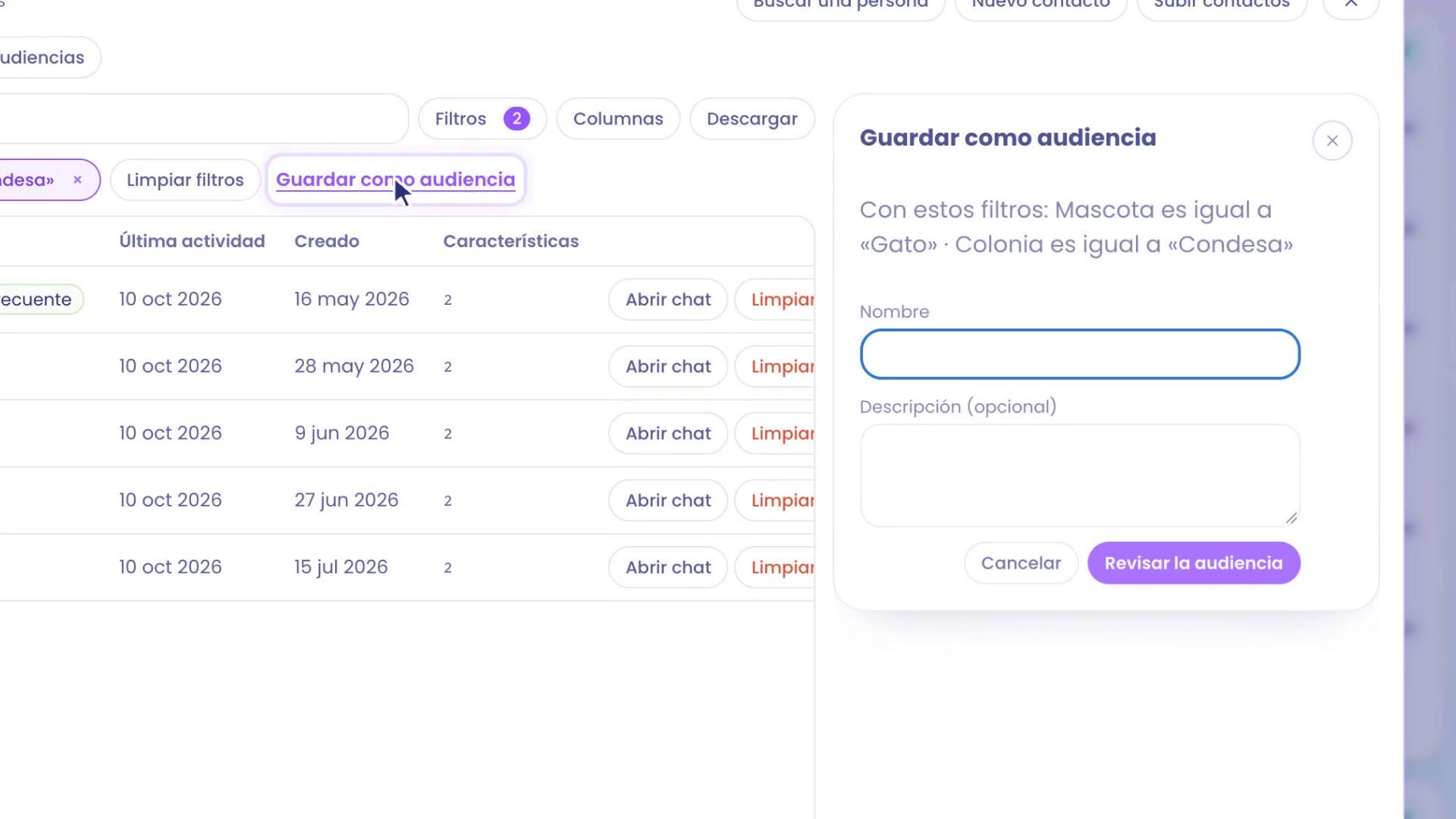
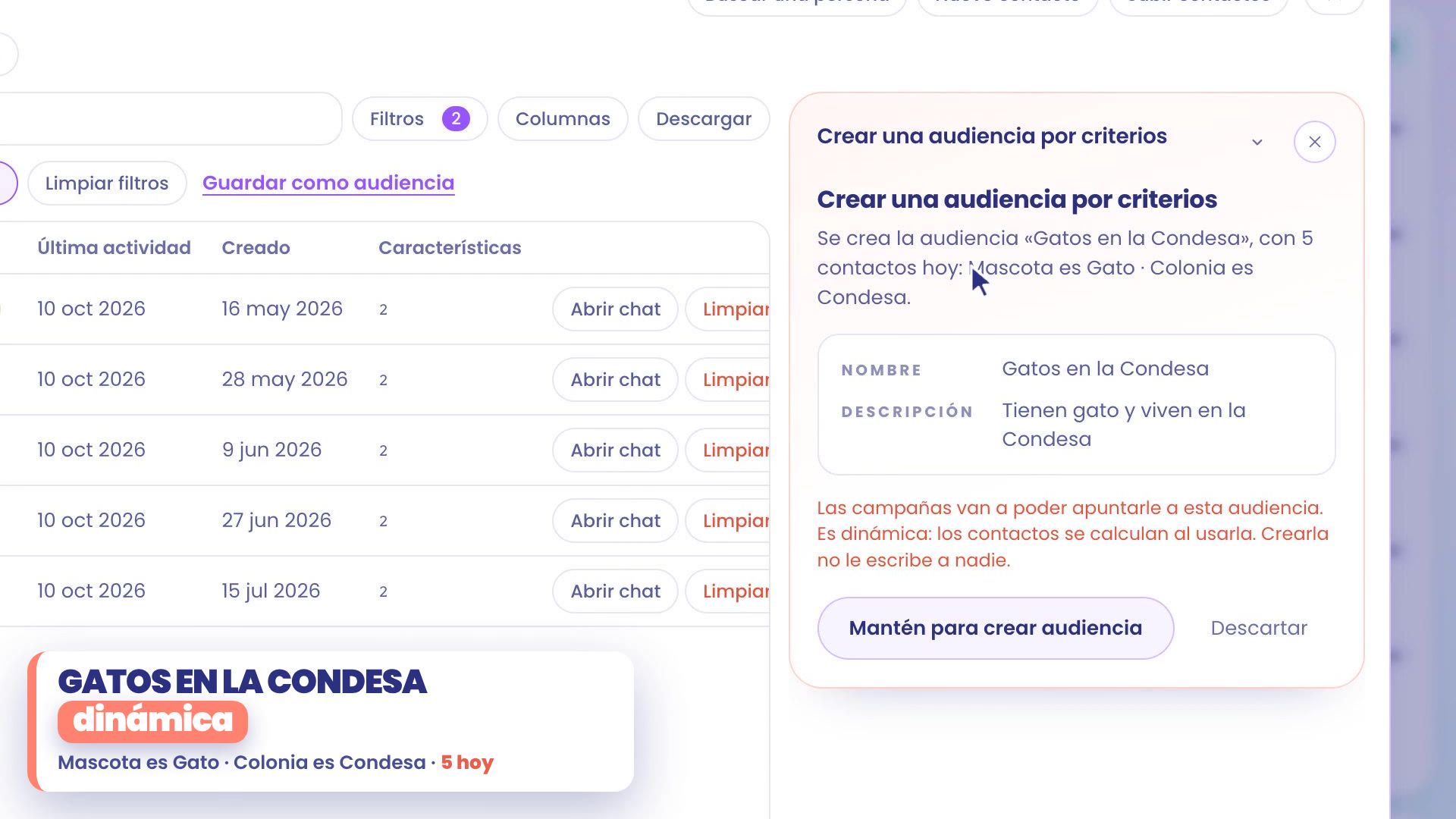
Die Zielgruppe ist dynamisch: Wenn dir morgen jemand aus der Condesa erzählt, dass er eine Katze hat, kommt er von selbst dazu, ohne dass du etwas tun musst.
3. Eine Zielgruppe aus einer Liste, im Chat
Was, wenn deine Gruppe nicht aus einem Datum entsteht, sondern aus einem Ereignis? Am Samstag war der Impftag bei Bigotes, und du hast die Liste derer, die gekommen sind, so geschrieben, wie es jeder angegeben hat: mit Leerzeichen, mit Bindestrichen, mit +52 oder ohne.
Öffne den Chat mit TBit und füge die Datei an.
Bitte um die Zielgruppe, wie du jemanden aus deinem Team bitten würdest: „Das ist die Liste derer, die zum Impftag gekommen sind. Ich möchte ihnen später schreiben, stellst du mir eine Zielgruppe mit ihnen zusammen?“
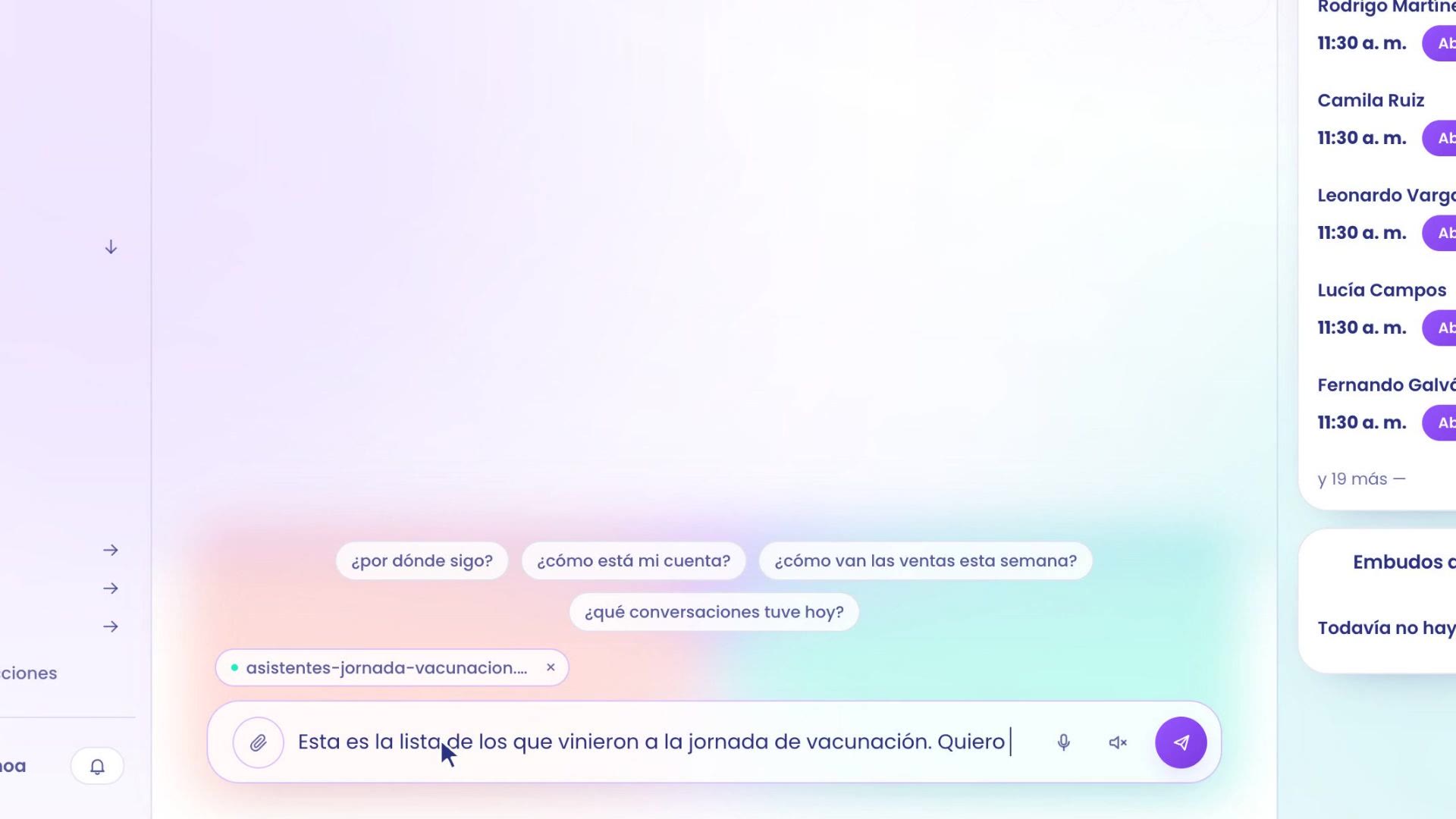
TBit gleicht die Datei mit deinen Kontakten ab, egal was kommt. Im Beispiel sind 7 dabei und kommen rein. 2 sind nicht dabei, und es sagt dir, wer, damit du entscheiden kannst.
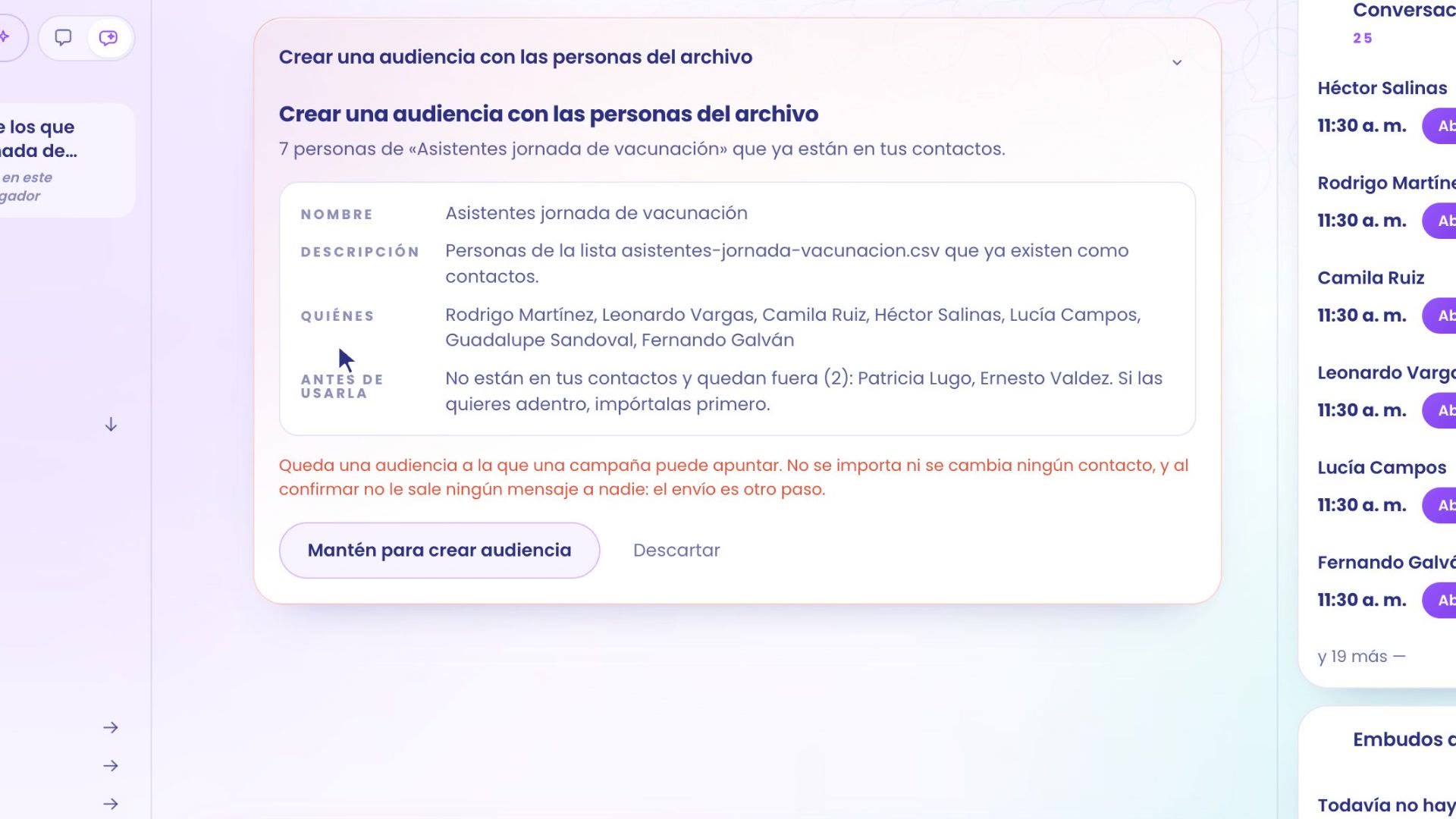
Wenn du die Fehlenden dabeihaben willst, lade sie zuerst mit Kontakte hochladen hoch und bitte dann erneut um die Zielgruppe.
Wenn es so passt, halte den Button gedrückt: Die Zielgruppe ist erstellt.
4. Nutze sie in einer Kampagne
Unter Wachsen › Kontakte, Tab Zielgruppen, siehst du alle: die aus der Condesa, nach Daten, und die vom Impftag, nach Liste. Kontakte ansehen zeigt dir, wer heute dazugehört.
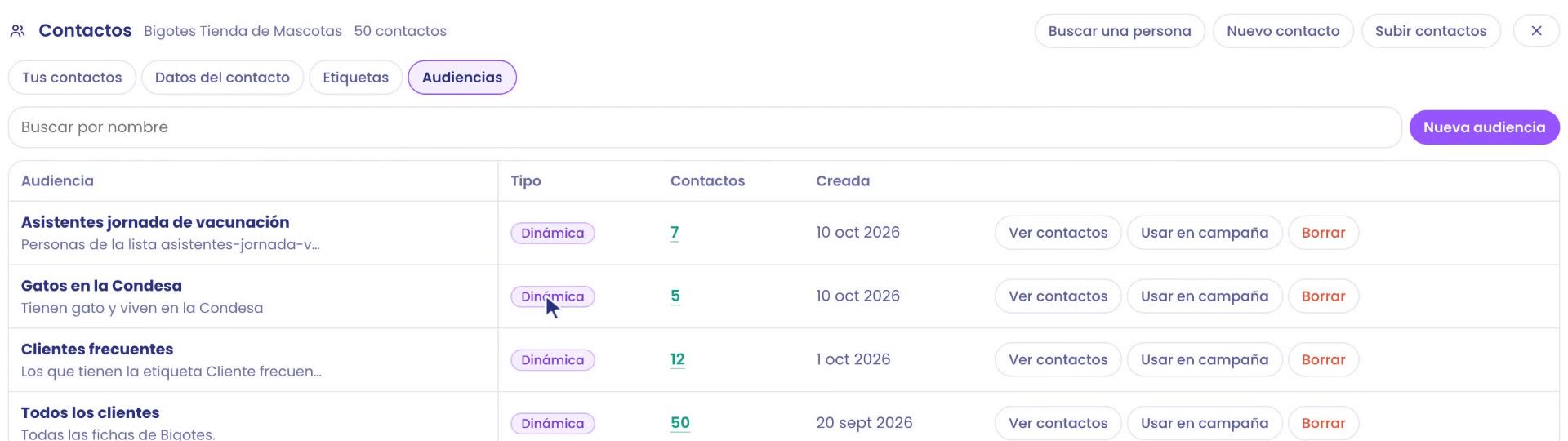
In Kampagne nutzen bringt dich direkt zum Schreiben: Die Kampagne öffnet sich mit der bereits gesetzten Zielgruppe. Du wählst nur die Vorlage und wann sie rausgeht.
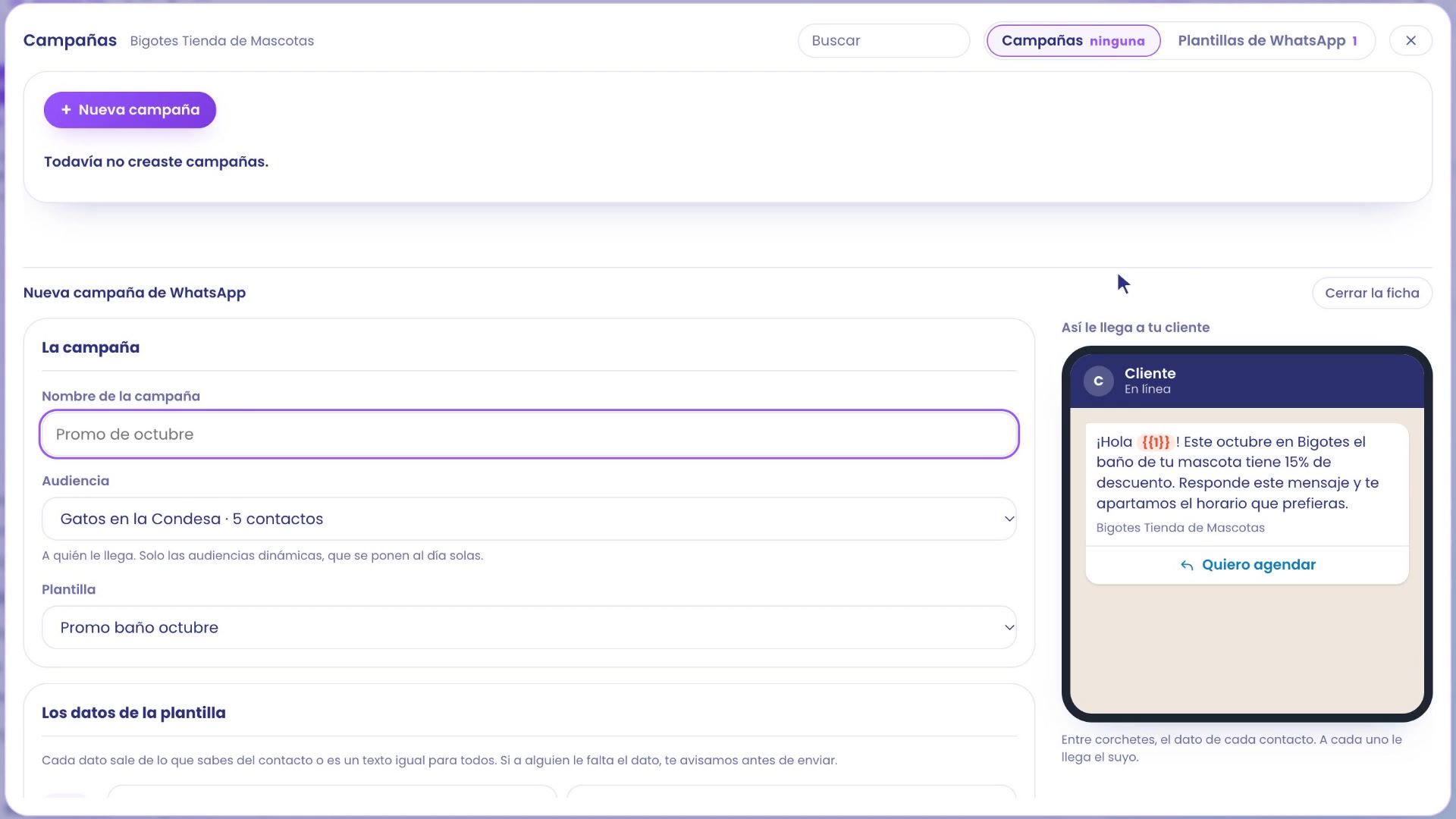
Die Schritt-für-Schritt-Anleitung für die Kampagne (Vorlage, Planung und Bericht) findest du in WhatsApp-Kampagnen zum Verkaufen und Reaktivieren von Kunden.
Wo du was findest
Kontakte hochladen: Wachsen › Kontakte › Kontakte hochladen.
Filter und als Zielgruppe speichern: Wachsen › Kontakte › Filter.
Deine Zielgruppen: Wachsen › Kontakte, Tab Zielgruppen.
Mit einer Datei oder einer Idee: frag TBit im Thread.
Deine Leute in Ordnung, und jede Nachricht an die, die sich wirklich dafür interessieren.