
हेल्प सेंटर
अपने संपर्क आयात करें और WhatsApp अभियानों के लिए ऑडियंस बनाएं
Excel, CSV या मोबाइल से बिना डुप्लिकेट के अपने संपर्क अपलोड करें, सटीक समूह बनाने के लिए डेटा क्रॉस करें और किसी इवेंट की सूची से ऑडियंस बनाएं। स्टेप बाय स्टेप।

हर ग्राहक के लिए सही संदेश
क्या आप अपने सभी ग्राहकों को एक ही संदेश भेजते हैं? जिसके पास कुत्ता है, उसके लिए बिल्ली के लिटर का प्रोमो कुछ नहीं कहता। और जो संदेश उसके लिए नहीं है, वह फॉरवर्ड जैसा लगता है।
इसके लिए ऑडियंस हैं: आपके लोगों का एक समूह जिनमें कुछ समान है, जिन्हें आप WhatsApp अभियान में लिखते हैं। इस गाइड में आप अपनी ग्राहक सूची अपलोड करते हैं, सटीक समूह पाने के लिए दो डेटा क्रॉस करते हैं और किसी इवेंट की सूची से ऑडियंस बनाते हैं, सीधे TBit के साथ थ्रेड में।
इसे चार मिनट में देखें
पूरा सफर, TBit की असली स्क्रीन के साथ। नीचे हर कदम लिखित में है।
उदाहरण: एक पालतू जानवरों की दुकान
हम बिगोटेस पालतू जानवरों की दुकान का अनुसरण कर रहे हैं, जो मेक्सिको सिटी के कॉन्डेसा इलाके में है: दुकान, ग्रूमिंग और पशु चिकित्सालय। उनके पास TBit में 48 ग्राहक हैं, और हर एक के बारे में वे जानते हैं कि उसके पास कौन सा पालतू है: कुत्ता, बिल्ली या अन्य। बिगोटेस एक डेमो अकाउंट है जिसमें नमूना संपर्क हैं।
आपके लोग TBit में कैसे आते हैं
WhatsApp से, खुद। जो आपको लिखता है वह संपर्क के रूप में सहेजा जाता है, बिना आपके कुछ किए।
एक फ़ाइल में। जो आपके पास कहीं और हैं उन्हें Excel (.xlsx), CSV या अपने मोबाइल के संपर्क (.vcf, वह फ़ाइल जो आप Android या iPhone से निर्यात करते हैं) में अपलोड करें।
TBit हर व्यक्ति को उसके फ़ोन से खोजता है, भले ही वह अलग तरह से लिखा हो: 55 1234 5678, +52 1 55 1234 5678, डैश या कोष्ठक के साथ। अगर वह पहले से है, तो उसे अपडेट करता है; डुप्लिकेट नहीं करता। और अगर फ़ाइल में एक नया कॉलम है, जैसे कॉलोनी, तो यह उसे संपर्क डेटा के रूप में सहेजने का सुझाव देता है।
डेटा और सूची के अनुसार ऑडियंस
उस डेटा से आप सेट बनाते हैं। जिनके पास बिल्ली है, और जो कॉन्डेसा में रहते हैं: TBit दोनों शर्तों को मिलाता है और आपको केवल वे लोग मिलते हैं जो दोनों को पूरा करते हैं।
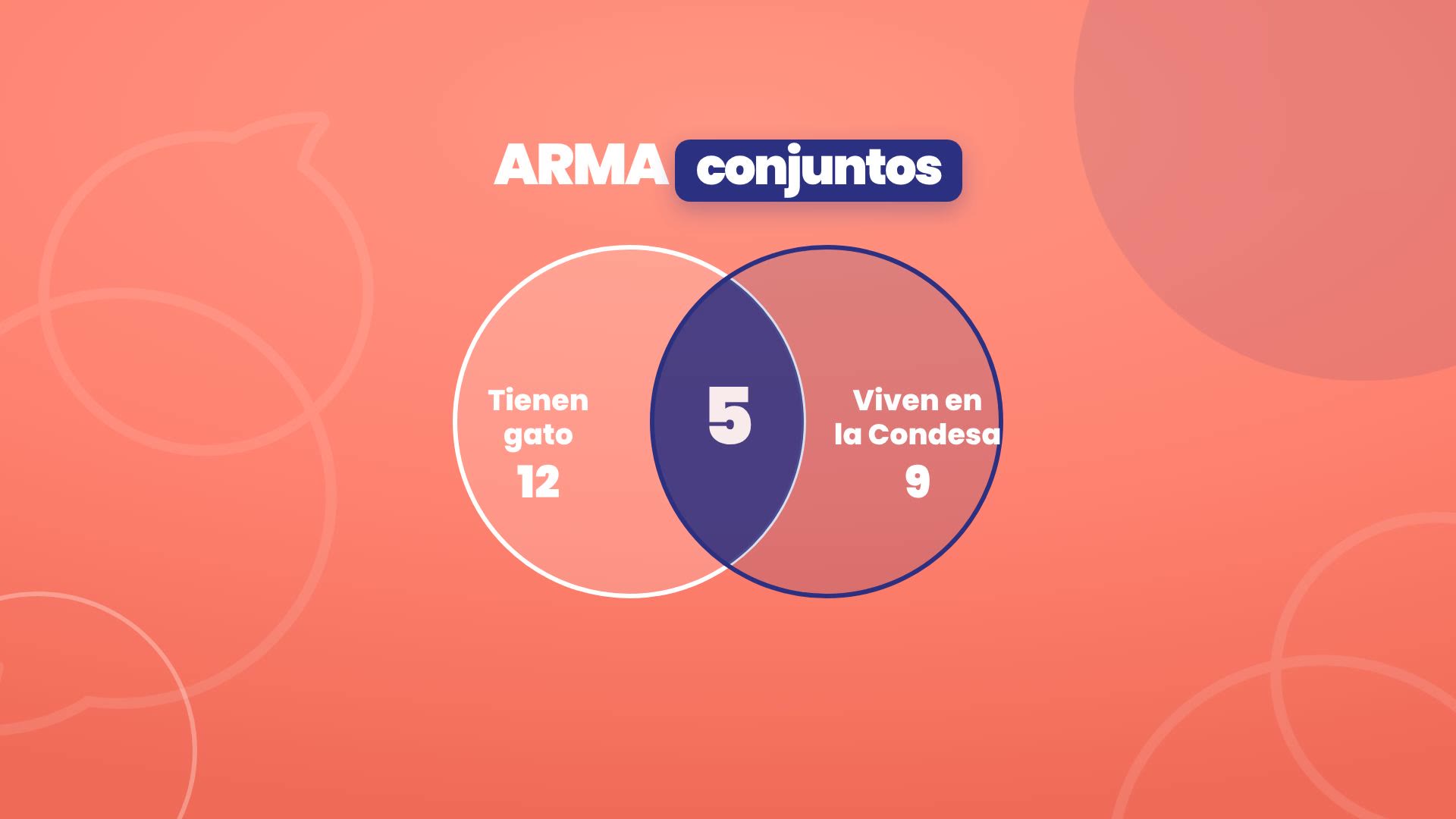
डेटा के अनुसार (गतिशील): हर बार उपयोग करने पर गणना की जाती है। अगर कल कोई पूरा करता है, तो वह खुद शामिल हो जाता है।
सूची के अनुसार: ये बिल्कुल एक फ़ाइल के लोग हैं, जैसे वे जो किसी कार्यक्रम में आए थे।
अपलोड करने से पहले: तीन सुझाव
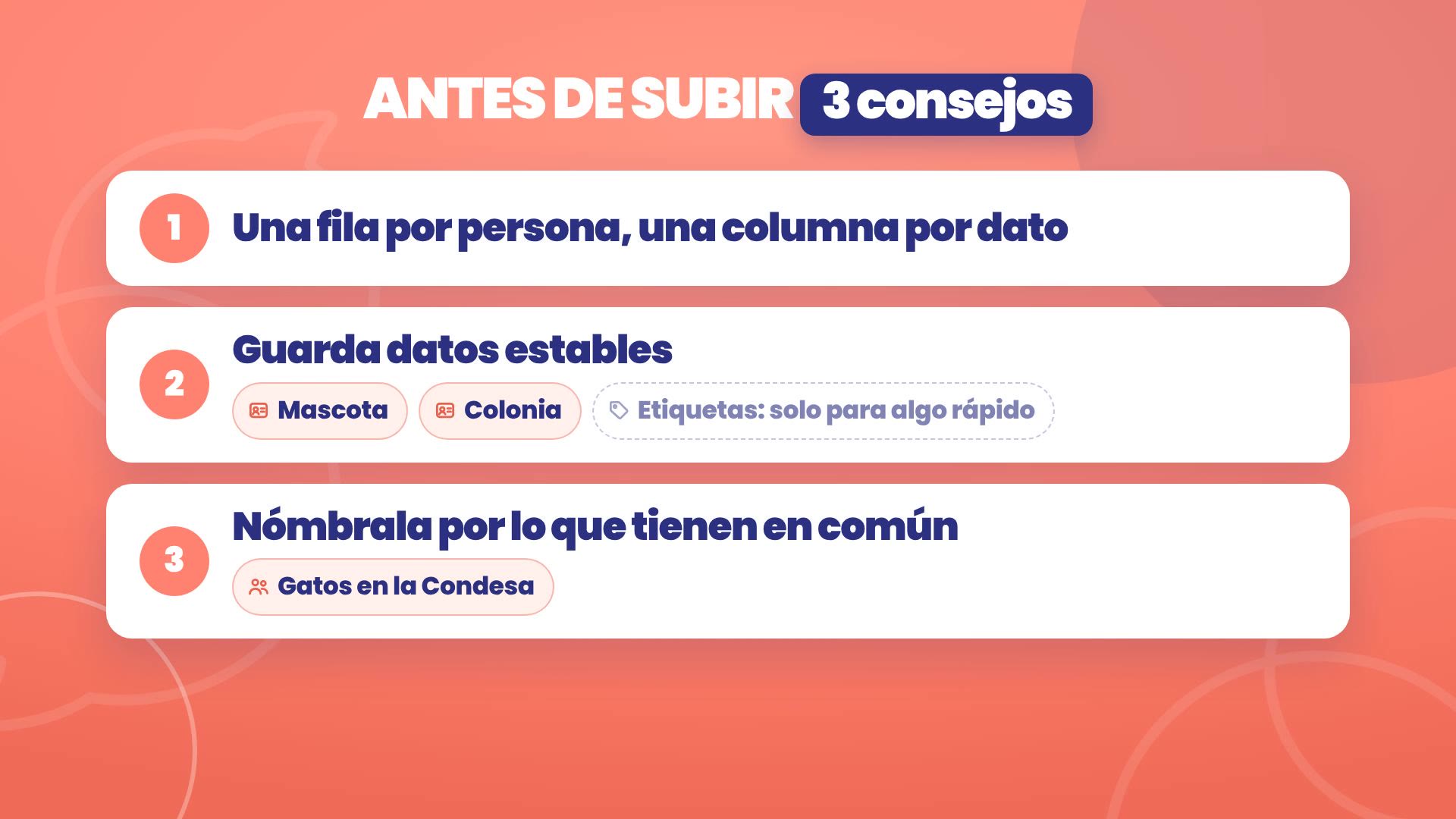
प्रति व्यक्ति एक पंक्ति और प्रति डेटा एक कॉलम। नाम, उपनाम, मोबाइल, कॉलोनी: हर चीज़ अपने कॉलम में।
स्थिर डेटा सहेजें, जैसे पालतू या कॉलोनी। वे कम बदलते हैं, और उनसे आप ऐसी ऑडियंस बनाते हैं जो खुद बनी रहती हैं। टैग, किसी त्वरित काम के लिए।
हर ऑडियंस को उसकी समानता के अनुसार नाम दें, जैसे «कॉन्डेसा में बिल्लियाँ»। इस तरह आप बिना खोले जानते हैं कि आप किसे लिख रहे हैं।
1. अपनी सूची अपलोड करें
रास्ता: बढ़ें › संपर्क › संपर्क अपलोड करें, platform.tbit.app पर।
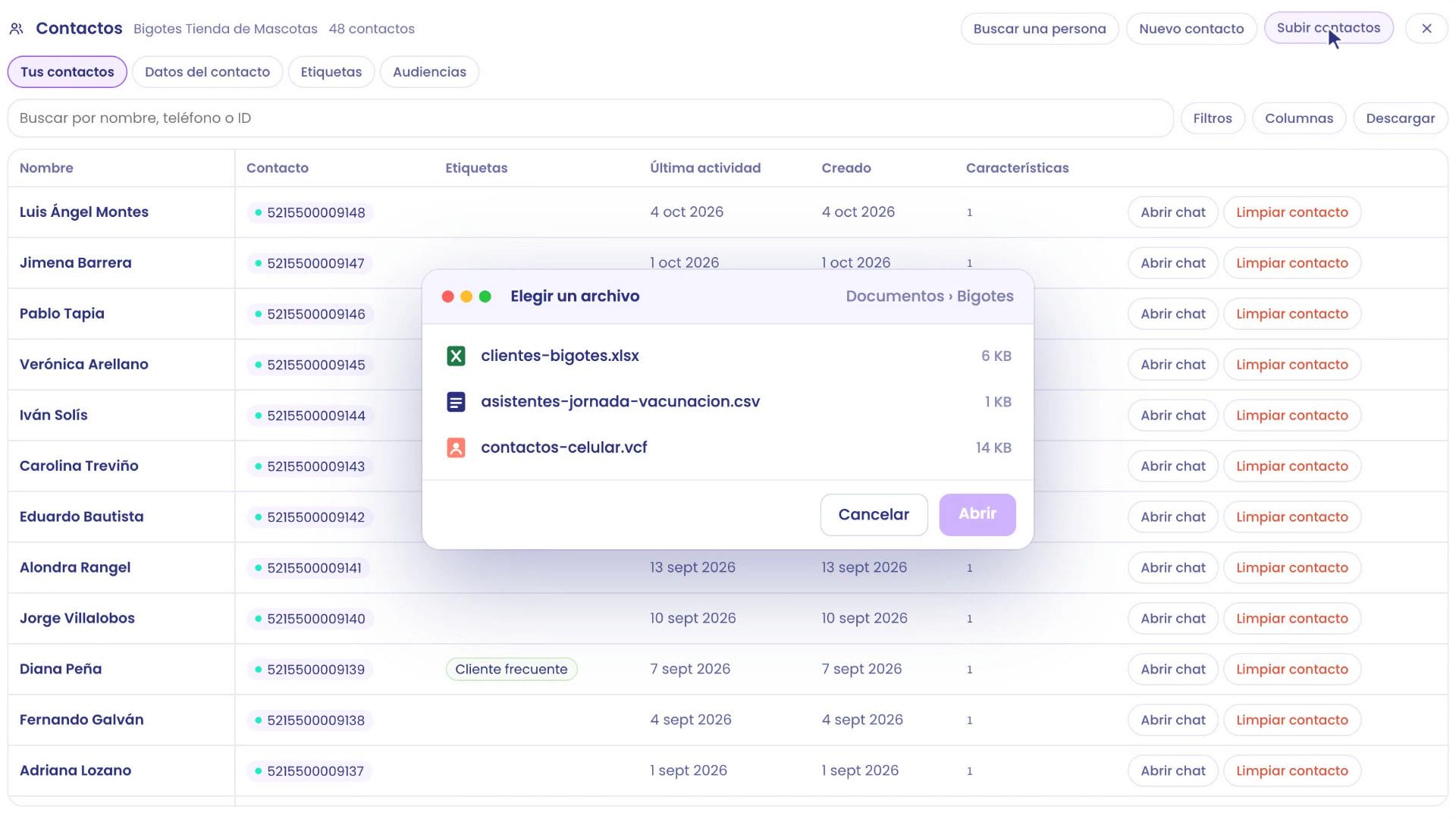
बढ़ें › संपर्क में जाएं और संपर्क अपलोड करें पर टैप करें।
फ़ाइल चुनें। उदाहरण में, दुकान की Excel, जिसमें हर ग्राहक का नाम, उपनाम, मोबाइल और कॉलोनी है।
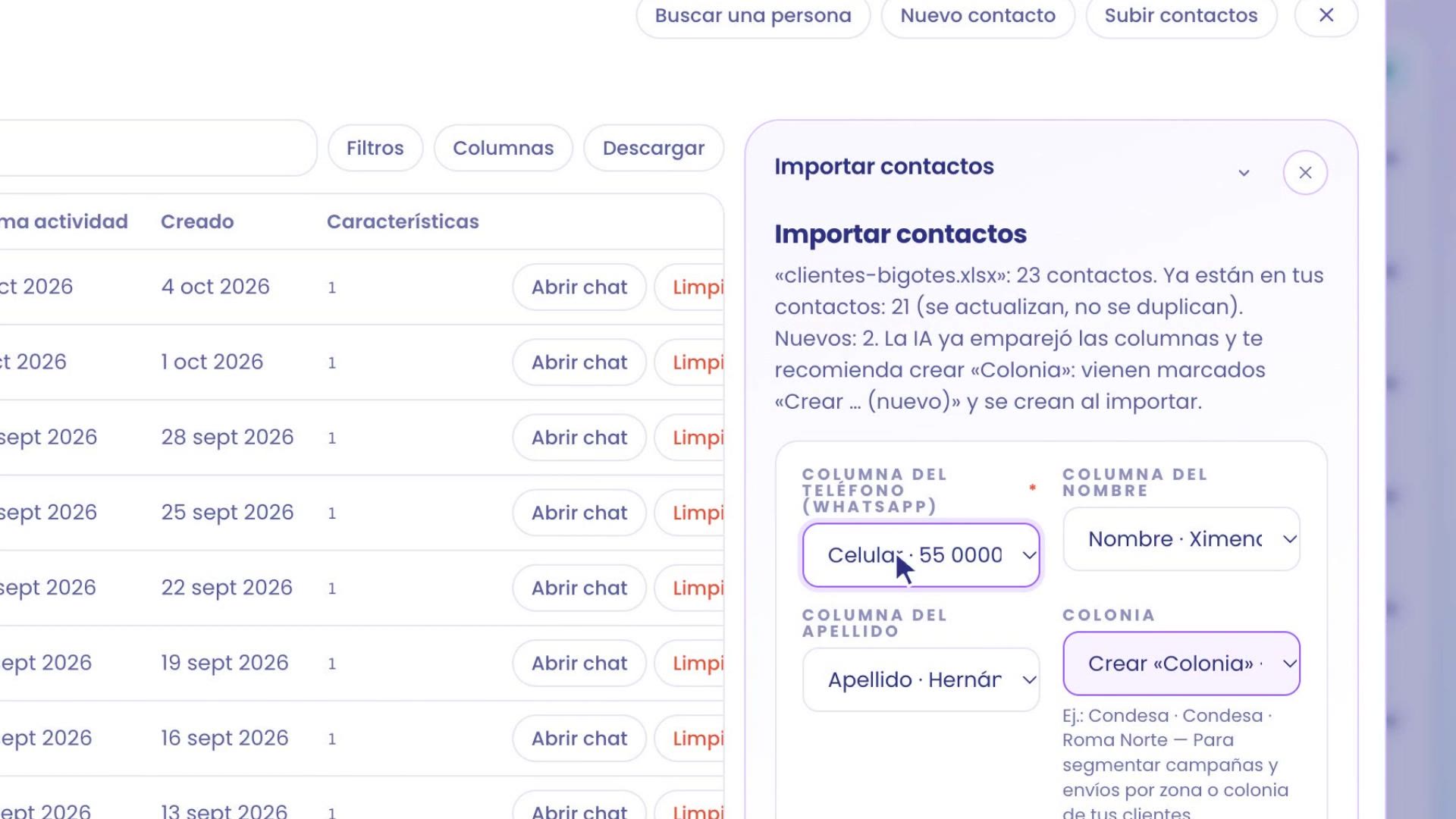
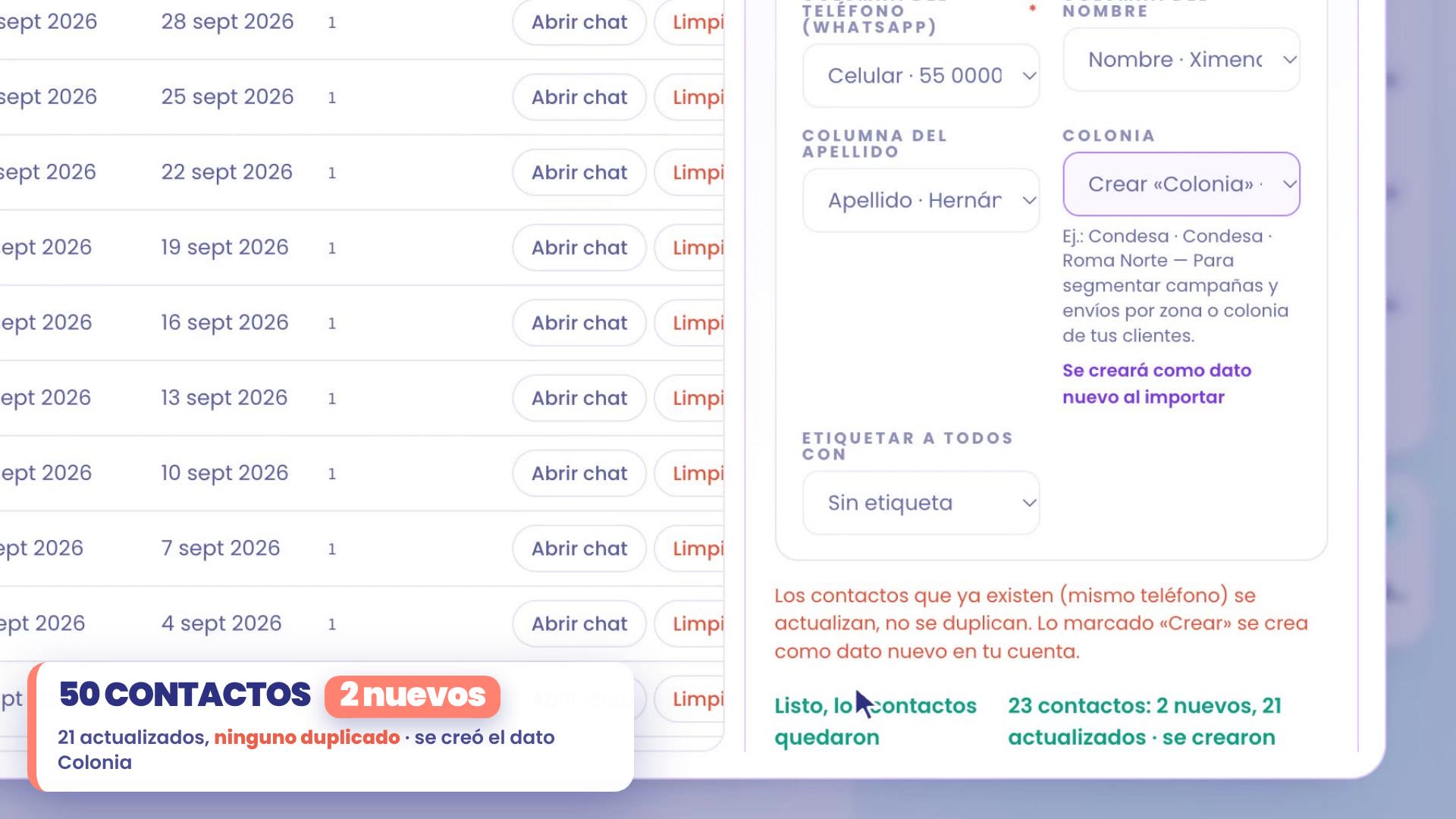
TBit फ़ाइल की जाँच करता है और कुछ भी बदलने से पहले आपको बताता है कि उसे क्या मिला। उदाहरण में: 23 संपर्क। 21 पहले से हैं और अपडेट हो जाएँगे; 2 नए हैं।
नया डेटा: कॉलोनी
TBit ने पहले ही फ़ोन, नाम और उपनाम अपने आप मिला दिए हैं। कॉलोनी, जो मौजूद नहीं थी, «कॉलोनी» बनाएँ के रूप में चिह्नित है: आयात करने पर, यह संपर्क के नए डेटा के रूप में बन जाती है, आपकी फ़ाइल में मौजूद उदाहरणों के साथ।
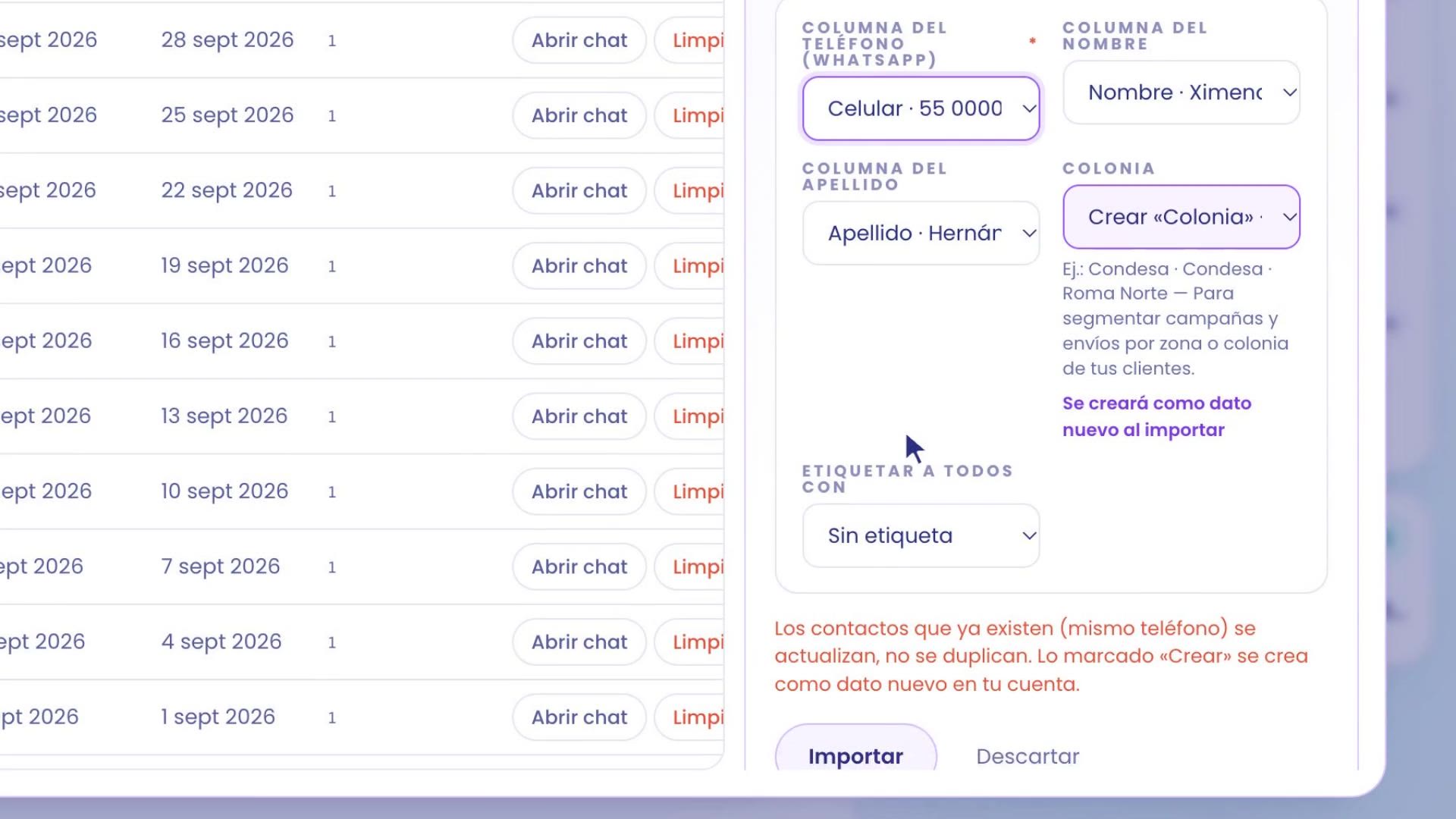
जाँच लें कि हर कॉलम सही जगह जा रहा है। अगर कुछ काम का नहीं है, तो उसे बिना आयात किए छोड़ दें।
अगर चाहें, तो सभी को सभी को टैग करें से एक टैग दें।
आयात करें को दबाए रखें।
हो गया: अब आपके पास 50 संपर्क हैं, हर एक की अपनी कॉलोनी के साथ। कोई भी डुप्लिकेट नहीं।
2. डेटा क्रॉस करें और सेट बनाएँ
रास्ता: बढ़ें › संपर्क › फ़िल्टर।
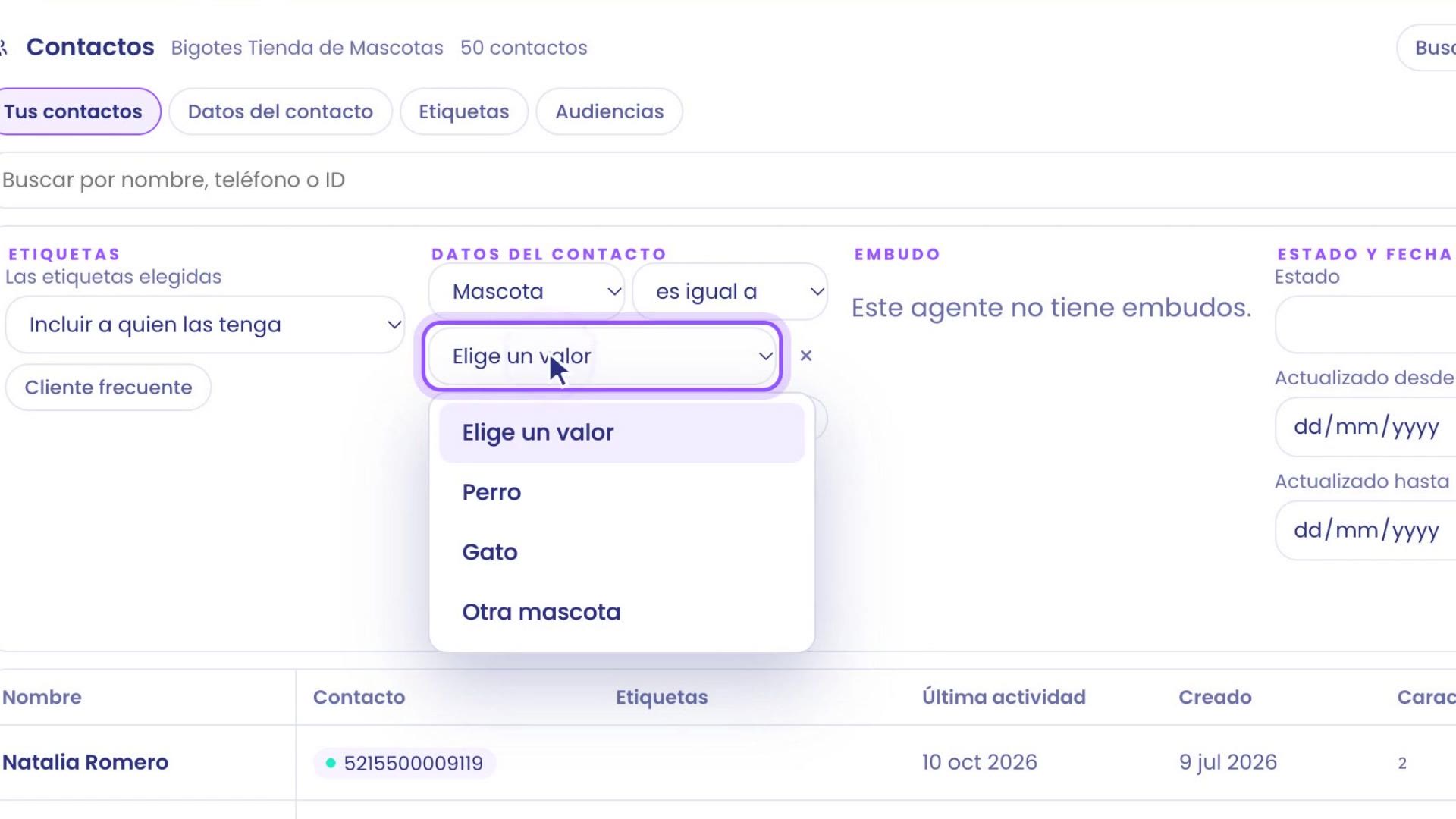
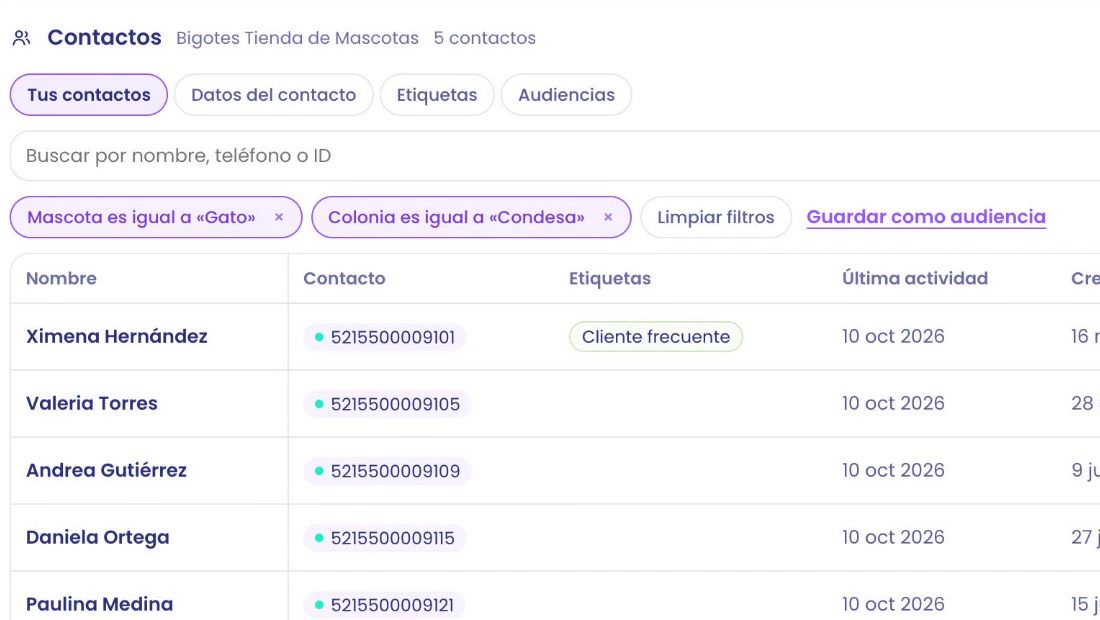
फ़िल्टर खोलें और संपर्क डेटा ब्लॉक में, डेटा फ़िल्टर जोड़ें पर टैप करें।
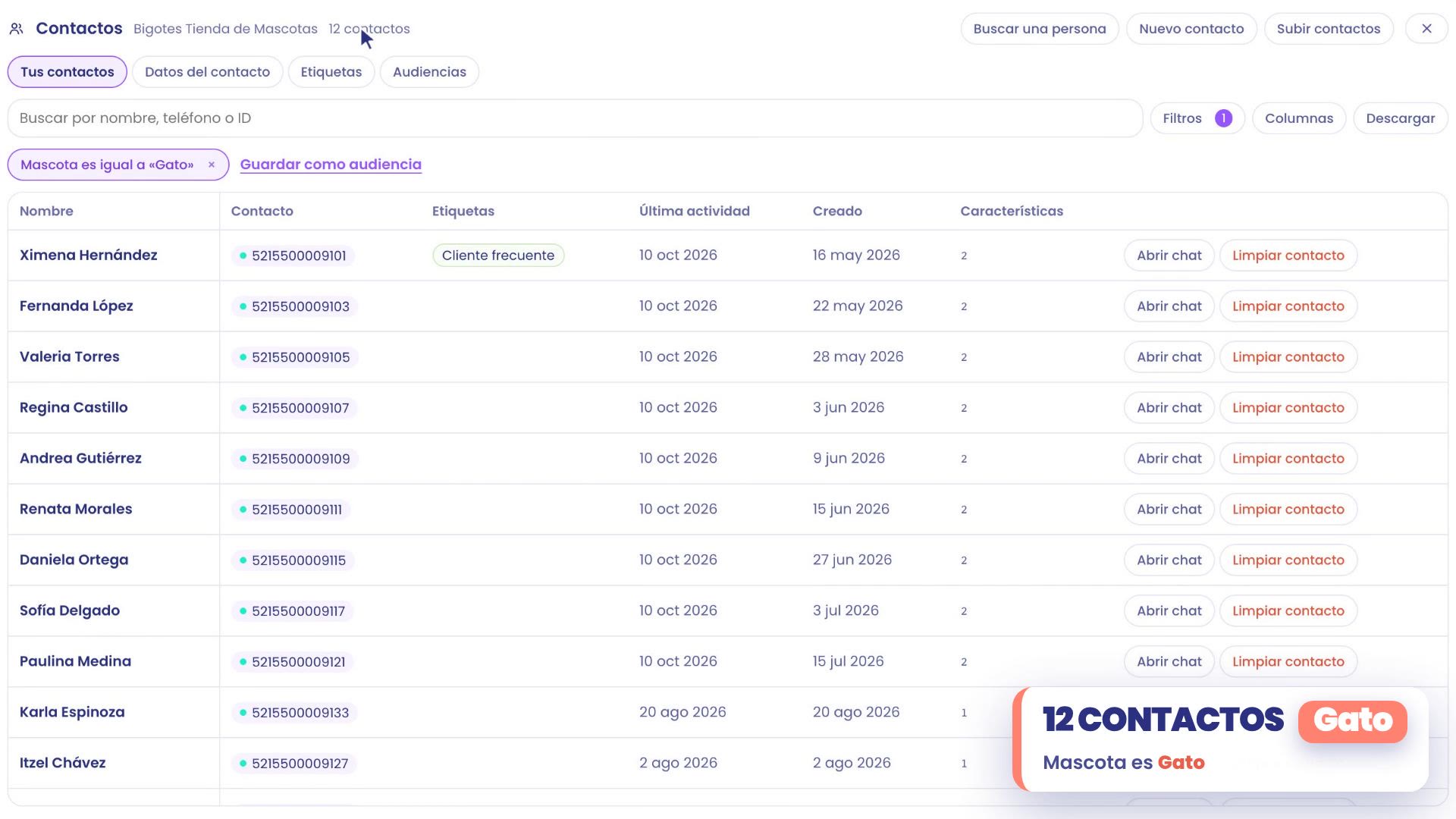
डेटा और मान चुनें: पालतू, बराबर है, बिल्ली। 12 लोग बचते हैं।
एक और डेटा जोड़ें: कॉलोनी कॉन्डेसा है
फिर से डेटा फ़िल्टर जोड़ें पर टैप करें और कॉलोनी, बराबर है, कॉन्डेसा चुनें।
TBit दोनों शर्तों को क्रॉस करता है। 5 बचते हैं: जिनके पास बिल्ली है और जो कॉन्डेसा में रहते हैं।
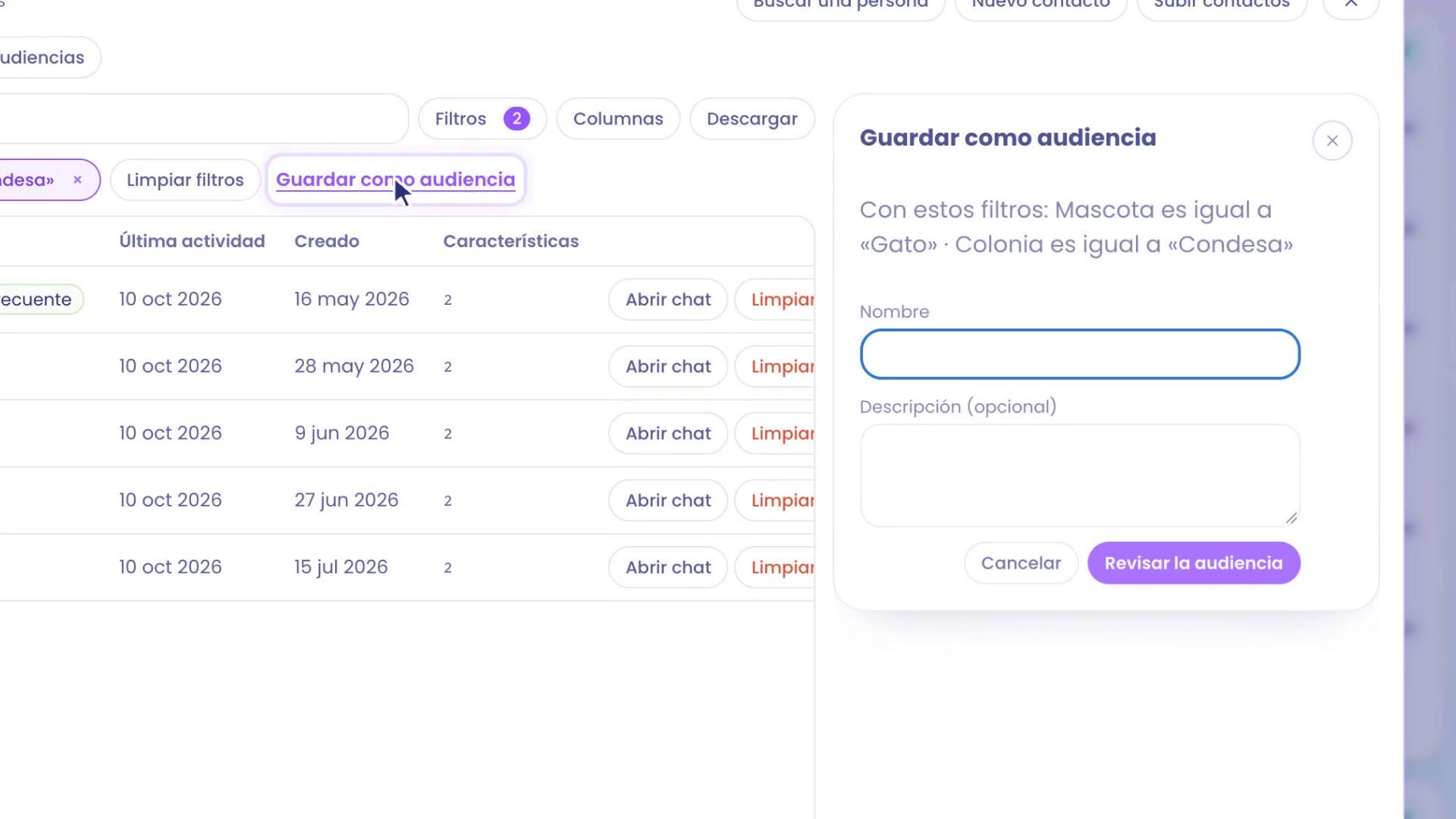
ऑडियंस के रूप में सहेजें
ऑडियंस के रूप में सहेजें पर टैप करें। एक नाम दें, जैसे «कॉन्डेसा में बिल्लियाँ», और एक छोटा विवरण: «उनके पास बिल्ली है और वे कॉन्डेसा में रहते हैं»।
ऑडियंस की समीक्षा करें पर टैप करें। आपको एक कार्ड दिखेगा जिसमें नाम, मानदंड और आज कितने संपर्क हैं।
अगर सब ठीक है, तो इसे बनाने के लिए बटन को दबाकर रखें।
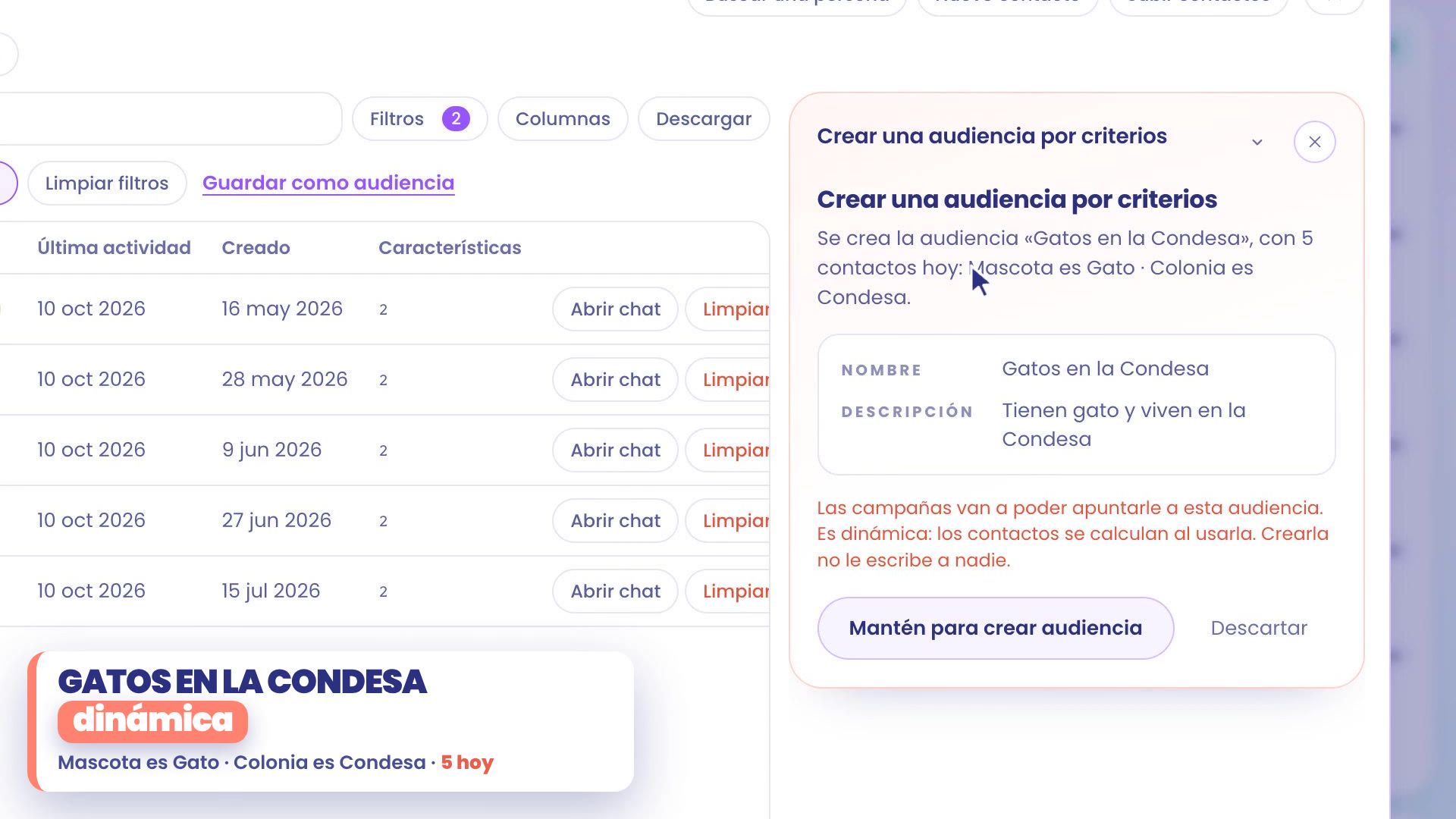
ऑडियंस गतिशील है: अगर कल कोंडेसा का कोई आपको बताए कि उसके पास बिल्ली है, तो वह अपने आप शामिल हो जाता है, बिना आपके कुछ किए।
3. चैट में सूची से एक ऑडियंस
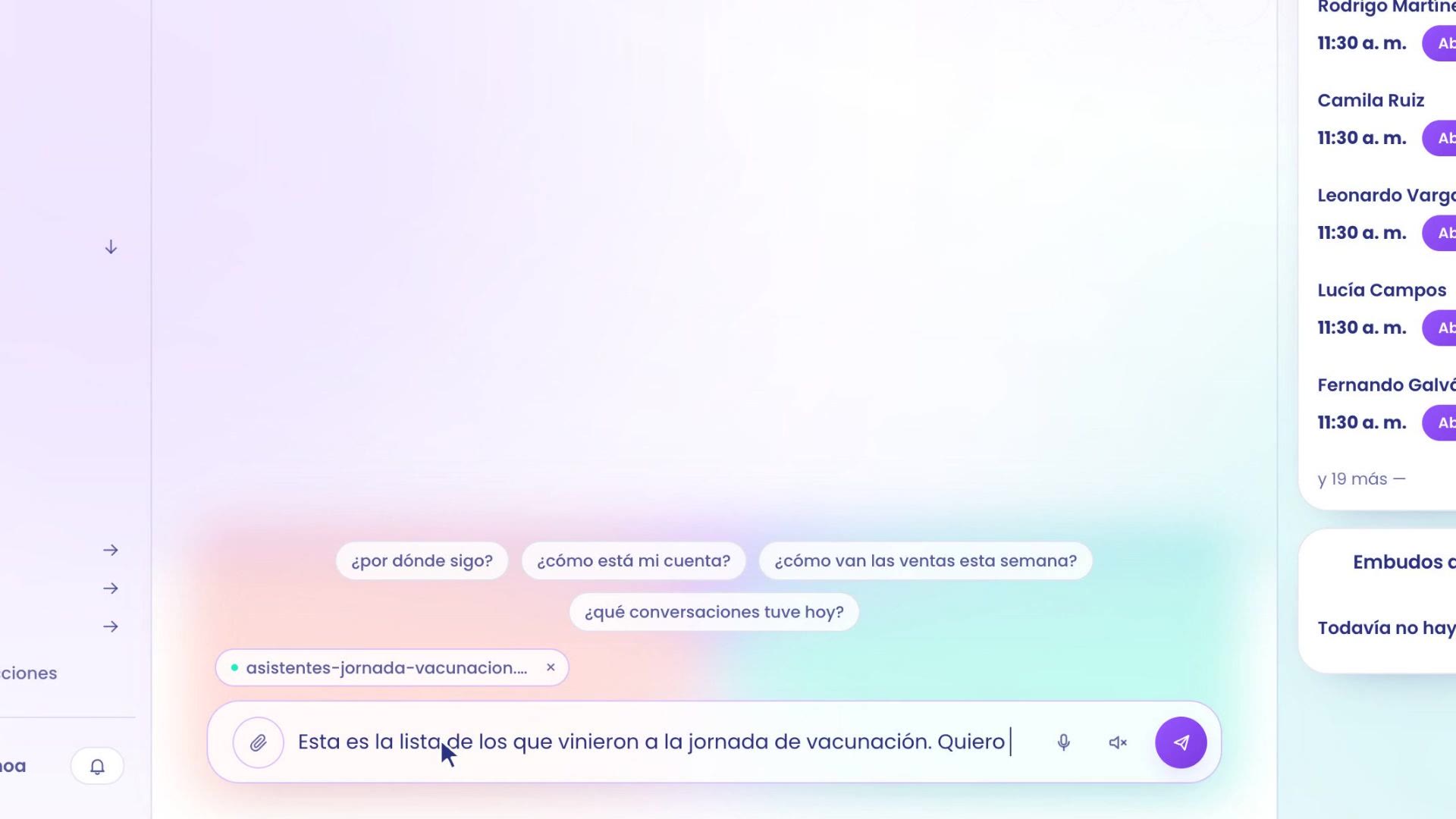
क्या होगा अगर आपका समूह किसी डेटा से नहीं, बल्कि किसी इवेंट से बना हो? शनिवार को बिगोटेस में टीकाकरण दिवस था, और आपके पास आने वालों की सूची है, जैसे-जैसे हर किसी ने दी: स्पेस के साथ, डैश के साथ, +52 के साथ या उसके बिना।
TBit के साथ चैट खोलें और फ़ाइल संलग्न करें।
ऑडियंस के लिए ऐसे कहें जैसे आप अपनी टीम के किसी व्यक्ति से कहते: «यह टीकाकरण दिवस पर आने वालों की सूची है। मैं उन्हें बाद में लिखना चाहता हूँ, क्या आप उनके साथ एक ऑडियंस बना सकते हैं?»
TBit फ़ाइल को आपके संपर्कों के साथ मिलाता है, कुछ भी मायने नहीं रखता। उदाहरण में, 7 मौजूद हैं और शामिल होते हैं। 2 मौजूद नहीं हैं, और यह आपको बताता है कि कौन, ताकि आप निर्णय लें।
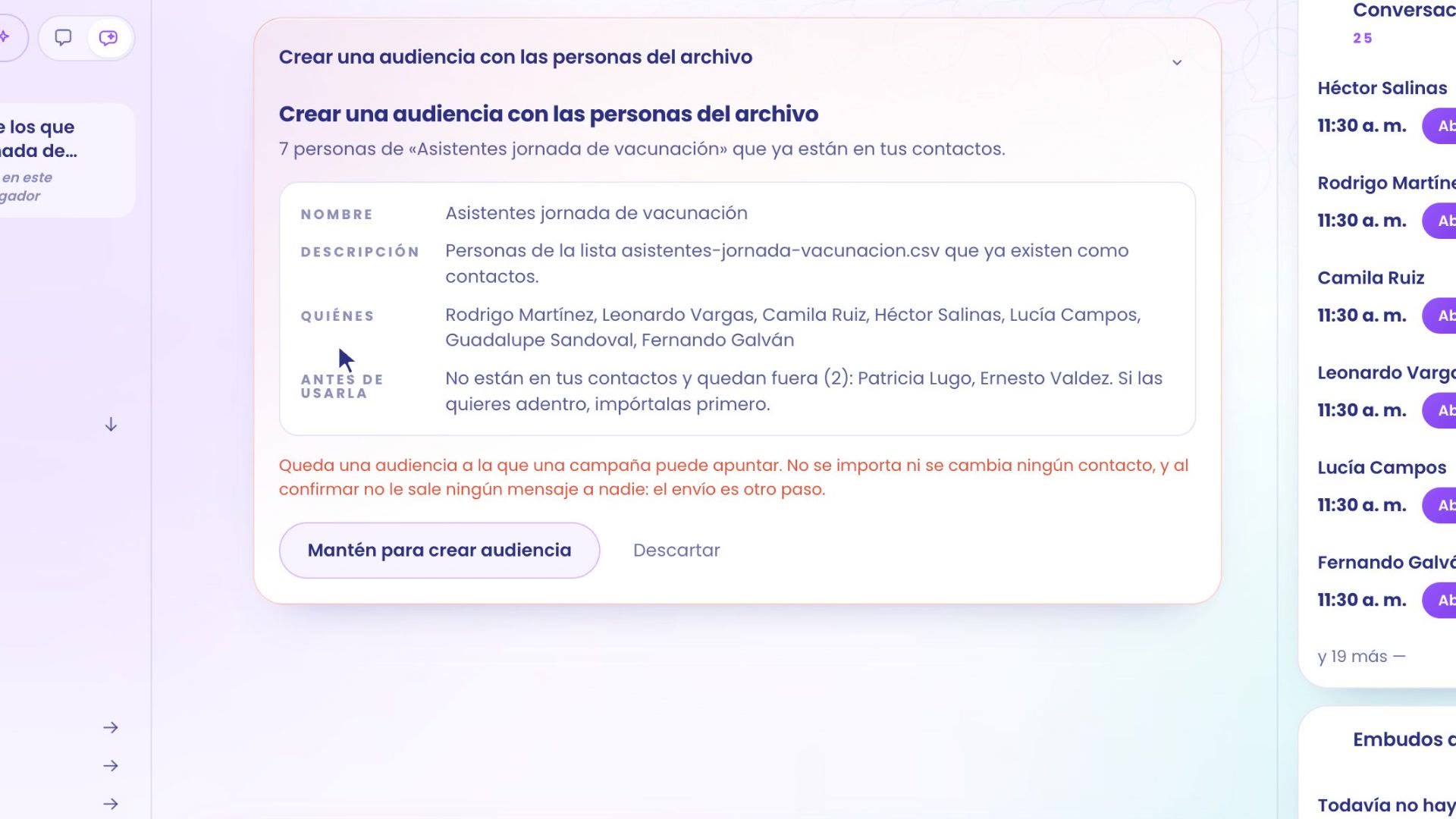
अगर आप बाकी लोगों को अंदर चाहते हैं, तो पहले उन्हें संपर्क अपलोड करें से जोड़ें और फिर ऑडियंस मांगें।
अगर यह ठीक है, तो बटन को दबाकर रखें: ऑडियंस बन जाती है।
4. इसे एक अभियान में उपयोग करें
बढ़ें › संपर्क में, ऑडियंस टैब, आप सभी देखते हैं: कोंडेसा वाली, डेटा से, और जोर्नाडा वाली, सूची से। संपर्क देखें आपको दिखाता है कि आज कौन हैं।
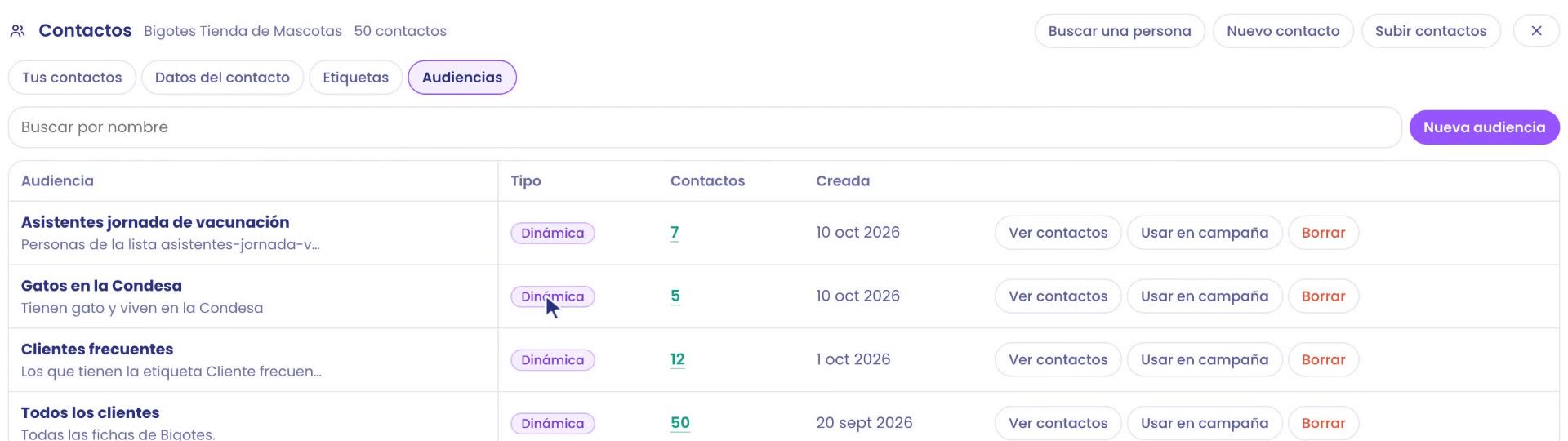
अभियान में उपयोग करें आपको सीधे लिखने के लिए ले जाता है: अभियान ऑडियंस के साथ पहले से खुलता है। आप केवल टेम्पलेट चुनते हैं और कब भेजना है।
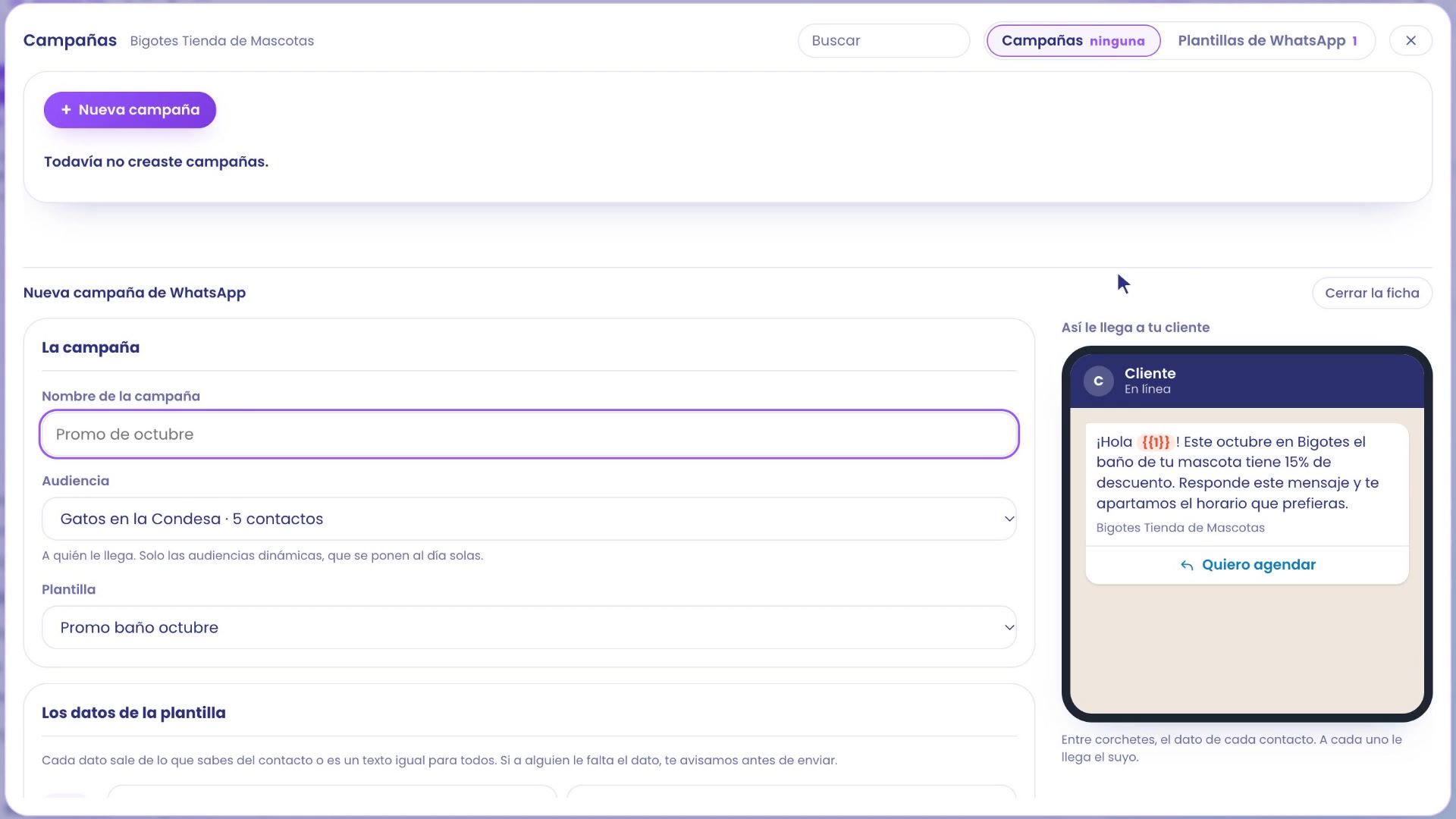
कैंपेन का पूरा तरीका (टेम्पलेट, उसे शेड्यूल करना और रिपोर्ट) WhatsApp कैंपेन से बेचने और ग्राहकों को वापस लाने में है।
कहाँ क्या है
संपर्क अपलोड करें: ग्रो › संपर्क › संपर्क अपलोड करें।
फ़िल्टर और ऑडियंस के रूप में सेव करें: ग्रो › संपर्क › फ़िल्टर।
आपकी ऑडियंस: ग्रो › संपर्क, ऑडियंस टैब।
किसी फ़ाइल या आइडिया के साथ: थ्रेड में TBit से माँगें।
आपके लोग व्यवस्थित, और हर संदेश उसी को जिसे सच में दिलचस्पी है।