
مركز المساعدة
استورد جهات اتصالك وابنِ جماهير لحملات واتساب
ارفع جهات اتصالك من Excel أو CSV أو من هاتفك بدون تكرار، وادمج البيانات لتكوين المجموعة الدقيقة، وأنشئ جمهورًا من قائمة حدث. خطوة بخطوة.

الرسالة المناسبة لكل عميل
هل ترسل نفس الرسالة لكل عملائك؟ من لديه كلب، عرض رمل القطط لا يعني له شيئًا. والرسالة التي لا تخصه تبدو كرسالة سلسلة.
لهذا توجد الجماهير: مجموعة من عملائك لديهم شيء مشترك، تكتب لهم في حملة واتساب. في هذا الدليل ترفع قائمة عملائك، وتدمج معلومتين لتكوين المجموعة الدقيقة، وتبني جمهورًا من قائمة حدث، مباشرة في المحادثة مع TBit.
شاهده في أربع دقائق
الجولة الكاملة، مع شاشات TBit الحقيقية. في الأسفل تجد كل خطوة مكتوبة.
المثال: متجر مستلزمات الحيوانات الأليفة
نتابع Bigotes Tienda de Mascotas، في حي كونديسا بمدينة مكسيكو: متجر، وصالون تجميل، وعيادة بيطرية. لديهم 48 عميلاً في TBit، ويعرفون عن كل واحد أي حيوان أليف يملك: كلب، أو قطة، أو غير ذلك. Bigotes حساب تجريبي بجهات اتصال نموذجية.
كيف يدخل عملاؤك إلى TBit
عبر WhatsApp، تلقائياً. من يراسلك يُحفظ كجهة اتصال، دون أن تفعل شيئاً.
في ملف. من لديك في مكان آخر ترفعهم في Excel (.xlsx)، أو CSV، أو جهات اتصال هاتفك (.vcf، الملف الذي تصدره من Android أو iPhone).
يبحث TBit عن كل شخص برقم هاتفه، حتى لو جاء مكتوباً بشكل مختلف: 55 1234 5678، أو +52 1 55 1234 5678، بشرطات أو بأقواس. إذا كان موجوداً، يحدّثه ولا يكرره. وإذا كان الملف يحتوي على عمود جديد، مثل الحي، يقترح عليك حفظه كـبيان لجهة الاتصال.
جماهير حسب البيانات وحسب القائمة
بهذه البيانات تبني مجموعات. من لديهم قطط، ومن يسكنون في كونديسا: يدمج TBit الشرطين ويترك لك فقط من يستوفيهما معاً.
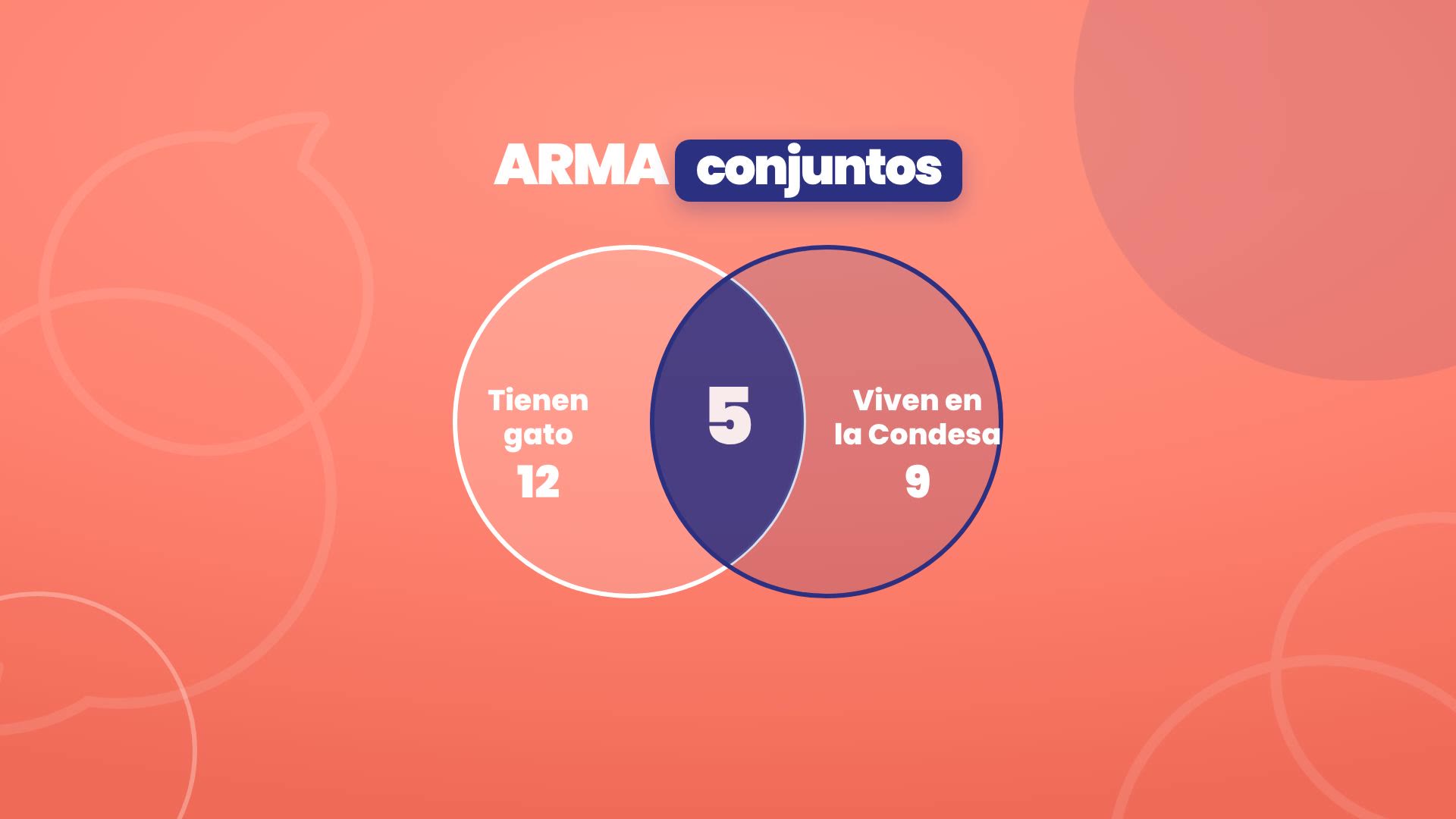
حسب البيانات (ديناميكية): تُحسب في كل مرة تستخدمها. إذا استوفى أحدهم الشرط غداً، يدخل تلقائياً.
حسب القائمة: هم بالضبط الأشخاص الموجودون في ملف، مثل من حضروا فعالية.
قبل الرفع: ثلاث نصائح
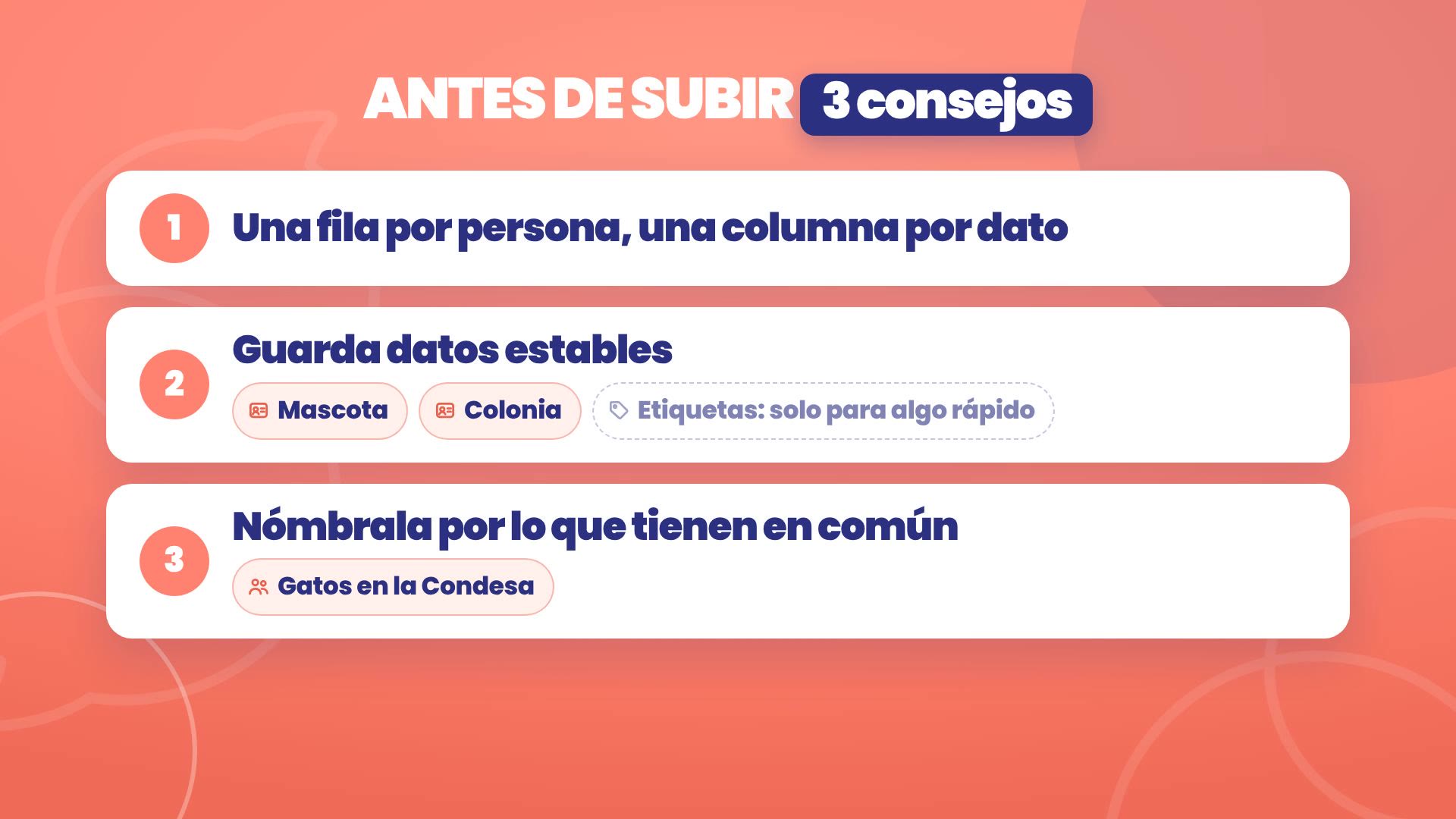
صف واحد لكل شخص وعمود واحد لكل بيان. الاسم، واللقب، والجوال، والحي: كل شيء في عموده.
احفظ بيانات ثابتة، مثل الحيوان الأليف أو الحي. تتغير قليلاً، وتبني بها جماهير تبقى وحدها. أما الوسوم، فلشيء سريع.
سمِّ كل جمهور بما يجمعهم، مثل «قطط في كونديسا». هكذا تعرف لمن تكتب دون فتحها.
1. ارفع قائمتك
المسار: Crecer › Contactos › Subir contactos، في platform.tbit.app.
ادخل إلى Crecer › Contactos واضغط Subir contactos.
اختر الملف. في المثال، ملف Excel الخاص بالمتجر، مع اسم ولقب وجوال وحي كل عميل.
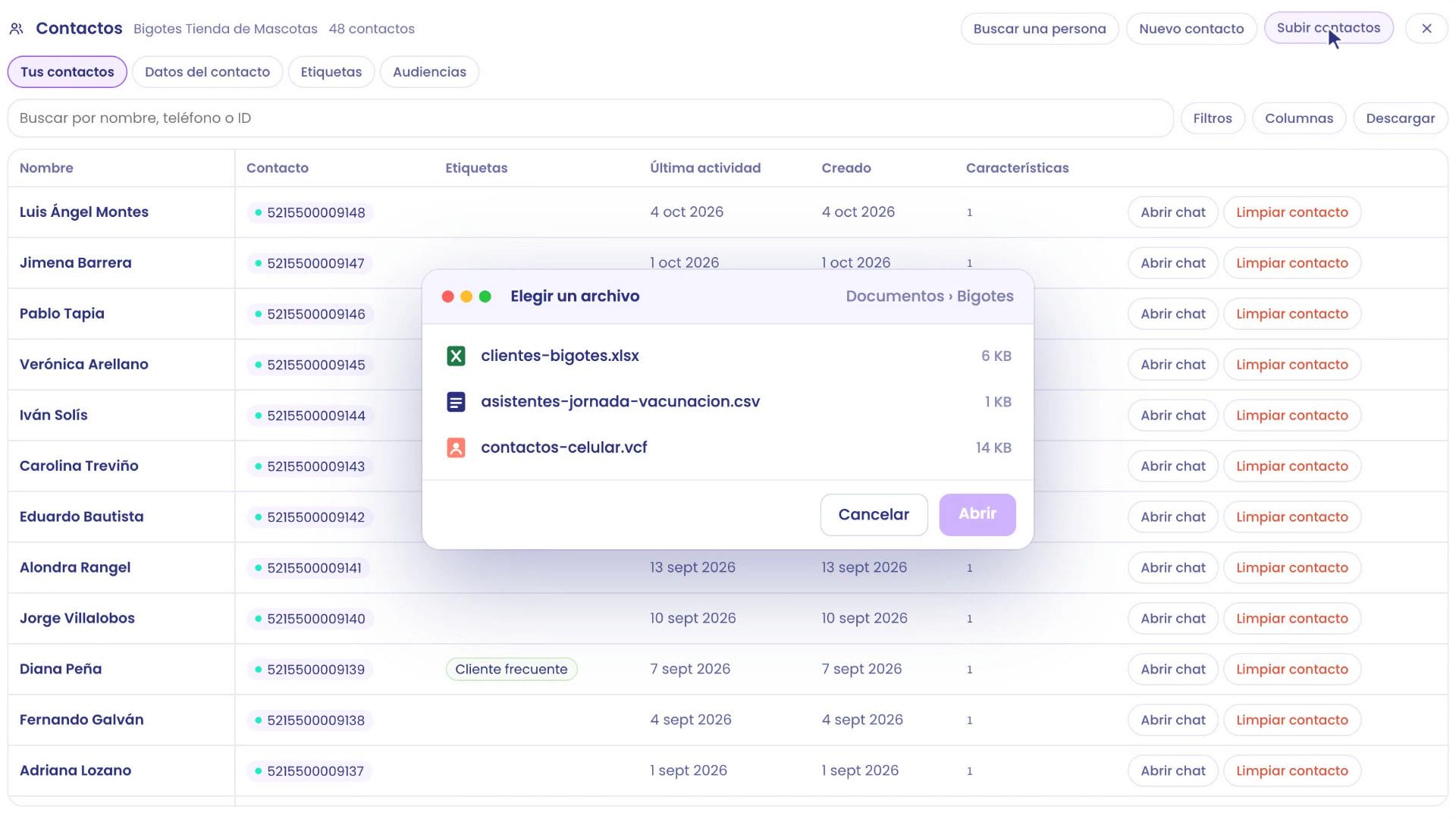
TBit يفحص الملف ويخبرك بما وجده قبل أن يلمس أي شيء. في المثال: 23 جهة اتصال. 21 موجودة بالفعل وتُحدَّث؛ 2 جديدة.
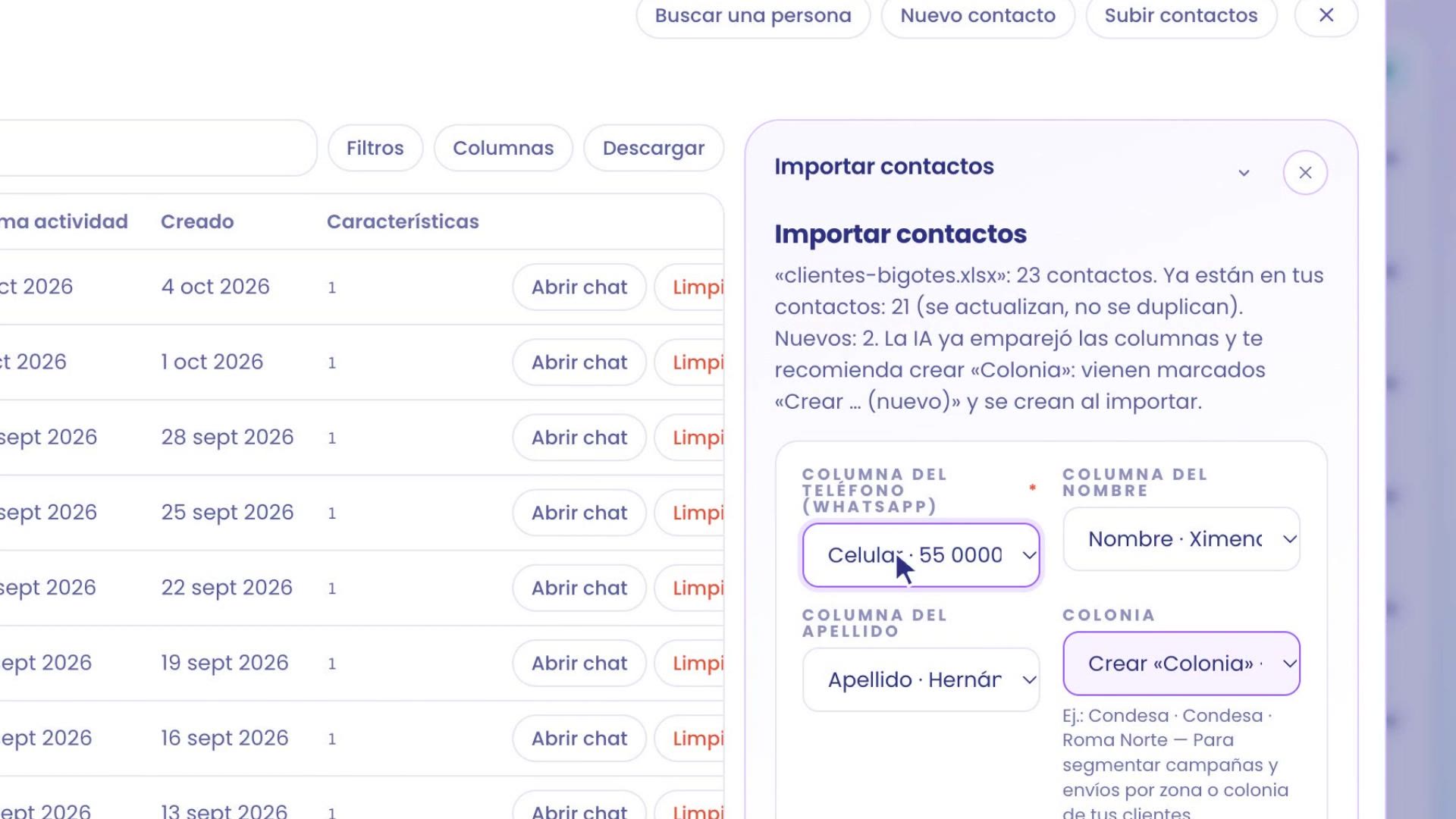
البيان الجديد: Colonia
TBit طابق تلقائيًا الهاتف والاسم واللقب. أما Colonia، التي لم تكن موجودة، فتظهر محددة بـإنشاء «Colonia»: عند الاستيراد، تُنشأ كبيان جديد لجهة الاتصال، مع أمثلة لما يجلبه ملفك.
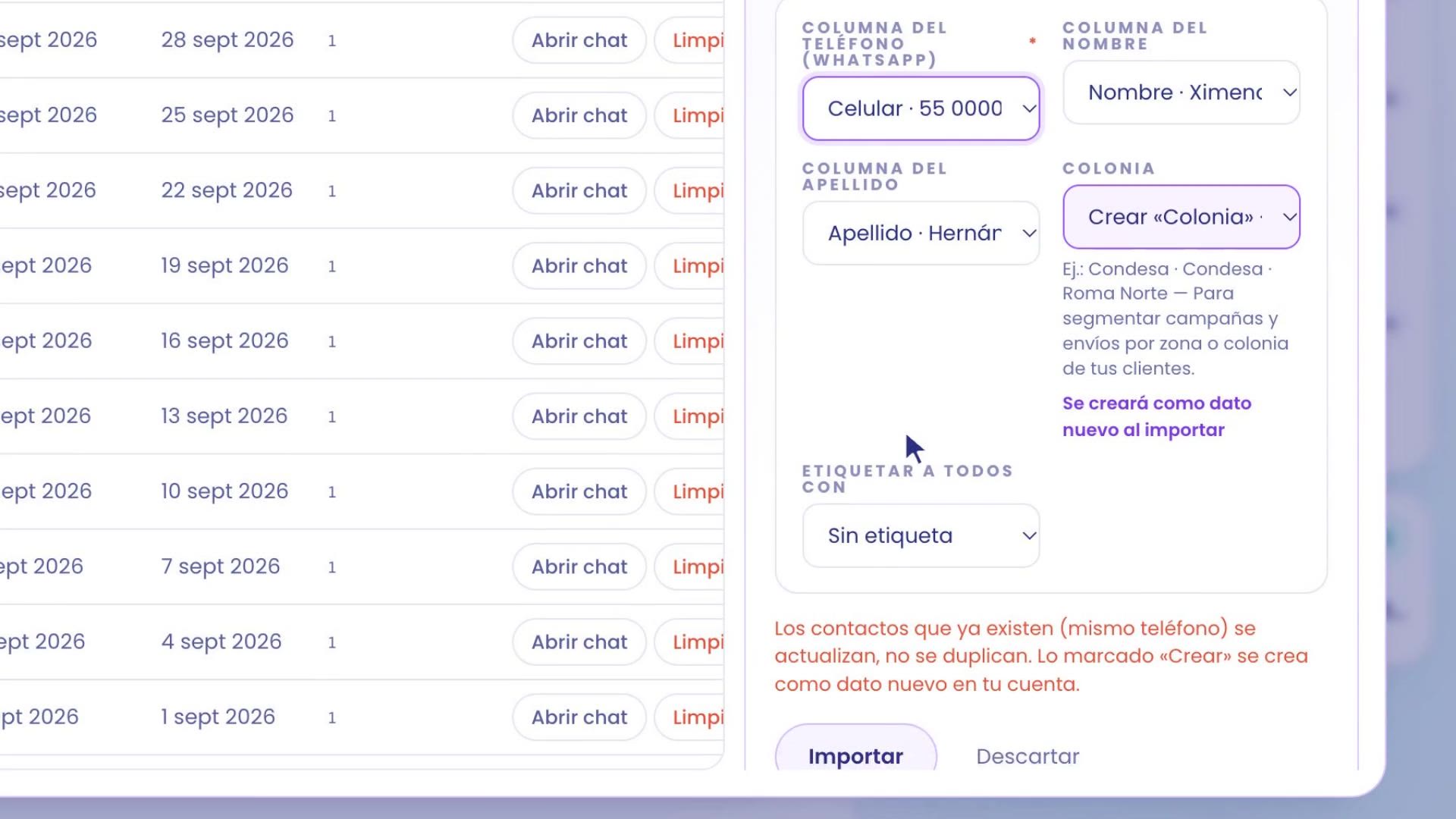
تحقق من أن كل عمود يذهب إلى المكان الصحيح. إذا كان شيء لا يفيدك، اتركه دون استيراد.
إذا أردت، ضع للجميع وسمًا باستخدام وسم الجميع بـ.
اضغط مطولًا على استيراد.
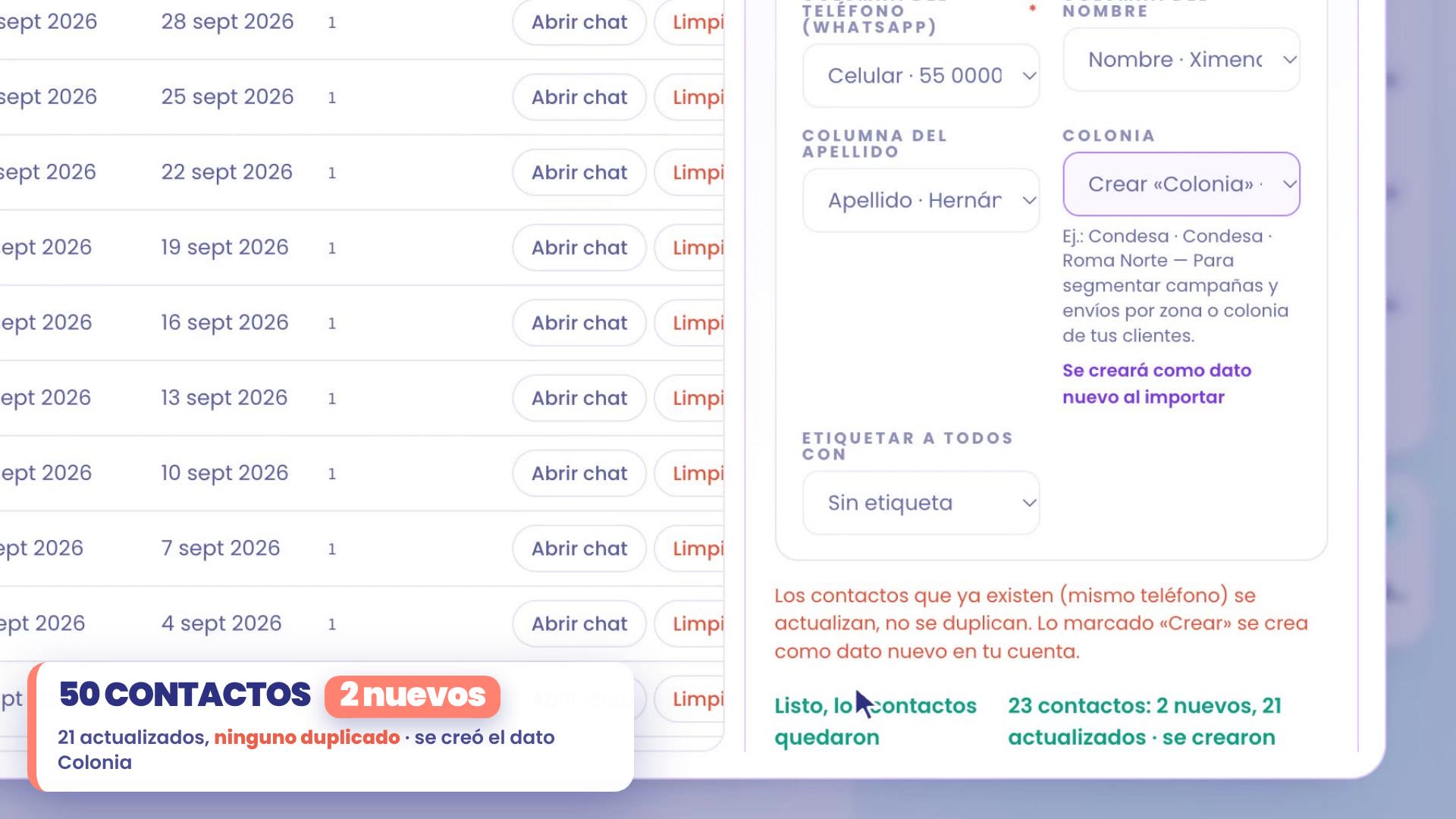
تم: الآن لديك 50 جهة اتصال، كل واحدة مع حيّها. لا تكرار لأي منها.
2. ادمج البيانات وابنِ المجموعة
المسار: النمو › جهات الاتصال › الفلاتر.
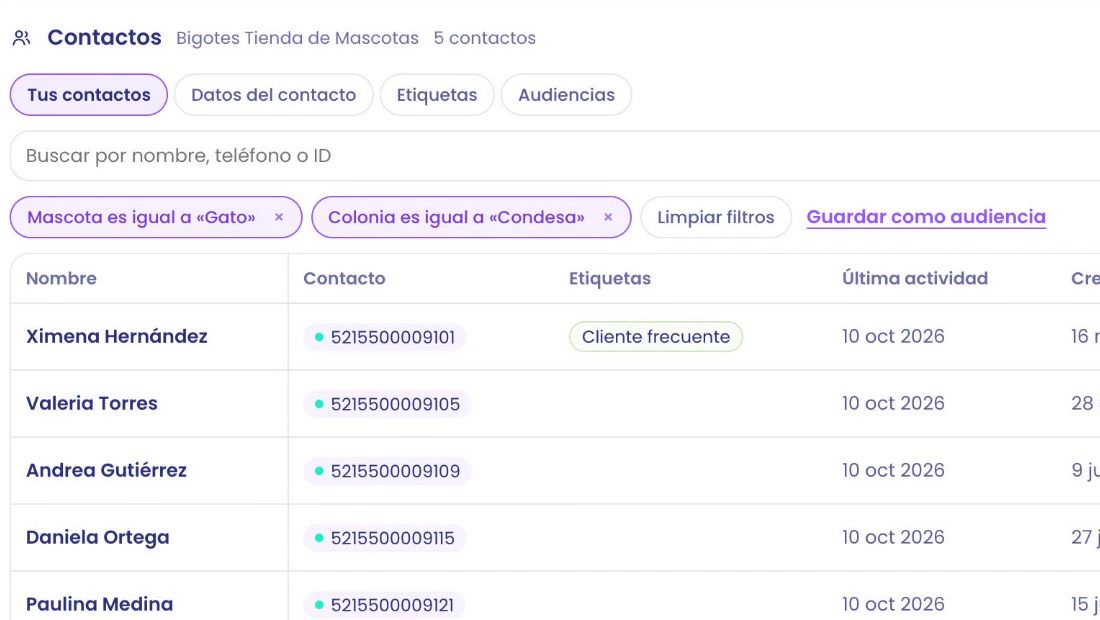
افتح الفلاتر وفي قسم بيانات جهة الاتصال، اضغط إضافة فلتر بيان.
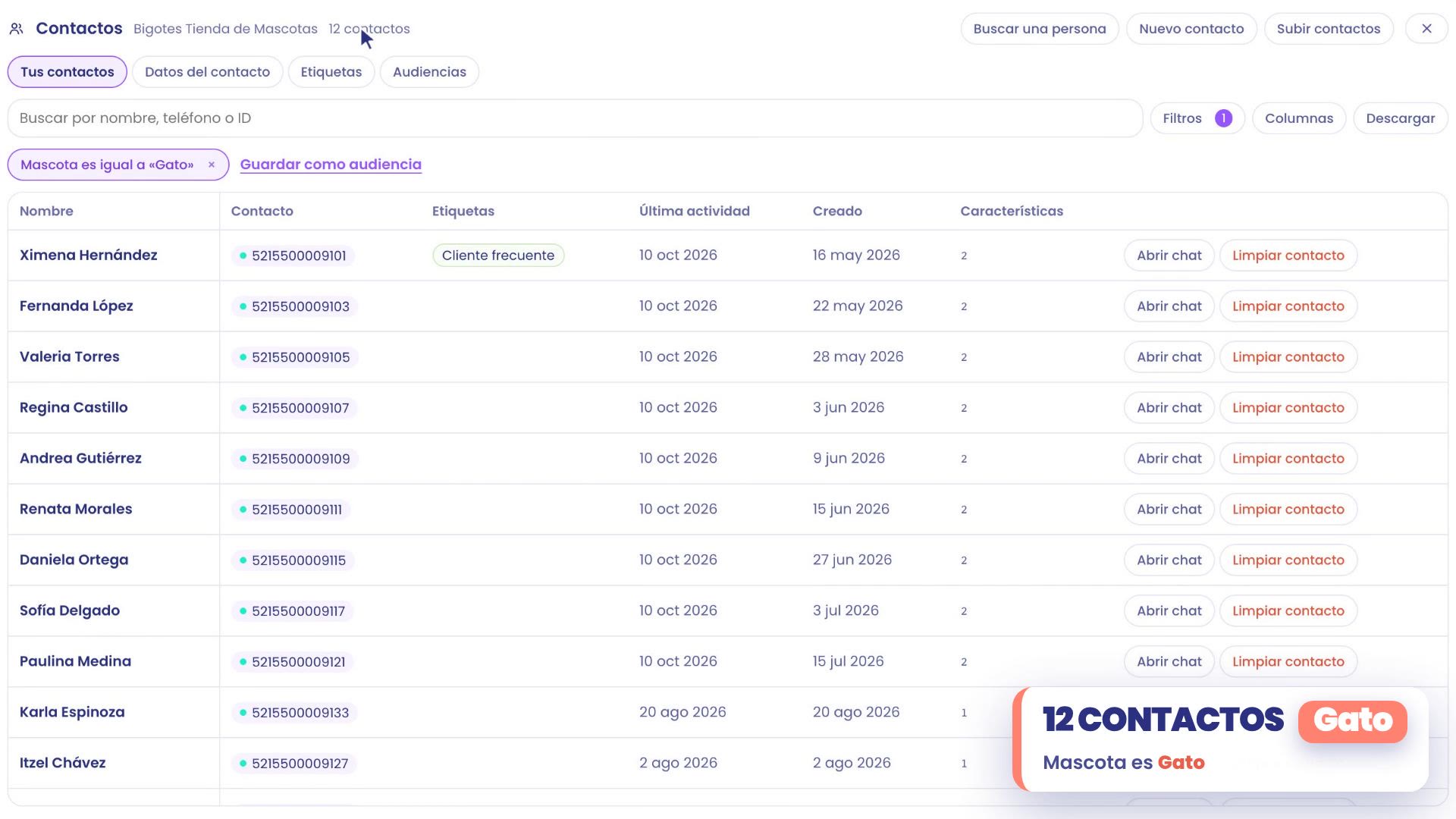
اختر البيان والقيمة: الحيوان الأليف، يساوي، قطة. يتبقى 12 شخصًا.
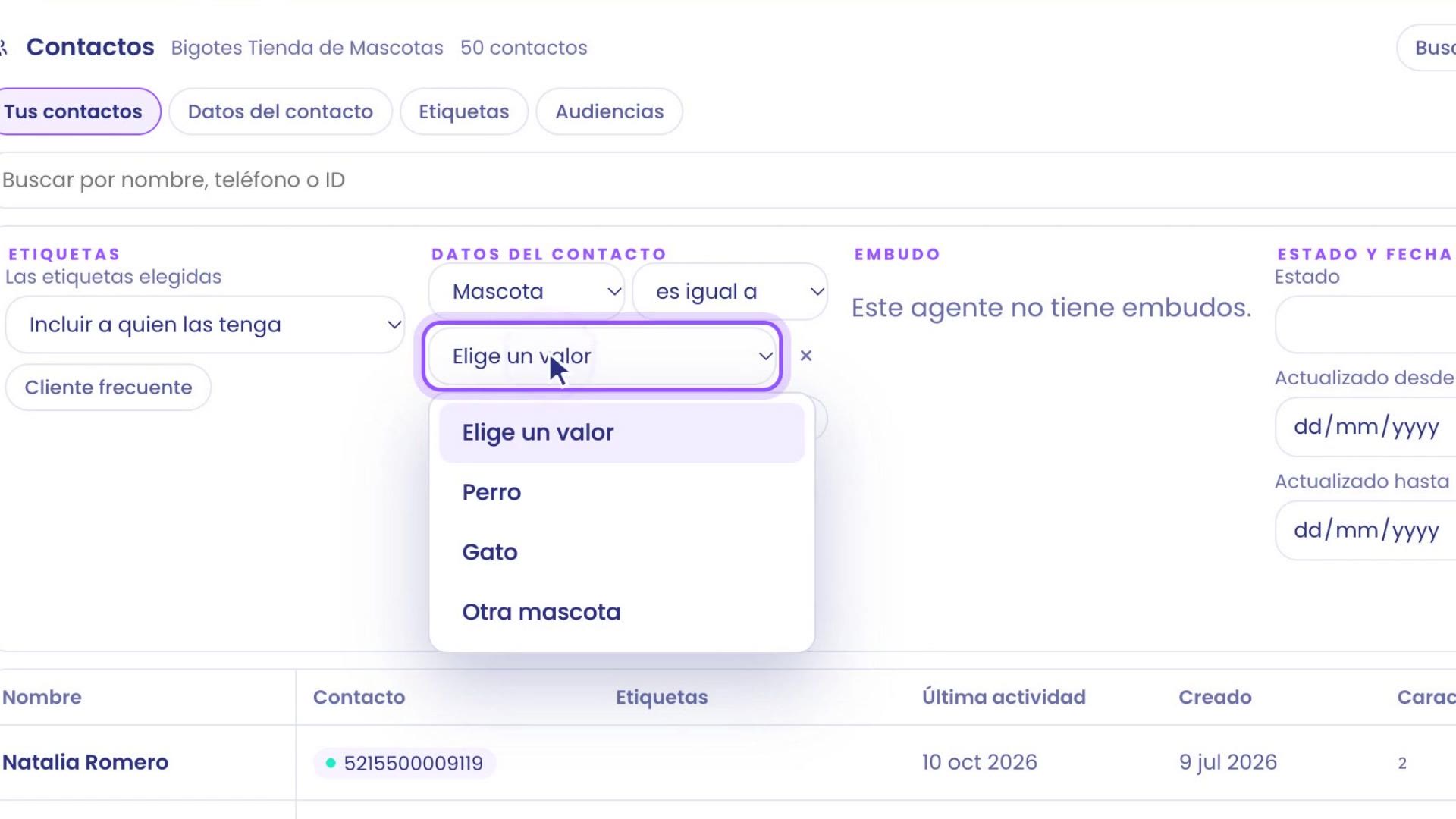
أضف بيانًا آخر: Colonia يساوي Condesa
اضغط مرة أخرى إضافة فلتر بيان واختر Colonia، يساوي، Condesa.
TBit يدمج الشرطين. يتبقى 5: اللواتي لديهن قطة ويسكنّ أيضًا في Condesa.
احفظ كجمهور
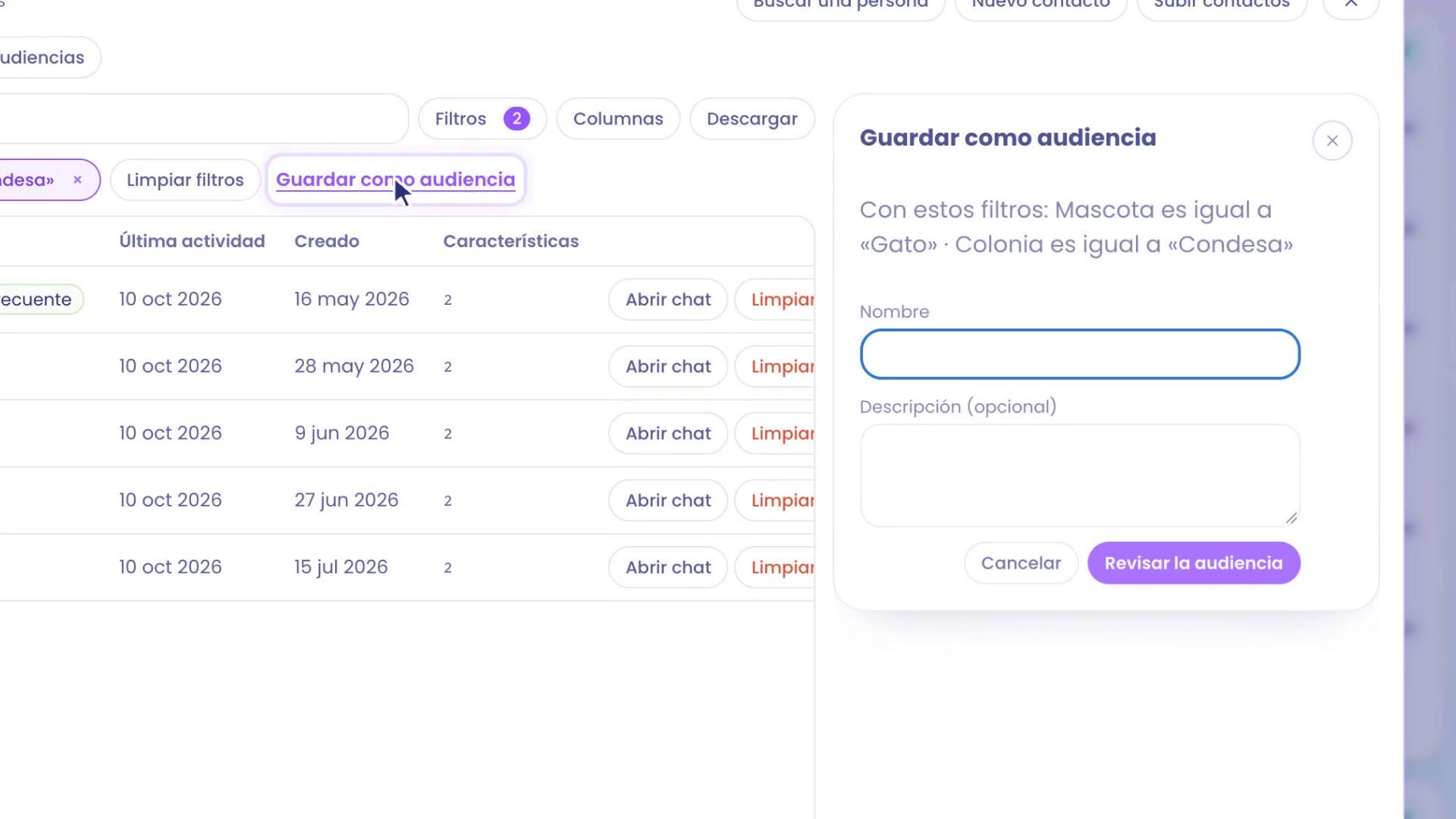
اضغط حفظ كجمهور. أعطه اسمًا، مثل «قطط في Condesa»، ووصفًا قصيرًا: «لديهن قطة ويسكنّ في Condesa».
اضغط على مراجعة الجمهور. تظهر لك بطاقة فيها الاسم والمعيار وعدد جهات الاتصال الموجودة اليوم.
إذا كان كل شيء جيدًا، اضغط مطولًا على الزر لإنشائه.
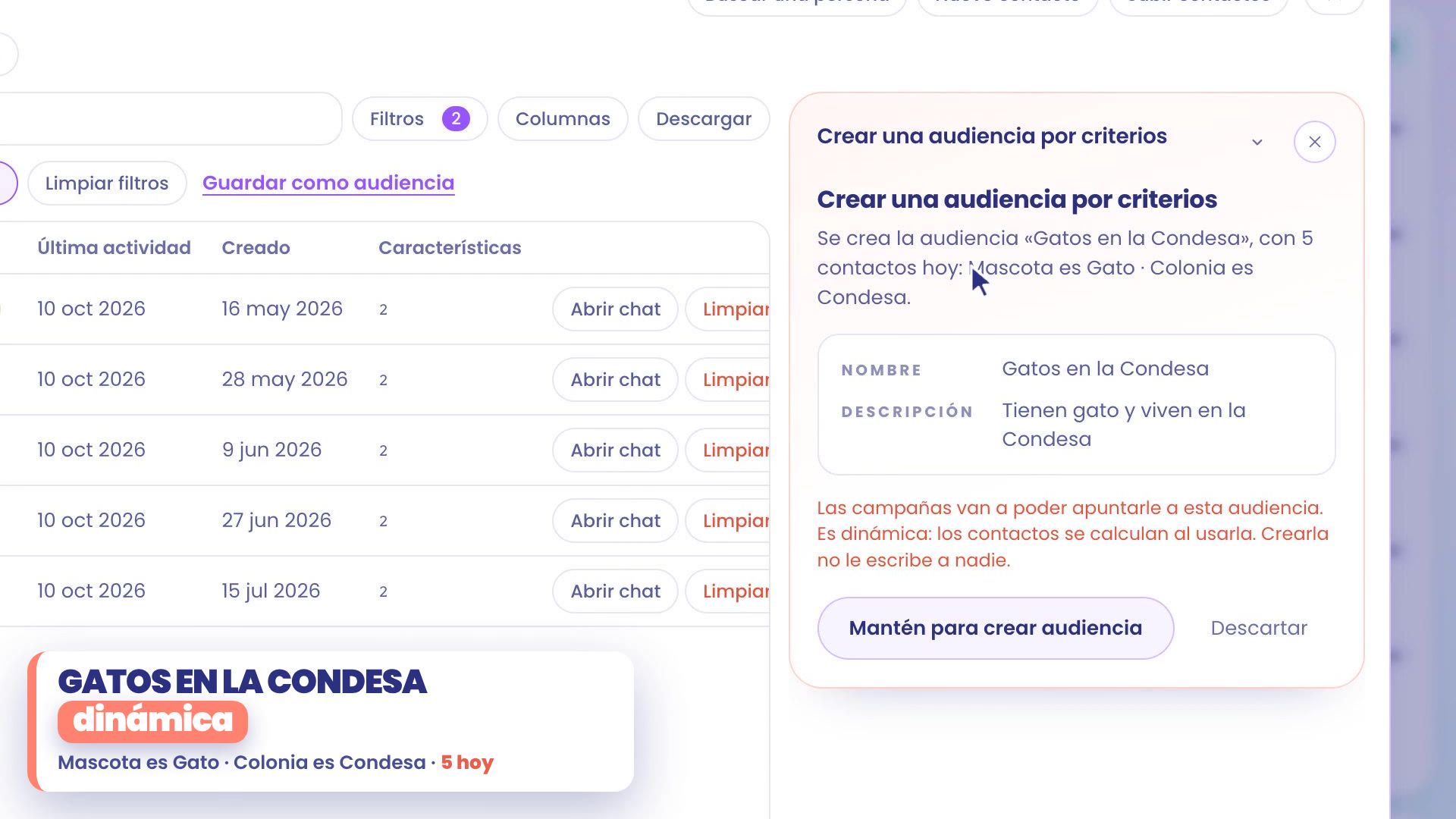
الجمهور ديناميكي: إذا أخبرك غدًا شخص من كونديسا أن لديه قطًا، ينضم من تلقاء نفسه، دون أن تفعل شيئًا.
3. جمهور من قائمة، في المحادثة
وماذا لو لم يكن جمهورك مبنيًا على بيانات، بل على حدث؟ كان السبت هو يوم التطعيم في Bigotes، ولديك قائمة من حضروا، مكتوبة كما أعطاها كل واحد: بمسافات، بشرطات، مع +52 أو بدونه.
افتح المحادثة مع TBit وأرفق الملف.
اطلب الجمهور كما تطلبه من أحد أعضاء فريقك: «هذه قائمة من حضروا يوم التطعيم. أريد أن أراسلهم لاحقًا، هل يمكنك تجهيز جمهور لي منهم؟»
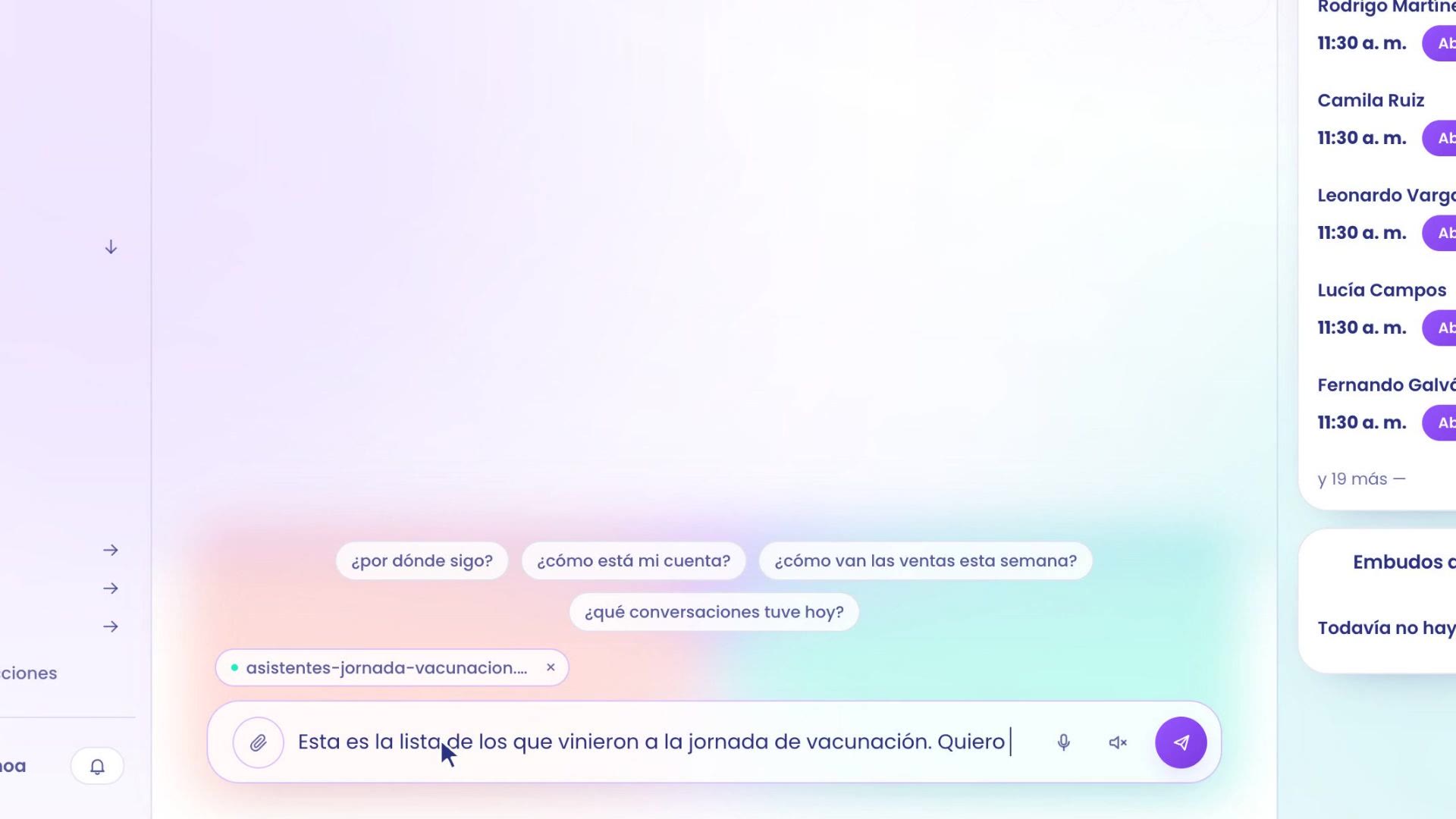
يقوم TBit بمطابقة الملف مع جهات اتصالك، دون أي اعتبار. في المثال، 7 موجودون وينضمون. 2 غير موجودين، ويخبرك من هم، لتقرر.
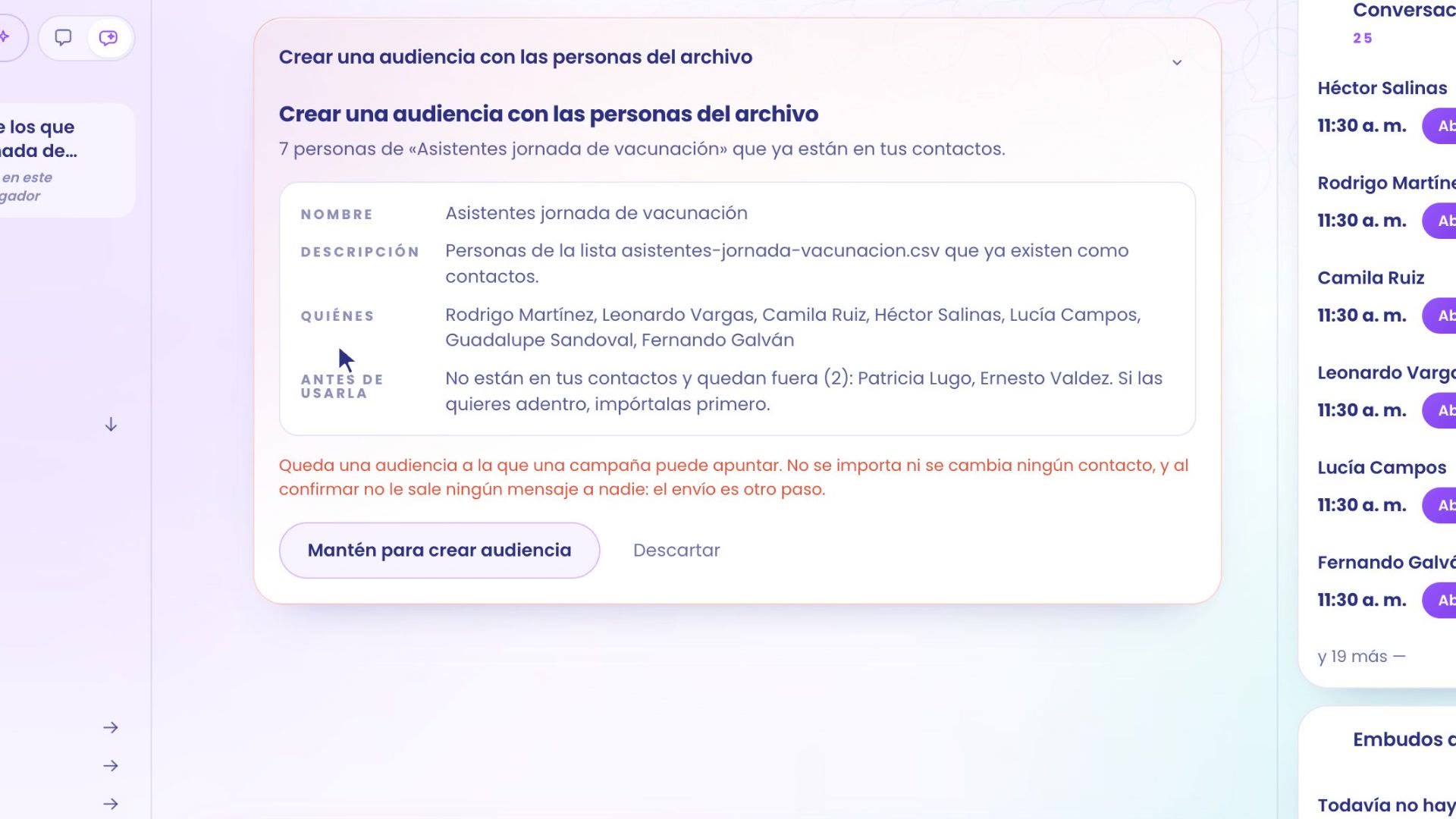
إذا أردت إدخال المتبقين، ارفعهم أولًا عبر رفع جهات الاتصال ثم اطلب الجمهور مرة أخرى.
إذا كان هذا جيدًا، اضغط مطولًا على الزر: يتم إنشاء الجمهور.
4. استخدمه في حملة
في النمو › جهات الاتصال، تبويب الجماهير، ترى الكل: جمهور كونديسا، بالبيانات، وجمهور اليوم، بالقائمة. عرض جهات الاتصال يُظهر لك من هم اليوم.
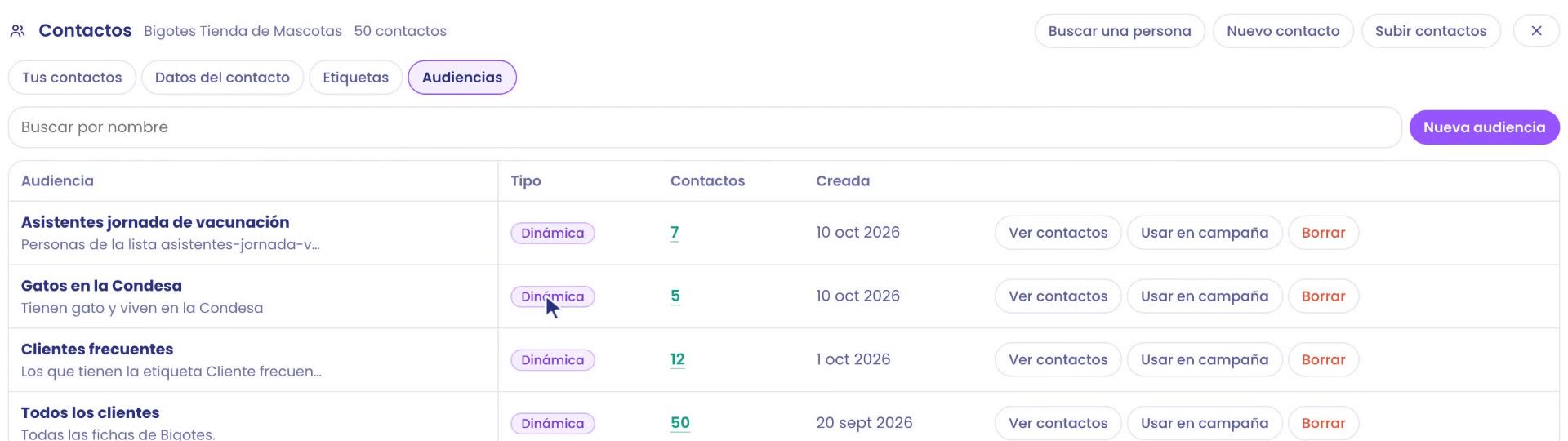
استخدام في حملة ينقلك مباشرة إلى الكتابة لهم: تُفتح الحملة مع الجمهور جاهزًا. تختار فقط القالب ومتى تُرسل.
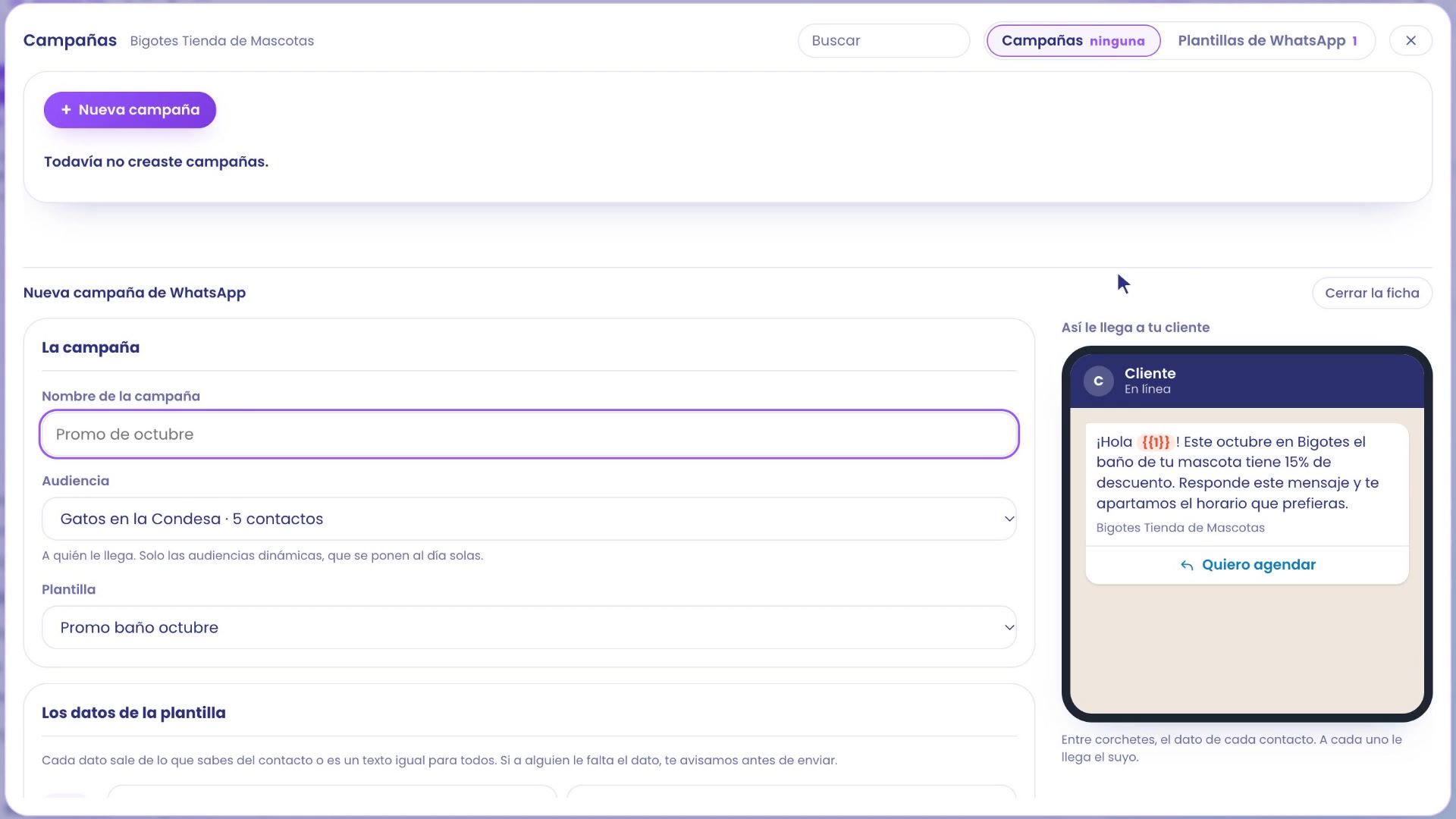
الخطوات التفصيلية للحملة (القالب، جدولتها، والتقرير) موجودة في حملات واتساب للبيع واستعادة العملاء.
أين تجد كل شيء
رفع جهات الاتصال: النمو › جهات الاتصال › رفع جهات الاتصال.
الفلاتر والحفظ كجمهور: النمو › جهات الاتصال › الفلاتر.
جماهيرك: النمو › جهات الاتصال، تبويب الجماهير.
بملف أو فكرة: اطلبه من TBit في المحادثة.
ناسك منظمون، وكل رسالة تصل لمن يهمه الأمر فعلًا.