Centre d'aide
Comment créer des audiences dans TBit : Statiques et Dynamiques | TBit
Apprends à créer des audiences statiques (CSV ou manuel) et dynamiques (filtres et étiquettes) dans TBit pour segmenter tes campagnes WhatsApp.

Comment créer des Audiences
Accéder aux Audiences
Étape 1 : Assure-toi d'être dans la fenêtre de Campagnes depuis le menu principal.
Étape 2 : Clique sur la partie centrale où il est écrit "Audiences".

Étape 3 : Clique sur "+Nouvelle Audience". Une fenêtre s'ouvrira que tu devras gérer selon le type d'audience : Statique ou Dynamique.
Audience Statique
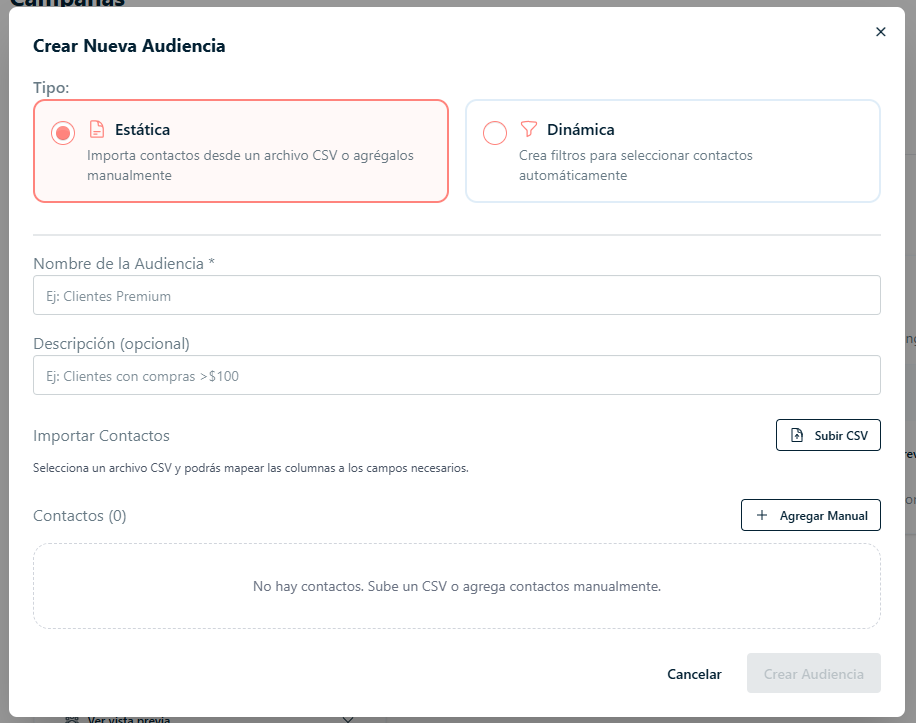
Étape 4 : Gère les champs :
Nom de l'Audience
Description
Fichier CSV : Un fichier qui stocke des données sous forme de tableau
Saisie manuelle
Étape 5 : Tu peux importer des contacts par fichier CSV (chargement massif) ou les saisir manuellement.
Comment créer le fichier CSV rapidement :
Depuis Excel ou Google Sheets :
Ouvre ton fichier
Va dans Fichier > Télécharger
Choisis .csv (séparé par des virgules)
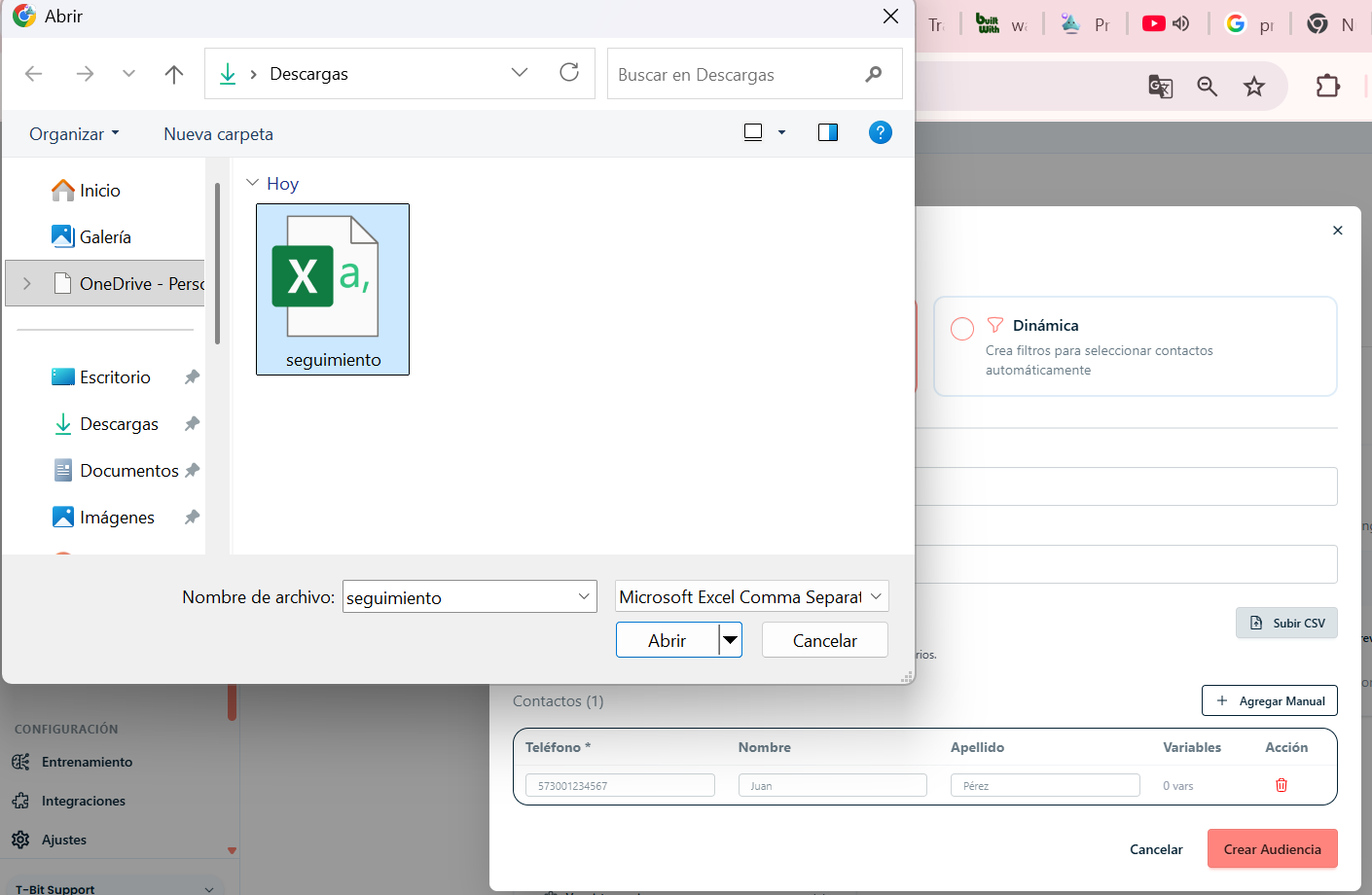
Étape 6 : Pour importer le CSV, sélectionne le document et clique sur "Ouvrir".
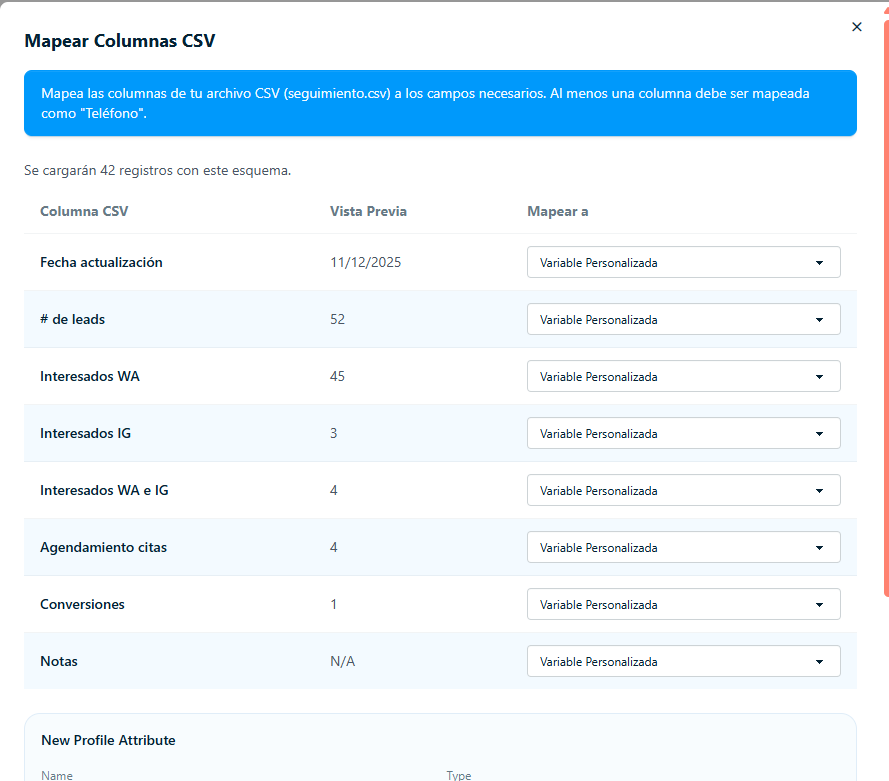
Étape 8 : Assigne à chaque colonne du CSV un "Mapper à" correspondant (Téléphone, Nom, etc.).
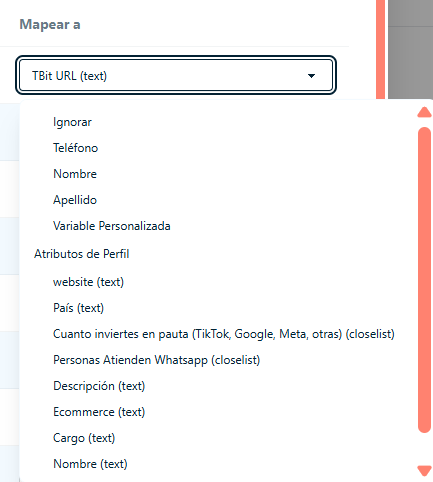
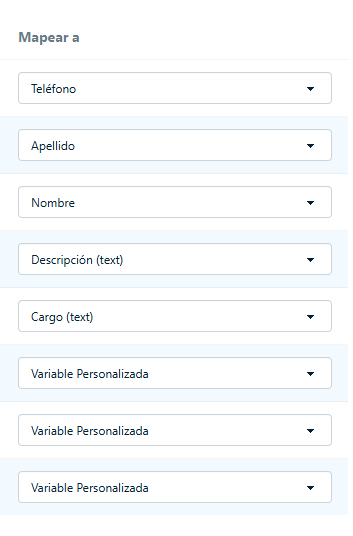
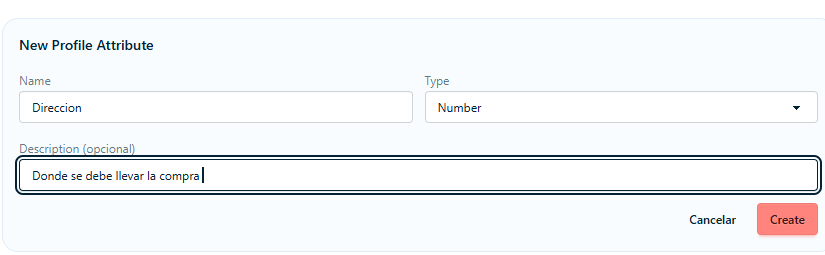
Étape 9 : Si tu as besoin d'un champ qui n'est pas dans la liste, crée-le avec "+Create a New Profile Attribute".
Étape 10 : Pour terminer le chargement, clique sur "Appliquer le mappage".
Étape 11 (Manuel) : Clique sur "+Ajouter manuellement" et gère : Téléphone, Prénom et Nom. Termine avec "Créer l'audience".
Audience dynamique
Les audiences dynamiques se mettent à jour automatiquement selon les filtres que tu configures.
Étape 4 : Sélectionne le type "Dynamique".
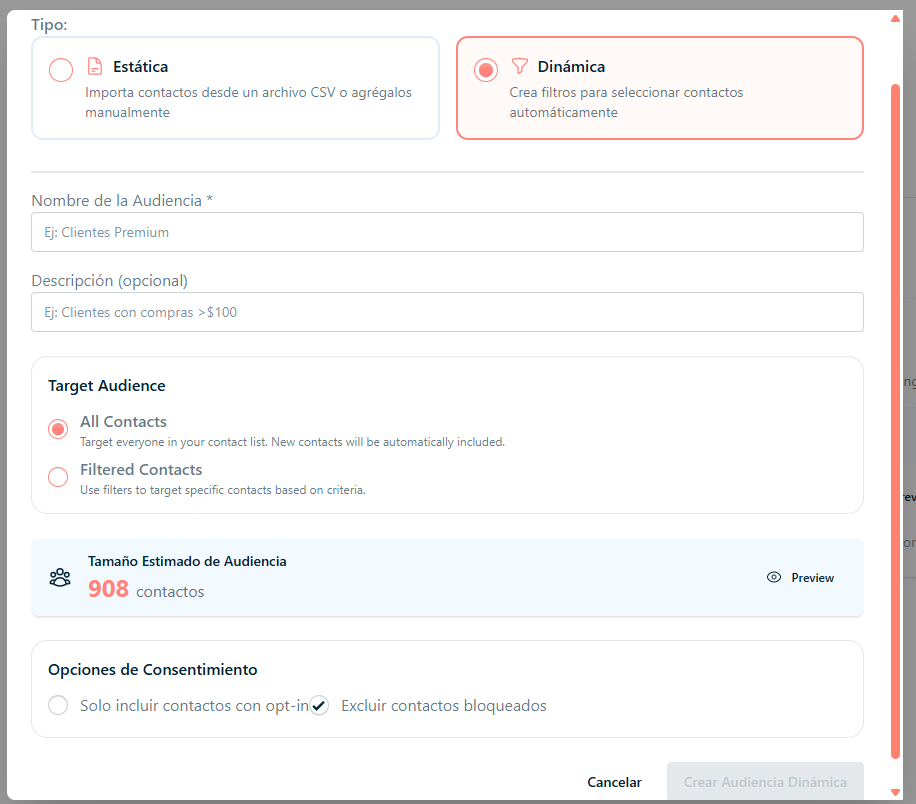
Étape 5 : Gère les champs :
Nom : Ex : "Clients fidèles"
Description : Ex : "Achètent souvent"
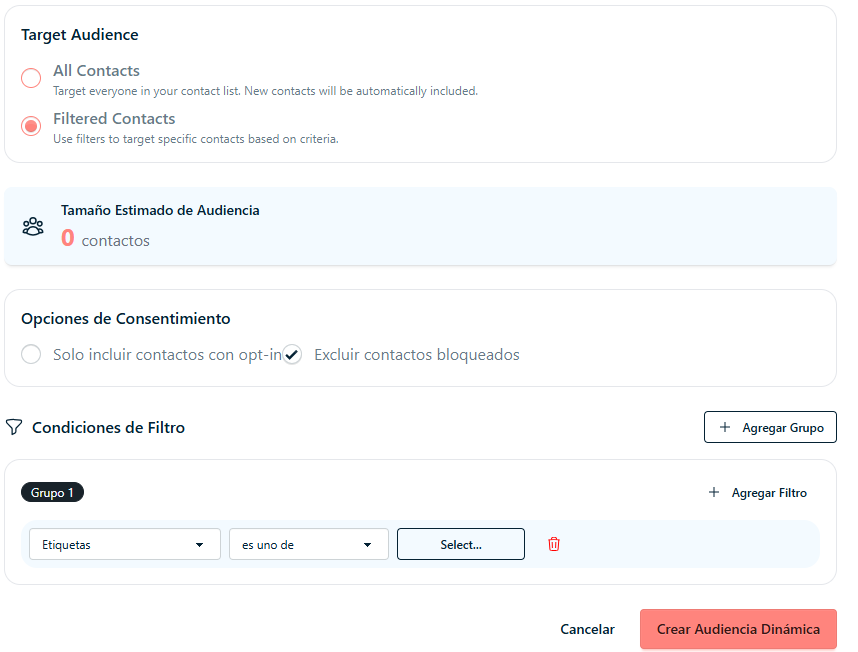
Target Audience :
Tous les contacts (inclut automatiquement les nouveaux)
Contacts filtrés (utilise des filtres par critères spécifiques)
Options de consentement : Inclure uniquement les contacts avec opt-in ou exclure les bloqués
Étapes 6-7 : Si tu sélectionnes "Contacts filtrés", construis le filtre.
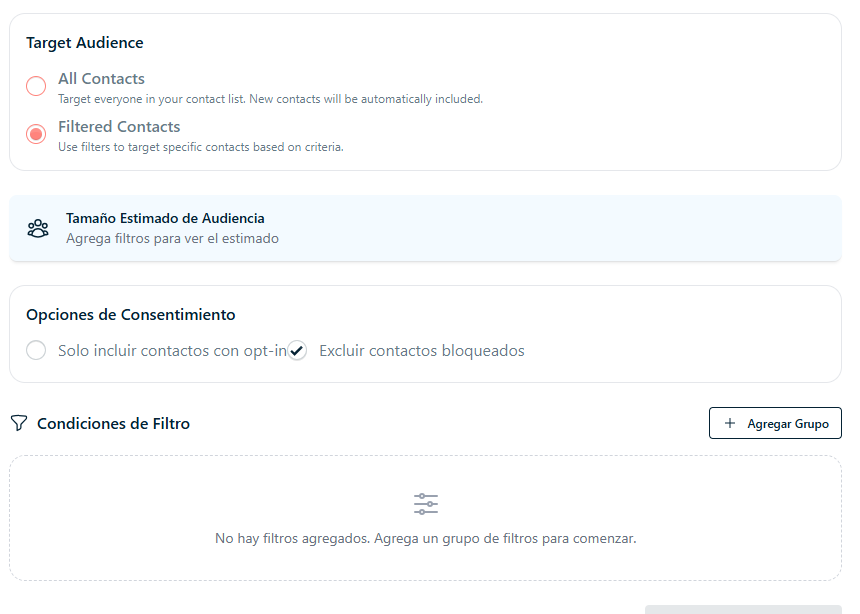
Étape 8 : Clique sur "+Ajouter un groupe".
Étape 9 : Sélectionne l'étiquette correspondant au groupe de personnes que tu veux inclure.
Étape 10 : Clique sur "Créer une audience dynamique" pour terminer.