Helpcentrum
Zo maak je doelgroepen in TBit: statisch en dynamisch | TBit
Leer hoe je statische doelgroepen (CSV of handmatig) en dynamische doelgroepen (filters en labels) maakt in TBit om je WhatsApp-campagnes te segmenteren.

Zo maak je doelgroepen
Naar doelgroepen gaan
Stap 1: Zorg dat je in het venster Campagnes bent via het hoofdmenu.
Stap 2: Klik in het midden op "Doelgroepen".

Stap 3: Klik op "+Nieuwe doelgroep". Er verschijnt een venster dat je invult op basis van het type doelgroep: statisch of dynamisch.
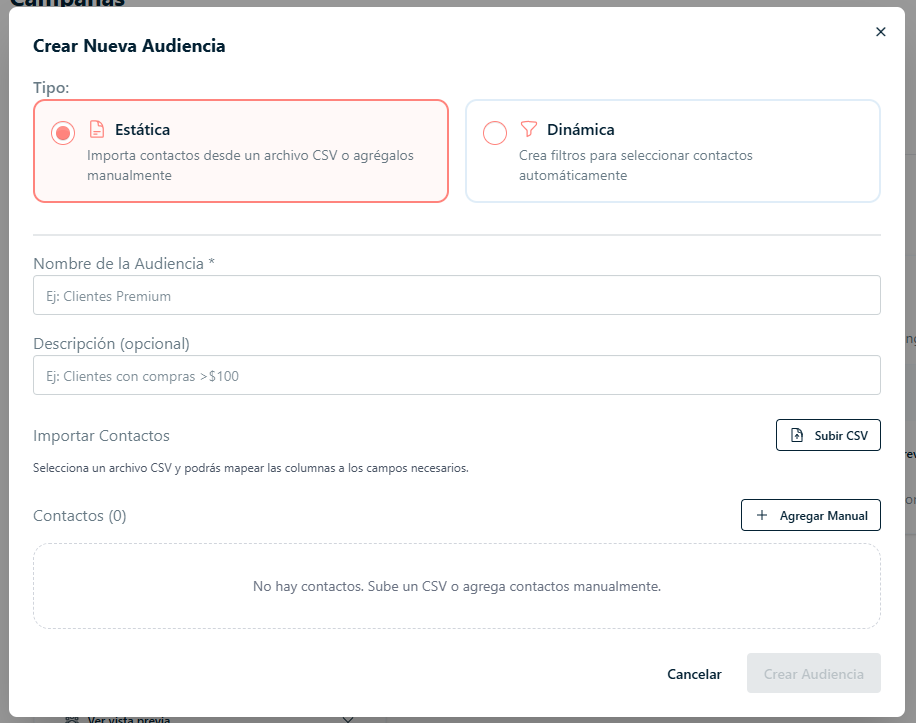
Statische doelgroep
Stap 4: Vul de velden in:
Naam van de doelgroep
Beschrijving
CSV-bestand: Een bestand dat gegevens in tabelvorm opslaat
Handmatige invoer
Stap 5: Je kunt contacten uploaden via een CSV-bestand (bulkimport) of ze handmatig invoeren.
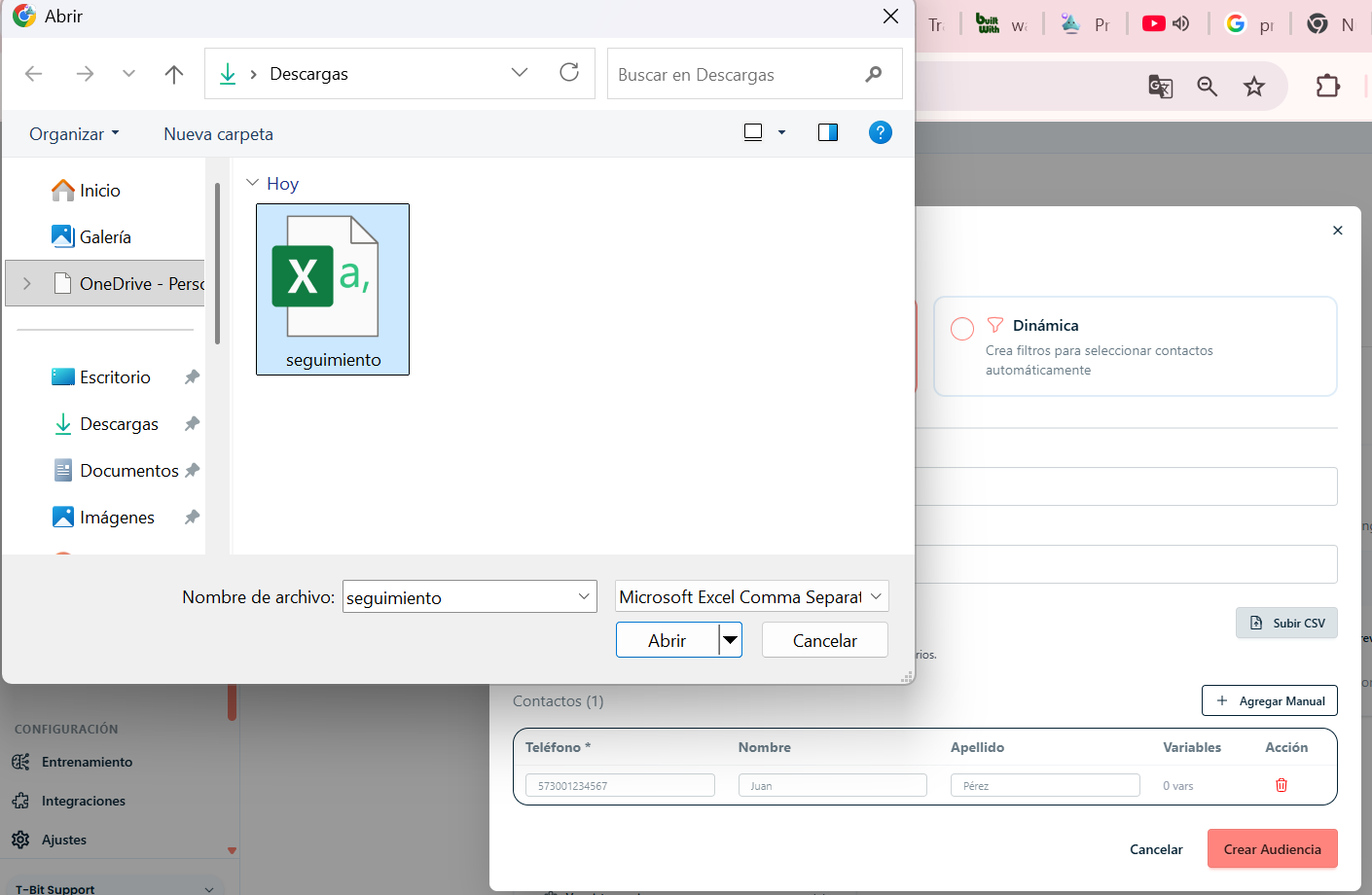
Zo maak je snel een CSV-bestand:
Vanuit Excel of Google Sheets:
Open je bestand
Ga naar Bestand > Downloaden
Kies .csv (door komma's gescheiden)
Stap 6: Selecteer het document en klik op "Openen" om het CSV-bestand te uploaden.
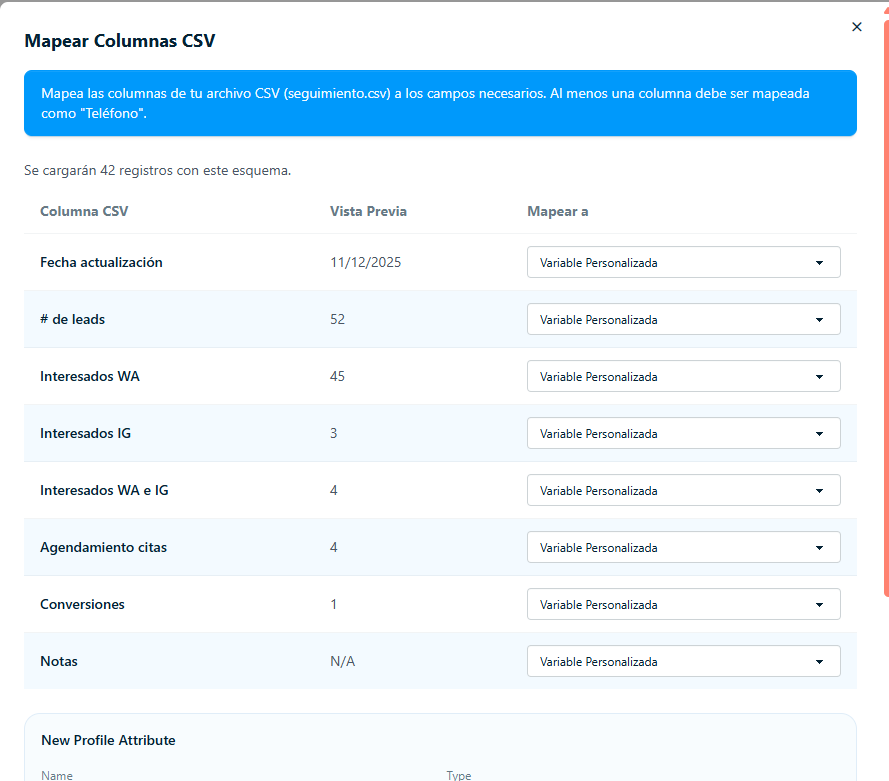
Stap 8: Wijs elke kolom van het CSV-bestand een bijbehorende "Toewijzen aan" toe (Telefoon, Naam, enz.).
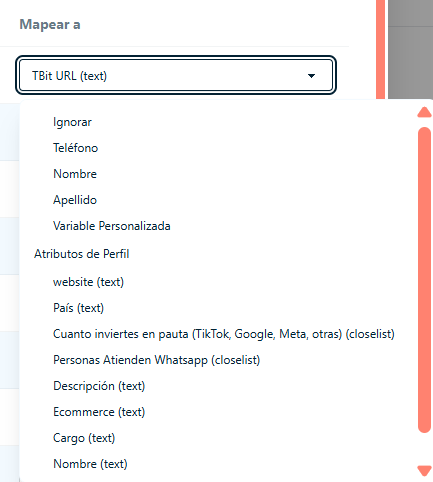
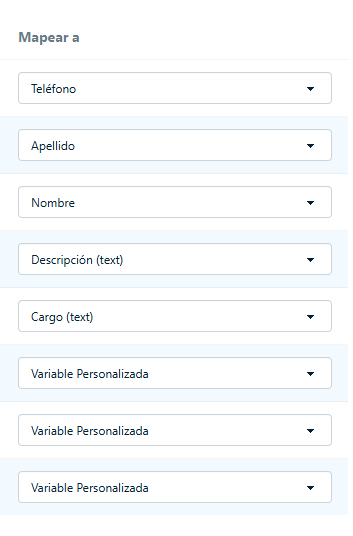
Stap 9: Heb je een veld nodig dat niet in de lijst staat, maak het dan aan met "+Create a New Profile Attribute".
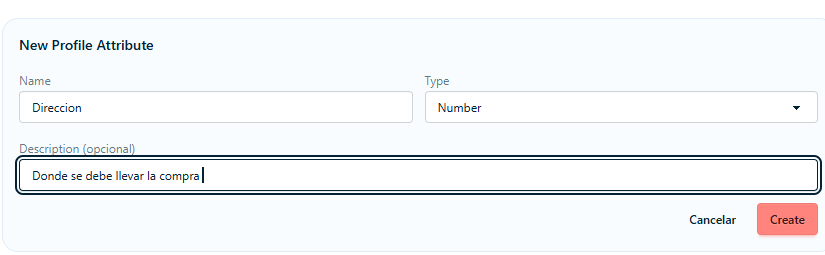
Stap 10: Klik op "Toewijzing toepassen" om het uploaden af te ronden.
Stap 11 (Handmatig): Klik op "+Handmatig toevoegen" en beheer: Telefoon, Naam en Achternaam. Rond af met "Publiek aanmaken".
Dynamisch publiek
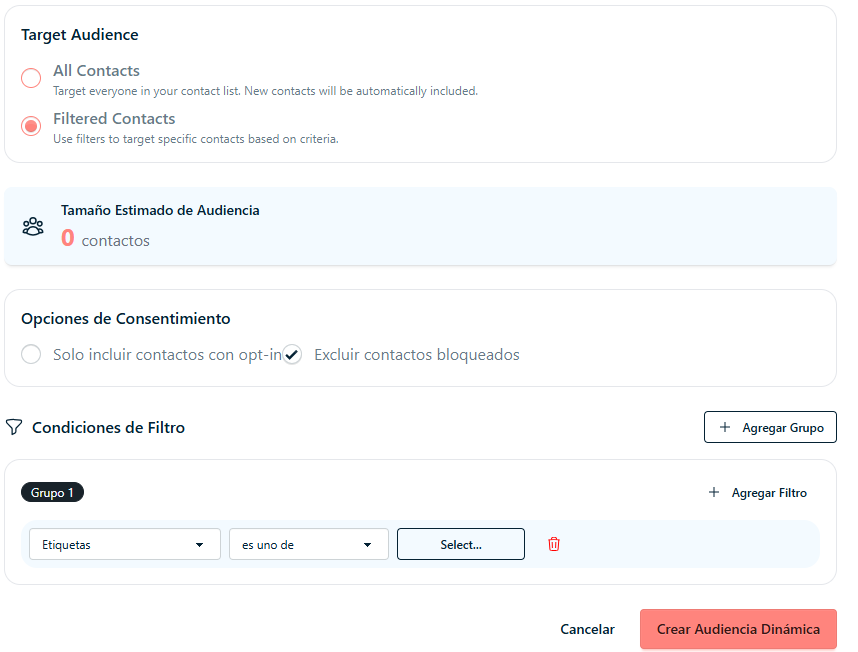
Dynamische publieken worden automatisch bijgewerkt op basis van de filters die je instelt.
Stap 4: Selecteer het type "Dynamisch".
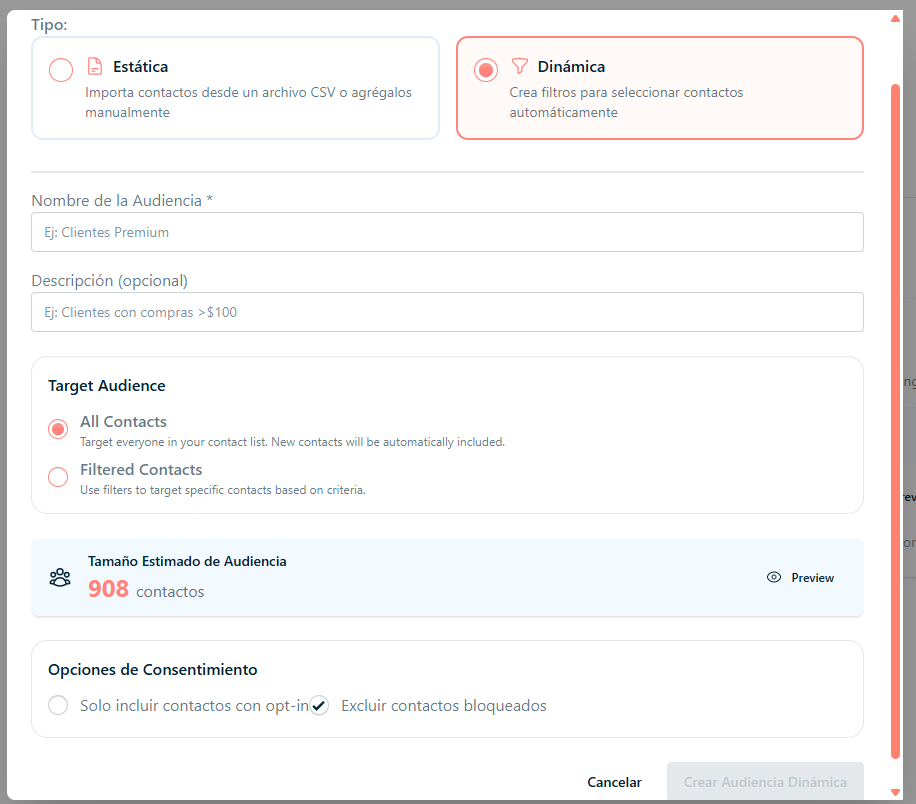
Stap 5: Beheer de velden:
Naam: Bijv: "Trouwe klanten"
Beschrijving: Bijv: "Kopen vaak"
Doelgroep:
Alle contacten (inclusief nieuwe automatisch)
Gefilterde contacten (gebruik filters op specifieke criteria)
Toestemmingsopties: Alleen contacten met opt-in opnemen of geblokkeerde uitsluiten
Stap 6-7: Als je "Gefilterde contacten" selecteert, stel dan het filter in.
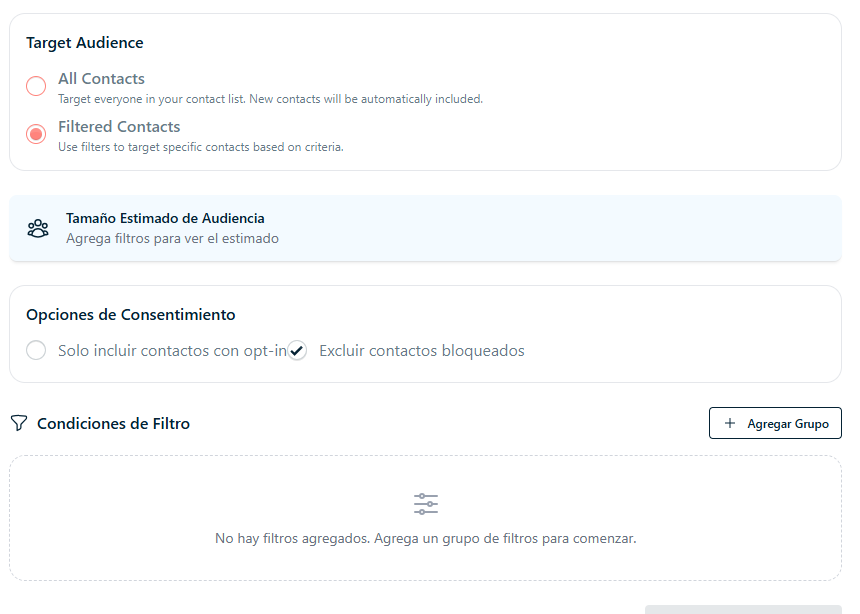
Stap 8: Klik op "+Groep toevoegen".
Stap 9: Selecteer het label dat overeenkomt met de groep mensen die je wilt opnemen.
Stap 10: Klik op "Dynamisch publiek aanmaken" om af te ronden.