Central de ajuda
Como criar públicos no TBit: Estáticos e Dinâmicos | TBit
Aprenda a criar públicos estáticos (CSV ou manual) e dinâmicos (filtros e etiquetas) no TBit para segmentar suas campanhas de WhatsApp.

Como criar Públicos
Acessar Públicos
Passo 1: Certifique-se de estar na janela de Campanhas pelo menu principal.
Passo 2: Clique na parte central onde diz "Públicos".

Passo 3: Clique em "+Novo Público". Uma janela será exibida e você deverá gerenciá-la conforme o tipo de público: Estático ou Dinâmico.
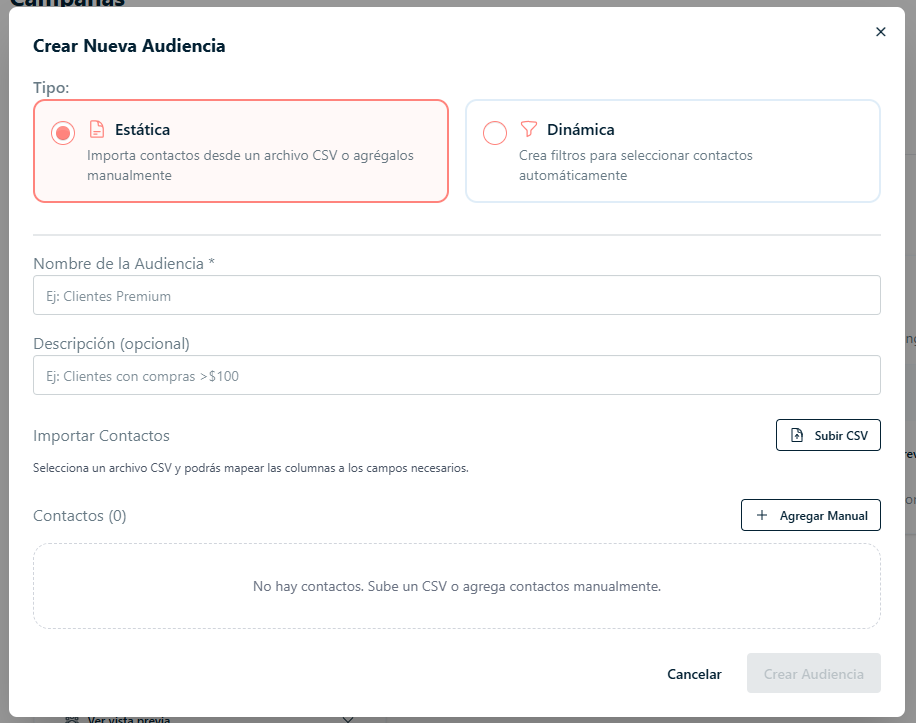
Público Estático
Passo 4: Gerencie os campos:
Nome do Público
Descrição
Arquivo CSV: Um arquivo que guarda dados em formato de tabela
Inserção manual
Passo 5: Você pode enviar contatos por arquivo CSV (carga em massa) ou inseri-los manualmente.
Como criar o arquivo CSV rapidamente:
No Excel ou Google Sheets:
Abra seu arquivo
Vá em Arquivo > Fazer download
Escolha .csv (separado por vírgulas)
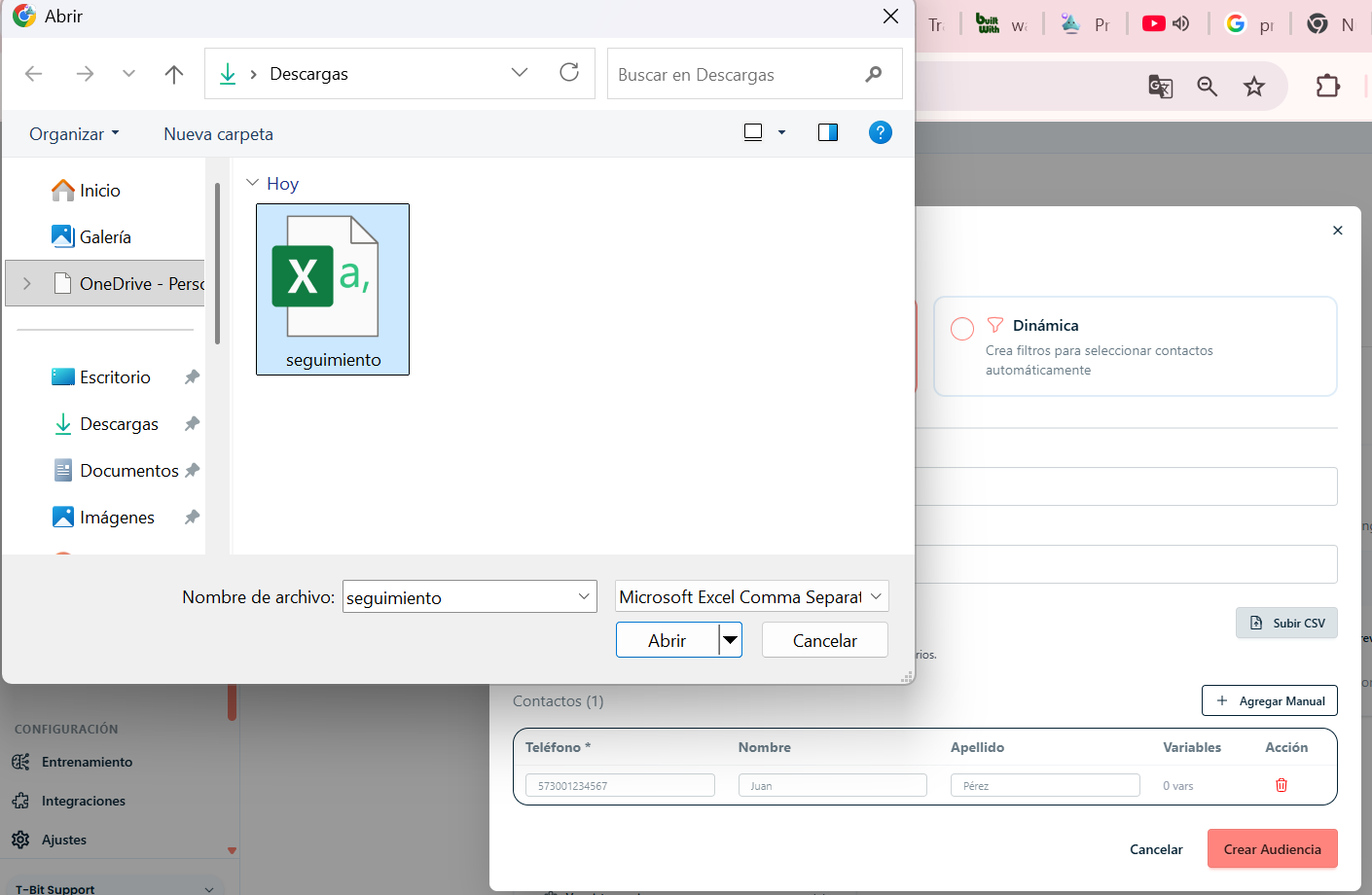
Passo 6: Para enviar o CSV, selecione o documento e clique em "Abrir".
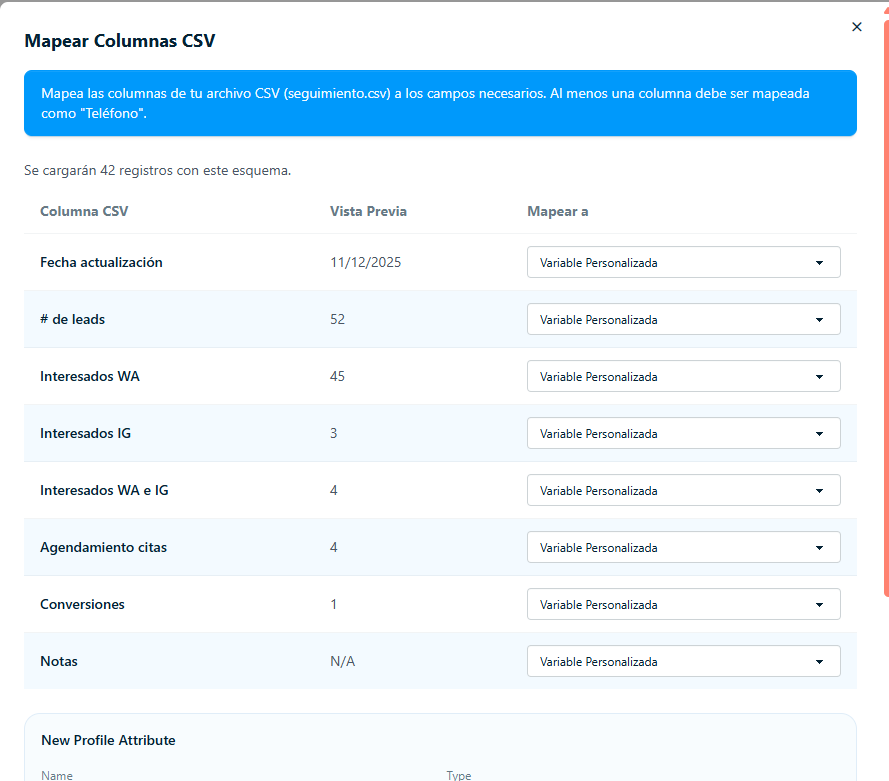
Passo 8: Atribua a cada coluna do CSV um "Mapear para" correspondente (Telefone, Nome, etc.).
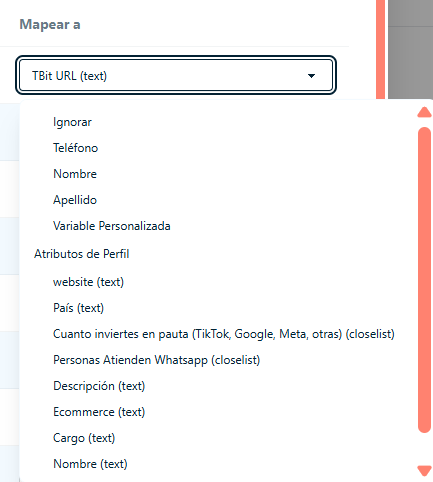
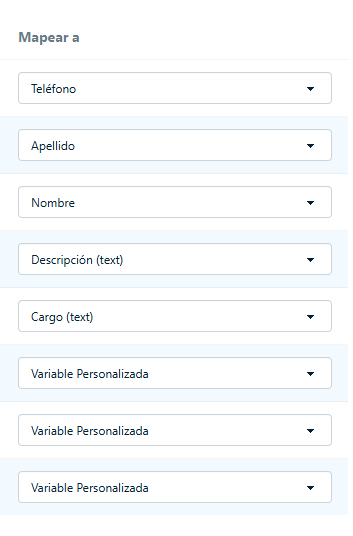
Passo 9: Se precisar de um campo que não está na lista, crie-o com "+Create a New Profile Attribute".
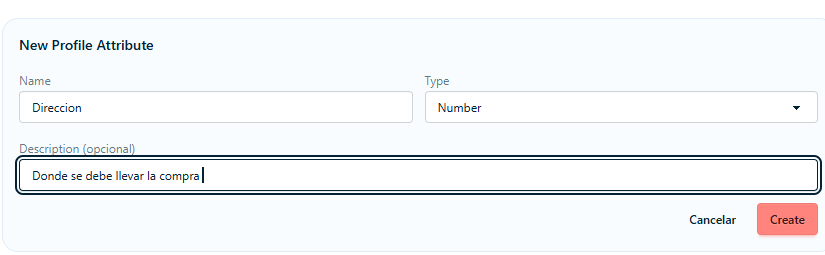
Passo 10: Para finalizar o carregamento, clique em "Aplicar Mapeamento".
Passo 11 (Manual): Clique em "+Adicionar Manual" e gerencie: Telefone, Nome e Sobrenome. Finalize com "Criar Público".
Público Dinâmico
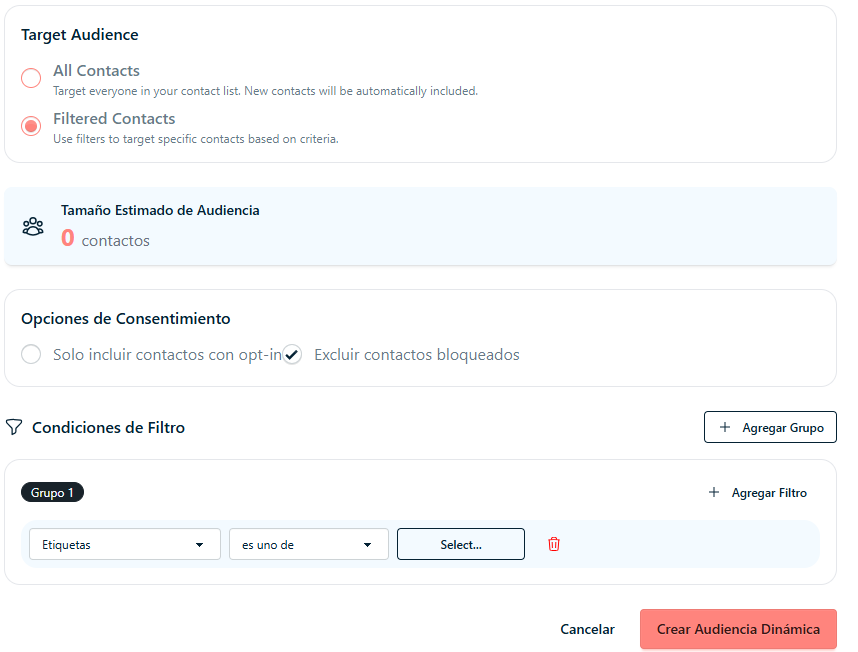
Os públicos dinâmicos se atualizam automaticamente conforme os filtros que você configurar.
Passo 4: Selecione o tipo "Dinâmico".
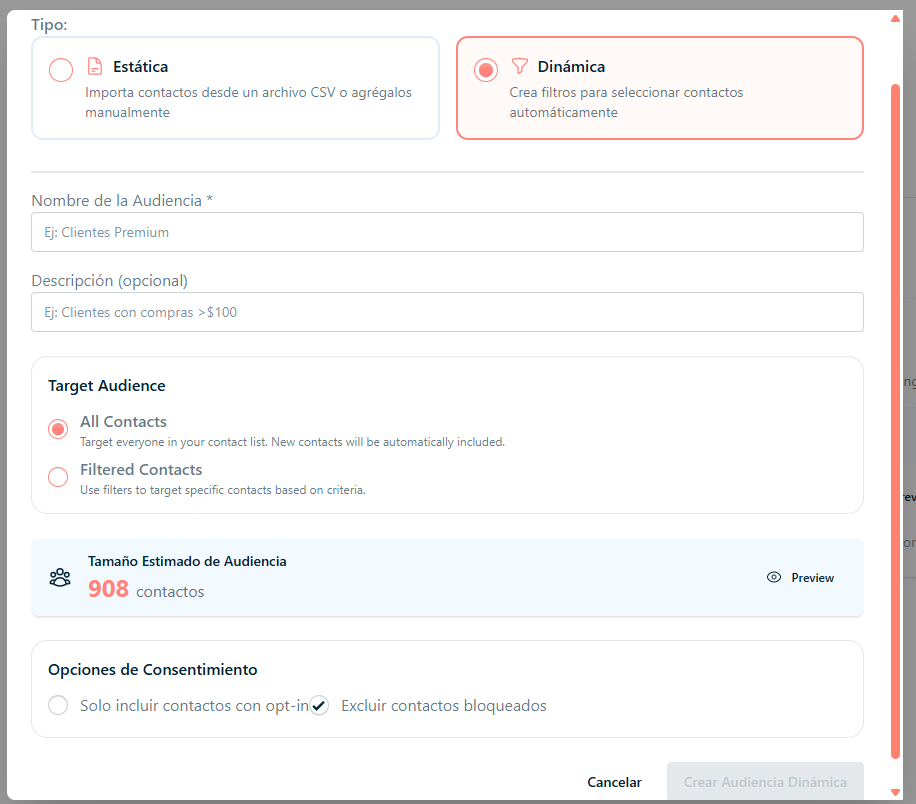
Passo 5: Gerencie os campos:
Nome: Ex: "Clientes fiéis"
Descrição: Ex: "Compram com frequência"
Público-alvo:
Todos os contatos (inclui novos automaticamente)
Contatos filtrados (usa filtros por critérios específicos)
Opções de Consentimento: Incluir apenas contatos com opt-in ou excluir bloqueados
Passo 6-7: Se você selecionar "Contatos filtrados", construa o filtro.
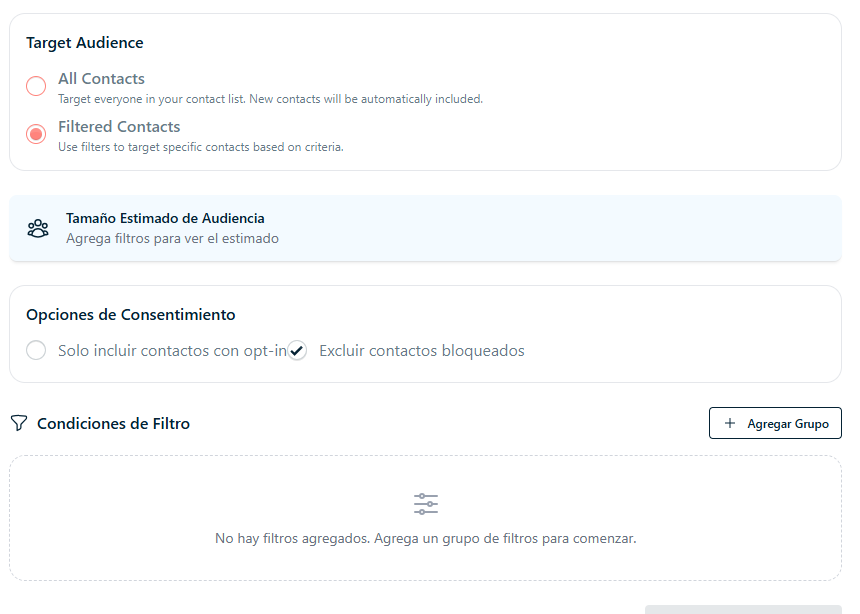
Passo 8: Clique em "+Adicionar grupo".
Passo 9: Selecione a etiqueta correspondente ao grupo de pessoas que você quer incluir.
Passo 10: Clique em "Criar Público Dinâmico" para finalizar.