مركز المساعدة
كيفية إنشاء الجماهير في TBit: الثابتة والديناميكية | TBit
تعلم كيفية إنشاء جماهير ثابتة (CSV أو يدويًا) وديناميكية (فلاتر ووسوم) في TBit لتقسيم حملاتك على WhatsApp.

كيفية إنشاء الجماهير
الوصول إلى الجماهير
الخطوة 1: تأكد من أنك في نافذة الحملات من القائمة الرئيسية.
الخطوة 2: انقر على الجزء الأوسط حيث تقول "الجماهير".

الخطوة 3: انقر على "+جمهور جديد". ستظهر نافذة يجب أن تديرها حسب نوع الجمهور: ثابت أو ديناميكي.
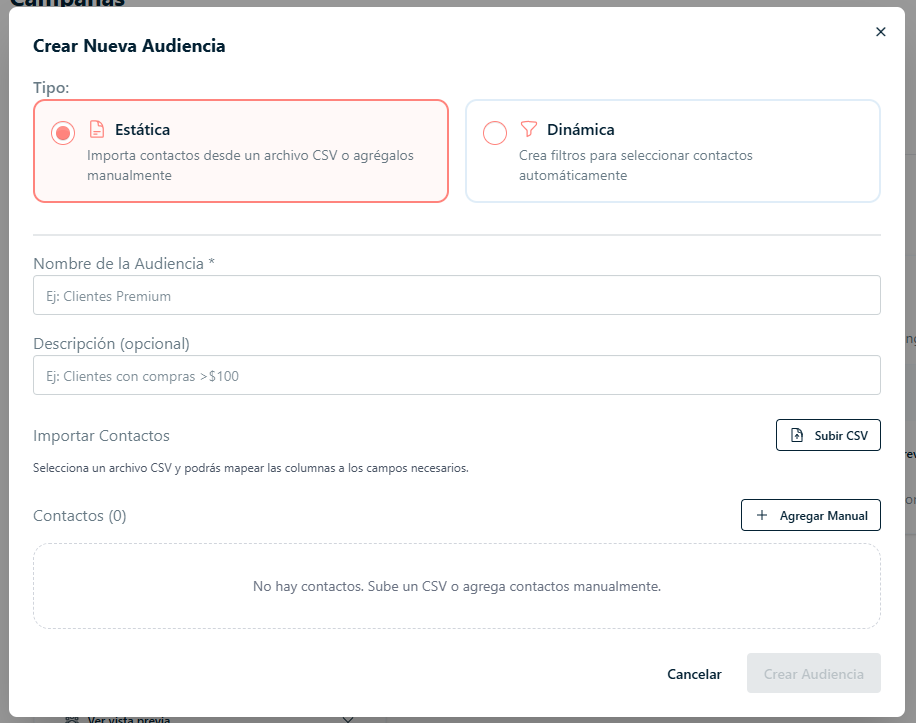
جمهور ثابت
الخطوة 4: أدِر الحقول:
اسم الجمهور
الوصف
ملف CSV: ملف يحفظ البيانات في شكل جدول
إدخال يدوي
الخطوة 5: يمكنك رفع جهات الاتصال عبر ملف CSV (تحميل جماعي) أو إدخالها يدويًا.
كيفية إنشاء ملف CSV بسرعة:
من Excel أو Google Sheets:
افتح ملفك
اذهب إلى ملف > تنزيل
اختر .csv (مفصول بفواصل)
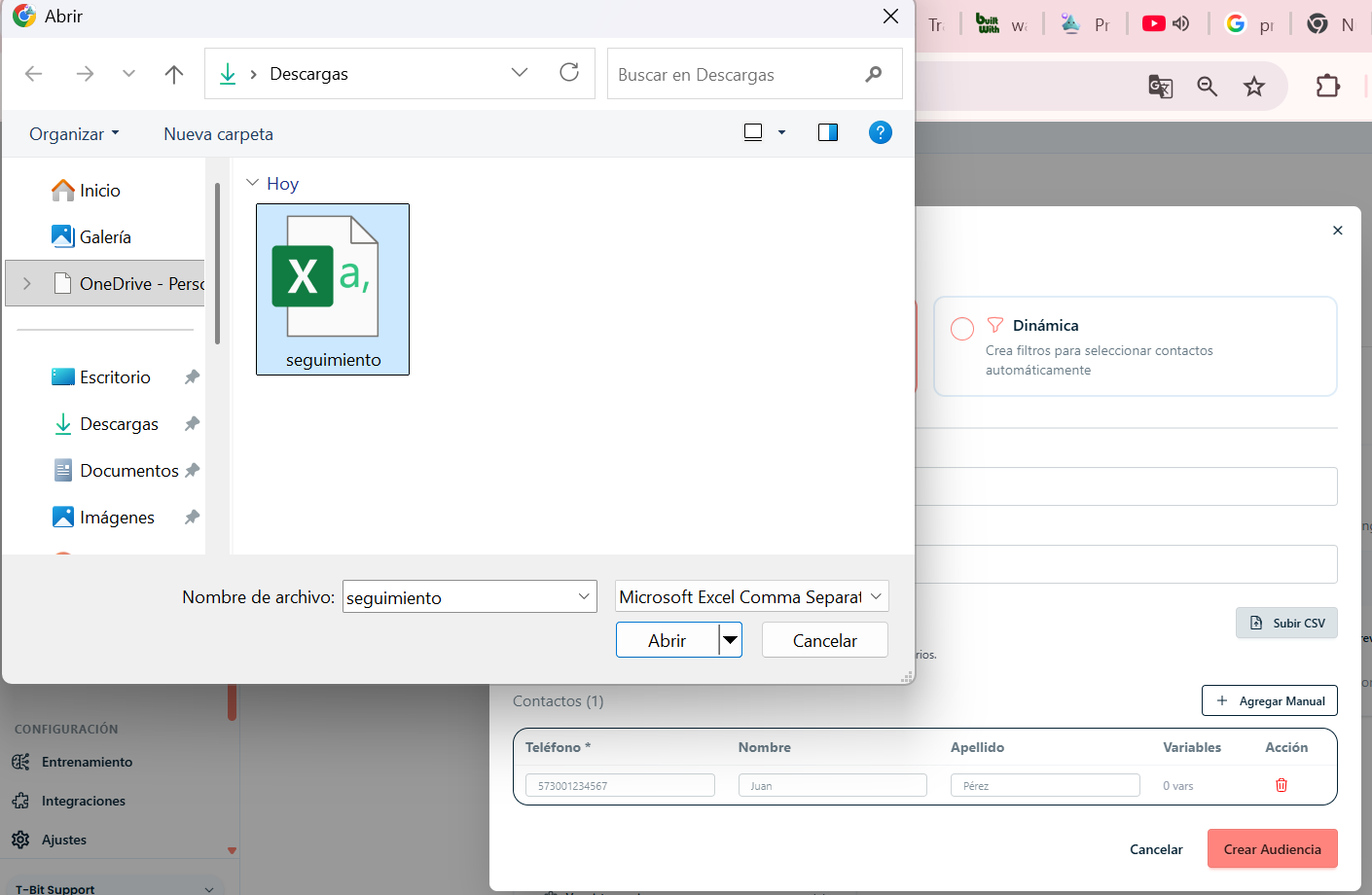
الخطوة 6: لرفع ملف CSV، اختر المستند وانقر على "فتح".
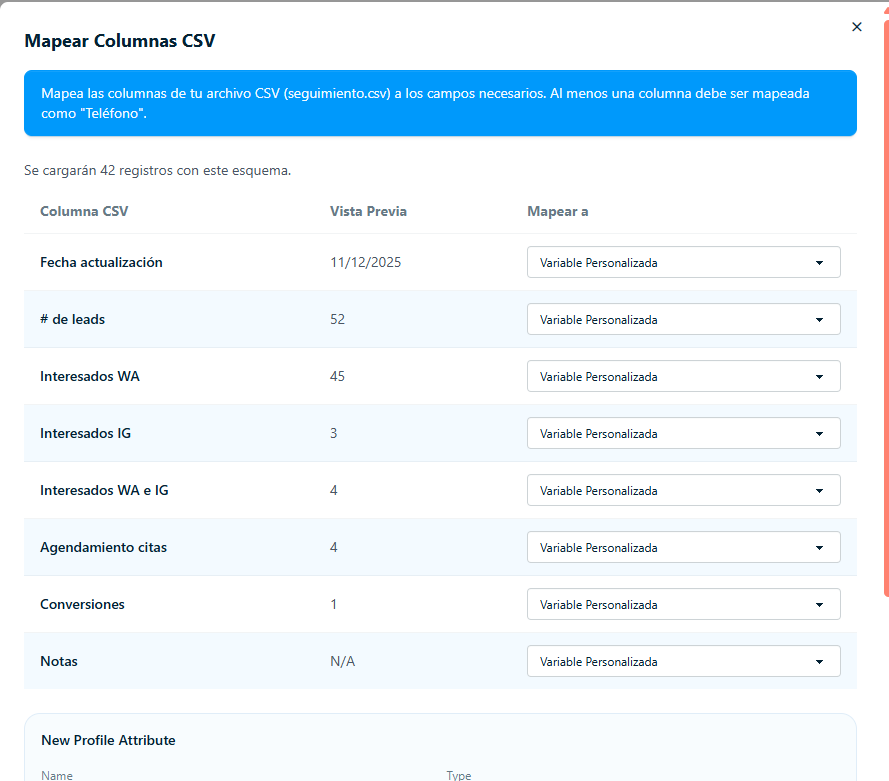
الخطوة 8: عيّن لكل عمود في CSV "تعيين إلى" المناسب (الهاتف، الاسم، إلخ).
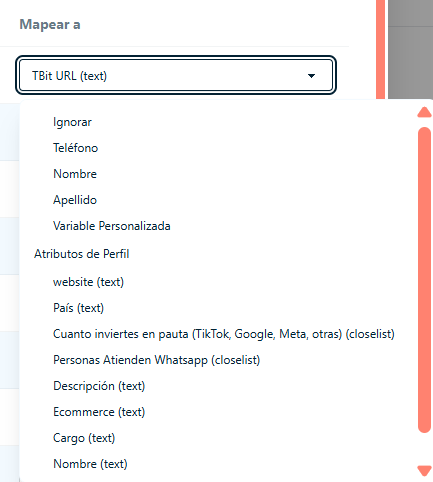
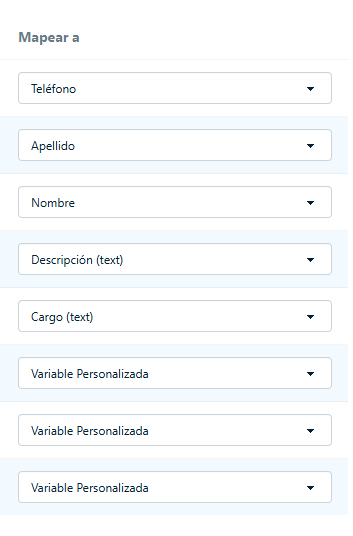
الخطوة 9: إذا كنت بحاجة إلى حقل غير موجود في القائمة، أنشئه باستخدام "+Create a New Profile Attribute".
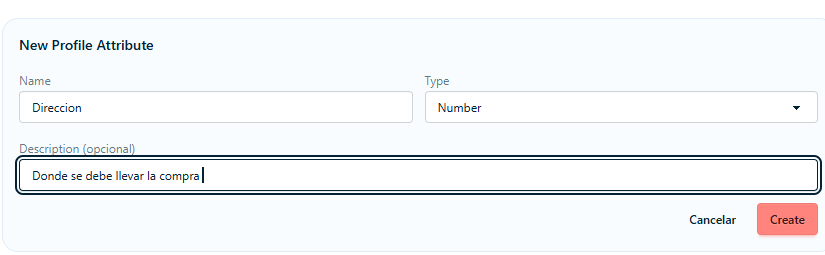
الخطوة 10: لإتمام التحميل، اضغط على "تطبيق التعيين".
الخطوة 11 (يدوي): اضغط على "+إضافة يدوي" وأدخل: الهاتف، الاسم واللقب. أنهِ بالضغط على "إنشاء الجمهور".
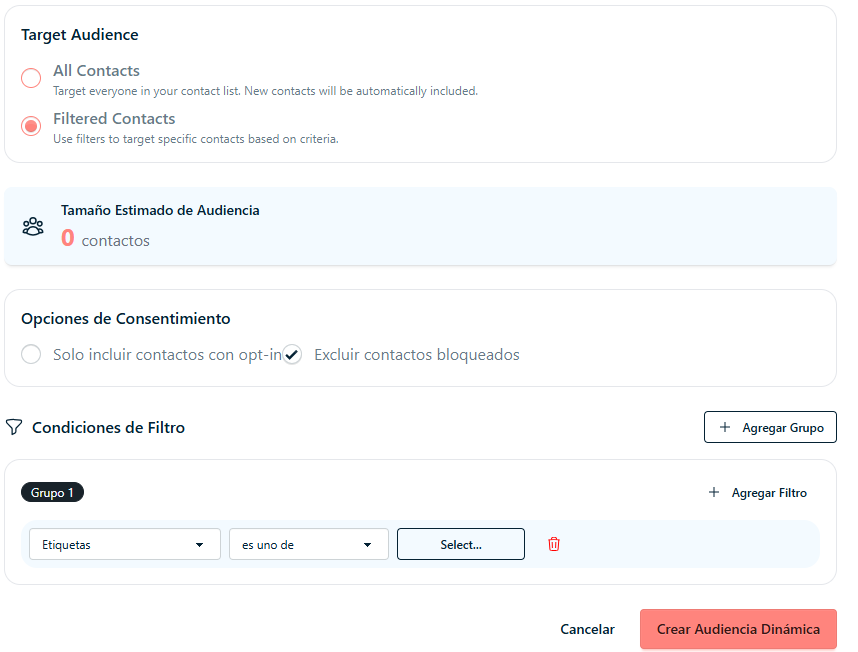
جمهور ديناميكي
يتم تحديث الجماهير الديناميكية تلقائيًا حسب الفلاتر التي تضبطها.
الخطوة 4: اختر النوع "ديناميكي".
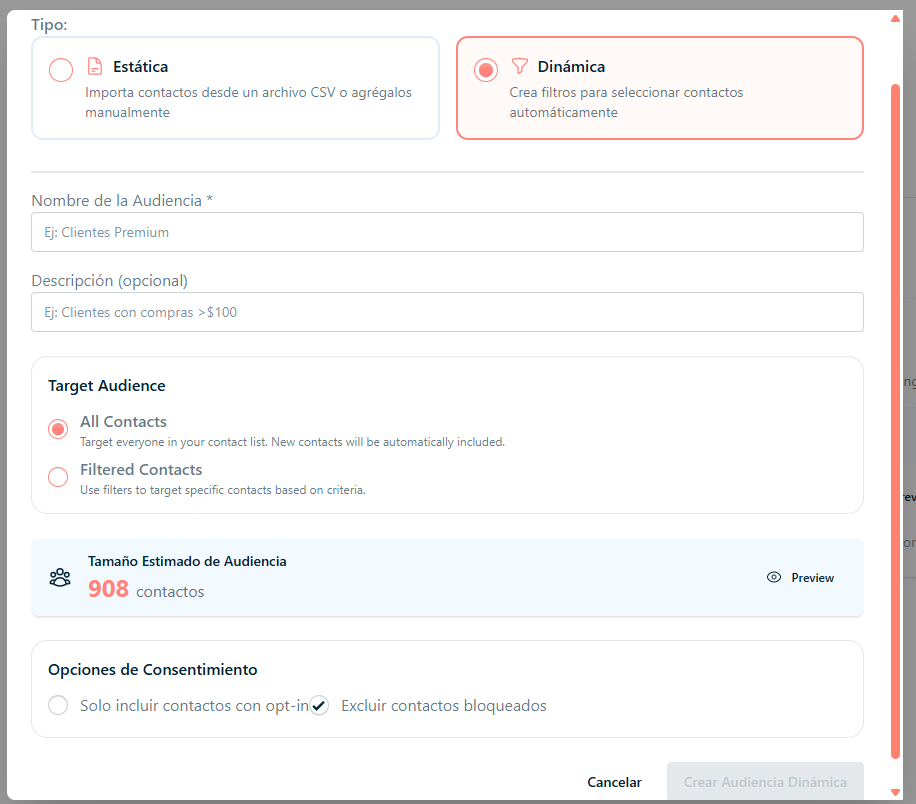
الخطوة 5: أدخل الحقول:
الاسم: مثال: "عملاء أوفياء"
الوصف: مثال: "يشترون باستمرار"
الجمهور المستهدف:
كل جهات الاتصال (تشمل الجدد تلقائيًا)
جهات اتصال مفلترة (استخدم فلاتر حسب معايير محددة)
خيارات الموافقة: تضمين جهات الاتصال التي وافقت فقط أو استبعاد المحظورة
الخطوة 6-7: إذا اخترت "جهات اتصال مفلترة"، أنشئ الفلتر.
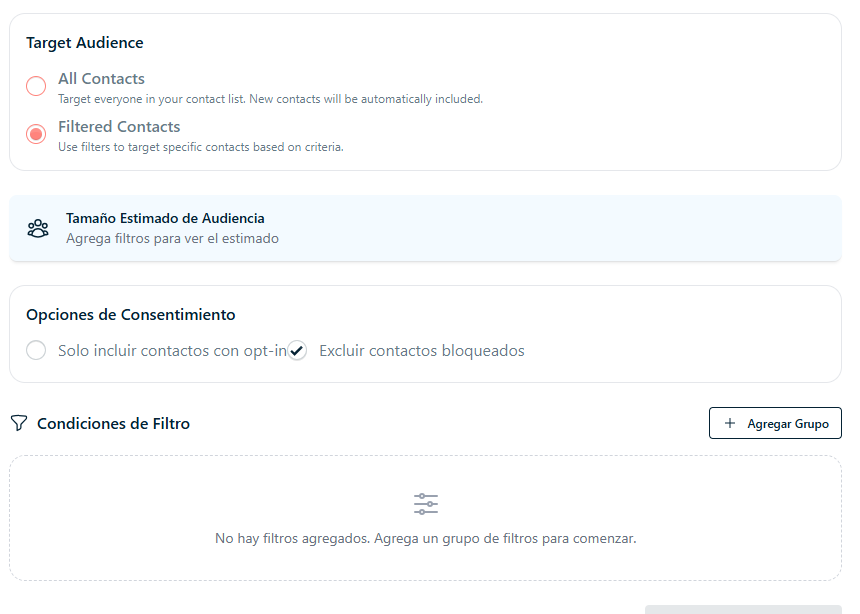
الخطوة 8: اضغط على "+إضافة مجموعة".
الخطوة 9: اختر الوسم المطابق لمجموعة الأشخاص الذين تريد تضمينهم.
الخطوة 10: اضغط على "إنشاء جمهور ديناميكي" للإنهاء.