हेल्प सेंटर
TBit में ऑडियंस कैसे बनाएं: स्टैटिक और डायनामिक | TBit
TBit में स्टैटिक (CSV या मैन्युअल) और डायनामिक (फ़िल्टर और टैग) ऑडियंस बनाना सीखें ताकि अपने WhatsApp कैंपेन को सेगमेंट कर सकें।
ऑडियंस कैसे बनाएं
ऑडियंस तक पहुँचें
चरण 1: सुनिश्चित करें कि आप मुख्य मेनू से कैंपेन विंडो में हैं।
चरण 2: बीच में जहाँ "Audiencias" लिखा है, वहाँ क्लिक करें।

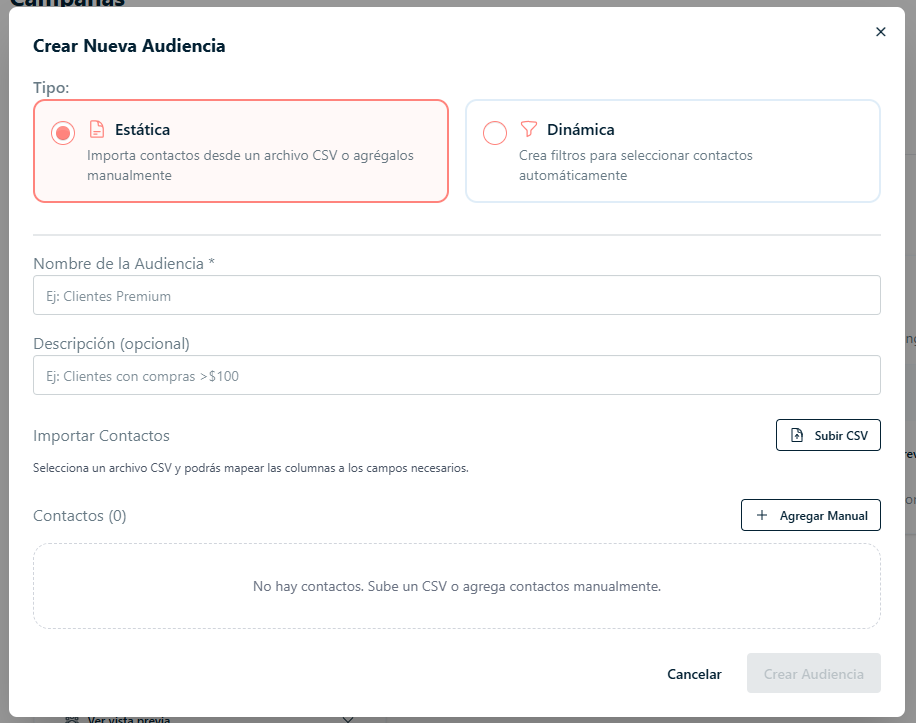
चरण 3: "+Nueva Audiencia" पर क्लिक करें। एक विंडो खुलेगी जिसे आप ऑडियंस के प्रकार के अनुसार मैनेज करें: स्टैटिक या डायनामिक।
स्टैटिक ऑडियंस
चरण 4: फ़ील्ड्स को मैनेज करें:
ऑडियंस का नाम
विवरण
CSV फ़ाइल: एक फ़ाइल जो डेटा को टेबल के रूप में सेव करती है
मैन्युअल एंट्री
चरण 5: आप CSV फ़ाइल (बल्क अपलोड) से संपर्क अपलोड कर सकते हैं या उन्हें मैन्युअल रूप से जोड़ सकते हैं।
CSV फ़ाइल जल्दी कैसे बनाएं:
Excel या Google Sheets से:
अपनी फ़ाइल खोलें
File > Download पर जाएँ
.csv (comma-separated) चुनें
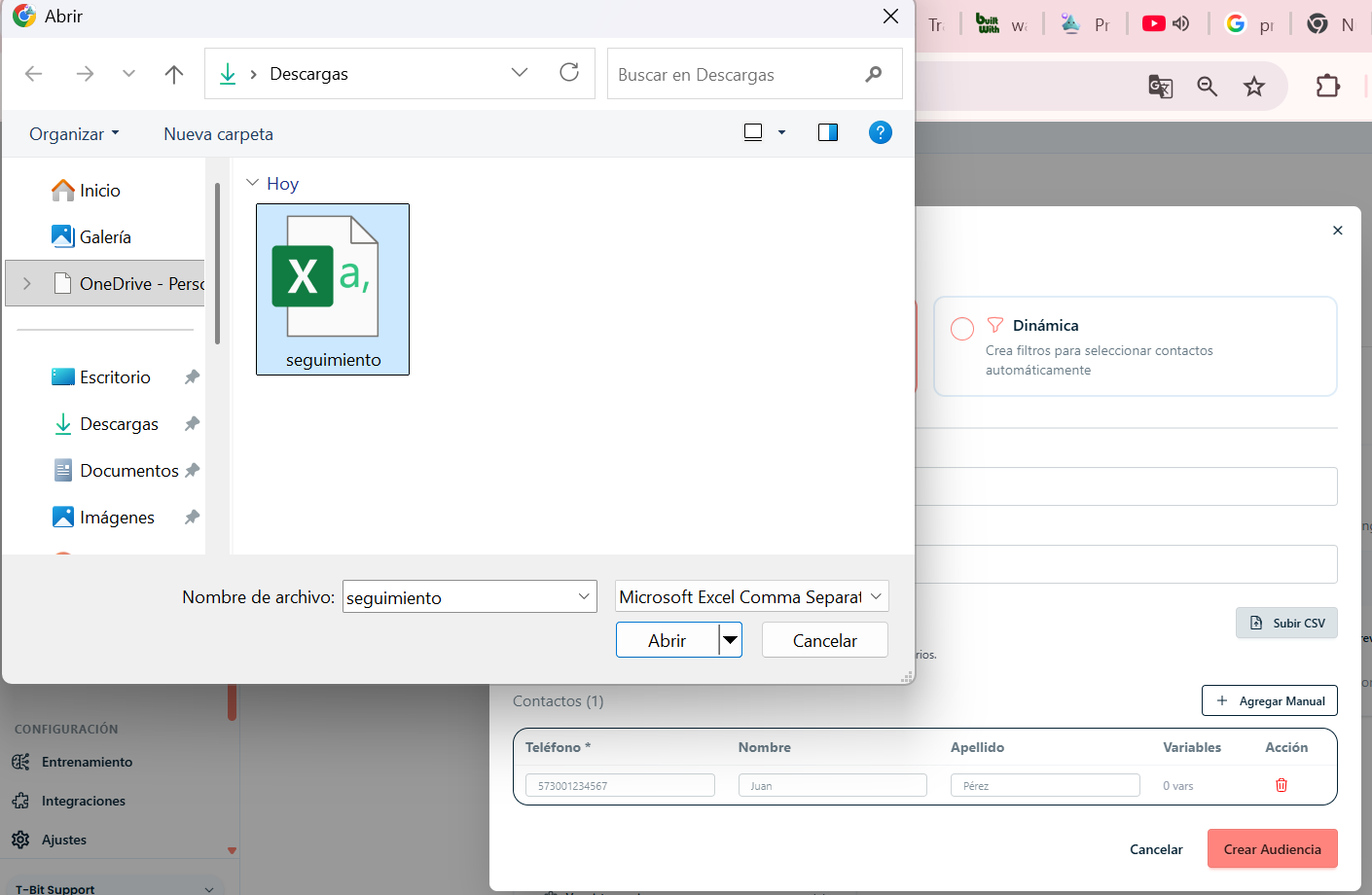
चरण 6: CSV अपलोड करने के लिए, दस्तावेज़ चुनें और "Abrir" पर क्लिक करें।
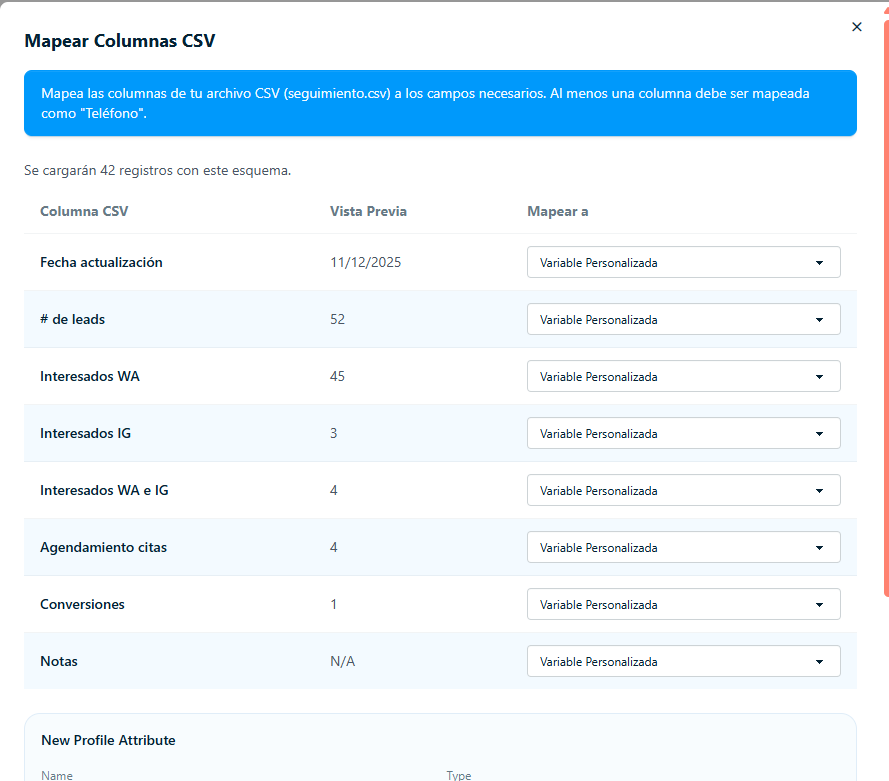
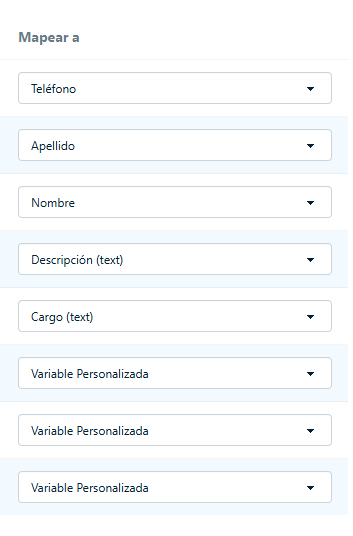
चरण 8: CSV के प्रत्येक कॉलम को उसके संबंधित "Mapear a" (फ़ोन, नाम, आदि) से असाइन करें।
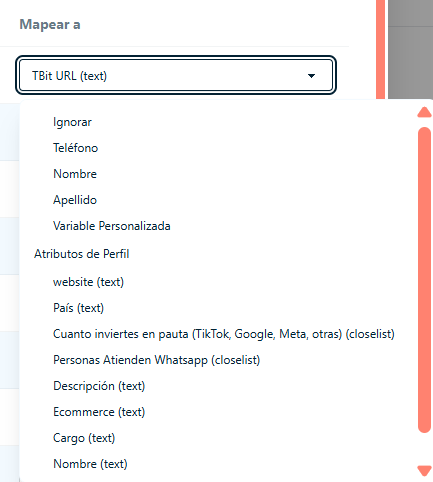
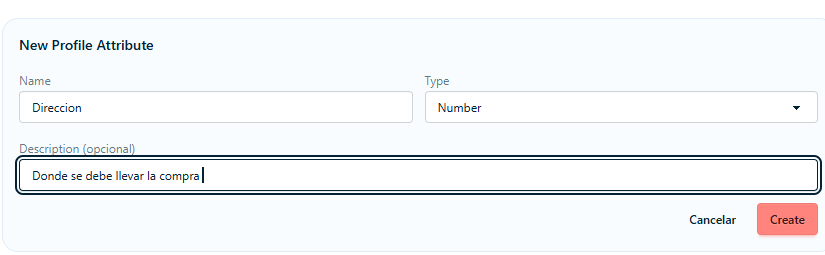
चरण 9: अगर आपको ऐसा फ़ील्ड चाहिए जो सूची में नहीं है, तो उसे "+Create a New Profile Attribute" से बनाएं।
चरण 10: लोडिंग पूरी करने के लिए, "मैपिंग लागू करें" पर क्लिक करें।
चरण 11 (मैनुअल): "+मैनुअल जोड़ें" पर क्लिक करें और प्रबंधित करें: फ़ोन, नाम और उपनाम। "ऑडियंस बनाएं" के साथ समाप्त करें।
डायनामिक ऑडियंस
डायनामिक ऑडियंस आपके द्वारा कॉन्फ़िगर किए गए फ़िल्टर के अनुसार स्वचालित रूप से अपडेट होती हैं।
चरण 4: "डायनामिक" प्रकार चुनें।
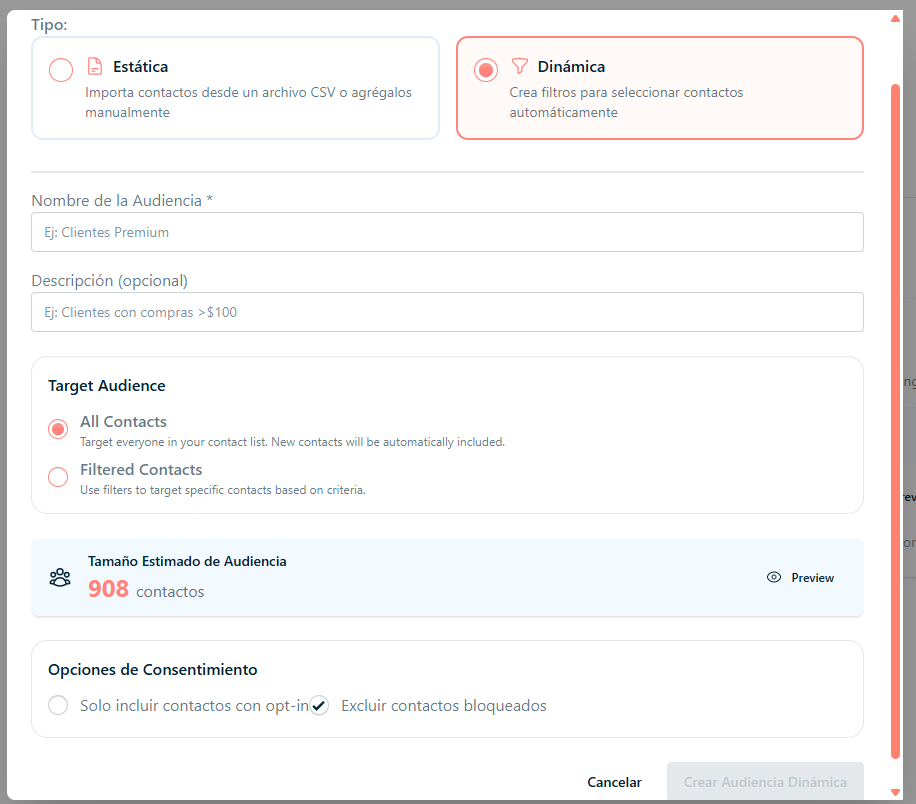
चरण 5: फ़ील्ड प्रबंधित करें:
नाम: उदा: "वफ़ादार ग्राहक"
विवरण: उदा: "बार-बार खरीदते हैं"
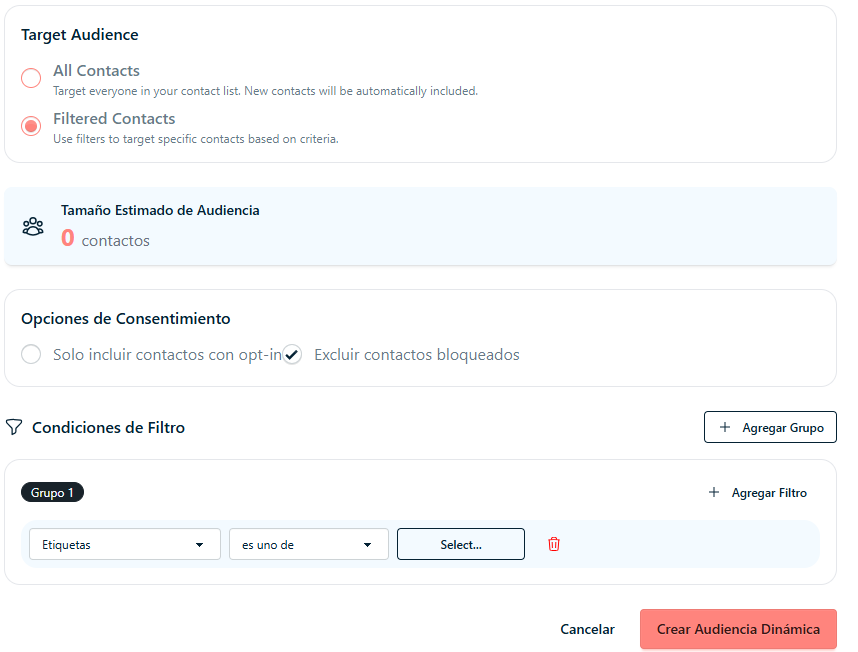
लक्षित ऑडियंस:
सभी संपर्क (नए संपर्क स्वचालित रूप से शामिल)
फ़िल्टर किए गए संपर्क (विशिष्ट मानदंडों के अनुसार फ़िल्टर का उपयोग करें)
सहमति विकल्प: केवल ऑप्ट-इन वाले संपर्क शामिल करें या ब्लॉक किए गए संपर्कों को बाहर रखें
चरण 6-7: यदि आप "फ़िल्टर किए गए संपर्क" चुनते हैं, तो फ़िल्टर बनाएं।
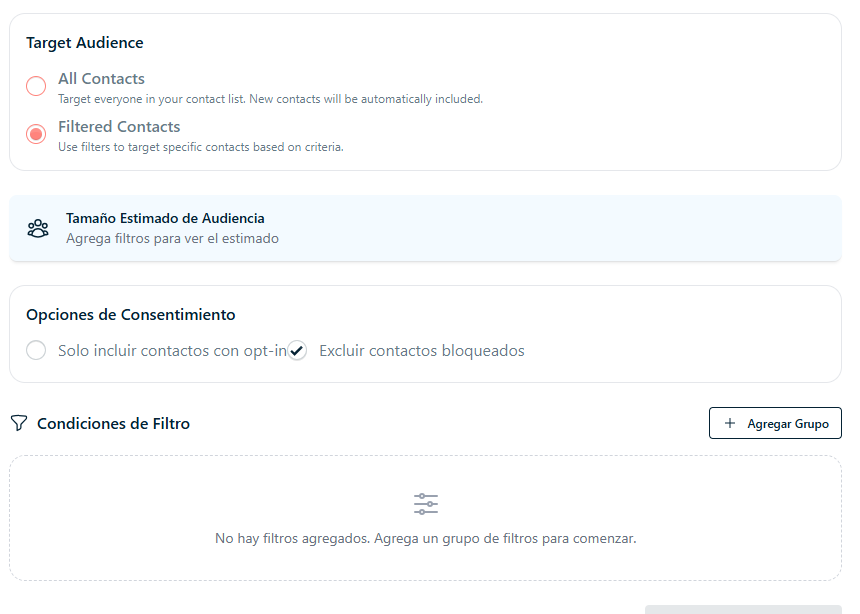
चरण 8: "+समूह जोड़ें" पर क्लिक करें।
चरण 9: उस समूह से संबंधित टैग चुनें जिसे आप शामिल करना चाहते हैं।
चरण 10: समाप्त करने के लिए "डायनामिक ऑडियंस बनाएं" पर क्लिक करें।