Centro assistenza
Come creare audience in TBit: Statiche e Dinamiche | TBit
Impara a creare audience statiche (CSV o manuale) e dinamiche (filtri ed etichette) in TBit per segmentare le tue campagne su WhatsApp.

Come creare Audience
Accedere alle Audience
Passo 1: Assicurati di essere nella finestra delle Campagne dal menu principale.
Passo 2: Clicca nella parte centrale dove dice "Audience".

Passo 3: Clicca su "+Nuova Audience". Si aprirà una finestra che dovrai gestire in base al tipo di audience: Statica o Dinamica.
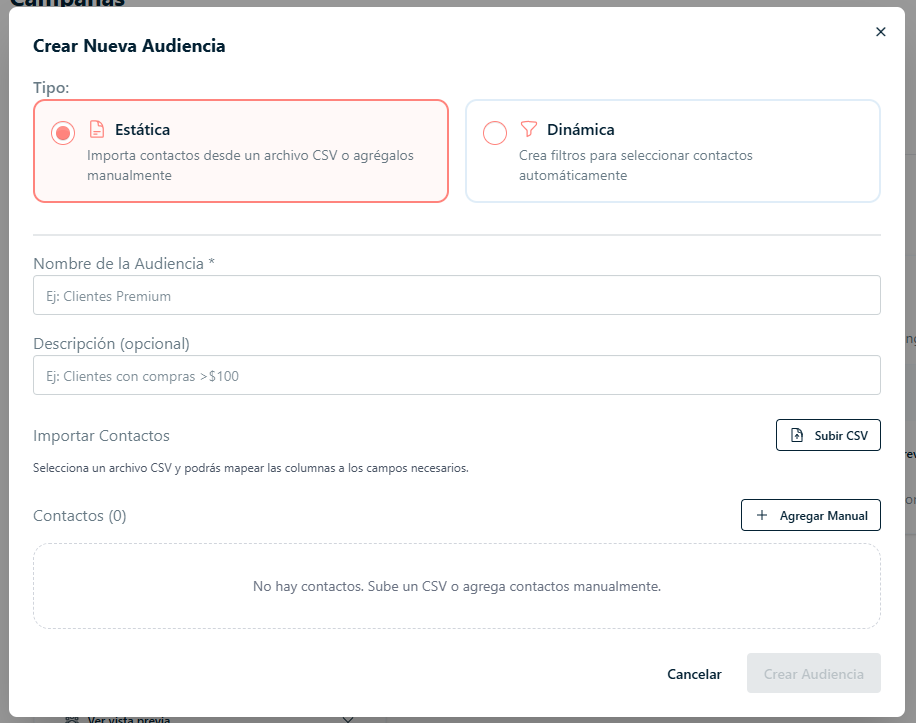
Audience Statica
Passo 4: Gestisci i campi:
Nome dell'Audience
Descrizione
File CSV: Un file che salva dati sotto forma di tabella
Inserimento manuale
Passo 5: Puoi caricare contatti tramite file CSV (caricamento massivo) o inserirli manualmente.
Come creare il file CSV velocemente:
Da Excel o Google Sheets:
Apri il tuo file
Vai su File > Scarica
Scegli .csv (delimitato da virgole)
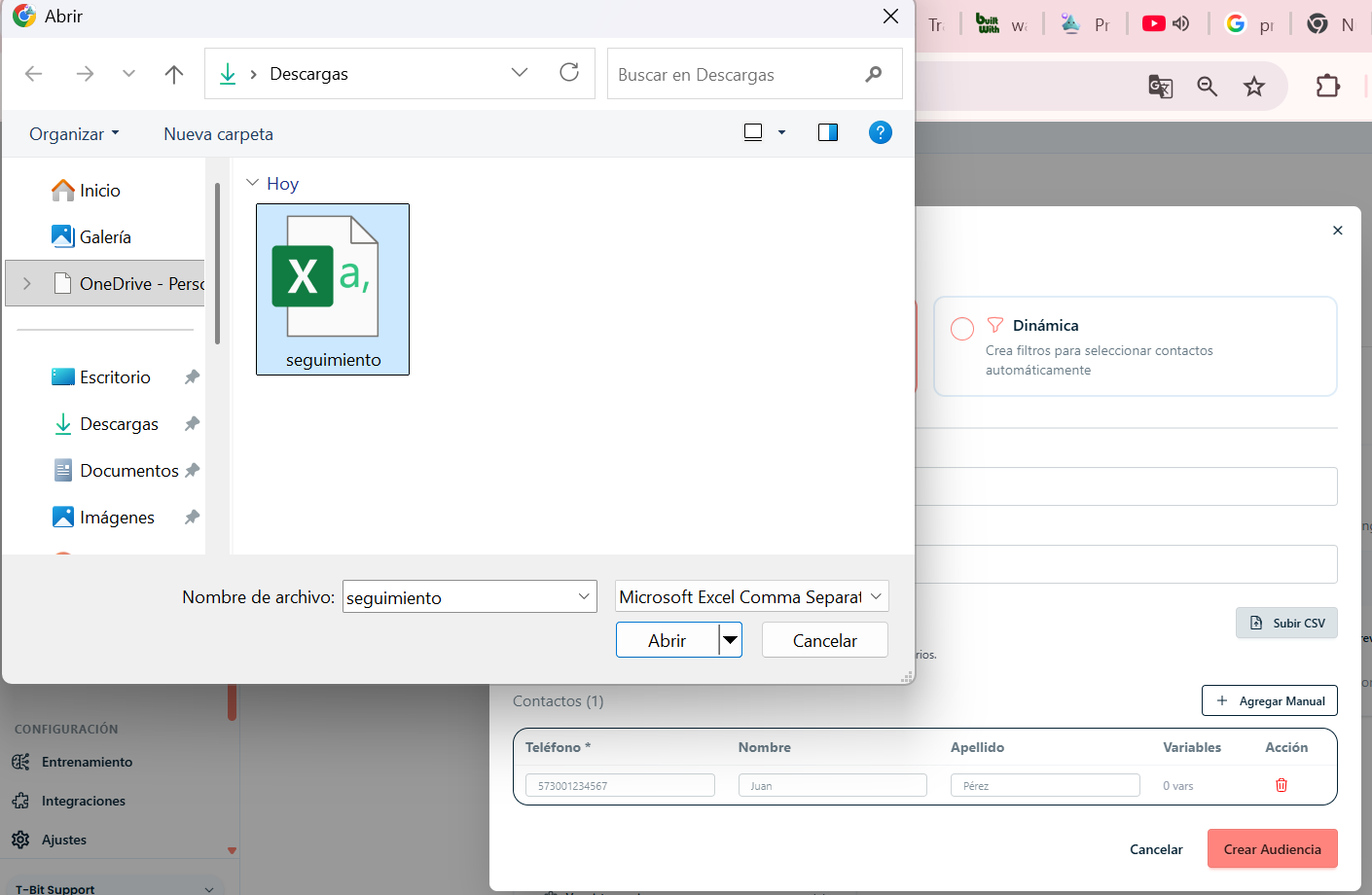
Passo 6: Per caricare il CSV, seleziona il documento e clicca su "Apri".
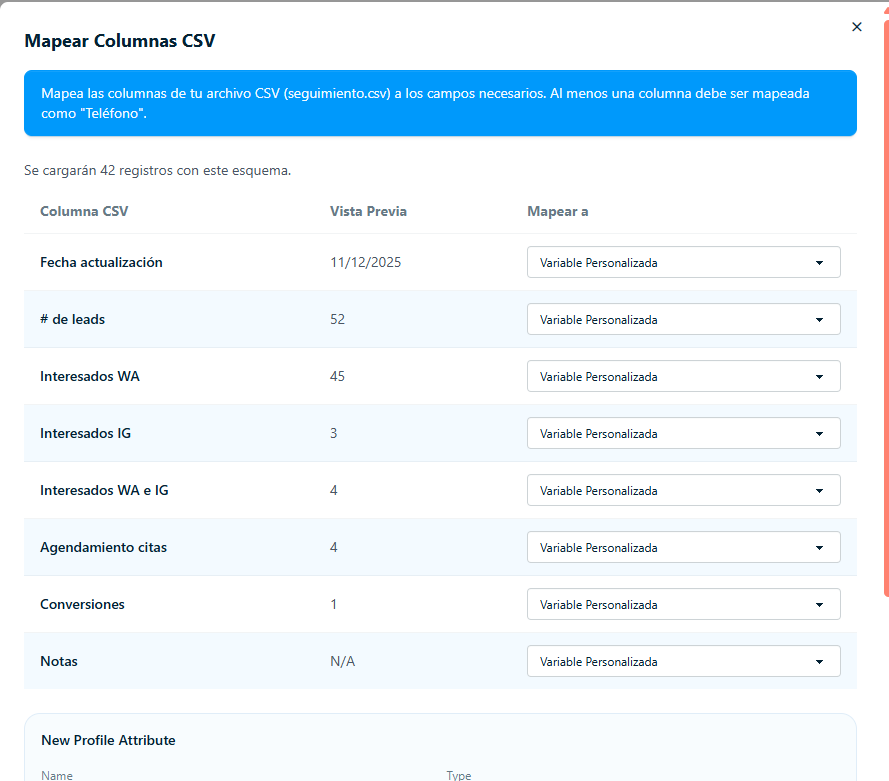
Passo 8: Assegna a ogni colonna del CSV un "Mappa a" corrispondente (Telefono, Nome, ecc.).
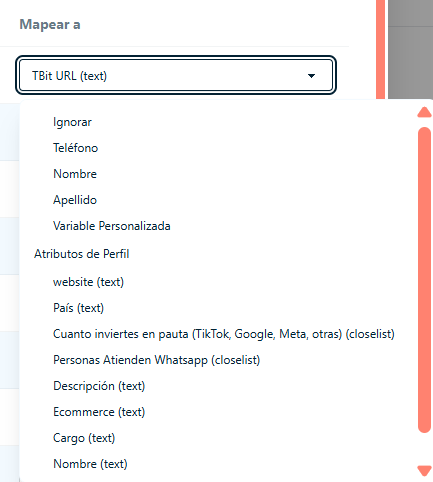
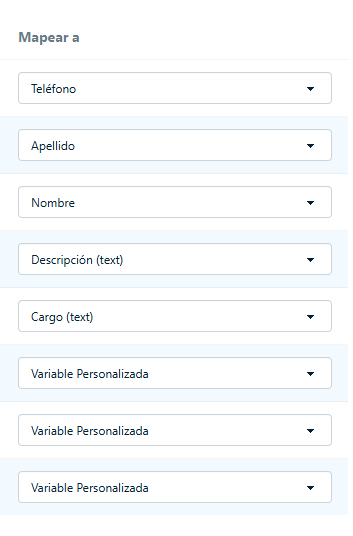
Passo 9: Se hai bisogno di un campo che non è nella lista, crealo con "+Create a New Profile Attribute".
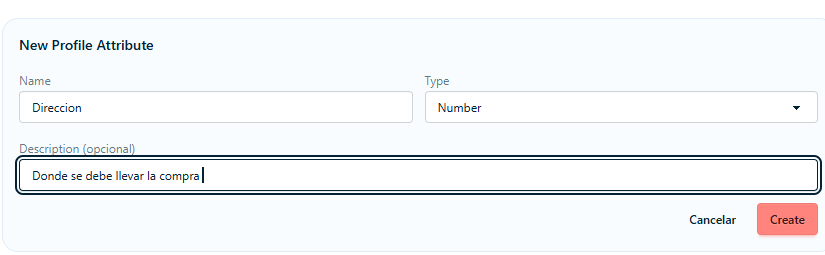
Passo 10: Per completare il caricamento, fai clic su "Applica Mappatura".
Passo 11 (Manuale): Fai clic su "+Aggiungi Manuale" e gestisci: Telefono, Nome e Cognome. Concludi con "Crea Pubblico".
Pubblico Dinamico
I pubblici dinamici si aggiornano automaticamente in base ai filtri che configuri.
Passo 4: Seleziona il tipo "Dinamico".
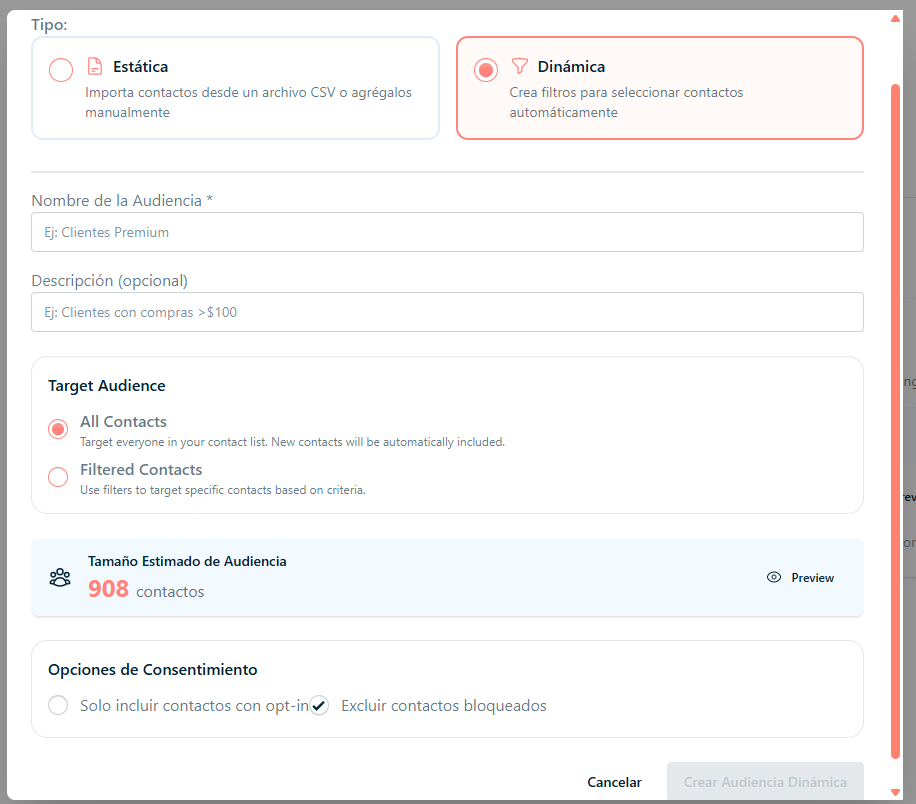
Passo 5: Gestisci i campi:
Nome: Es: "Clienti fedeli"
Descrizione: Es: "Acquistano spesso"
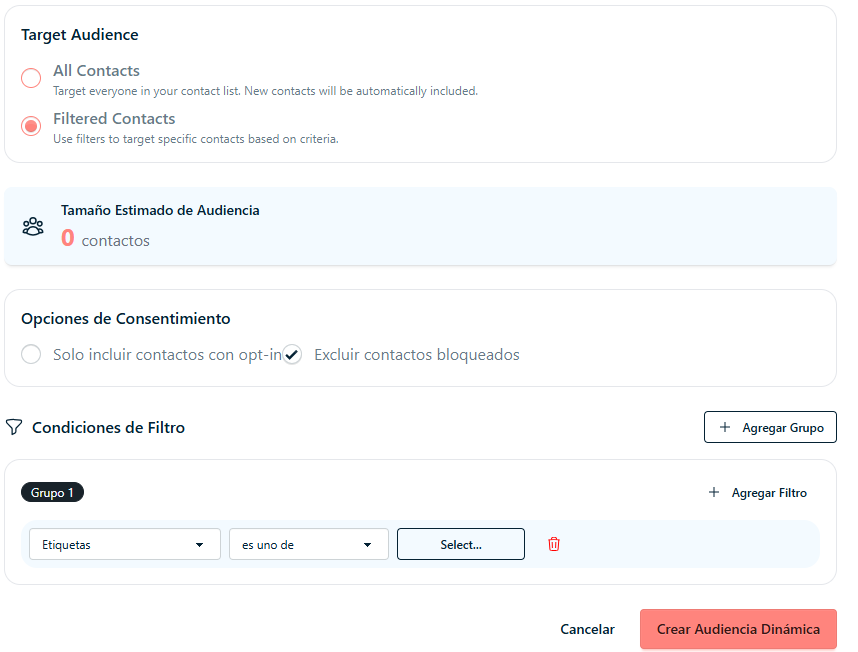
Target Audience:
Tutti i contatti (include automaticamente i nuovi)
Contatti filtrati (usa filtri per criteri specifici)
Opzioni di Consenso: Includi solo i contatti con opt-in o escludi quelli bloccati
Passo 6-7: Se selezioni "Contatti filtrati", costruisci il filtro.
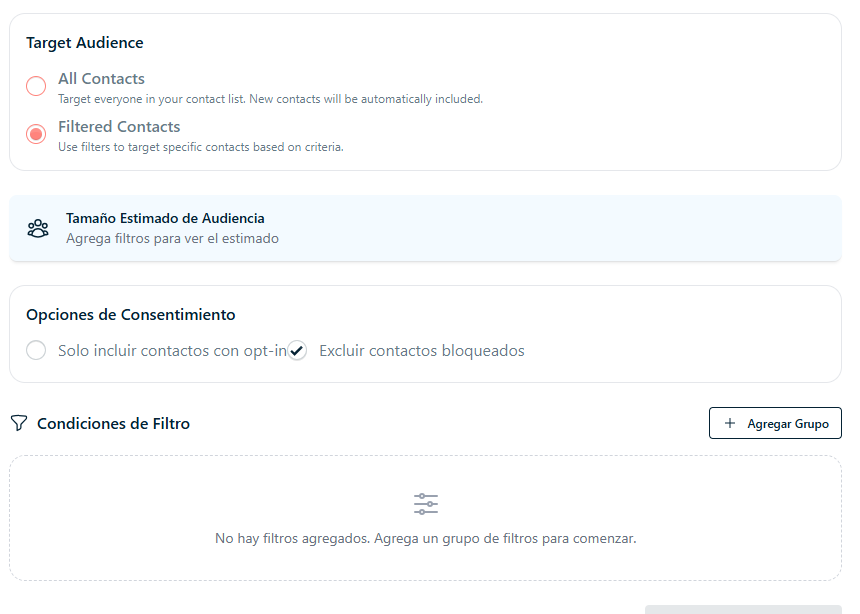
Passo 8: Fai clic su "+Aggiungi gruppo".
Passo 9: Seleziona l'etichetta corrispondente al gruppo di persone che vuoi includere.
Passo 10: Fai clic su "Crea Pubblico Dinamico" per concludere.