
Centre d'aide
Comment créer une campagne depuis TBit | TBit
Guide étape par étape pour créer et envoyer des campagnes depuis la plateforme TBit. Envoi rapide ou campagnes programmées pour tes clients.

Comment créer une campagne depuis la plateforme de TBit
TBit est conçu pour offrir une expérience intuitive et accessible, surtout pour les entrepreneurs et les dirigeants qui n'ont pas forcément de connaissances techniques avancées.
Chemin : Menu latéral → Communication → Campagnes
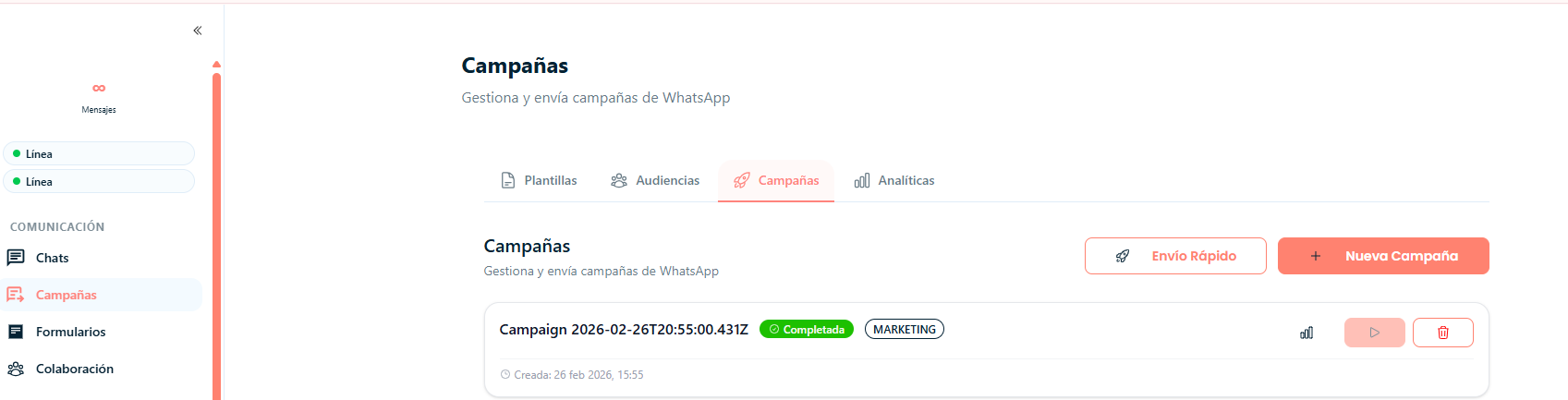
Sélectionner le type de campagne
Étape 2 : Dans l'option Campagnes, tu vois deux possibilités :
Envoi Rapide : Pour envoyer rapidement un modèle à un groupe de personnes (pas plus de 200, pas moins de 75)
+ Nouvelle Campagne : Pour une campagne plus structurée avec la possibilité de programmer l'envoi
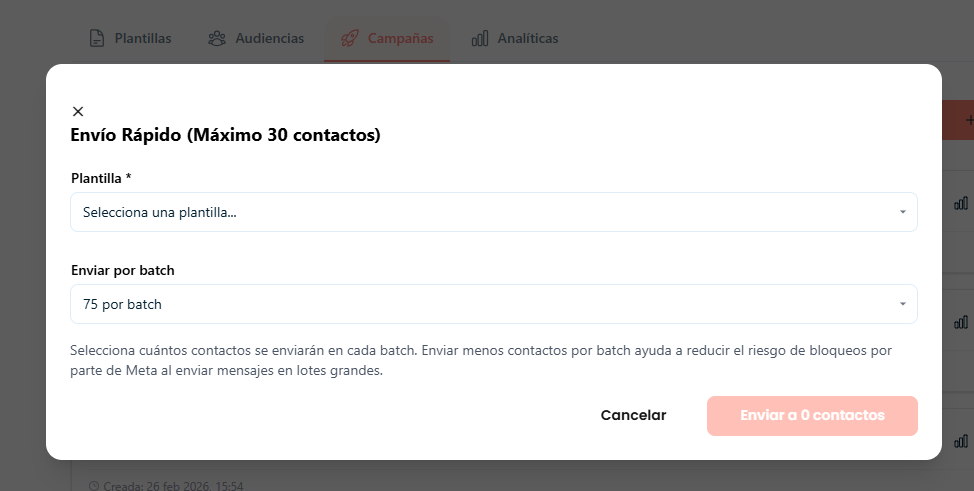
Envoi Rapide
Étape 3 : Sélectionne l'option "Envoi rapide".
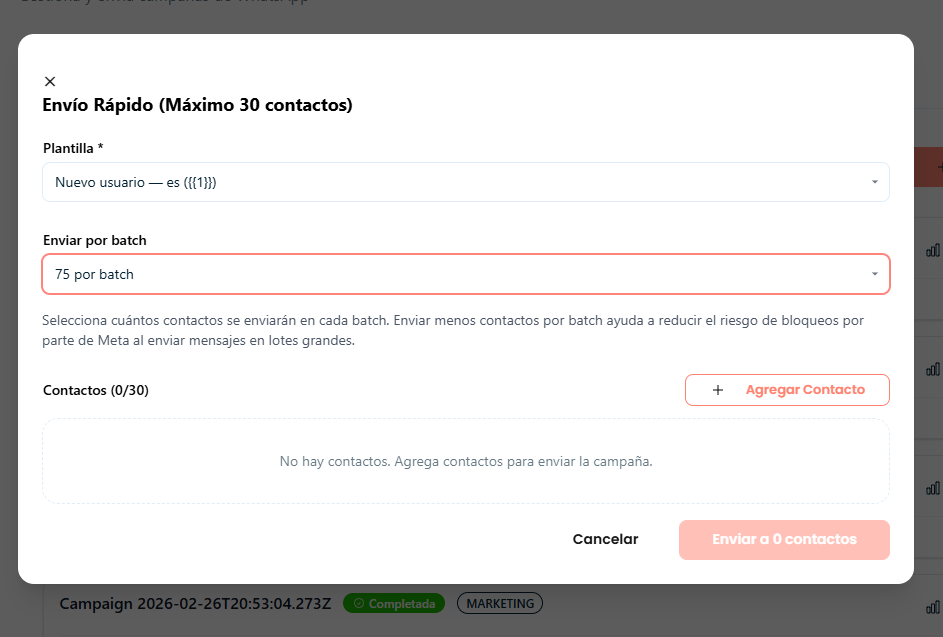
Étape 4 : Sélectionne le modèle que tu souhaites diffuser et le nombre de batch (combien de personnes tu vas contacter pour cette campagne).
Étape 5 : Tu auras la possibilité de saisir les contacts que tu veux atteindre.
Étape 6 : Clique sur "Ajouter un contact" pour saisir le numéro de téléphone et le nom du contact.
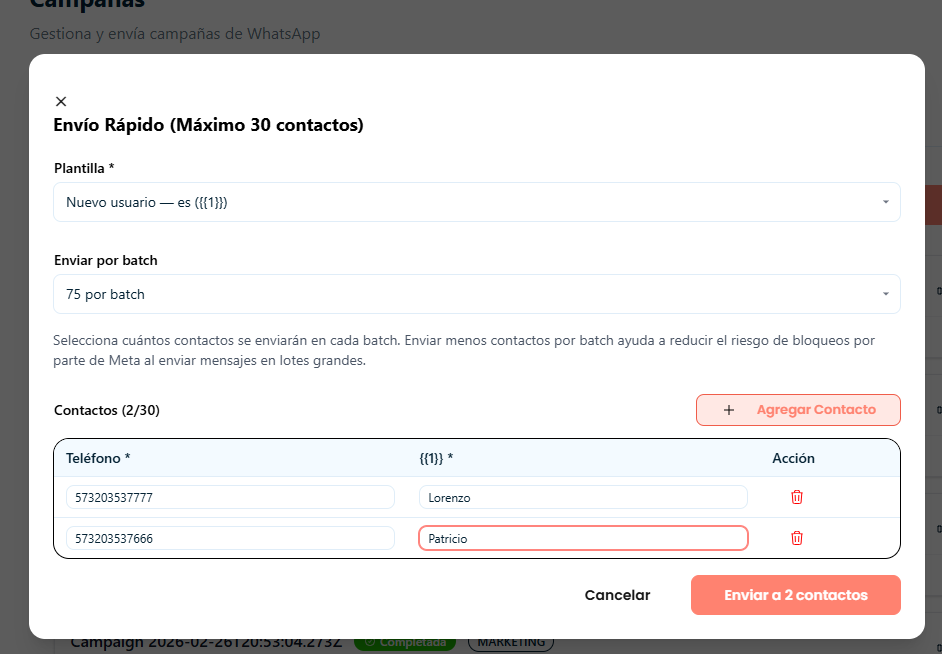
Étape 7 : Tu peux saisir le nombre de contacts selon le batch sélectionné.
Étape 8 : Une fois la saisie terminée, clique sur "Envoyer à X contacts".
Confirmation
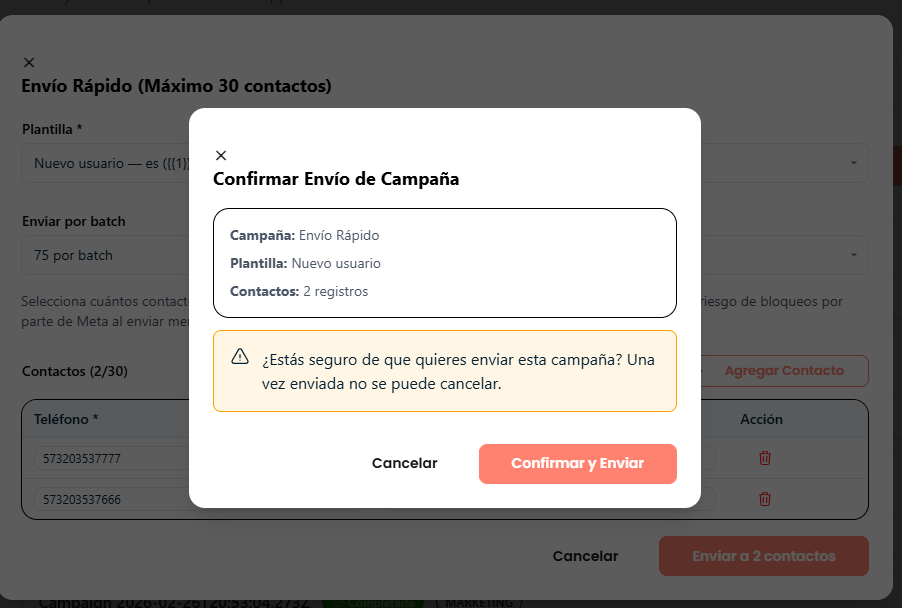
Étape 9 : Une fenêtre de confirmation s'ouvrira où tu pourras vérifier :
Le type de campagne
Le modèle sélectionné
Le nombre de numéros auxquels elle sera envoyée
Si tout est correct, clique sur "Confirmer et envoyer". Si tu as besoin d'ajustements, sélectionne "Annuler".
Étape 10 : Attends que le message de confirmation apparaisse pour indiquer que le processus a été réalisé avec succès.
