
Centre d'aide
Comment créer des modèles de campagnes dans TBit | TBit
Guide étape par étape pour créer des modèles de campagnes WhatsApp dans TBit. Configure des messages avec des variables personnalisées pour tes promotions et rappels.

Comment créer et gérer des modèles de campagnes
Les modèles de campagnes te permettent de réutiliser des structures de messages pour envoyer des promotions, des rappels ou des flux automatiques sans avoir à les recréer à chaque fois.
Créer un modèle
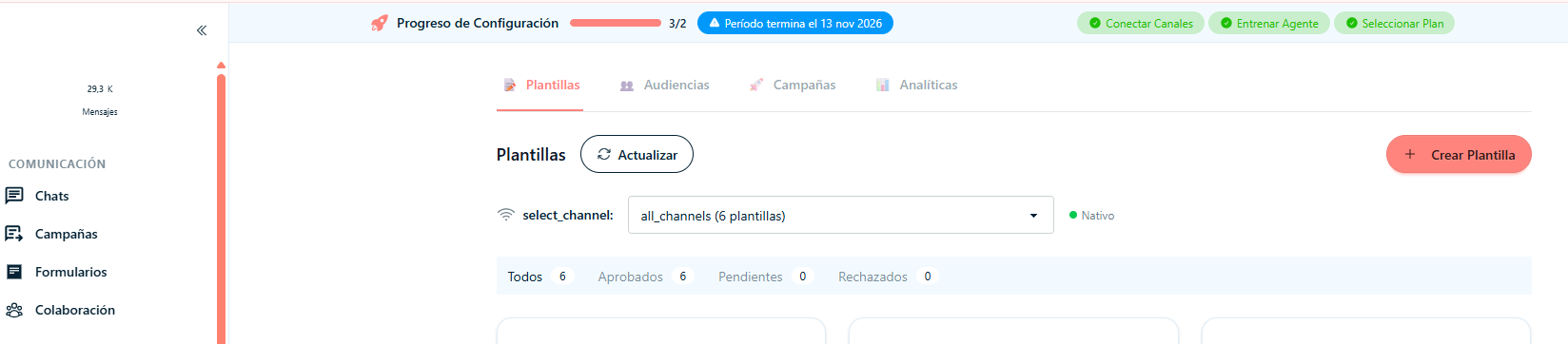
Étape 1 : Dans le menu principal, clique sur "Campagnes".
Étape 2 : Clique sur la partie centrale où il est écrit "Modèles".
Étape 3 : Clique sur le bouton "Créer un modèle".
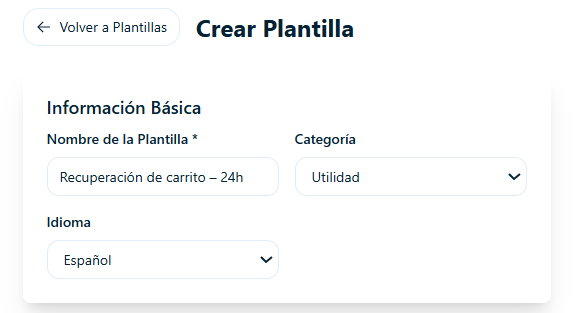
Informations de base
Étape 4 : Gère les informations de base du modèle :
Nom du modèle : Exemple : "Récupération de panier – 24h"
Catégorie : Utilitaire, Marketing ou Authentification (selon le besoin)
Langue : Espagnol / Anglais
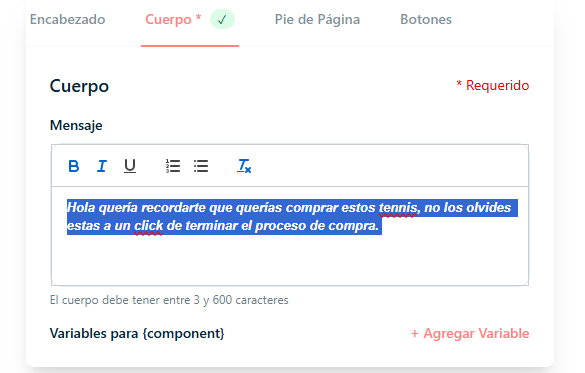
Corps du message
Étape 5 : Saisis le texte que tu veux communiquer. Tu peux utiliser la mise en forme : Gras, Italique ou liste numérotée.
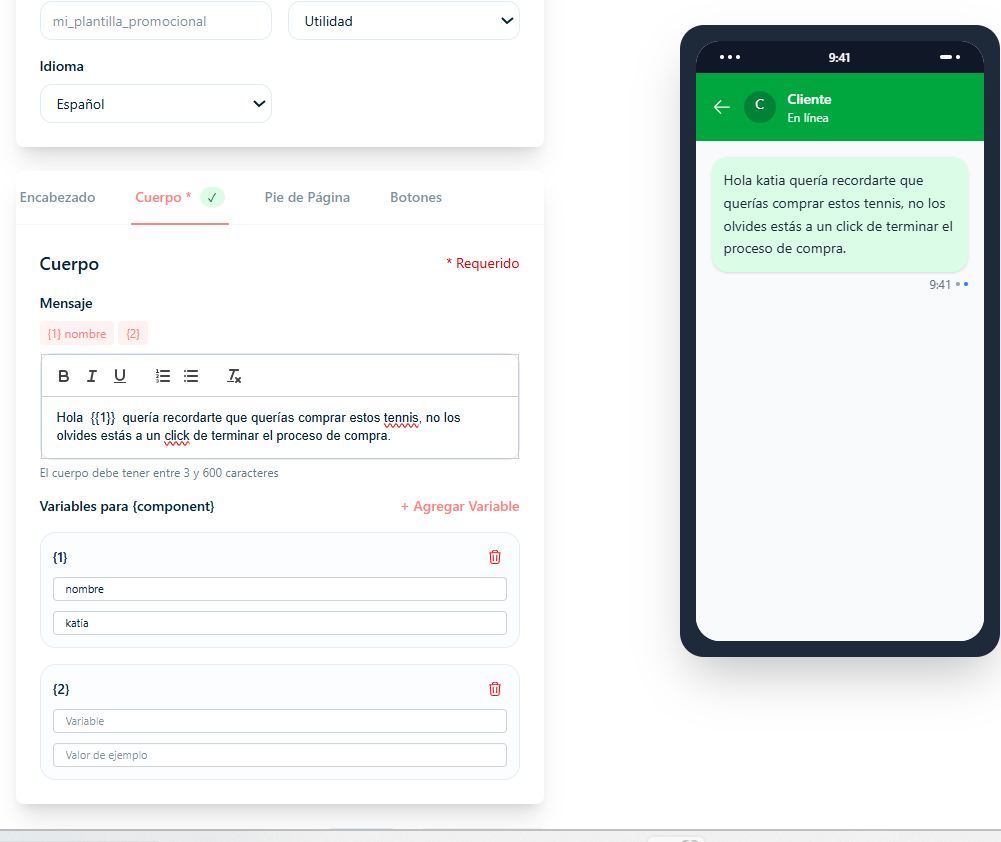
Variables personnalisées
Étape 6 : Clique sur "Ajouter une variable" pour personnaliser le modèle avec des noms, des liens ou d'autres données.
Étape 7 : Dans le champ "Variable", nomme la variable (ex : "Nom").
Étape 8 : Dans "Valeur de l'exemple", écris un exemple (ex : "Andres", "Katia").
Étape 9 : Pour placer la variable dans le texte, mets {{1}} là où tu veux qu'elle apparaisse.
Étape 10 : Pour créer une autre variable, clique sur "+Ajouter une variable" et répète les étapes.
Étape 11 : Pour terminer, clique sur "Créer le modèle".
Note : C'est Meta qui approuve chaque modèle. Il doit passer par un délai de révision d'environ 24 heures. Une fois approuvé, tu pourras l'envoyer à ton public cible.