Hilfe-Center
Wie du Zielgruppen in TBit erstellst: Statisch und Dynamisch | TBit
Lerne, wie du statische Zielgruppen (CSV oder manuell) und dynamische Zielgruppen (Filter und Tags) in TBit erstellst, um deine WhatsApp-Kampagnen zu segmentieren.

Wie du Zielgruppen erstellst
Zielgruppen aufrufen
Schritt 1: Stelle sicher, dass du dich im Fenster Kampagnen im Hauptmenü befindest.
Schritt 2: Klicke in den mittleren Bereich, wo "Zielgruppen" steht.

Schritt 3: Klicke auf "+Neue Zielgruppe". Es öffnet sich ein Fenster, das du je nach Zielgruppentyp bearbeitest: Statisch oder Dynamisch.
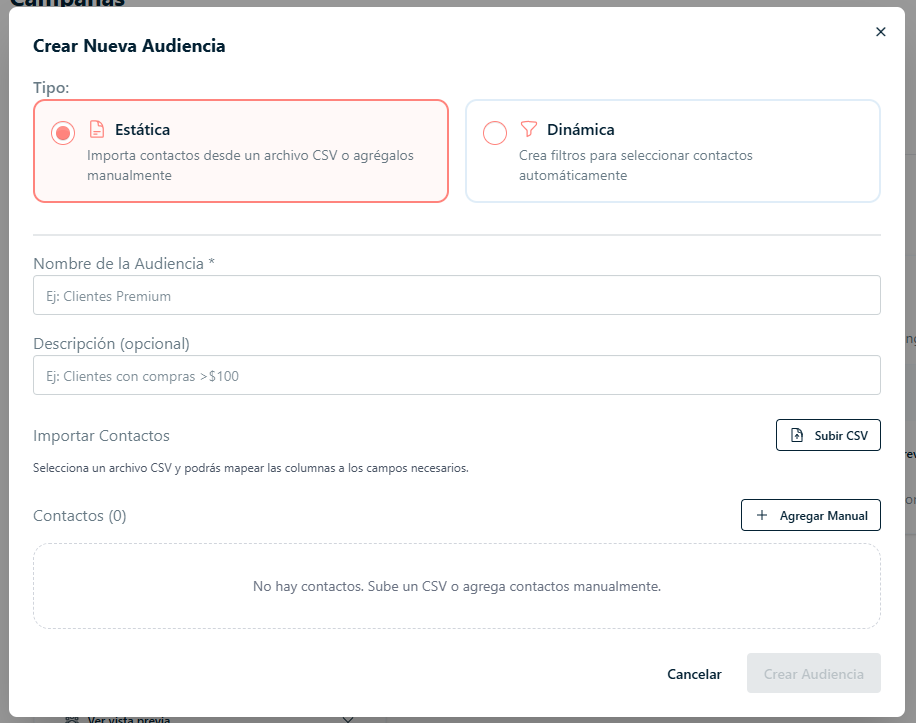
Statische Zielgruppe
Schritt 4: Bearbeite die Felder:
Name der Zielgruppe
Beschreibung
CSV-Datei: Eine Datei, die Daten in Tabellenform speichert
Manuelle Eingabe
Schritt 5: Du kannst Kontakte per CSV-Datei hochladen (Massenimport) oder manuell eingeben.
So erstellst du die CSV-Datei schnell:
Aus Excel oder Google Sheets:
Öffne deine Datei
Gehe auf Datei > Herunterladen
Wähle .csv (kommagetrennt)
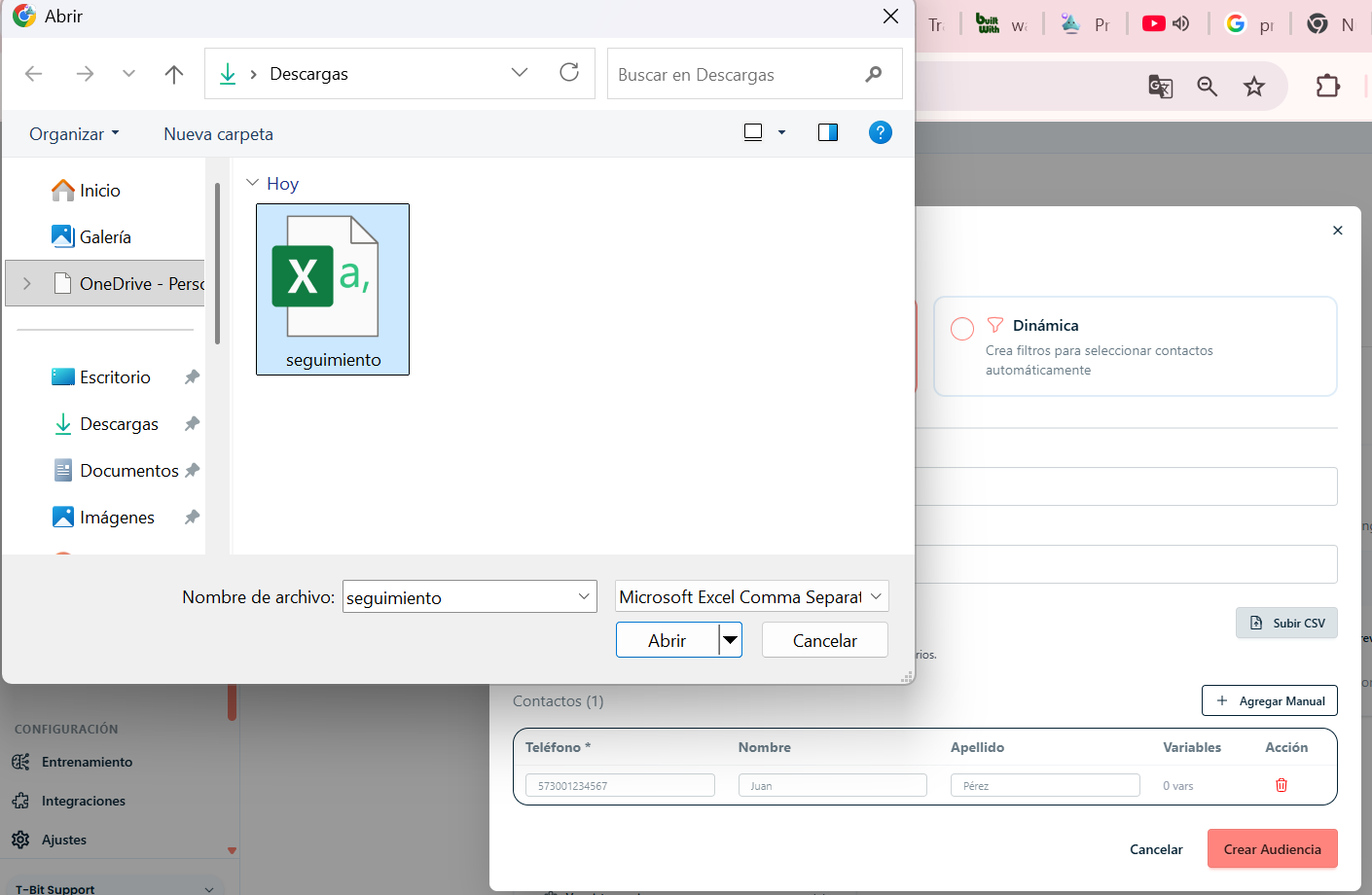
Schritt 6: Um die CSV hochzuladen, wähle das Dokument aus und klicke auf "Öffnen".
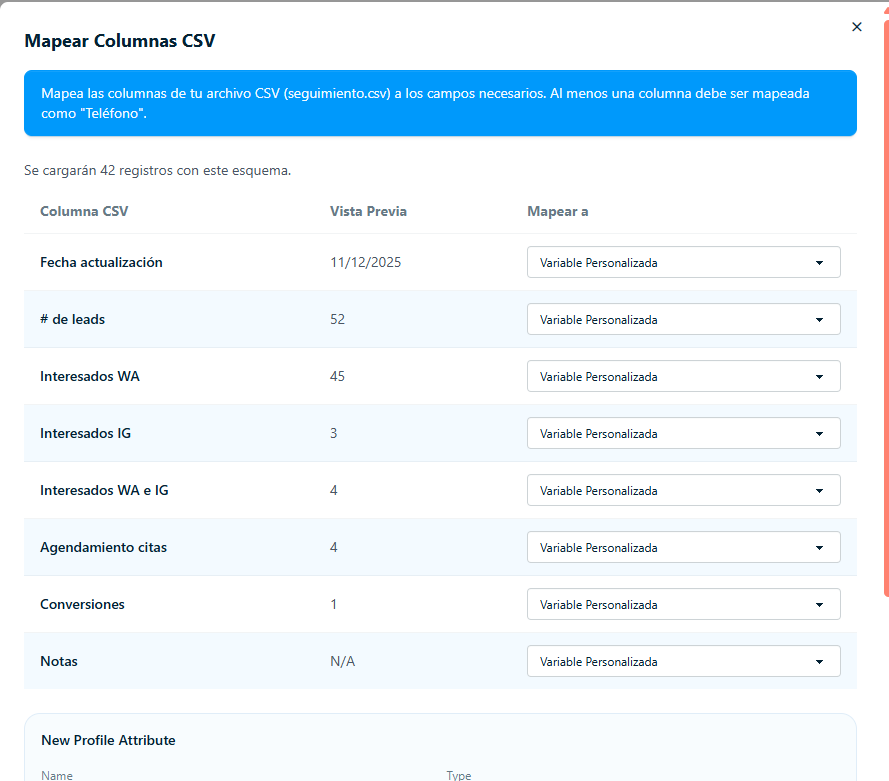
Schritt 8: Ordne jeder Spalte der CSV eine passende "Zuordnen zu"-Option zu (Telefon, Name, usw.).
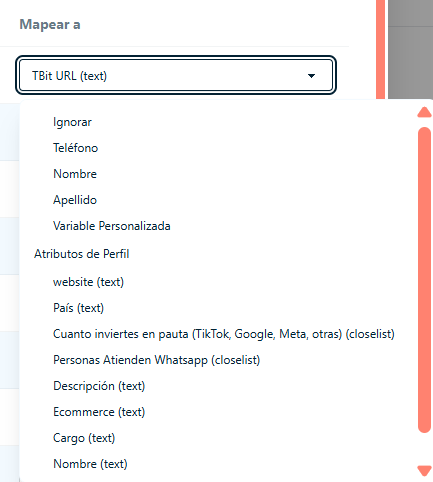
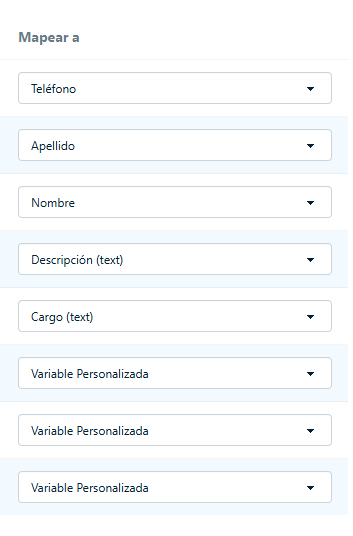
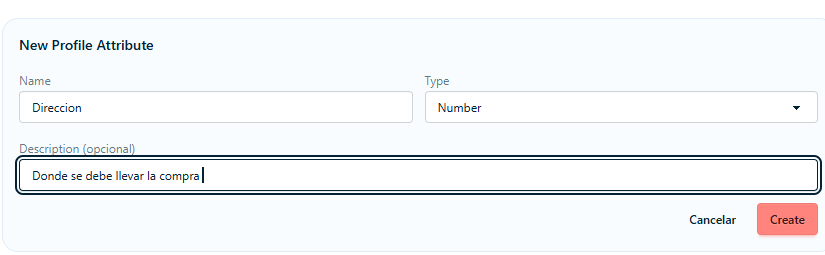
Schritt 9: Wenn du ein Feld brauchst, das nicht in der Liste steht, erstelle es mit "+Create a New Profile Attribute".
Schritt 10: Um den Import abzuschließen, klicke auf "Mapping anwenden".
Schritt 11 (Manuell): Klicke auf "+Manuell hinzufügen" und verwalte: Telefon, Vorname und Nachname. Schließe mit "Zielgruppe erstellen" ab.
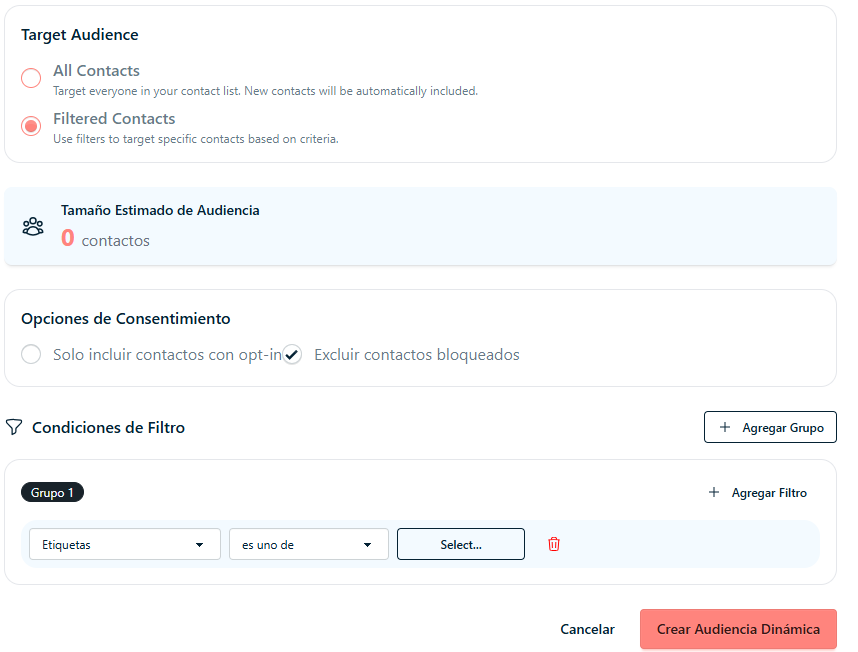
Dynamische Zielgruppe
Dynamische Zielgruppen aktualisieren sich automatisch nach den Filtern, die du einstellst.
Schritt 4: Wähle den Typ "Dynamisch".
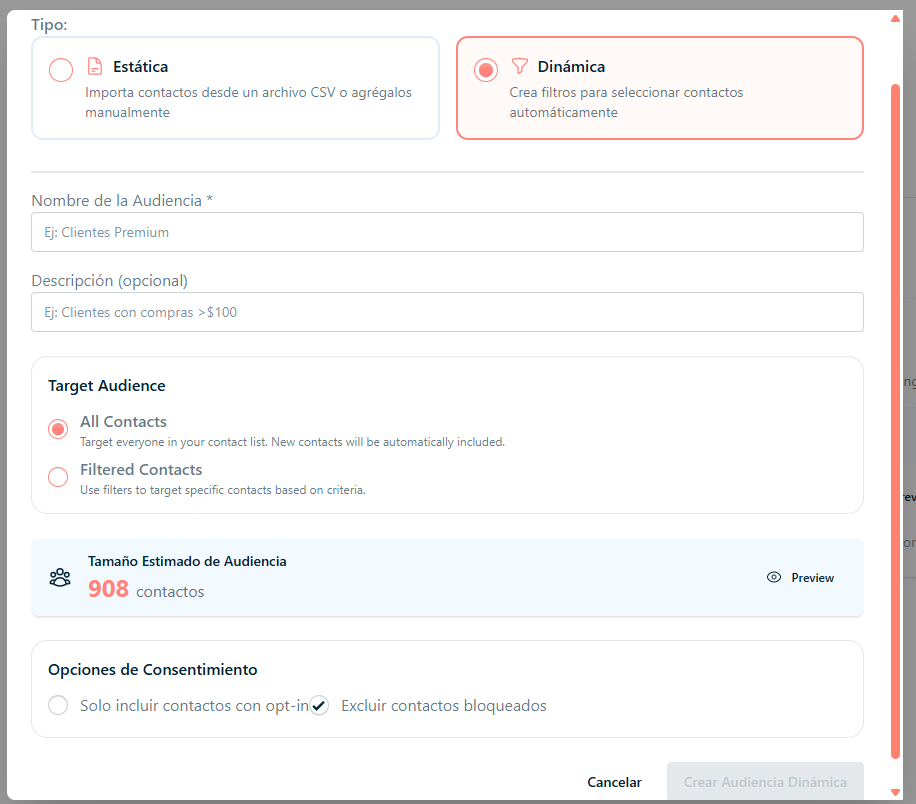
Schritt 5: Verwalte die Felder:
Name: Z. B.: "Treue Kunden"
Beschreibung: Z. B.: "Kaufen regelmäßig"
Zielgruppe:
Alle Kontakte (neue werden automatisch eingeschlossen)
Gefilterte Kontakte (nutze Filter nach bestimmten Kriterien)
Einwilligungsoptionen: Nur Kontakte mit Opt-in einschließen oder blockierte ausschließen
Schritt 6-7: Wenn du "Gefilterte Kontakte" auswählst, erstelle den Filter.
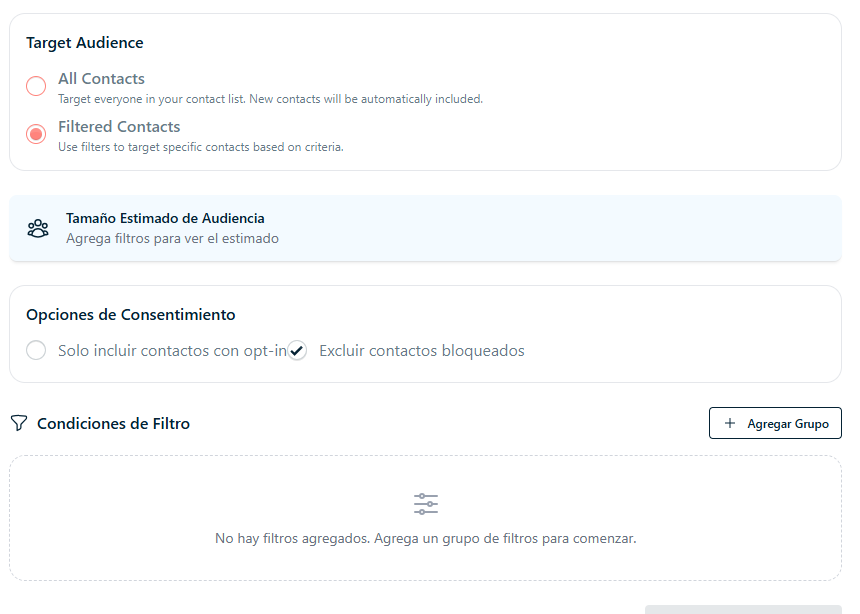
Schritt 8: Klicke auf "+Gruppe hinzufügen".
Schritt 9: Wähle das Etikett für die Gruppe von Personen aus, die du einschließen möchtest.
Schritt 10: Klicke auf "Dynamische Zielgruppe erstellen", um abzuschließen.