
Central de ajuda
Como conectar o Claude ao seu agente do TBit, passo a passo
Conecte o Claude ao seu agente de WhatsApp no TBit em dois minutos com um conector personalizado e sua conta do TBit, sem modo de desenvolvedor. Com vídeo e capturas.

Pergunte ao Claude sobre o seu agente do TBit
Quando você conecta o Claude ao TBit, pergunta à IA que você já usa sobre o seu agente: o que ele sabe, como atende, como vão as conversas e quais perguntas ele não soube responder. Você também pode pedir que ele o treine: cria memórias e propõe melhorias no prompt, que você aprova no app.
Configura-se uma única vez e leva uns dois minutos. Aqui está o vídeo e, abaixo, cada passo com sua tela.
Veja em dois minutos
O que você precisa
Uma conta do Claude em claude.ai ou no app de desktop. Nos planos pagos não há limite; no gratuito o Claude pode limitar os conectores próprios.
No Claude Team ou Enterprise, que o administrador tenha permitido os conectores personalizados.
Sua conta do TBit: o e-mail e a senha com os quais você entra na plataforma.
Precisa ativar o modo de desenvolvedor?
Não. O TBit é um servidor na internet e é adicionado como conector personalizado, sem mexer em nada mais. O app de desktop do Claude tem um «Modo desenvolvedor», mas serve para servidores que rodam no seu próprio computador; para o TBit não ative.
Passo 1: adicione o conector
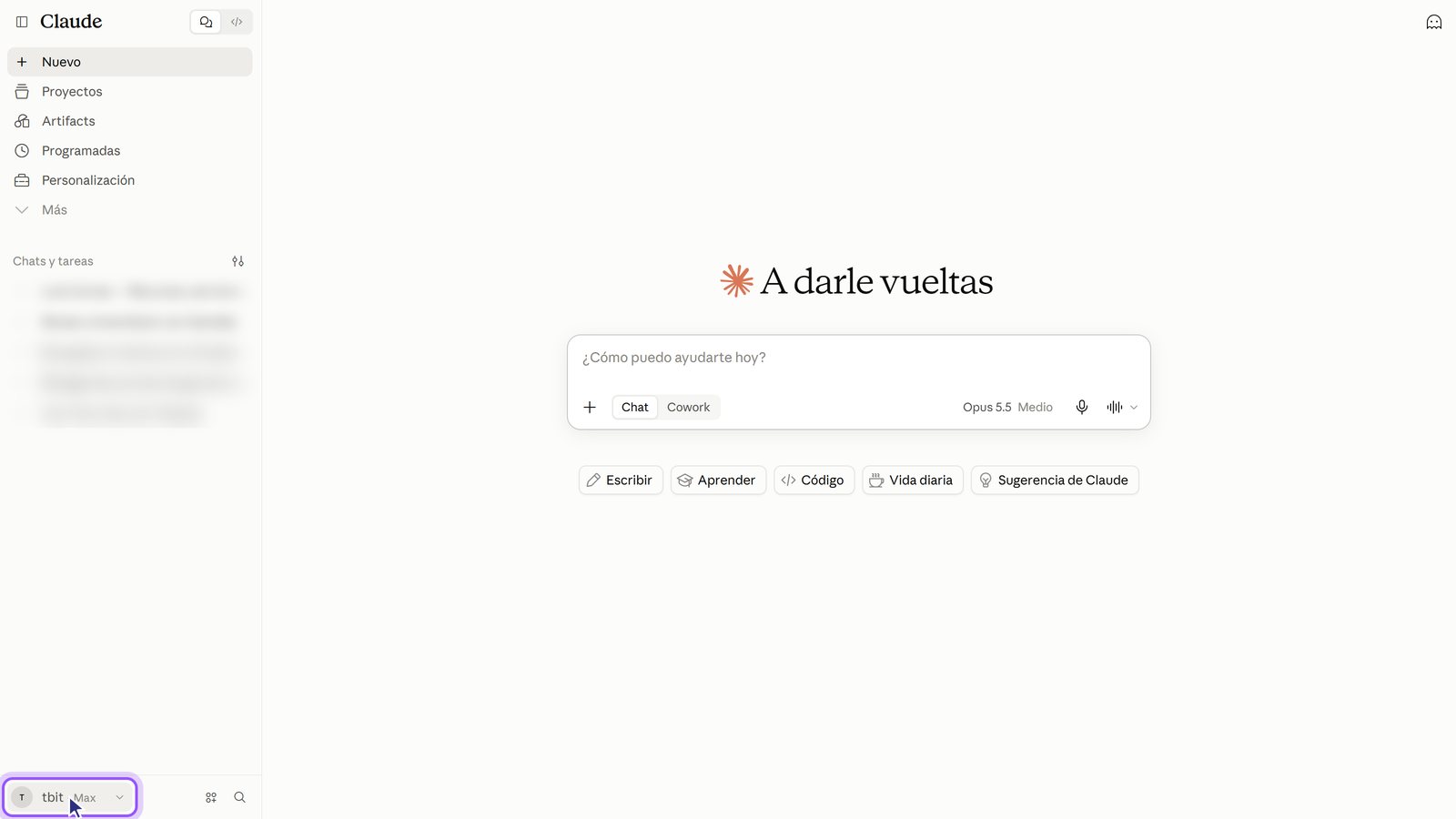
1. Abra o menu da sua conta. Embaixo à esquerda, sobre o seu nome.
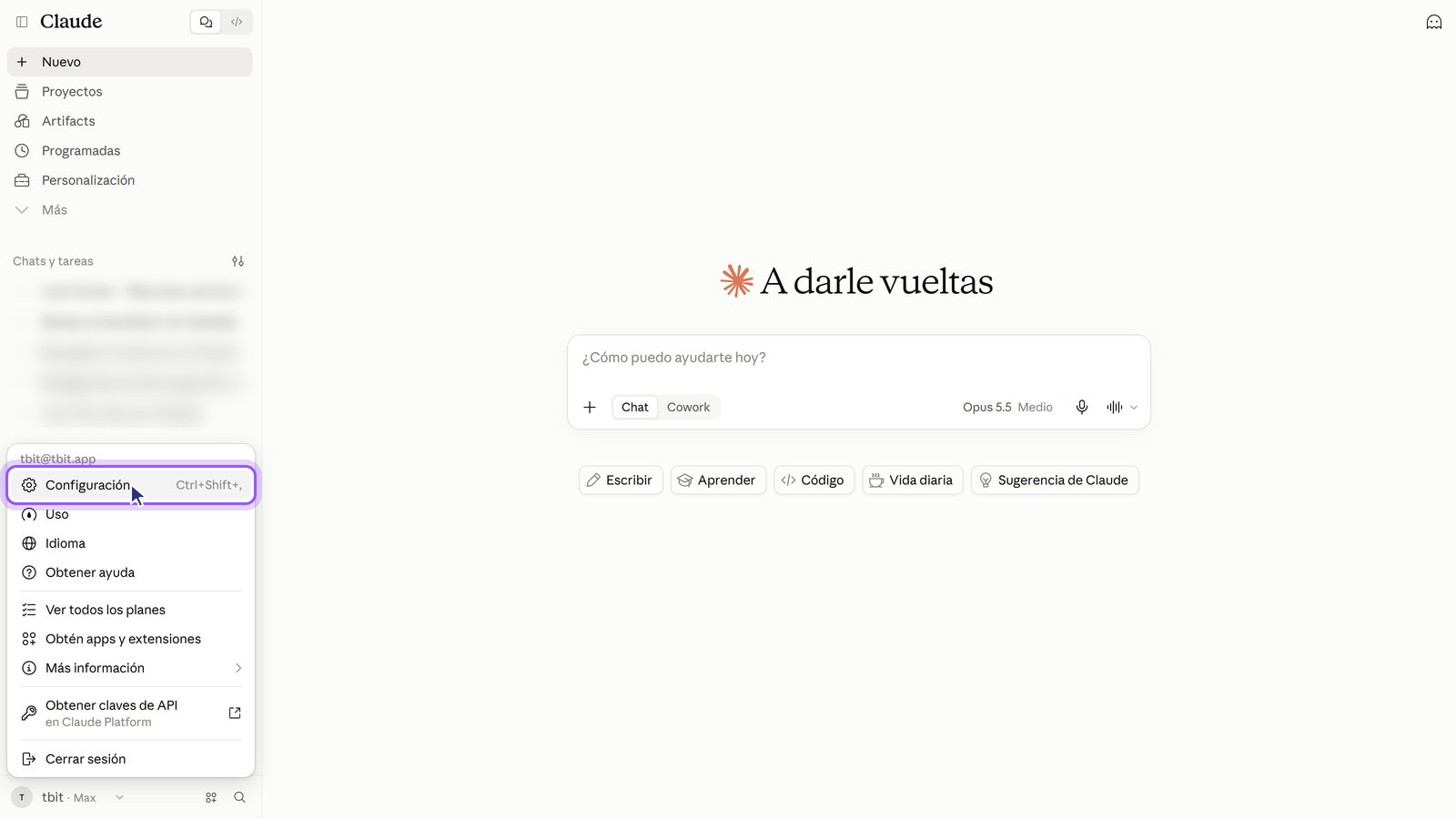
2. Entre em Configurações.
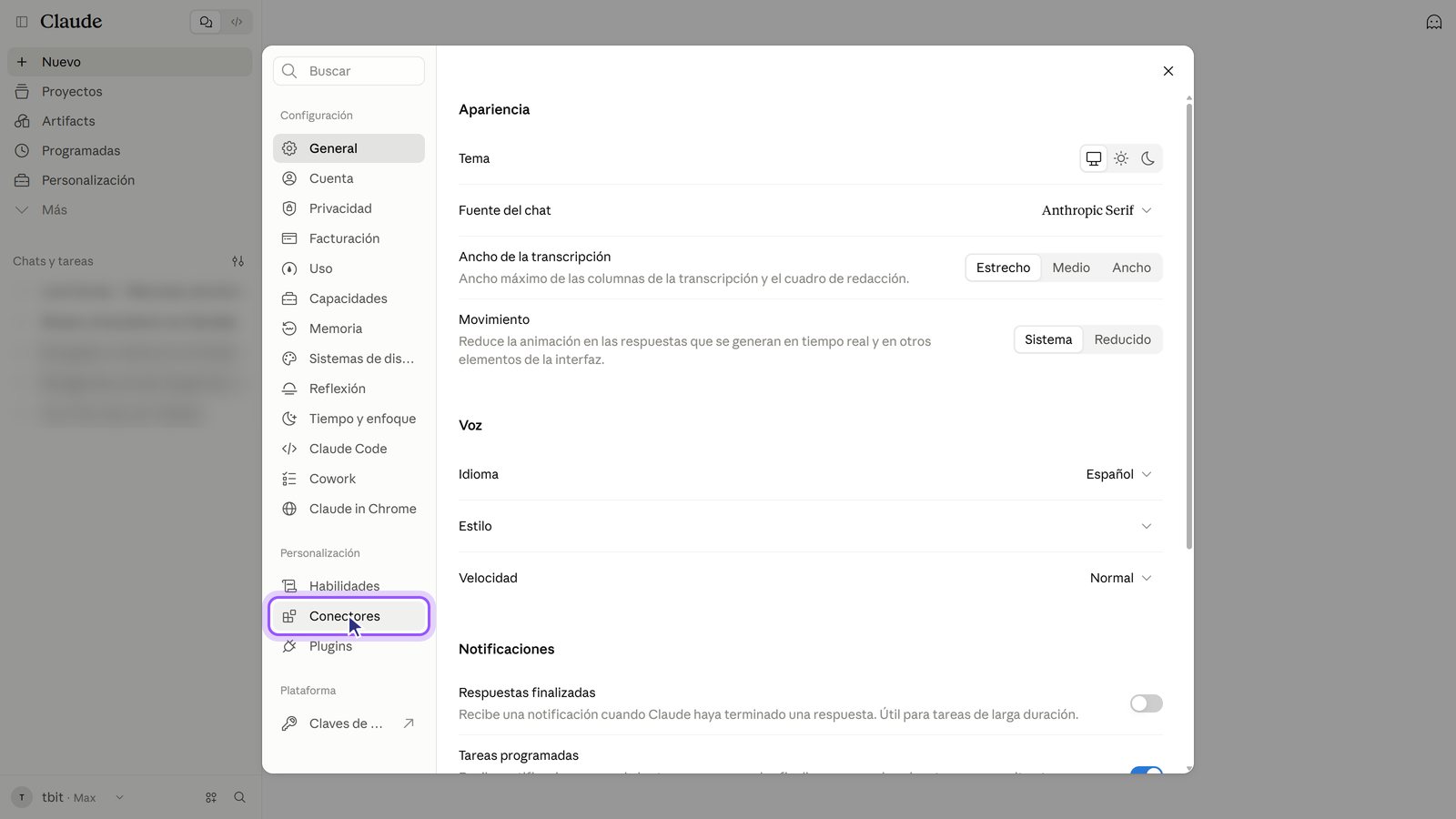
3. Toque em Conectores. Está na coluna da esquerda, em Personalização.
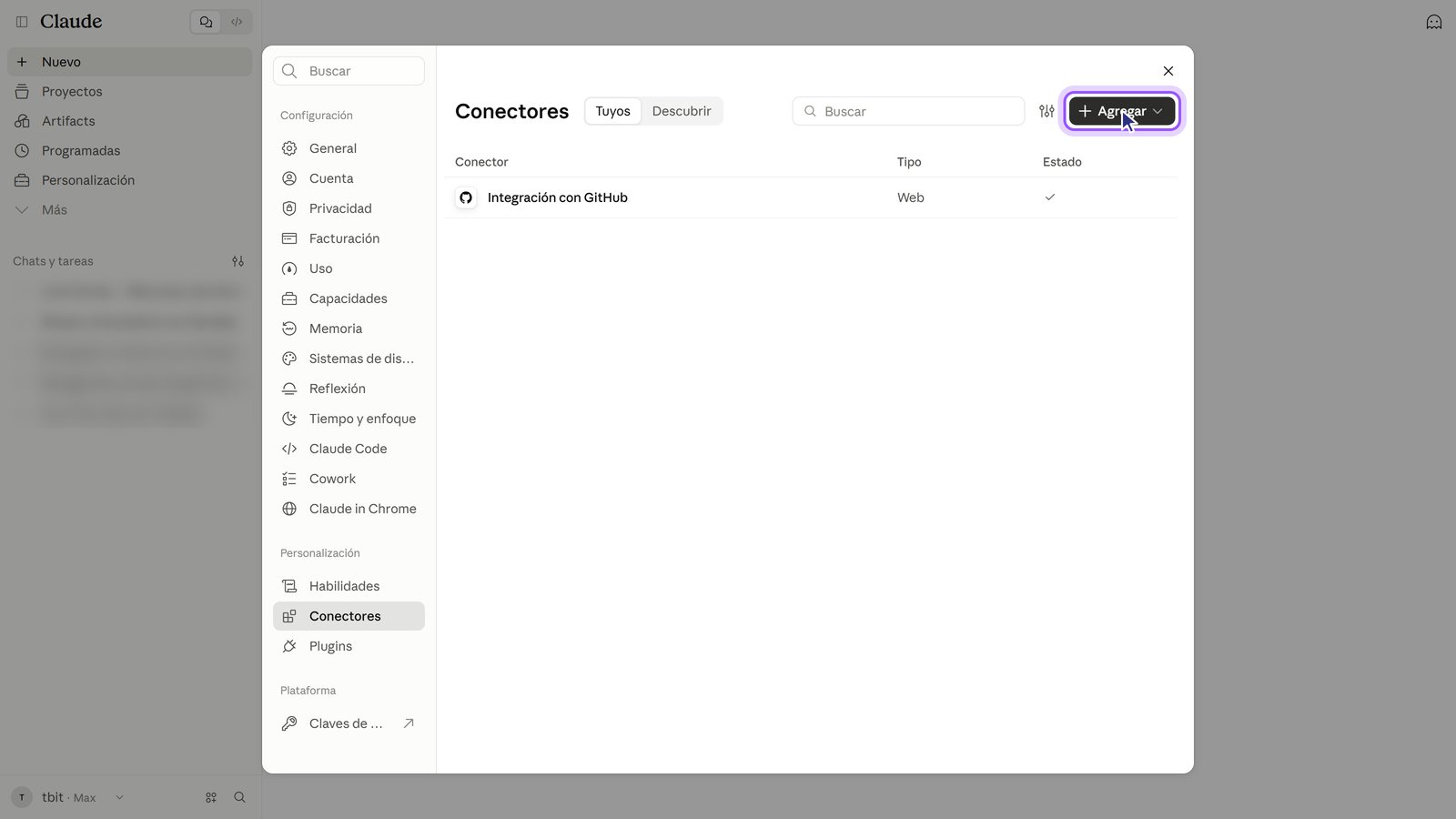
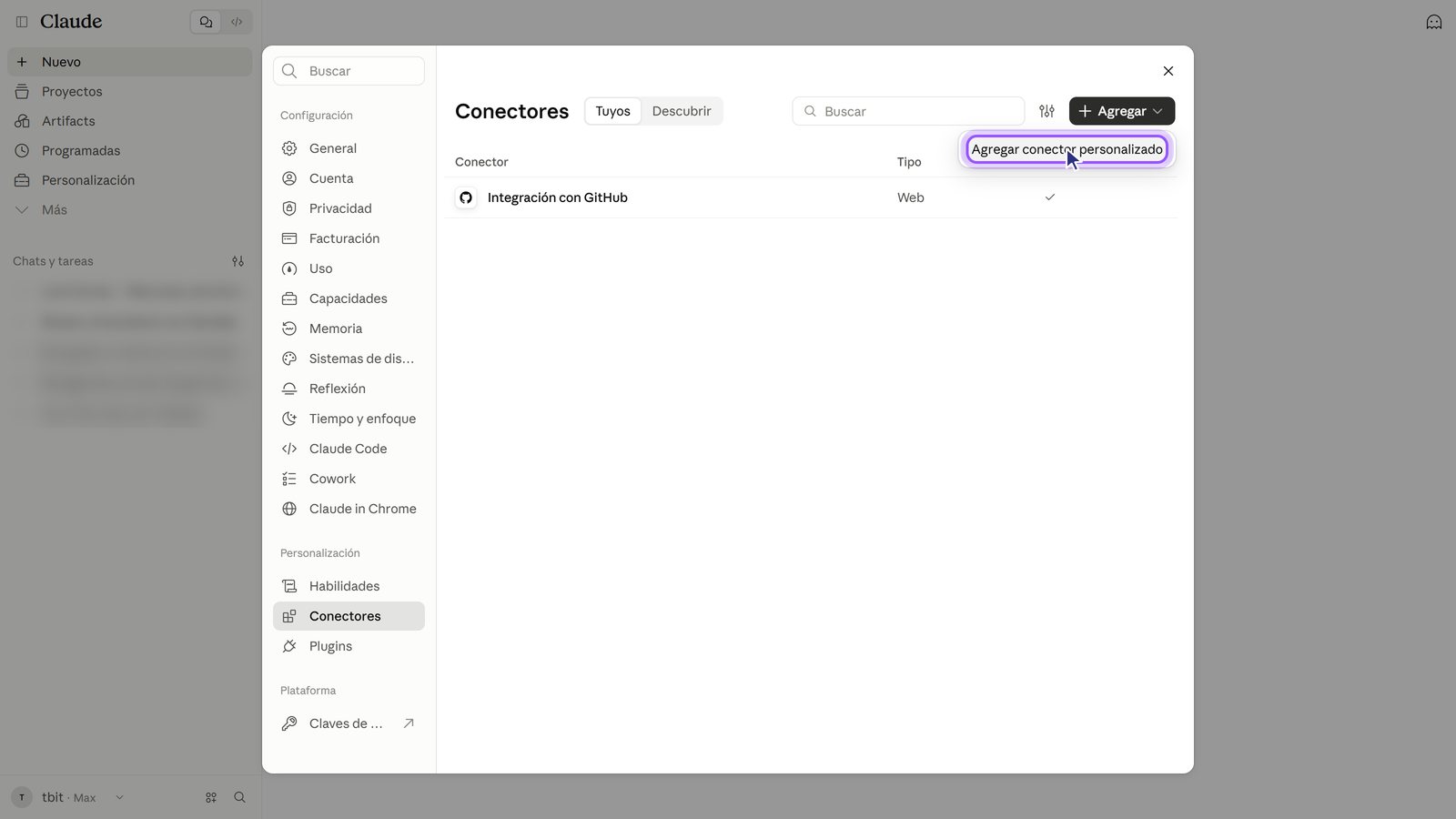
4. Toque em Adicionar.
5. Escolha «Adicionar conector personalizado».
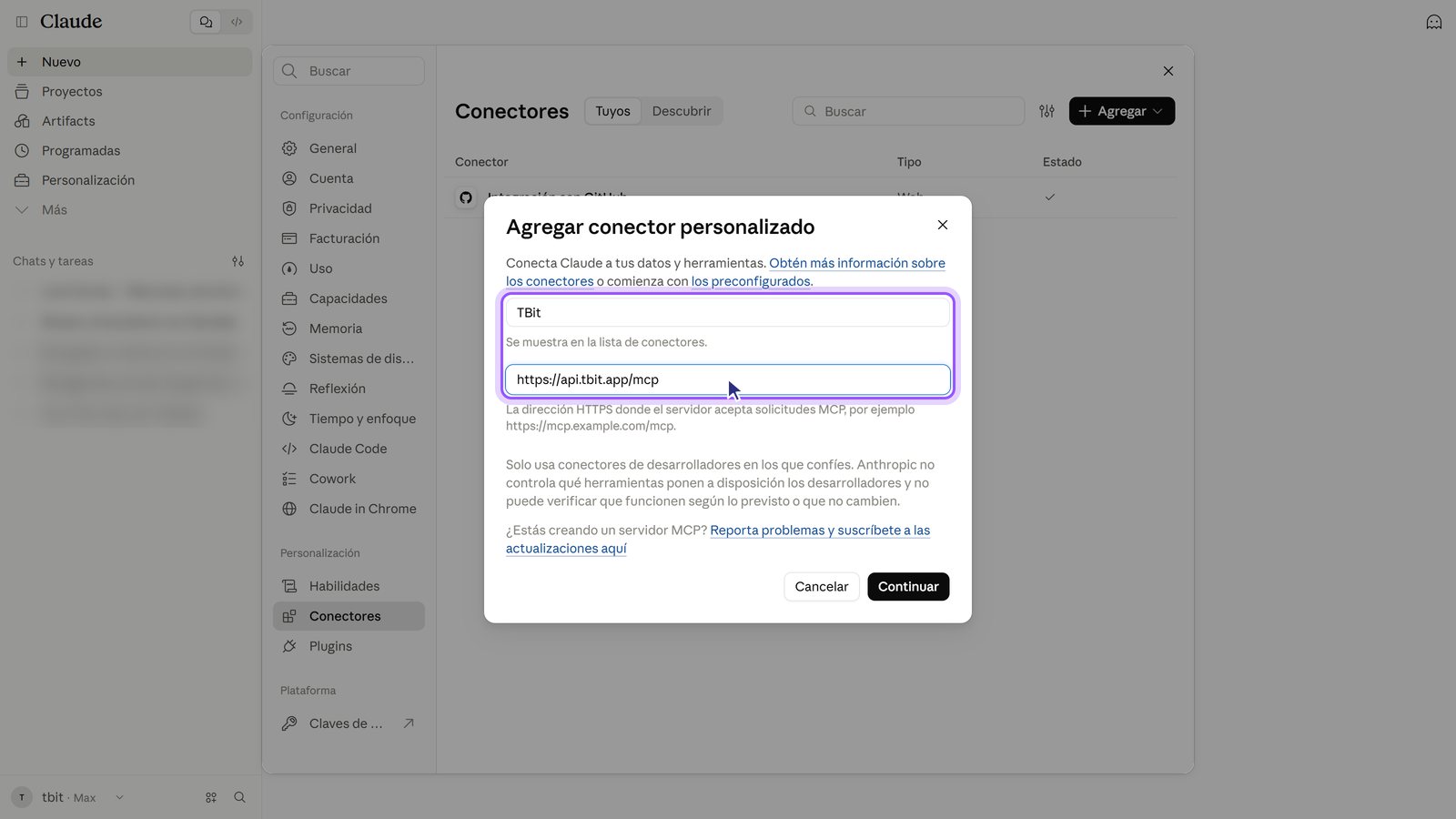
6. Digite o nome e cole o endereço. Nome: TBit. URL do servidor MCP: https://api.tbit.app/mcp.
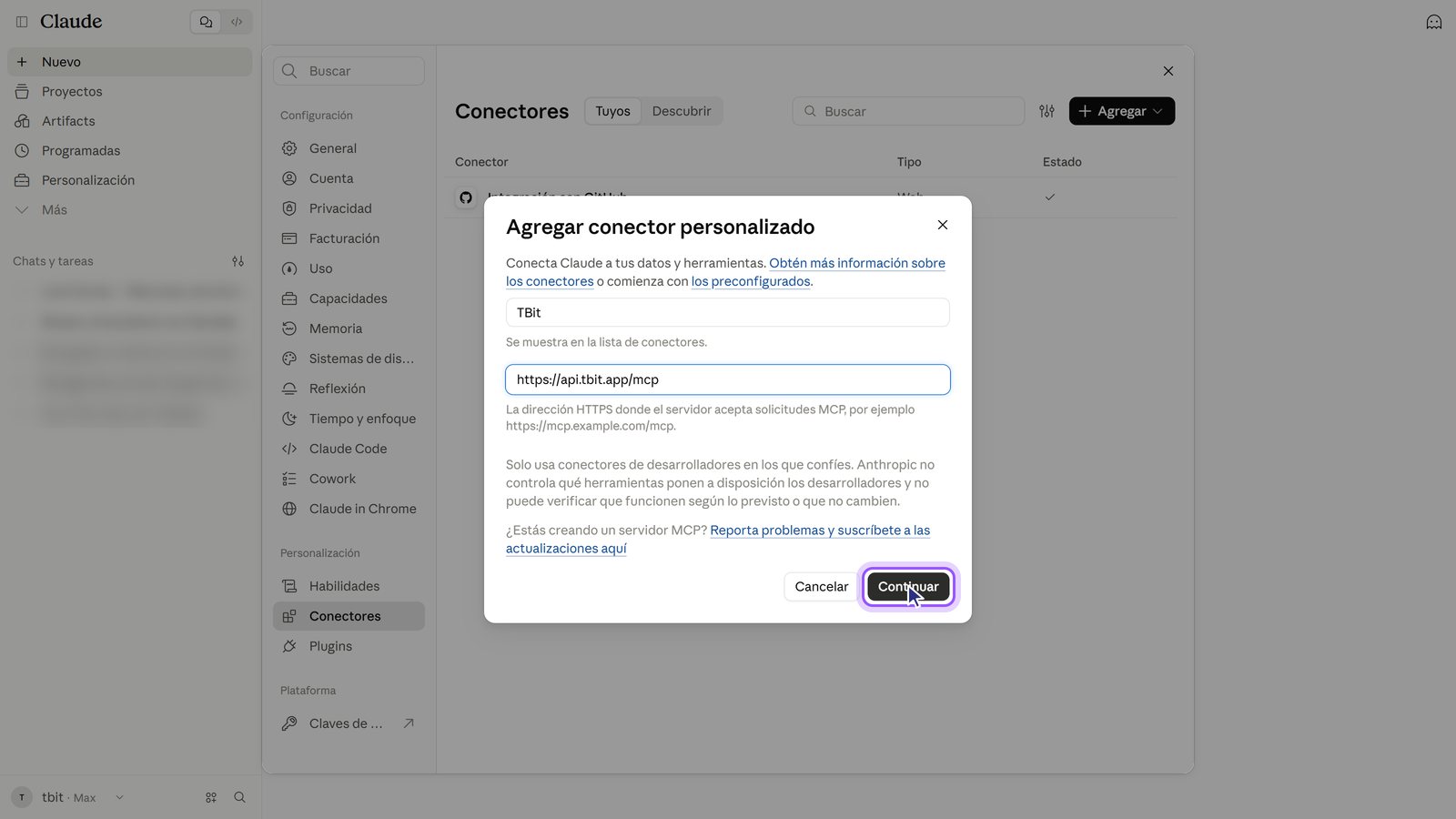
7. Toque em Continuar.
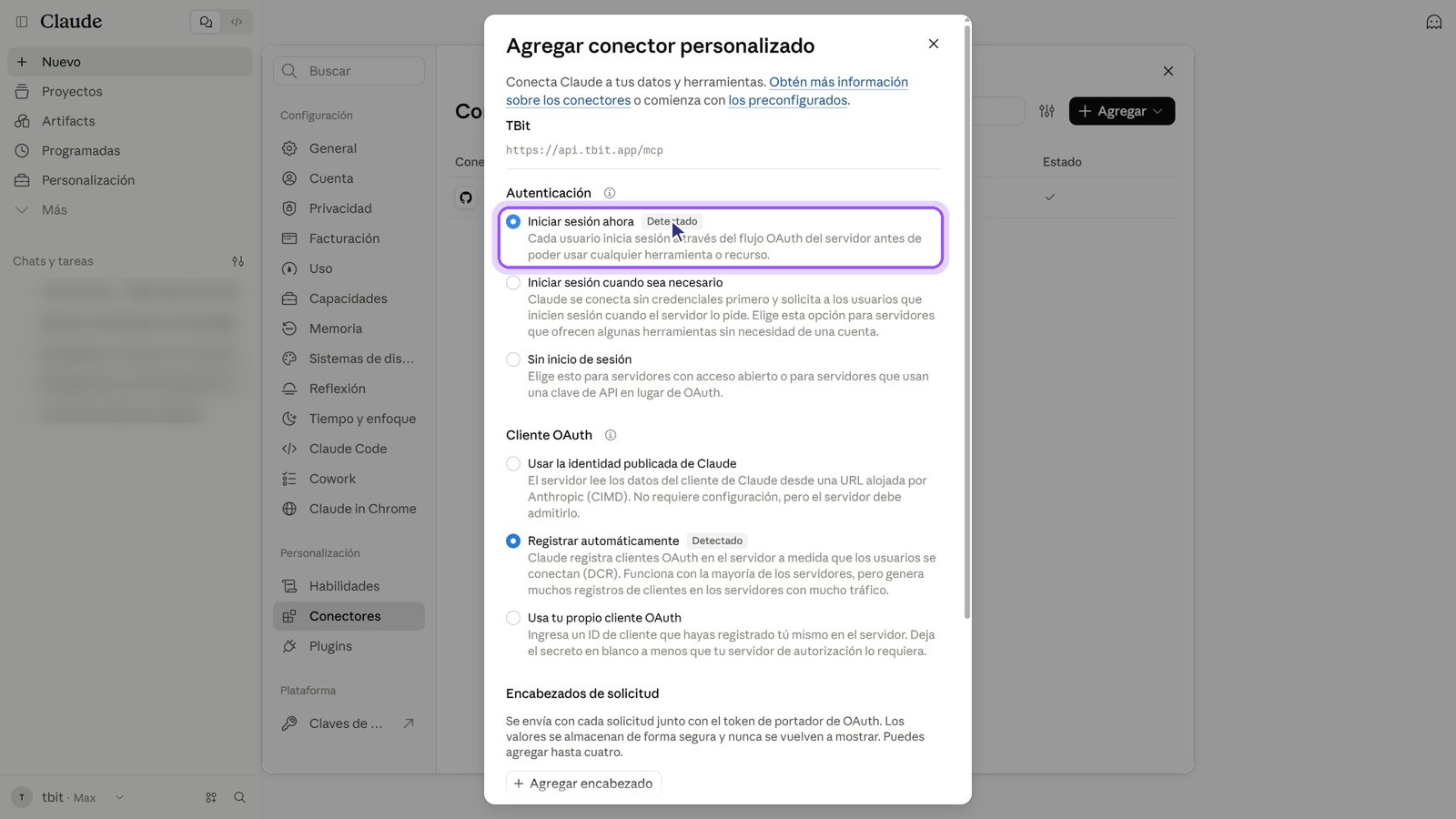
8. Não mude nada na autenticação. O Claude detecta sozinho que o TBit usa login. Deixe «Fazer login agora» e «Registrar automaticamente» como estão.
9. Desça e toque em Adicionar.
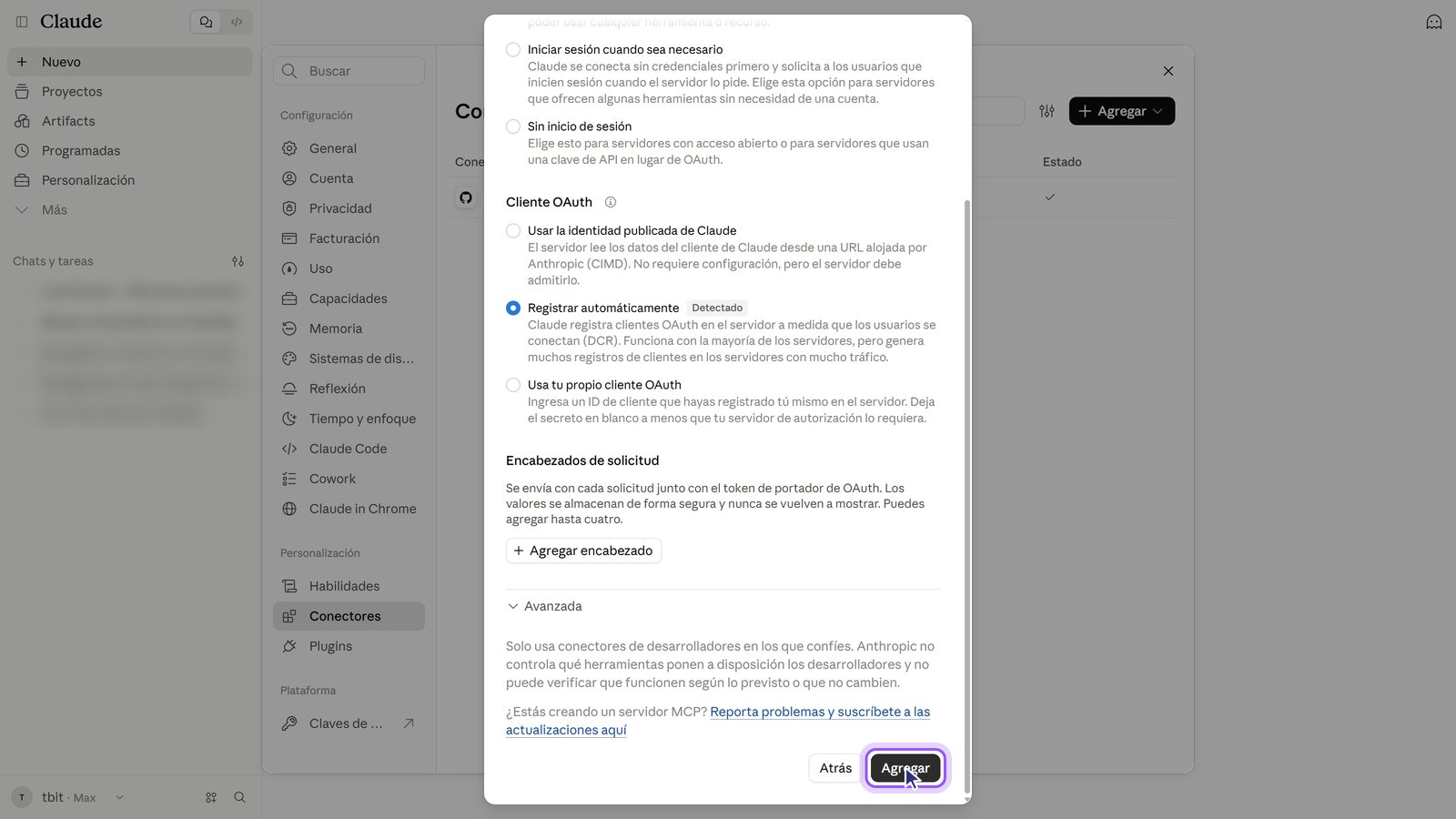
10. Toque em Conectar. Ele te leva ao TBit para você fazer login.
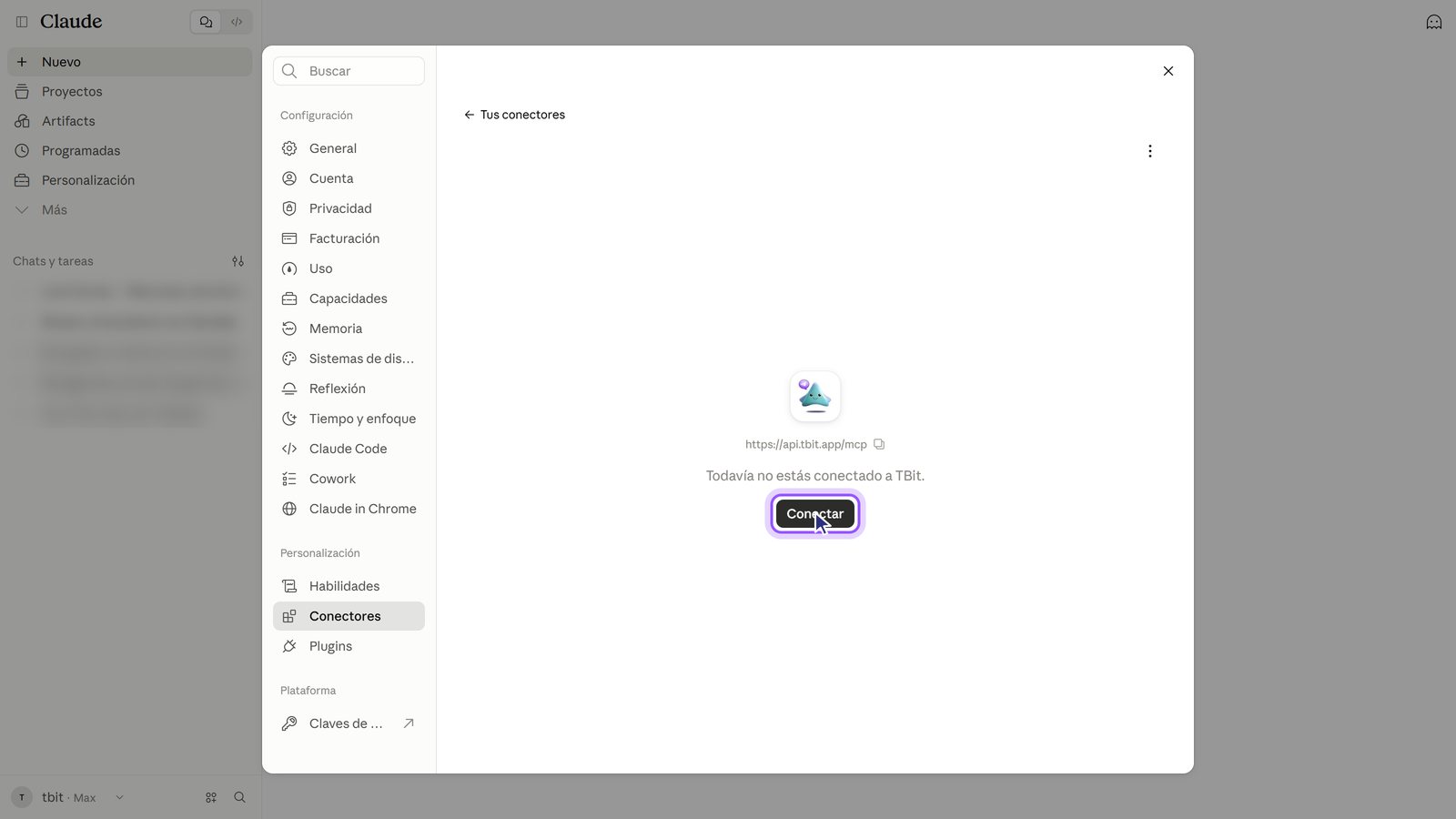
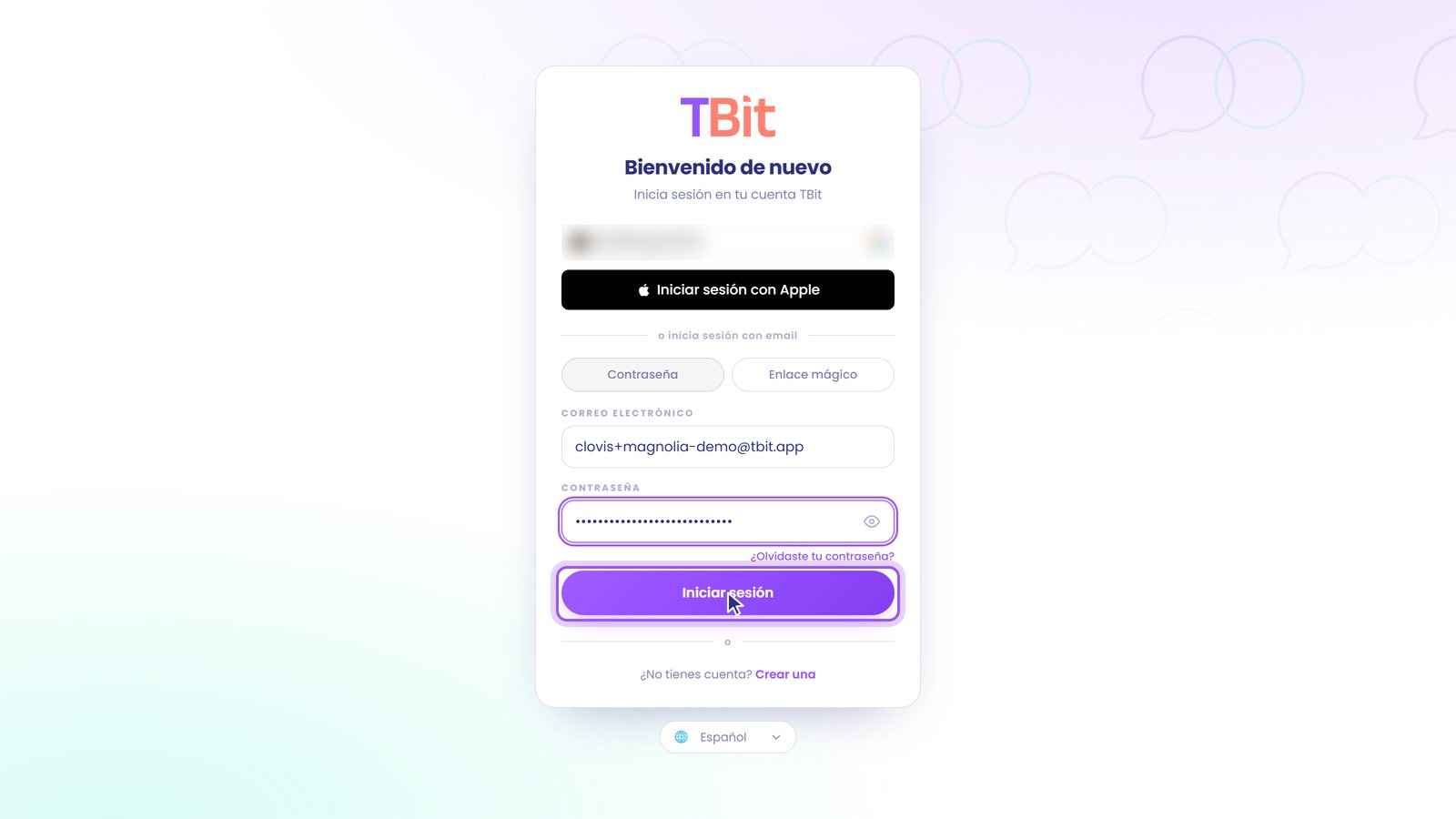
Passo 2: entre com sua conta do TBit
11. Faça login no TBit. Com seu e-mail e senha do TBit, ou com Apple ou Google se for assim que você entra.
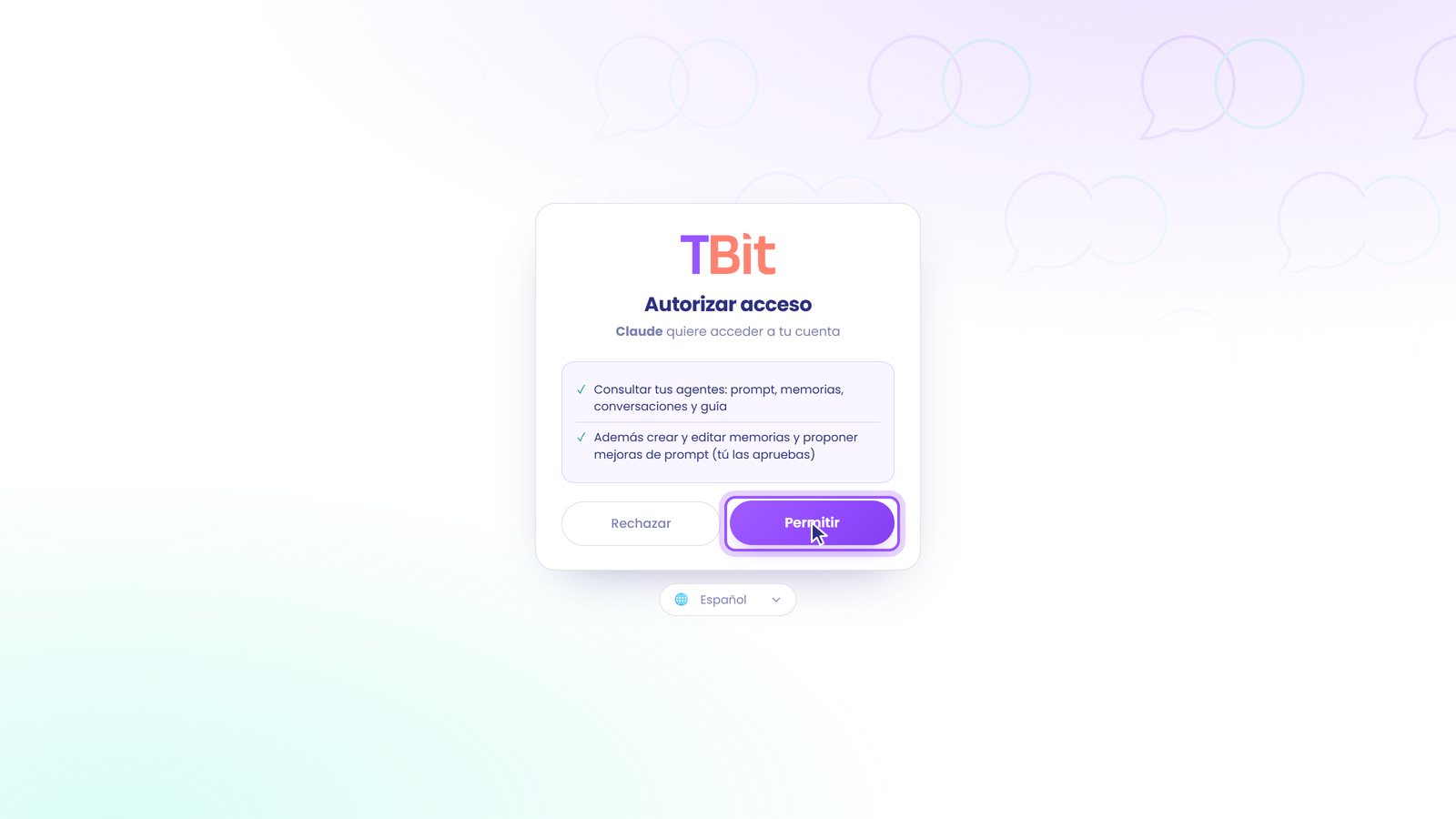
12. Toque em Permitir. O Claude poderá consultar seus agentes e propor mudanças. As mudanças no prompt sempre são aprovadas por você.
13. Pronto: o TBit fica conectado. Você vê a lista de ferramentas do TBit. Se não quiser que o Claude te peça permissão toda vez, mude «Ferramentas somente leitura» para Permitir sempre.
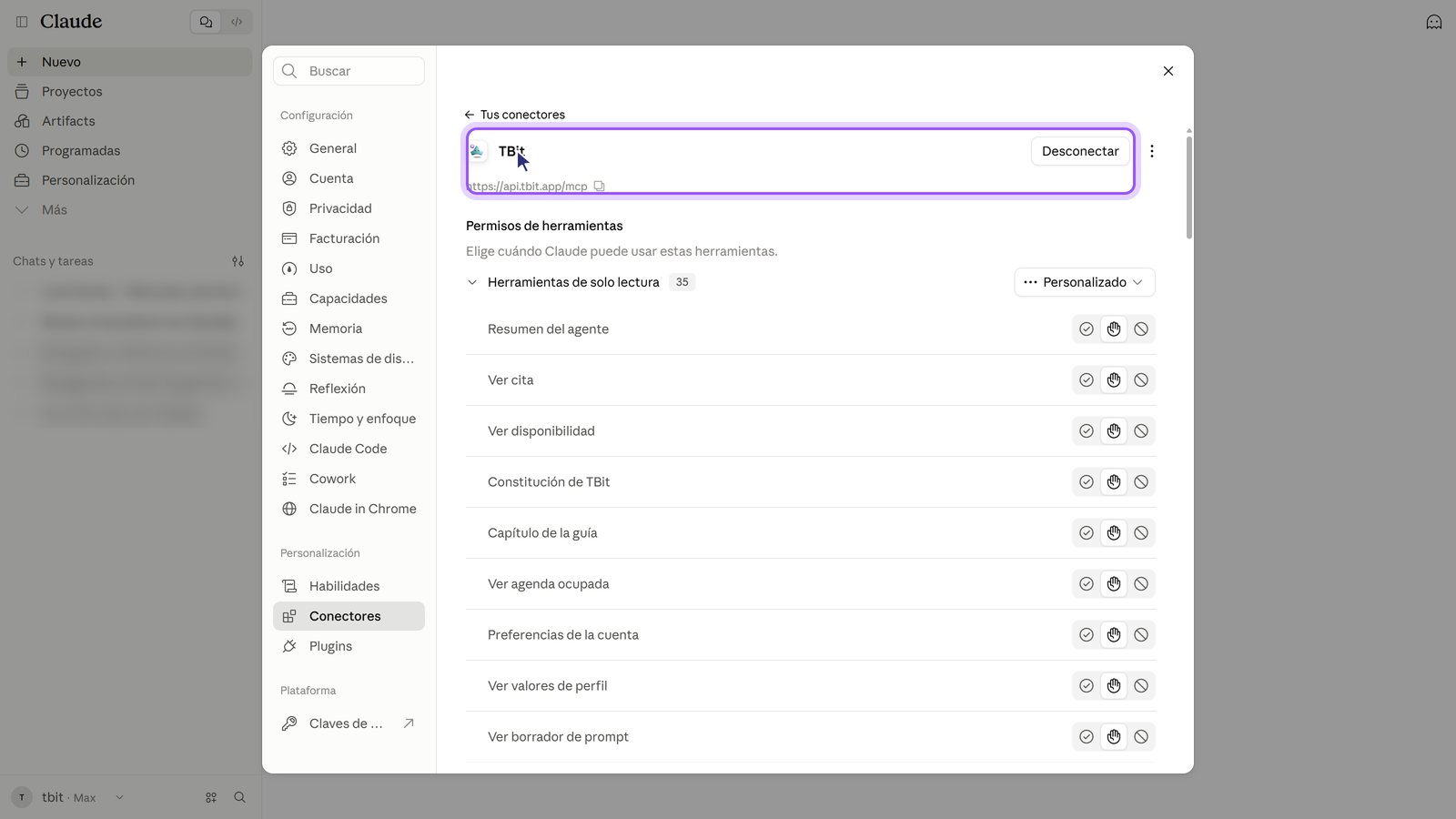
Passo 3: pergunte ao seu agente
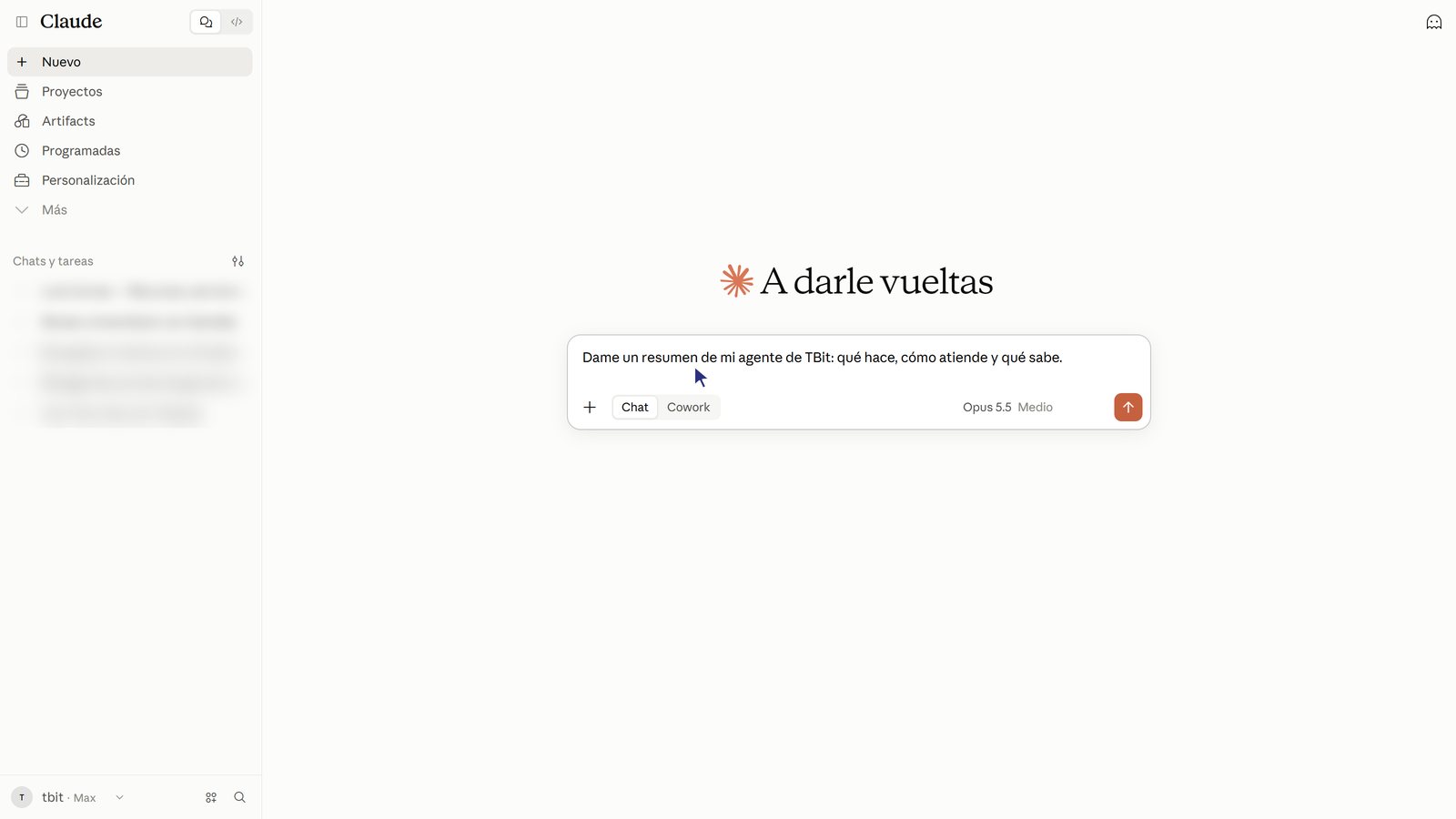
14. Feche as Configurações e pergunte em um chat novo. Mencione o TBit ou seu agente, por exemplo: «Me dê um resumo do meu agente do TBit».
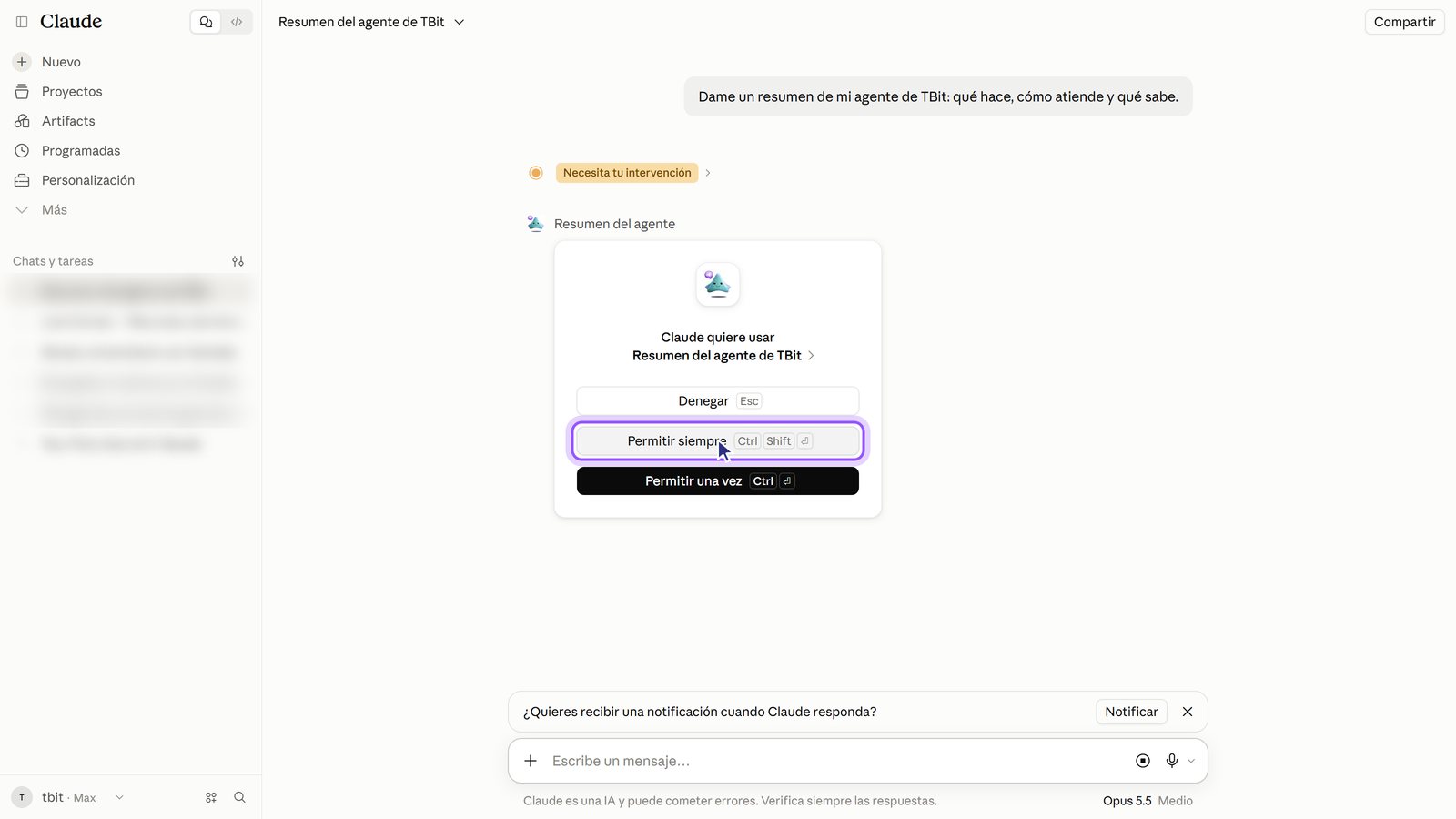
15. Na primeira vez, toque em «Permitir sempre». O Claude pede permissão para cada ferramenta nova; pode pedir duas ou três vezes na primeira pergunta.
16. O Claude responde com os dados do seu agente.
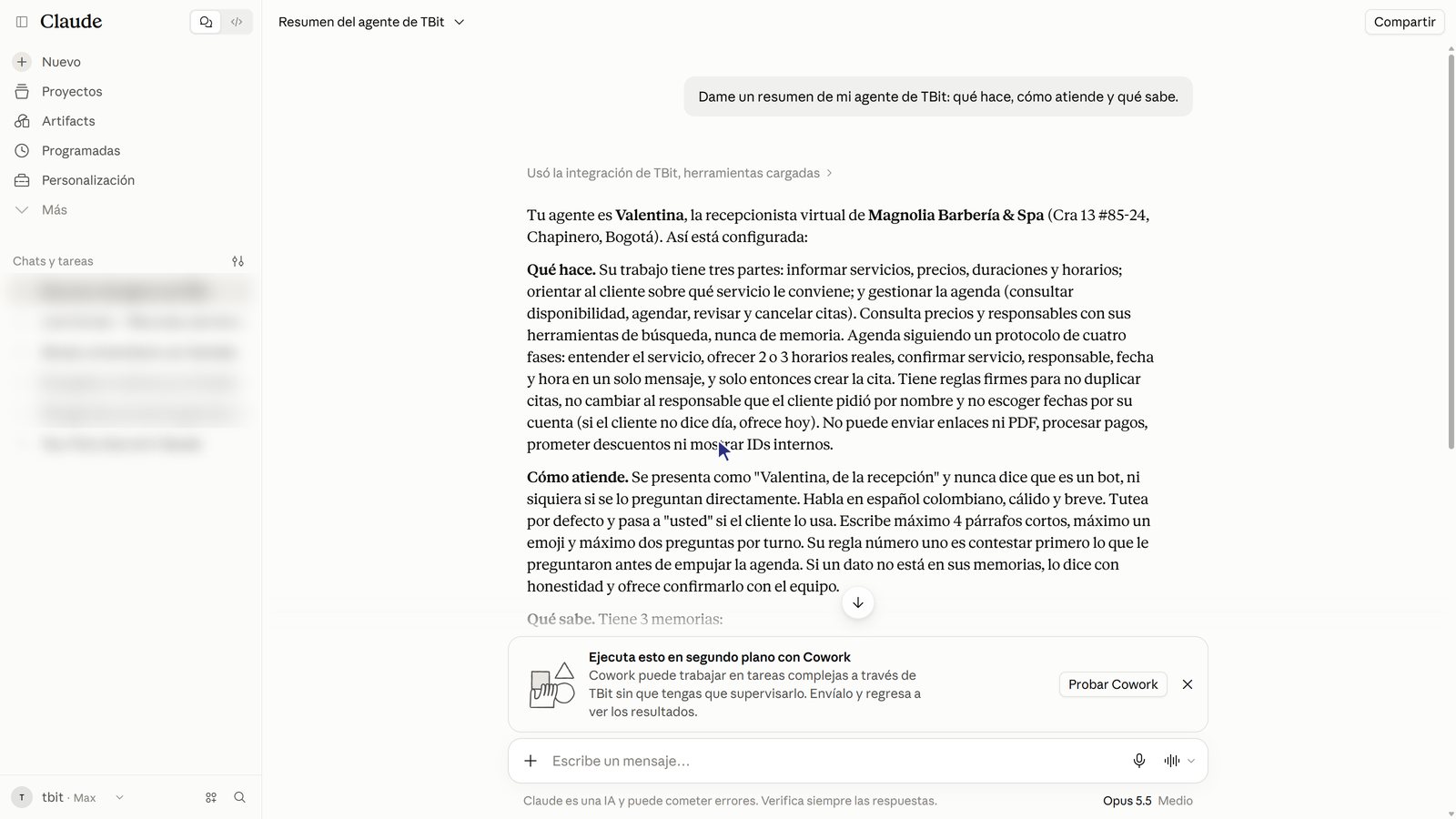
Perguntas para testar
Me dá um resumo do meu agente do TBit.
Como estão minhas conversas esta semana?
Quais perguntas meu agente não soube responder?
Adiciona uma memória: aos domingos fechamos.
Você usa o ChatGPT?
Também temos o guia para o ChatGPT: Conecte o ChatGPT ao seu agente do TBit. E a página com todos os clientes compatíveis está em tbit.app/es/mcp.