
Centro de ayuda
Que el aviso le llegue a quien está de turno: avisos al equipo y atención fuera de horario
Configura a quién le llega el aviso cuando un cliente necesita a una persona: turnos de tu equipo, WhatsApp para avisos, un respaldo y atención de noche con el negocio cerrado.
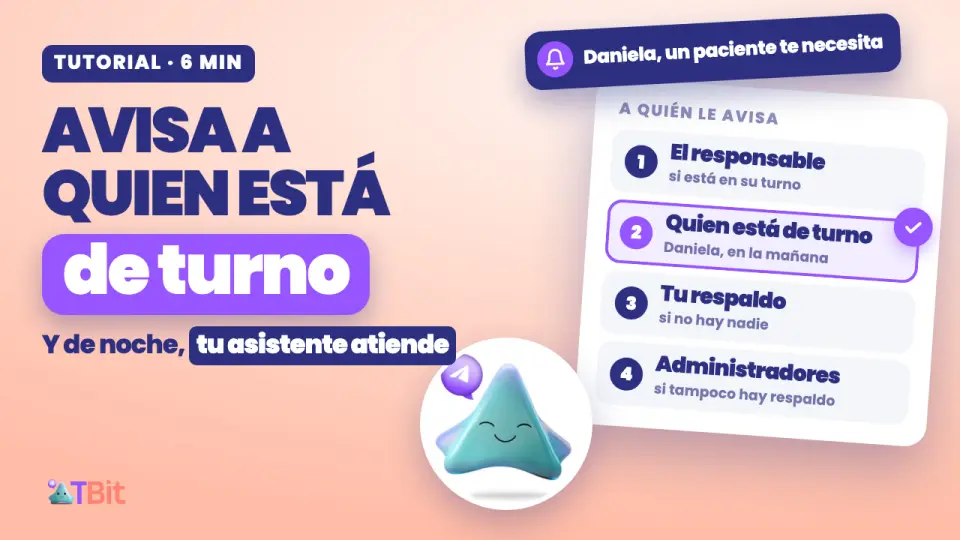
Un aviso para todos es un aviso para nadie
Cuando tu asistente te pasa una conversación, alguien de tu equipo tiene que enterarse. Si el aviso le llega a todo el equipo, nadie se siente responsable. Y si le llega a quien hoy no trabaja, el cliente se queda esperando.
En esta guía ves cómo TBit decide a quién avisarle según los turnos de tu equipo, cómo le llega el aviso, qué pasa de noche, con el negocio cerrado, y cómo lo configuras y lo pruebas en cuatro pasos.

Míralo en cinco minutos
El recorrido completo, con las pantallas reales de TBit. Abajo tienes cada paso por escrito.
El ejemplo: una clínica dental en San José
Seguimos a Alba Clínica Dental, en Barrio Escalante, San José de Costa Rica. Valeria es la dueña y odontóloga. Daniela atiende la recepción en la mañana, Andrés en la tarde, y Mauricio coordina la clínica. Alba es una cuenta de demostración con datos de ejemplo.

La escalera: a quién le avisa
TBit busca a quién avisarle en orden, y se detiene en el primer escalón donde encuentra a alguien:
El responsable: quien tiene asignada la conversación, si está en su turno.
Quien está de turno: las personas que atienden los chats y están en su horario en ese momento.
Tu respaldo: si no hay nadie de turno, las personas que elegiste como respaldo.
Los administradores: si tampoco hay respaldo. La conversación nunca se queda sin nadie a quien avisarle.
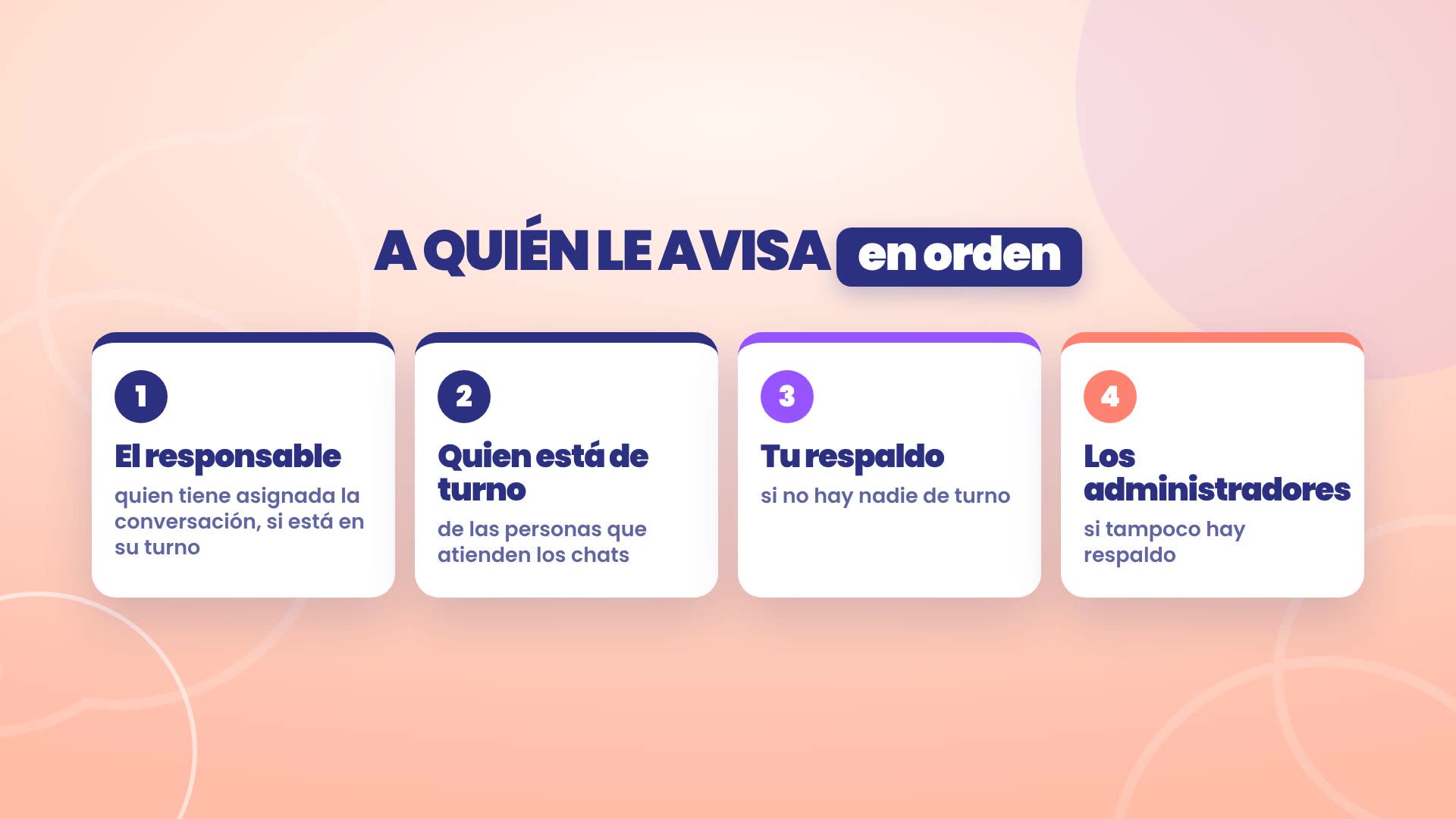
En Alba, si un paciente escribe a las 9 de la mañana, el aviso le llega a Daniela. A las 3 de la tarde, a Andrés. Y entre las 12 y la 1, cuando la clínica está abierta pero en recepción no hay nadie, a Mauricio, el respaldo.
Cómo le llega el aviso
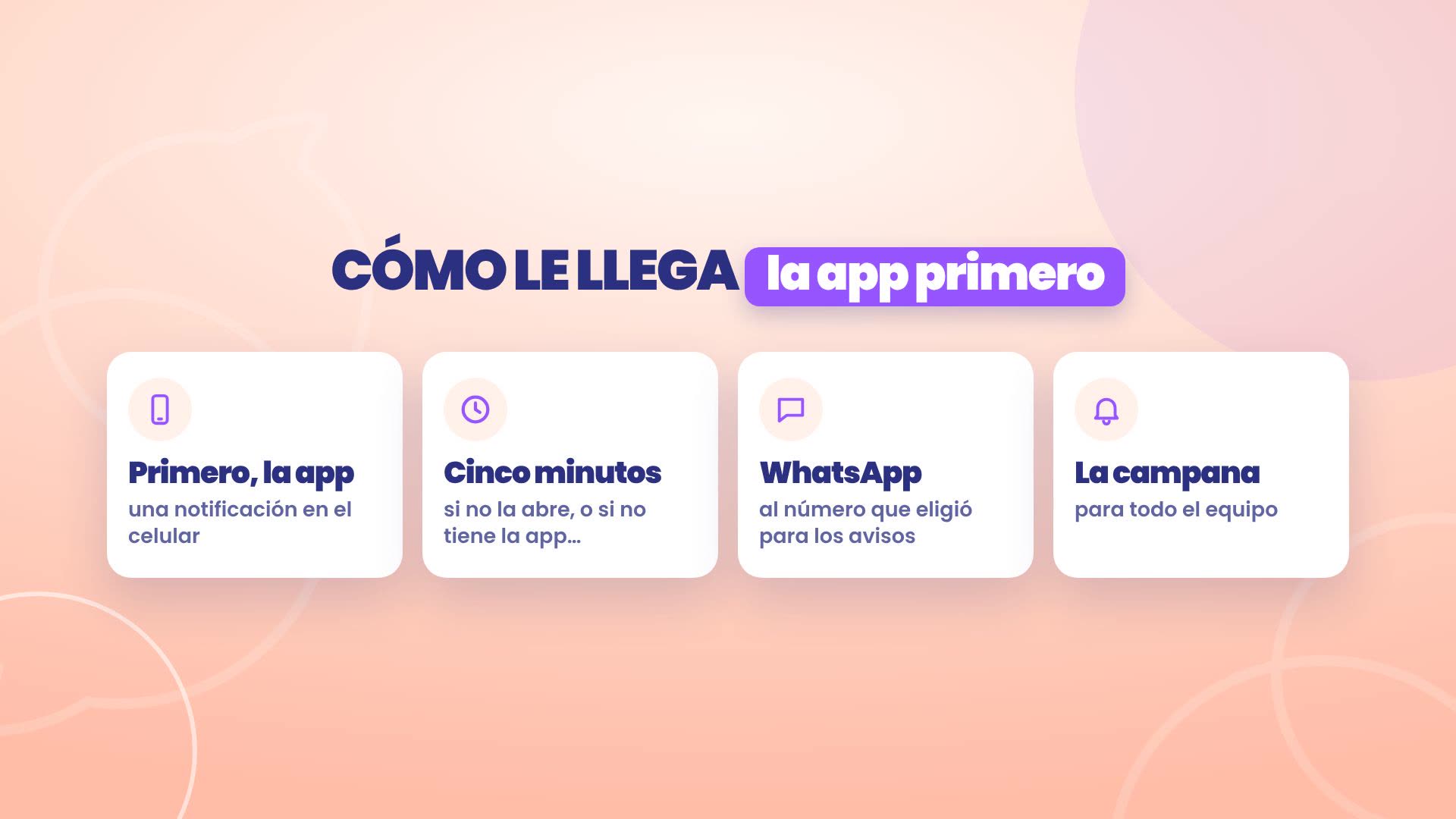
Primero, a la app de TBit, como una notificación en el celular.
Si en cinco minutos no la abre, o si esa persona no tiene la app, le llega por WhatsApp, al número que eligió para los avisos.
Y además queda en la campana, para todo el equipo.
De noche, tu asistente atiende
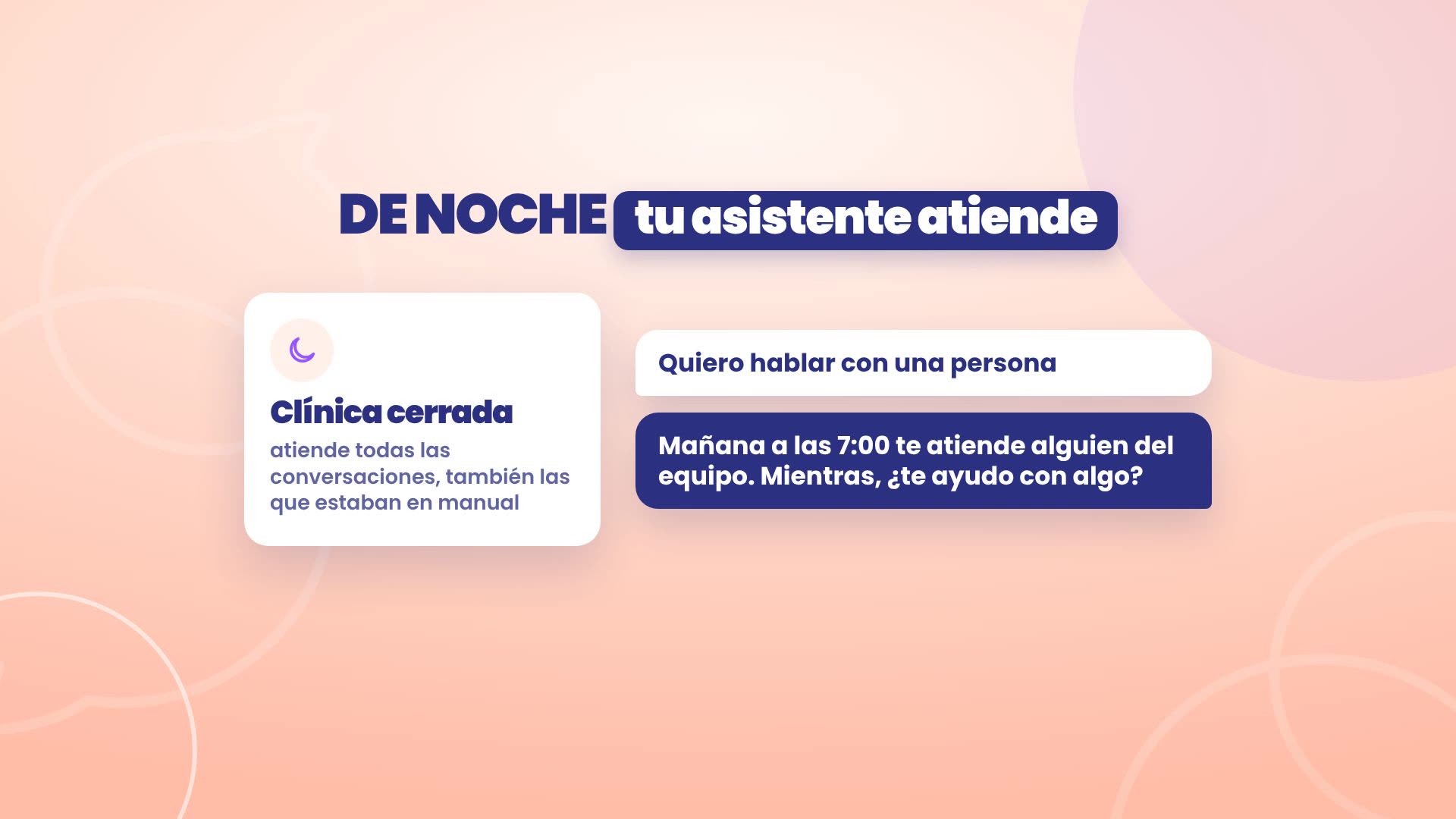
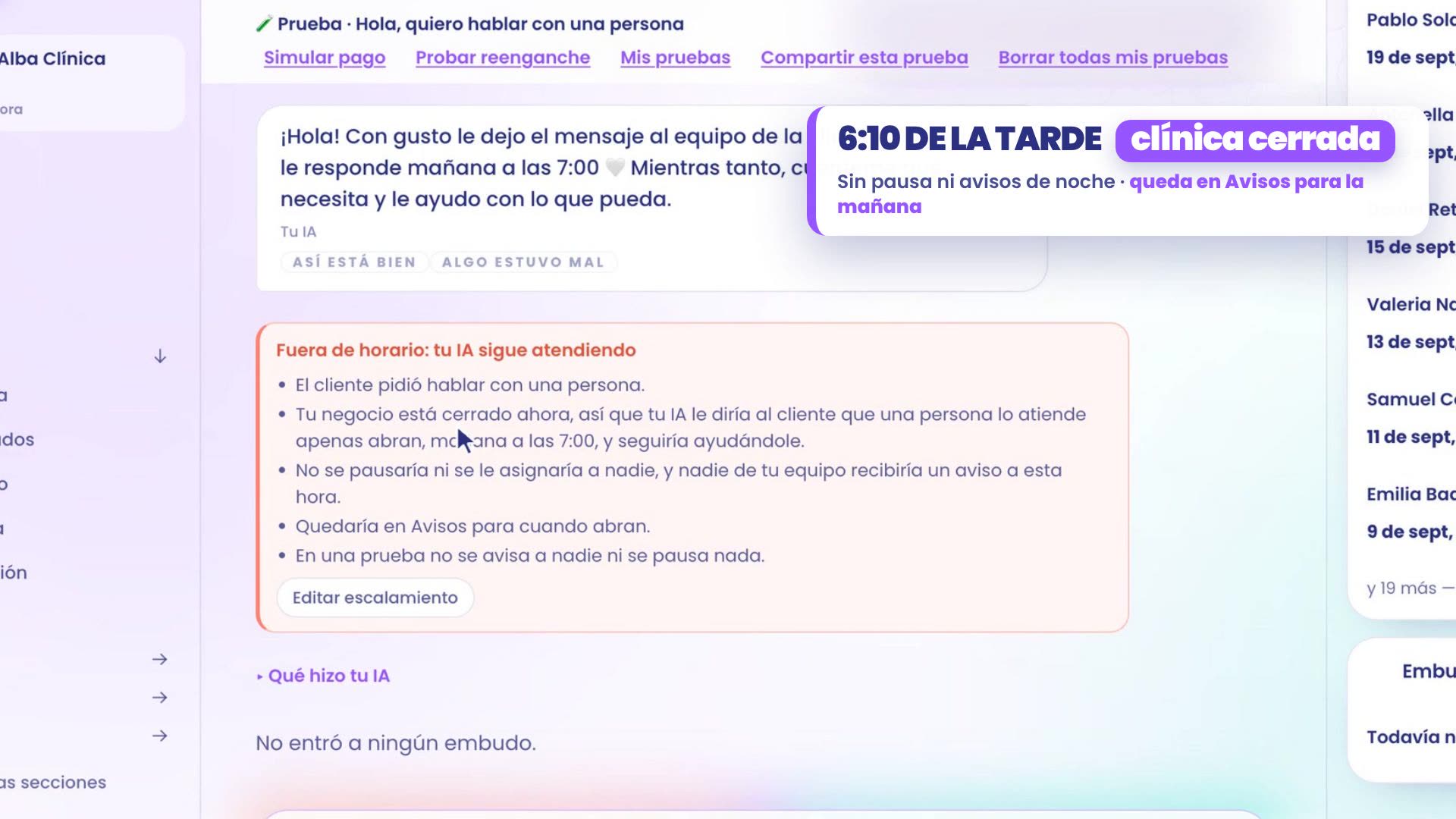
Cuando el negocio está cerrado, tu asistente puede atender todas las conversaciones, también las que tu equipo dejó en manual. Si alguien pide una persona, le dice que lo atienden apenas abran, con la hora, y sigue ayudándole. No pausa la conversación, no se la asigna a nadie y nadie recibe un aviso a medianoche: queda en la campana para cuando abran.
Al abrir
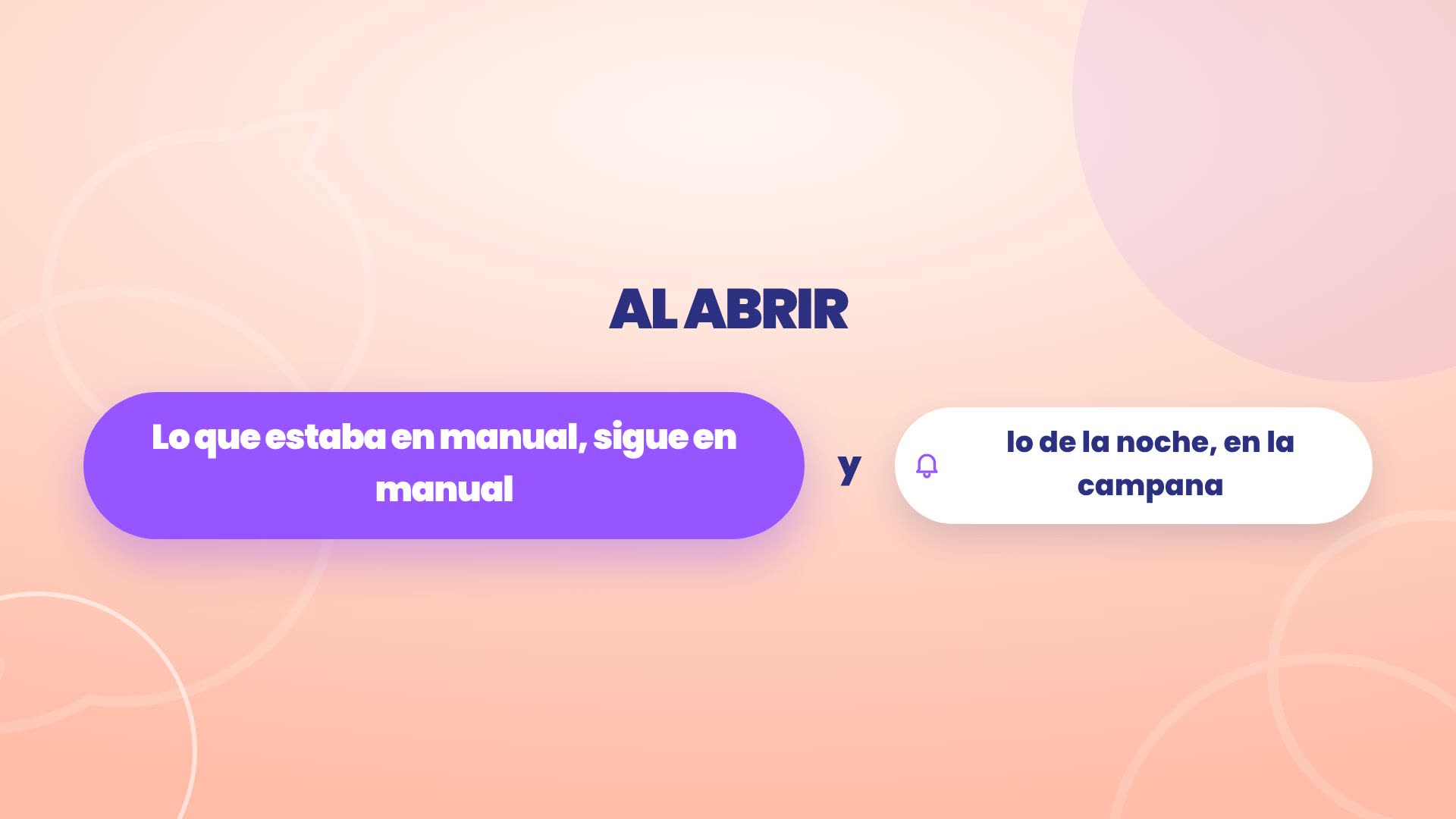
Todo vuelve como estaba. Lo que tu equipo dejó en manual sigue en manual, y lo que pasó de noche te espera en la campana.
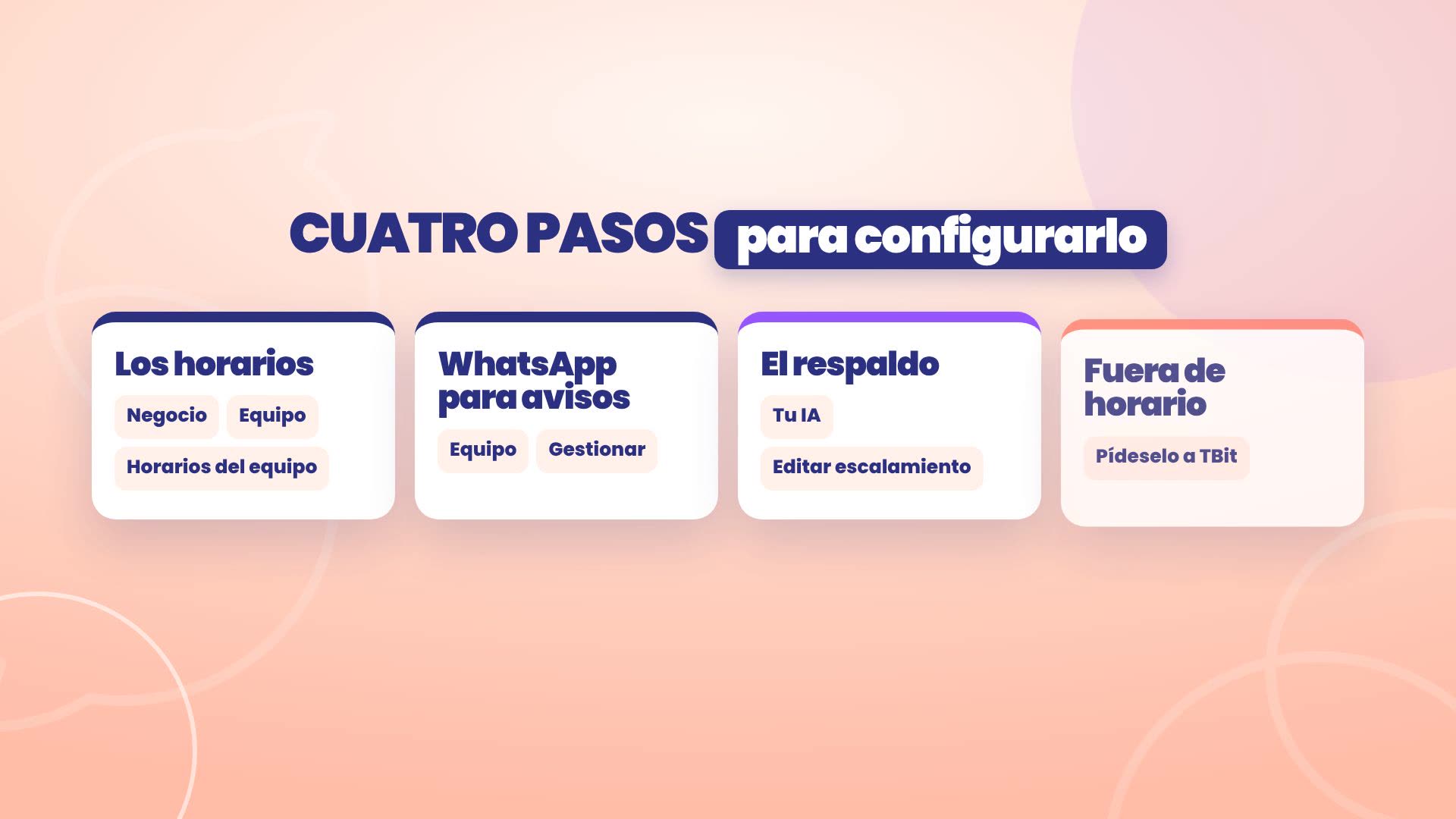
Se configura en cuatro pasos
Los horarios del equipo, en Negocio › Equipo.
El WhatsApp para avisos de cada persona, en Gestionar.
El respaldo, en el escalamiento.
La atención fuera de horario.
1. Los horarios del equipo
Todo parte de los horarios. Ruta: Negocio › Equipo › Horarios del equipo.
Arriba está el botón Horario del negocio. En Alba: de lunes a viernes de 7:00 a 18:00, y los sábados hasta las 12:00. Con eso TBit sabe cuándo está abierta la clínica, y cuándo está cerrada.
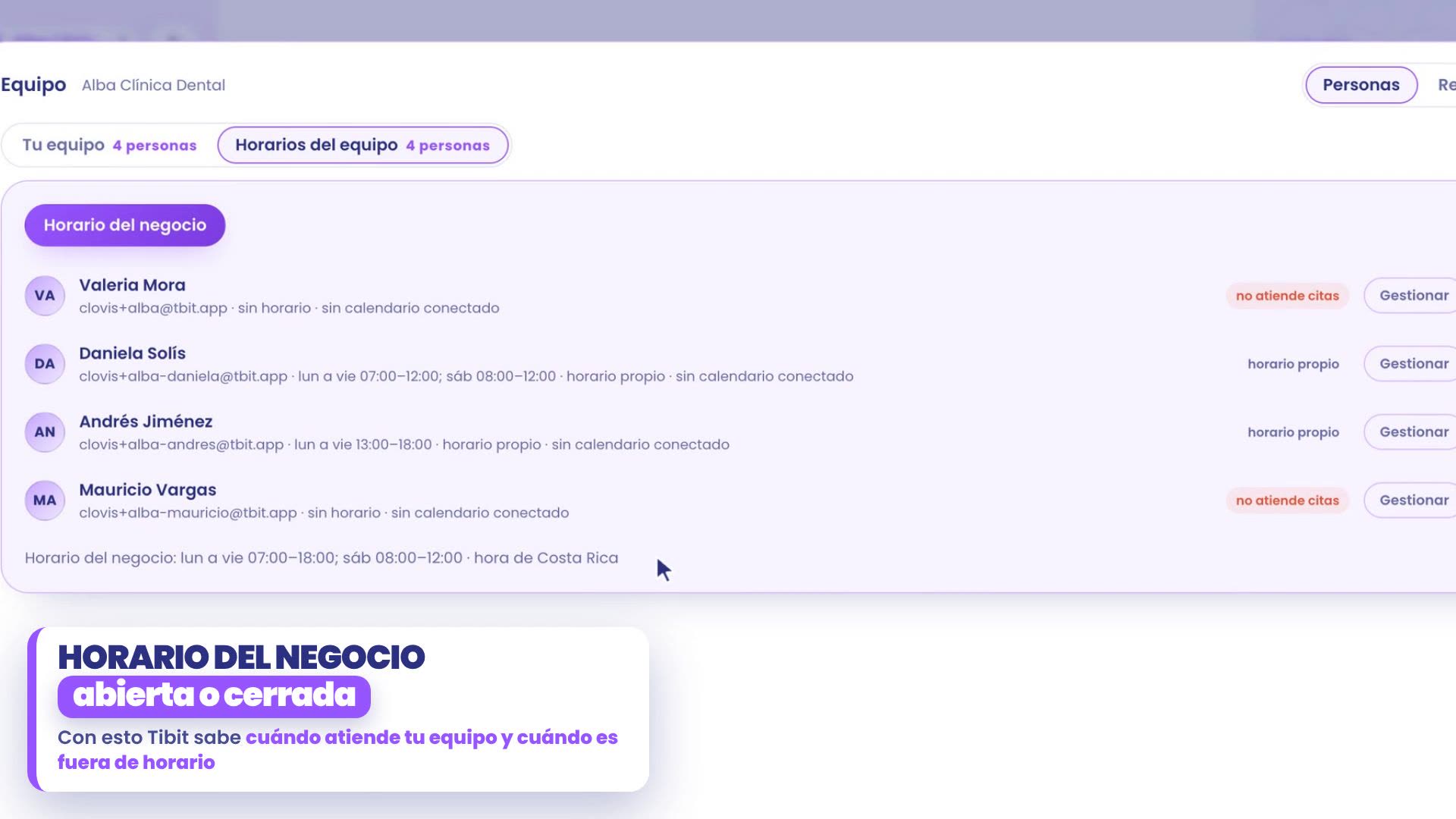
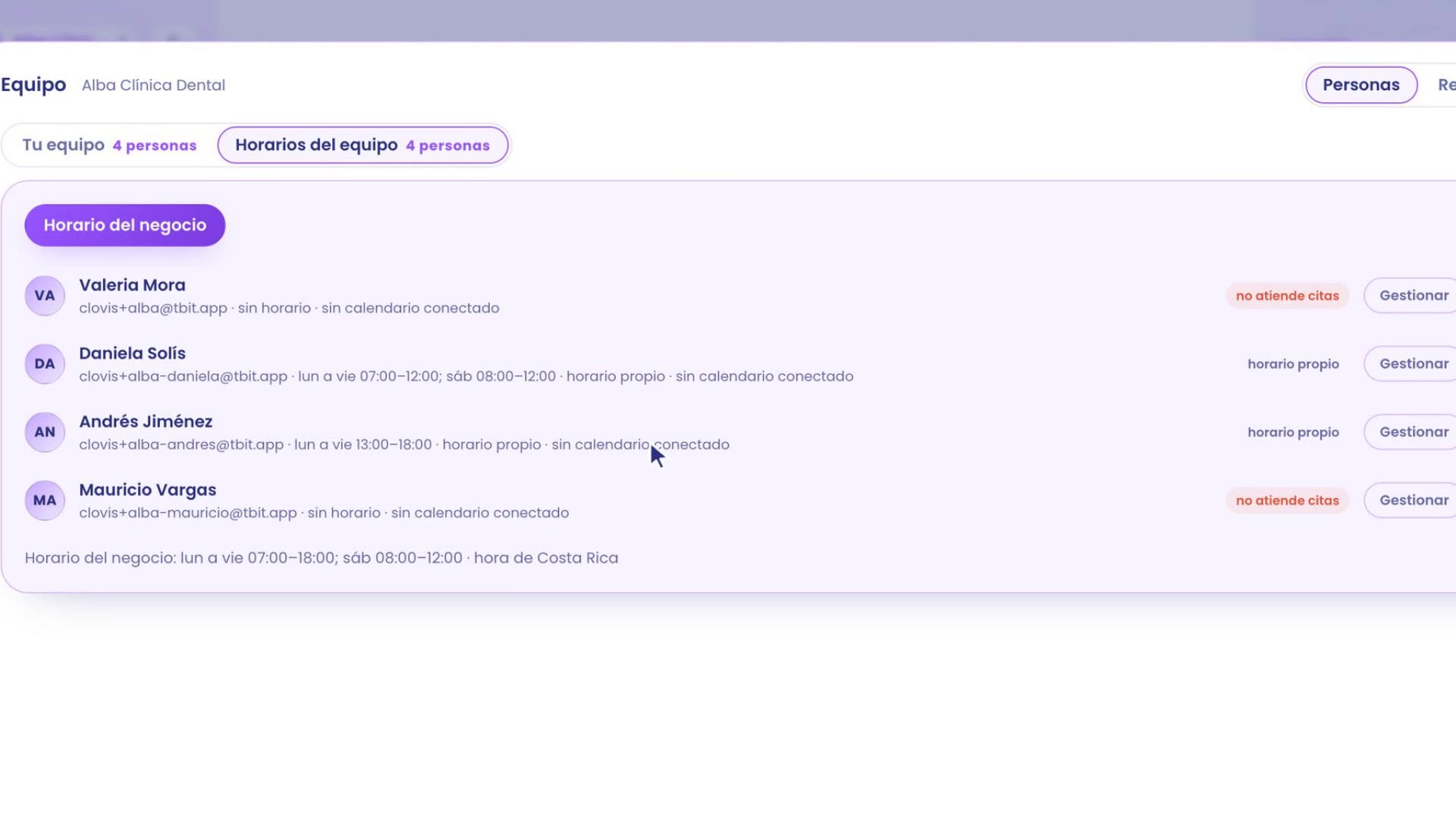
Y cada persona tiene su turno. En su fila, toca Gestionar y elige Tiene su propio horario. Daniela atiende la recepción de 7:00 a 12:00 y Andrés de 13:00 a 18:00. Entre las 12:00 y las 13:00 la clínica está abierta, pero en recepción no hay nadie.
2. A qué WhatsApp le llega
Ahora, a dónde le llega el aviso a cada uno. Ruta: Negocio › Equipo › Tu equipo, y el botón Gestionar de la persona.
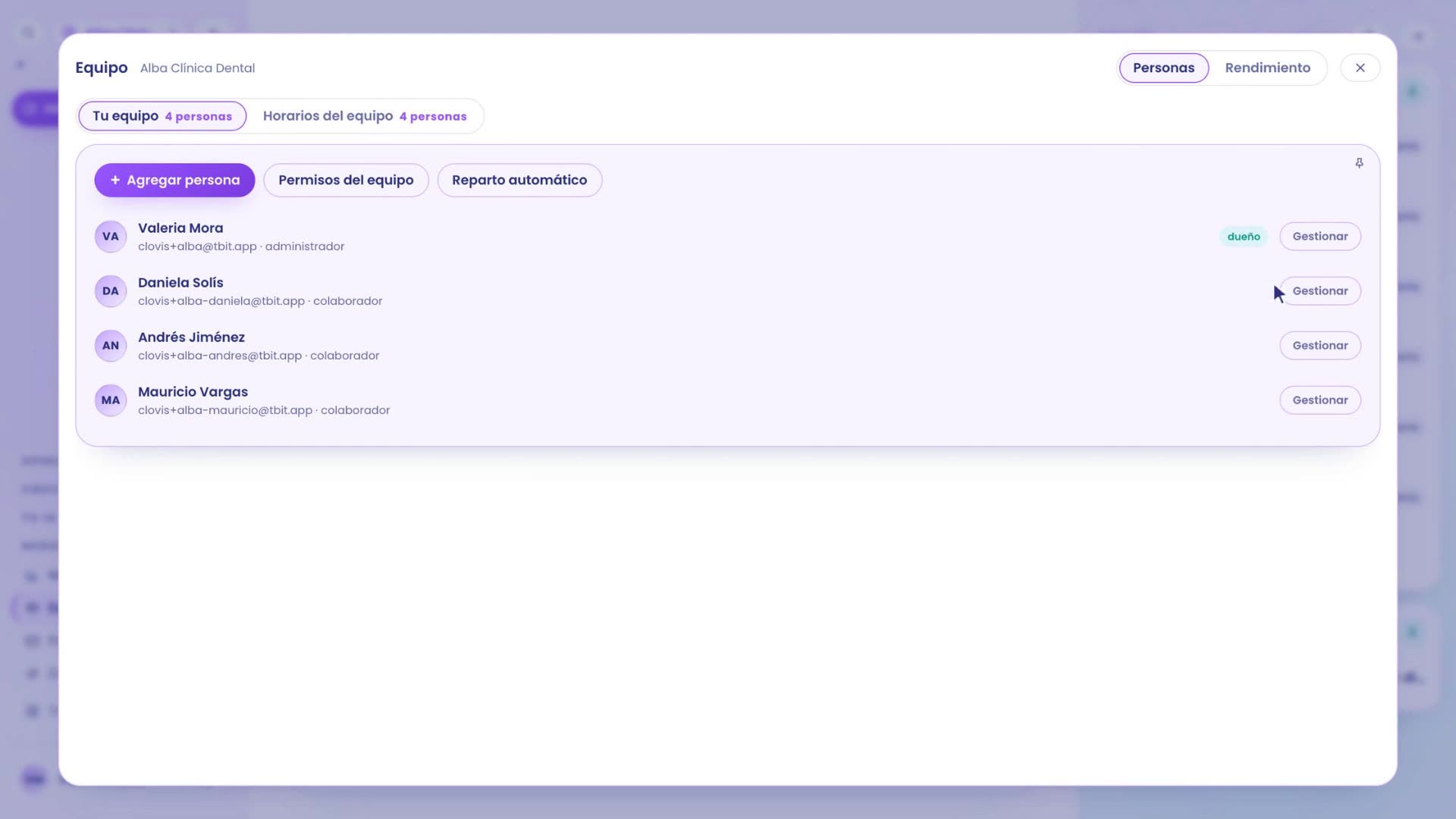
En WhatsApp para avisos eliges el número. Hay tres opciones:
Su número de perfil, el de siempre.
Otro número, por ejemplo el celular de la recepción. El aviso llega solo ahí.
No avisarle por WhatsApp: sigue recibiendo el aviso en la app y en la campana.
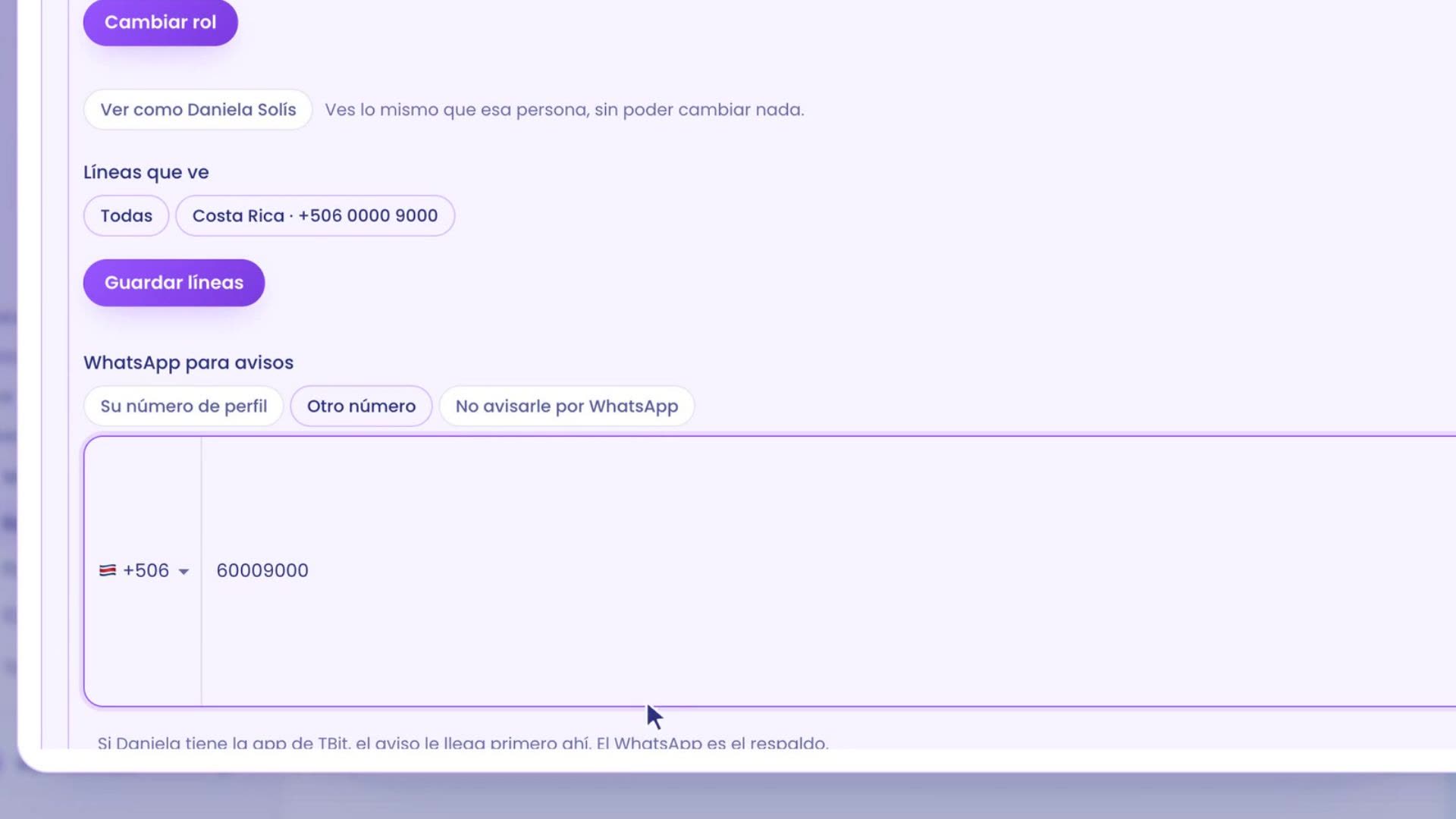
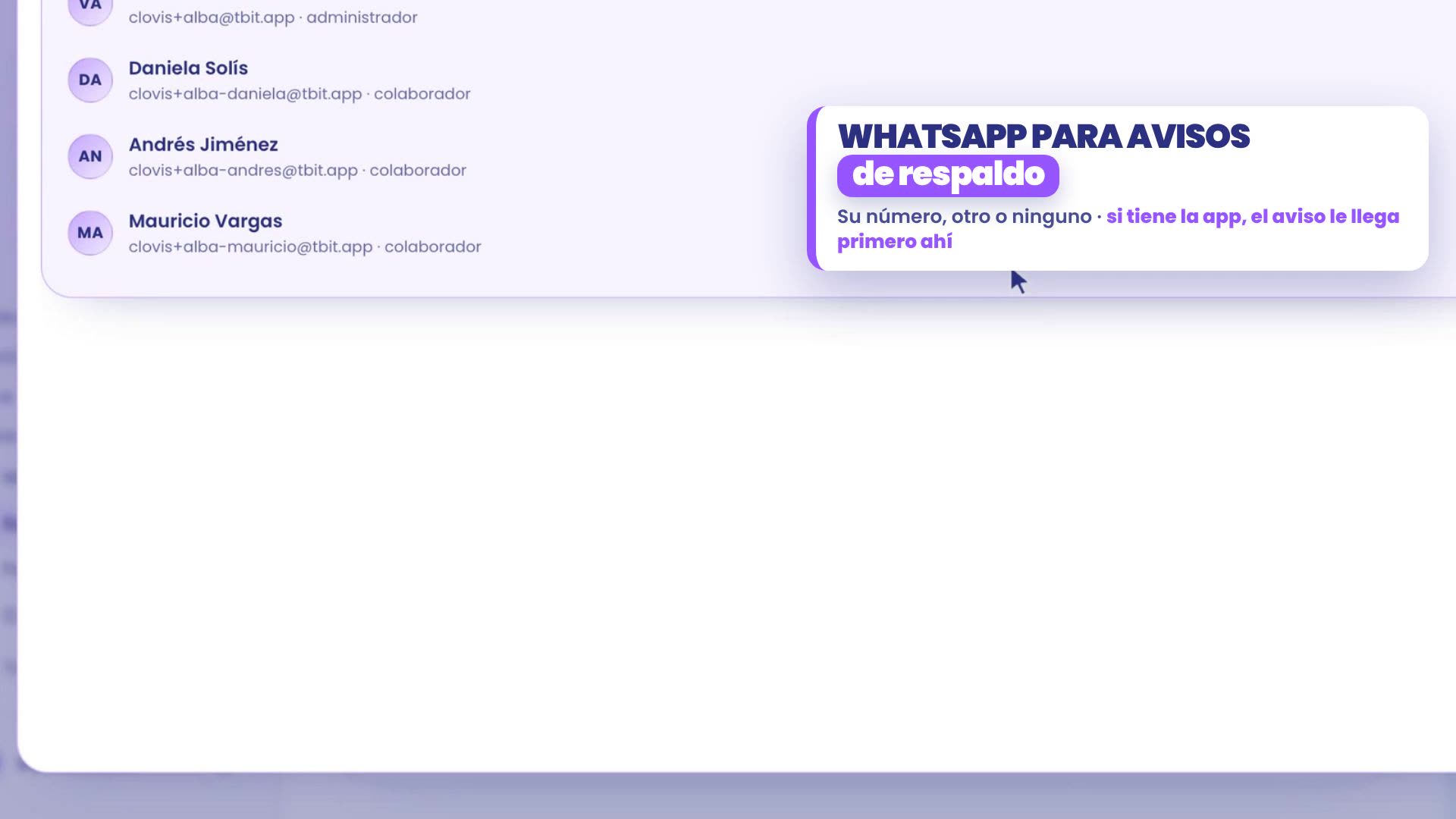
Daniela usa el celular de la recepción, así que en Alba se elige Otro número y se escribe ese. Toca Guardar aviso. Si Daniela tiene la app de TBit, el aviso le llega primero ahí: el WhatsApp es solo el respaldo.
3. El respaldo
Ruta: Tu IA › Cómo es y cómo habla › Editar escalamiento. Si todavía no configuraste el escalamiento, mira cuándo te pasa la conversación.
Baja hasta Respaldo cuando no hay nadie de turno.
Marca a quien recibe el aviso cuando no hay nadie. En Alba, Mauricio Vargas.
Guarda manteniendo presionado Mantén para guardar el escalamiento.
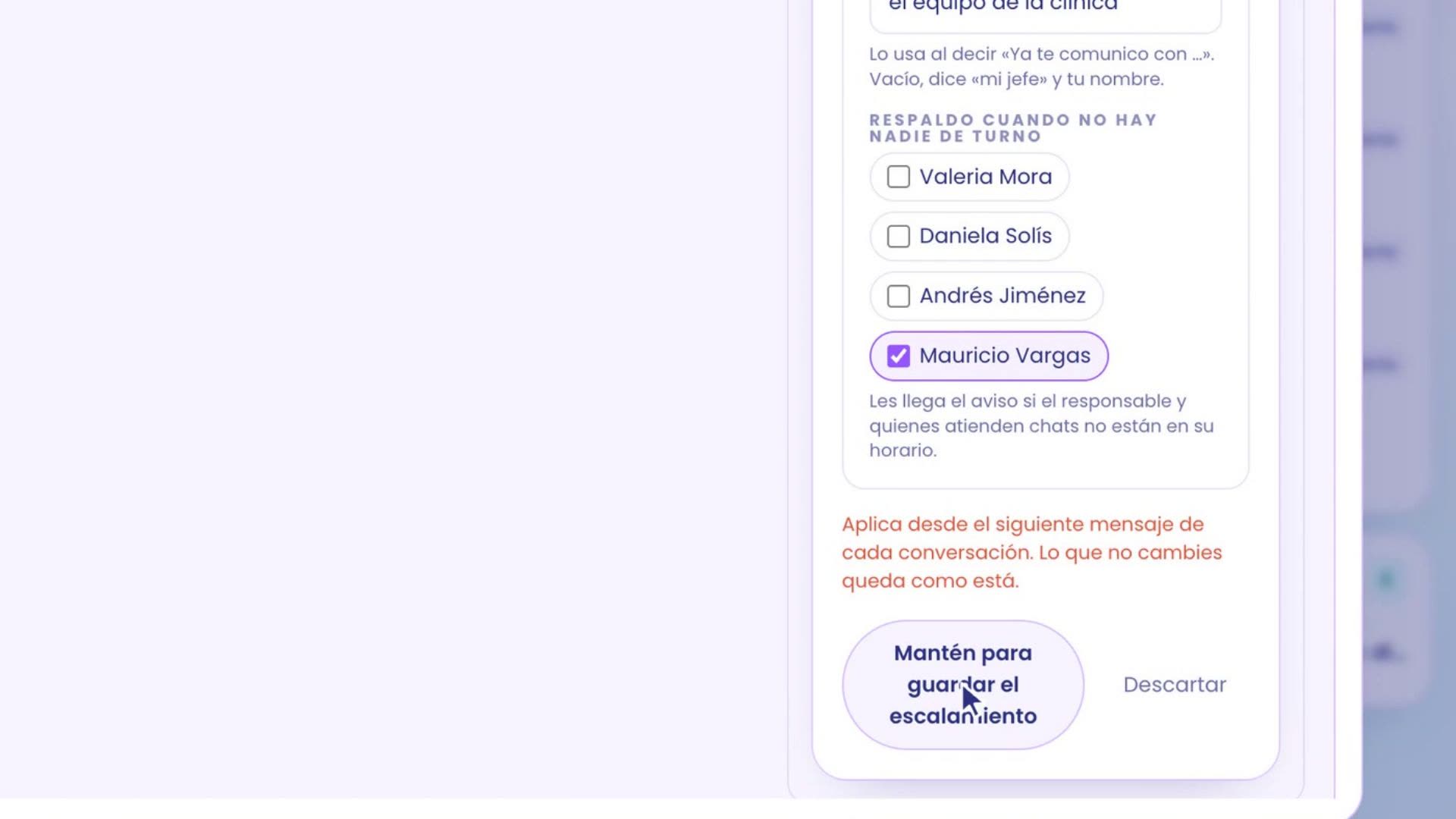
Desde ahora, si no hay nadie de turno, el aviso le llega a Mauricio. Al respaldo no se le mira el turno: existe justo para cuando no hay nadie.
4. La atención fuera de horario
Lo último: que con el negocio cerrado tu asistente atienda todos los chats. Necesita el horario del negocio del paso 1: sin horario no se puede encender. Solo actúa cuando el negocio está cerrado; al abrir, todo vuelve como estaba.
Encenderla a mano o pidiéndosela a TBit
A mano:
Ve a Negocio › Configuración. Abre en la pestaña Ajustes del agente.
Arriba hay botones. Toca el primero: Atención fuera de horario.
Al lado se abre un formulario con un resumen, por ejemplo: Hoy está apagada. Rige con el horario del negocio: lun a vie 07:00–18:00; sáb 08:00–12:00 · hora de Costa Rica (UTC-6).
Marca la casilla Tu IA atiende todos los chats fuera de horario. Solo con el negocio cerrado: tu asistente contesta también los chats que tu equipo dejó en manual. Al abrir, todo vuelve como estaba. Tu horario no cambia.
Guarda manteniendo presionado Mantén para guardar. Descartar cierra sin cambios.
Si tu negocio no tiene horario, no deja encenderla y te lleva a Equipo › Horarios del equipo. Y al final de la ficha de Ajustes del agente está también la sección Atención fuera de horario, con el estado y el horario.
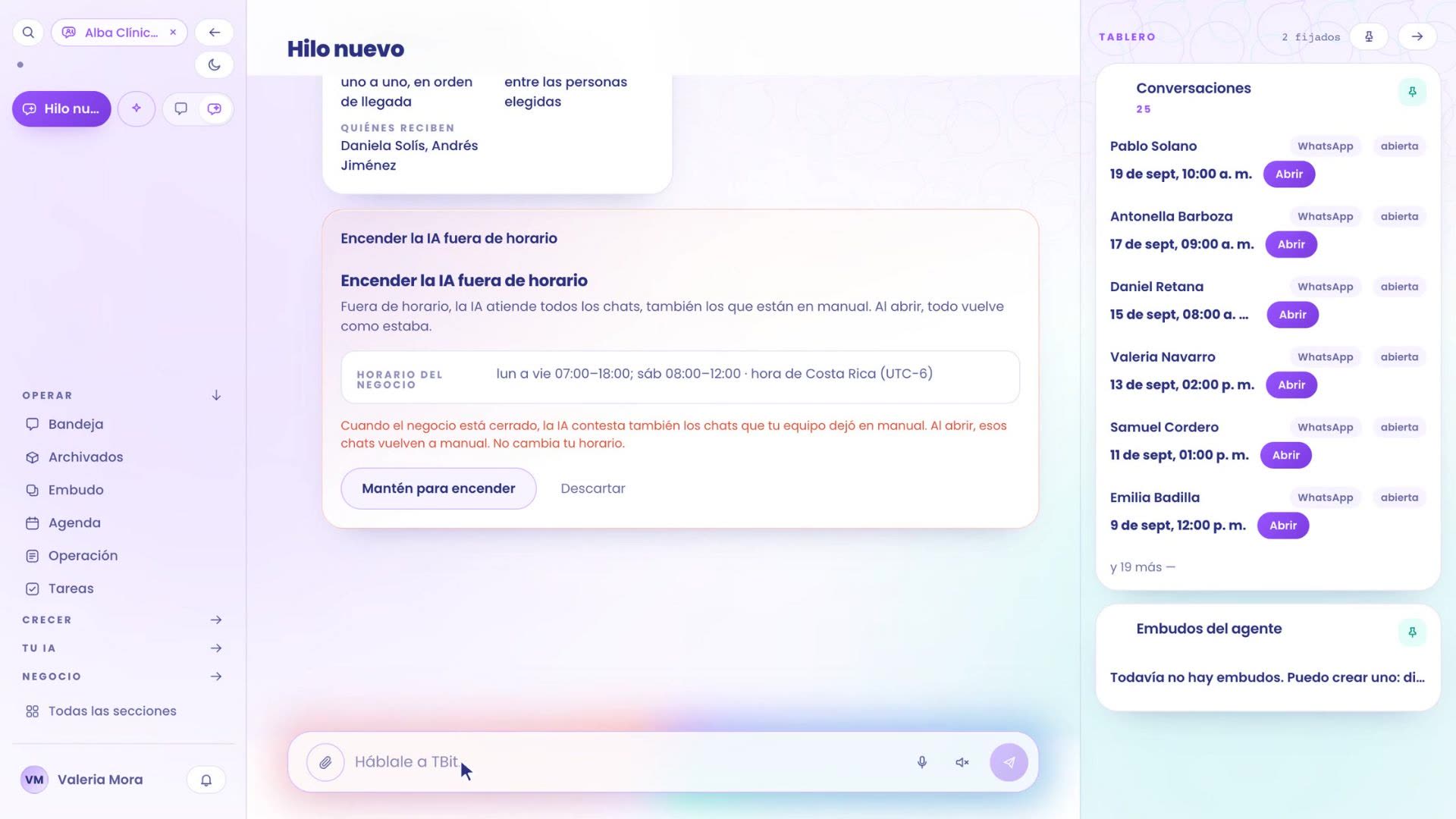
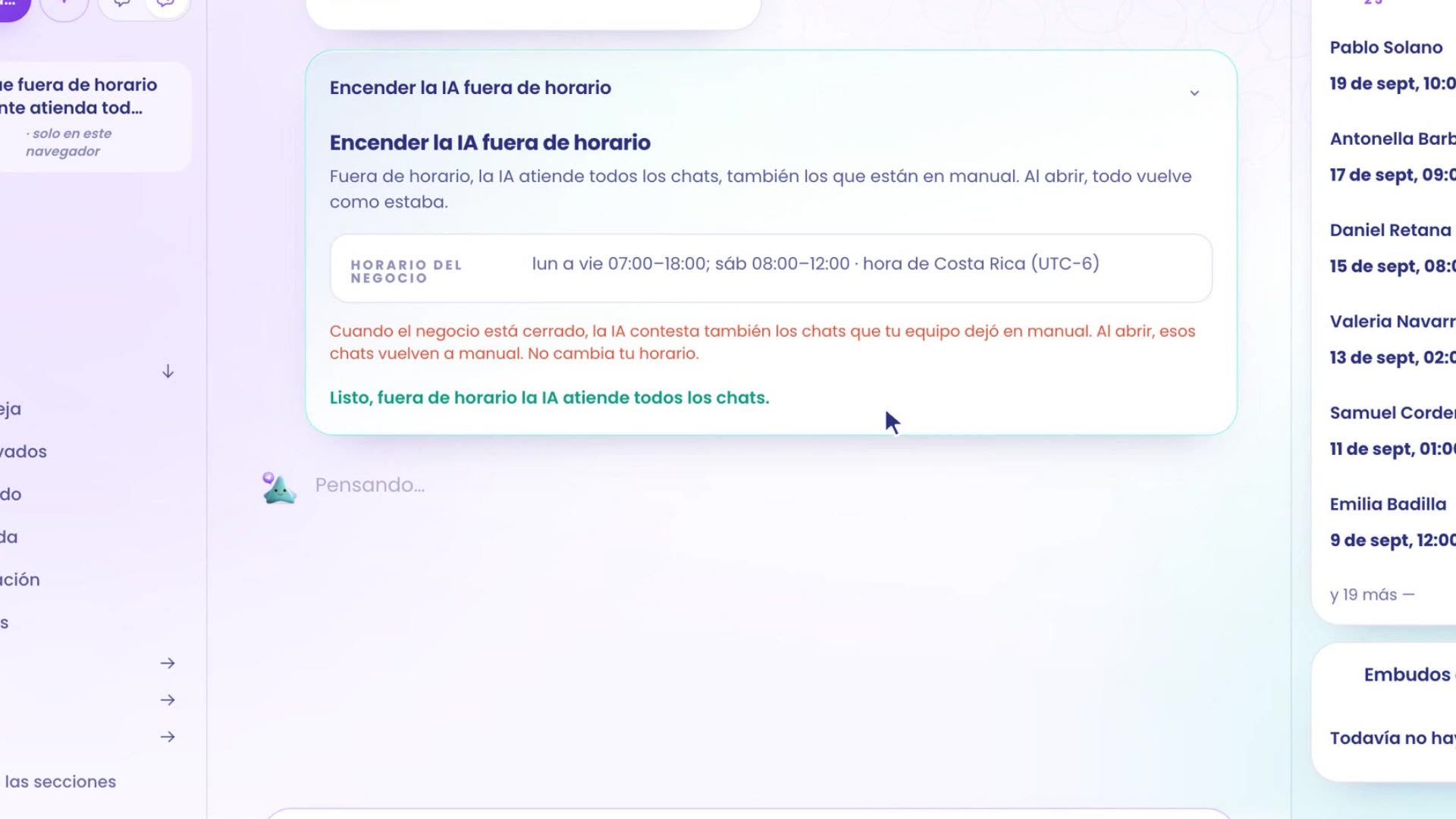
Pidiéndosela a TBit: escríbele en el chat, tal cual, «Quiero que fuera de horario mi asistente atienda todos los chats». Te deja la propuesta Encender la IA fuera de horario y te explica qué cambia: con el negocio cerrado, contesta también los chats que tu equipo dejó en manual, y al abrir esos chats vuelven a manual. No cambia tu horario. Para encenderla, mantén presionado Mantén para encender.
Cuando alguien falta: ausencias
Si alguien de tu equipo falta hoy, unas horas o varios días, márcale una ausencia. Mientras esté ausente no le llegan avisos de clientes ni chats nuevos, y la agenda no le ofrece citas. Vale en todos los negocios donde está. La escalera la salta y el aviso pasa al siguiente escalón, también si es parte del respaldo.
Ve a Negocio › Equipo › Horarios del equipo y, en la fila de la persona, toca Marcar ausencia. También está en Tu equipo › Gestionar, en la sección Ausencias.
Elige Hoy, Varios días (con Desde y Hasta) o Unas horas (con De y A).
Si quieres, elige un Motivo (opcional): Vacaciones, Incapacidad, Diligencia u Otro.
Toca Marcar ausencia. La persona queda con el chip Ausente hoy.
Para quitarla, toca Quitar. La puede marcar la propia persona sobre sí misma, o un administrador o el dueño sobre cualquiera. También se la puedes pedir a TBit en el chat, por ejemplo: «Daniela no viene hoy».
En Probar, la tarjeta te lo dice: «Andrés Jiménez está ausente hoy: le avisaría a tu respaldo, Mauricio Vargas.»
Pruébalo a cada hora
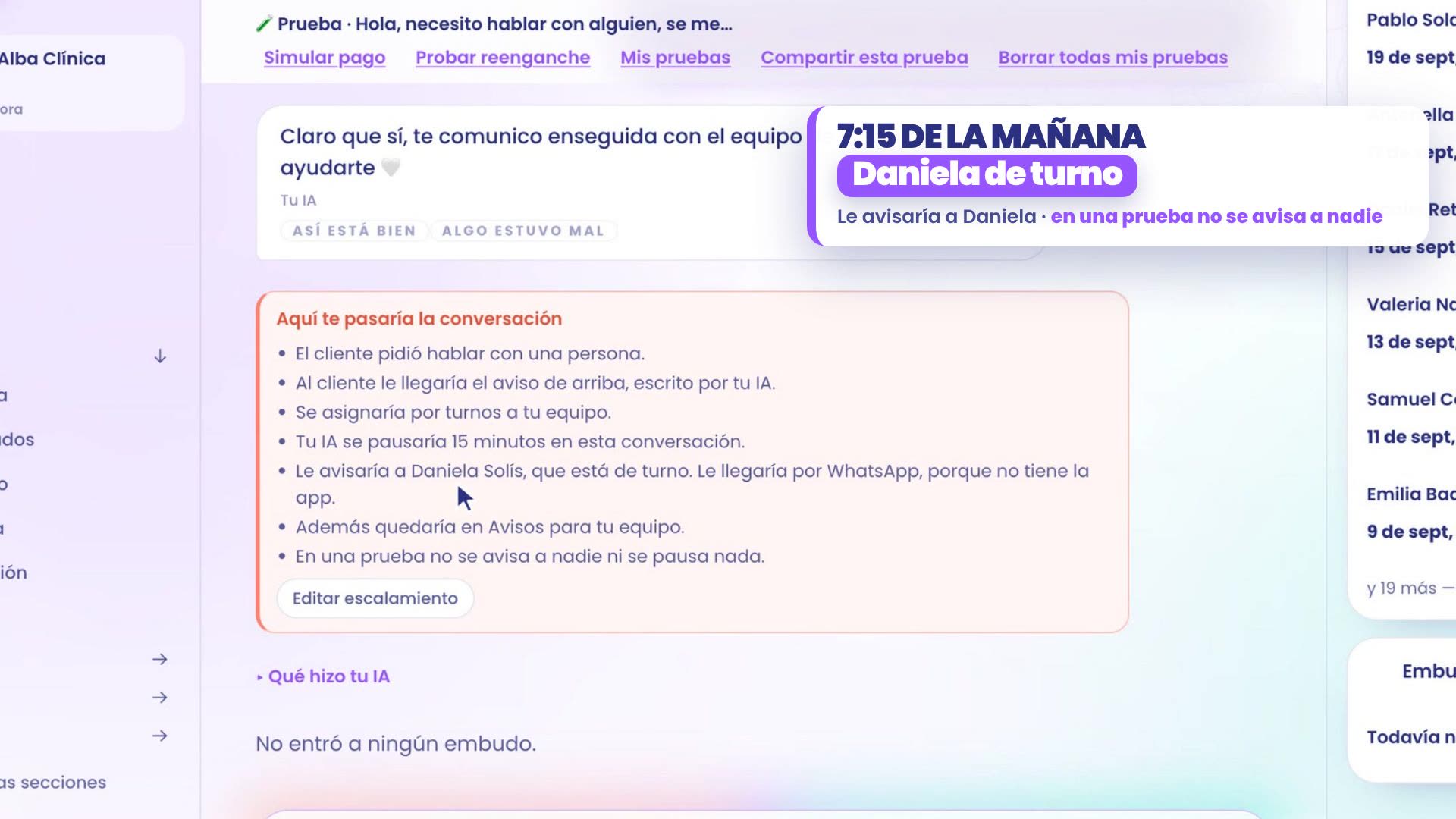
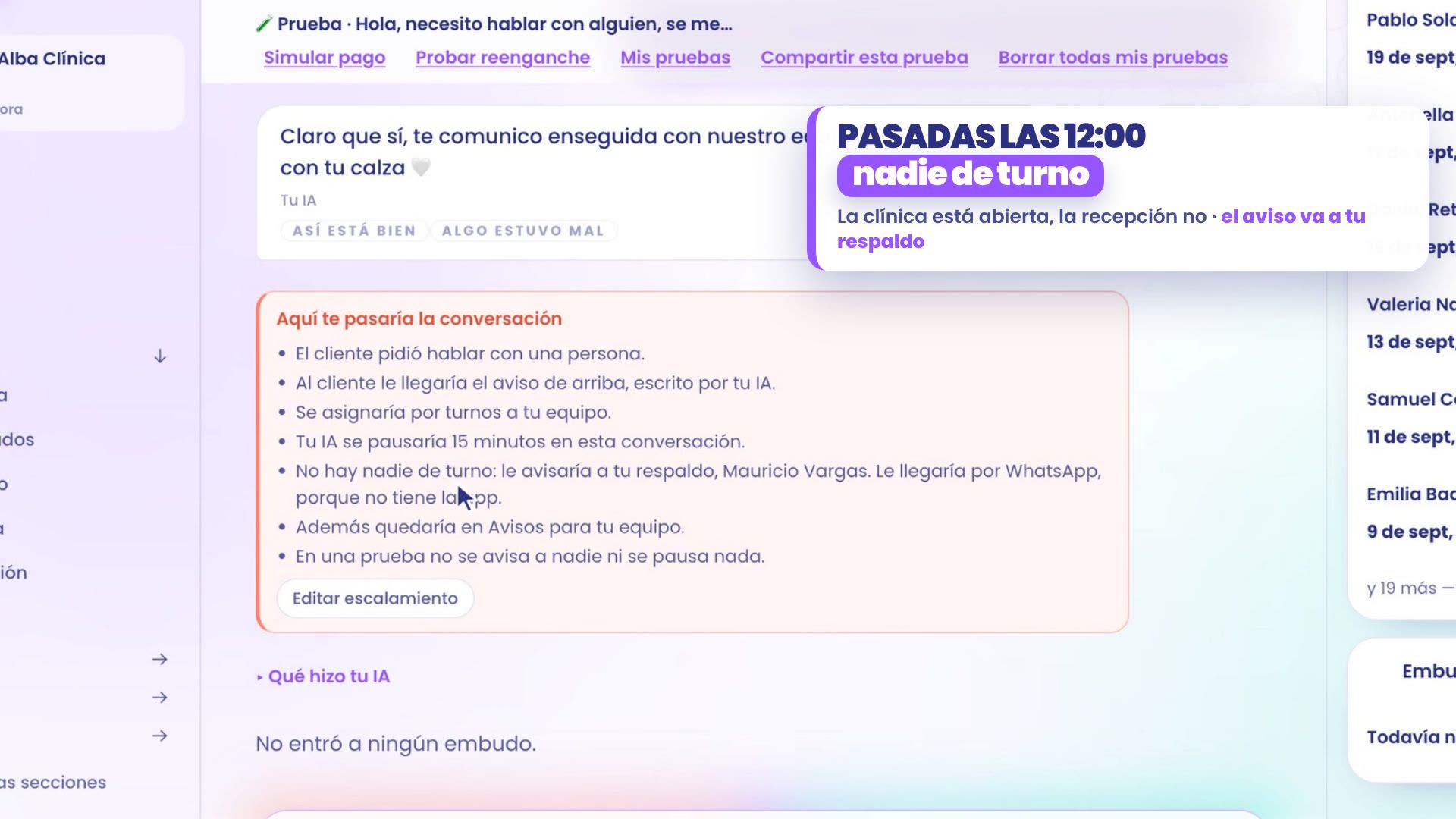
Lo pruebas como si fueras un cliente. Arriba a la izquierda, junto a Hilo nuevo, toca Probar y escribe: «Necesito hablar con alguien, se me quebró una calza». Tu asistente le dice que lo comunica con el equipo, y debajo la tarjeta Aquí te pasaría la conversación te muestra a quién le avisaría en ese momento. Pruébalo en distintos momentos del día.
En la mañana: Daniela, de turno
A las 7:15 de la mañana le avisaría a Daniela, que está de turno. Como todavía no tiene la app, le llegaría por WhatsApp, al celular de la recepción.
Al mediodía: Mauricio, el respaldo
Pasadas las 12:00, la clínica está abierta, pero Daniela ya salió y Andrés todavía no llega. Con la misma pregunta, como no hay nadie de turno, el aviso le llega a Mauricio, tu respaldo. El paciente no se queda esperando a que termine el almuerzo.
De noche: tu asistente sigue atendiendo
A las 6:10 de la tarde la clínica ya cerró. Un paciente escribe: «Quiero hablar con una persona». Tu asistente le dice que lo atienden mañana a las 7:00 y le sigue ayudando. La tarjeta se llama Fuera de horario: tu IA sigue atendiendo: no se pausa, no se le asigna a nadie, nadie recibe un aviso a esa hora y queda en Avisos para cuando abran.
Que todo tu equipo tenga la app
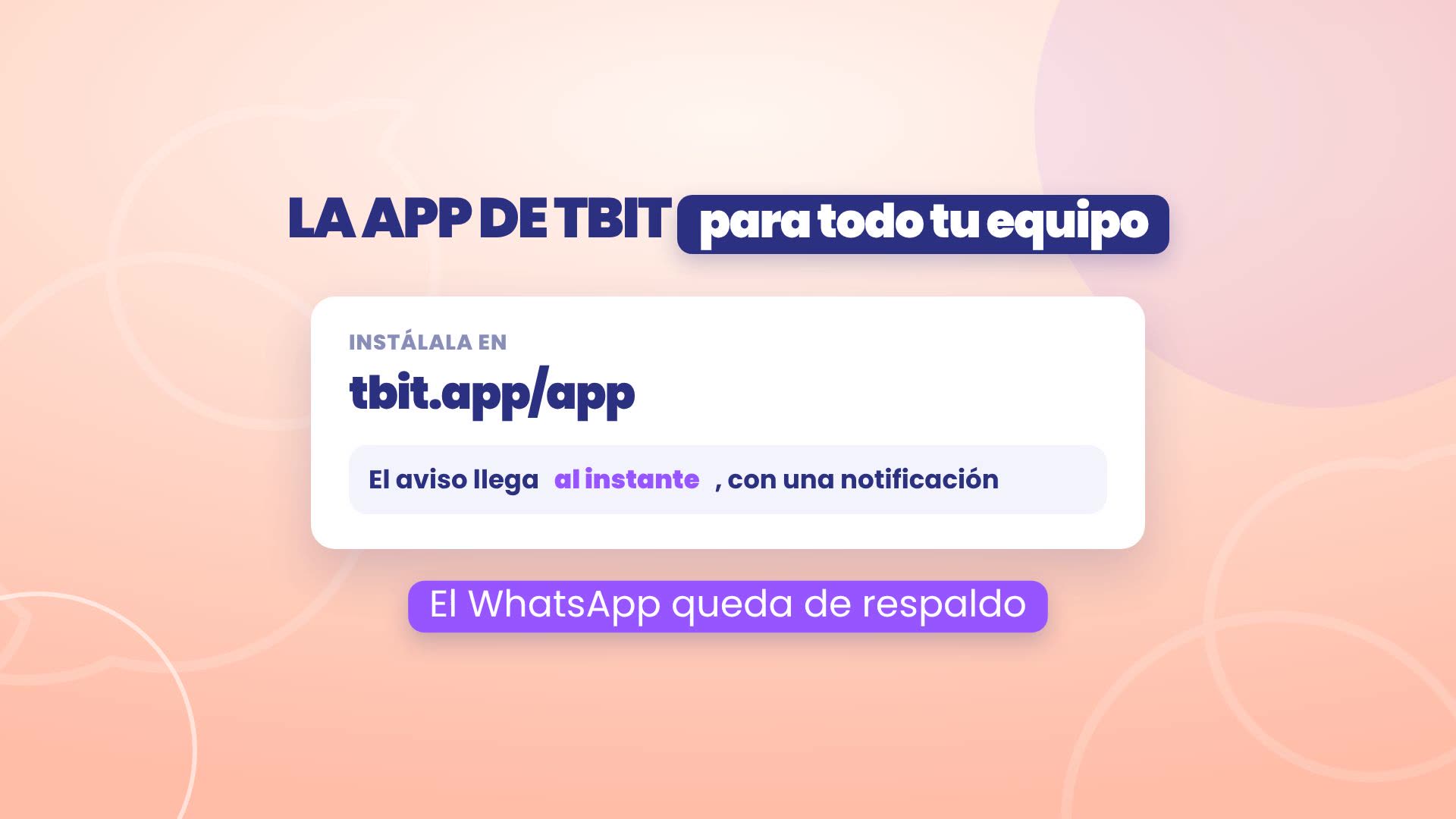
Para que el aviso llegue al instante, que todo tu equipo instale la app de TBit, en tbit.app/app. Así el WhatsApp queda solo de respaldo.
Tres consejos
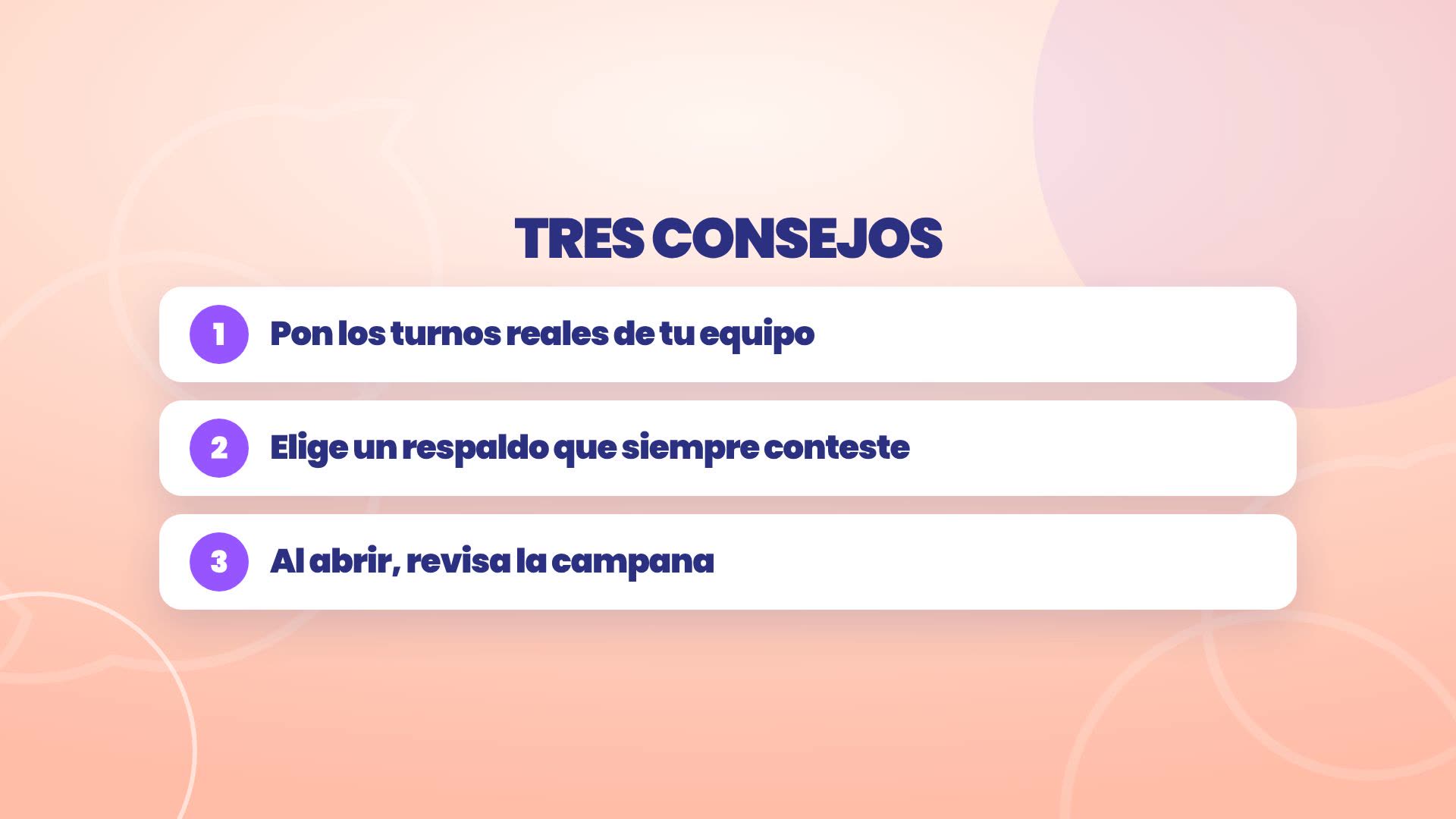
Pon los turnos reales de tu equipo, porque de eso depende a quién le llega el aviso.
Elige un respaldo que siempre conteste.
Al abrir, revisa la campana: ahí está lo que pasó de noche.
Dónde está cada cosa
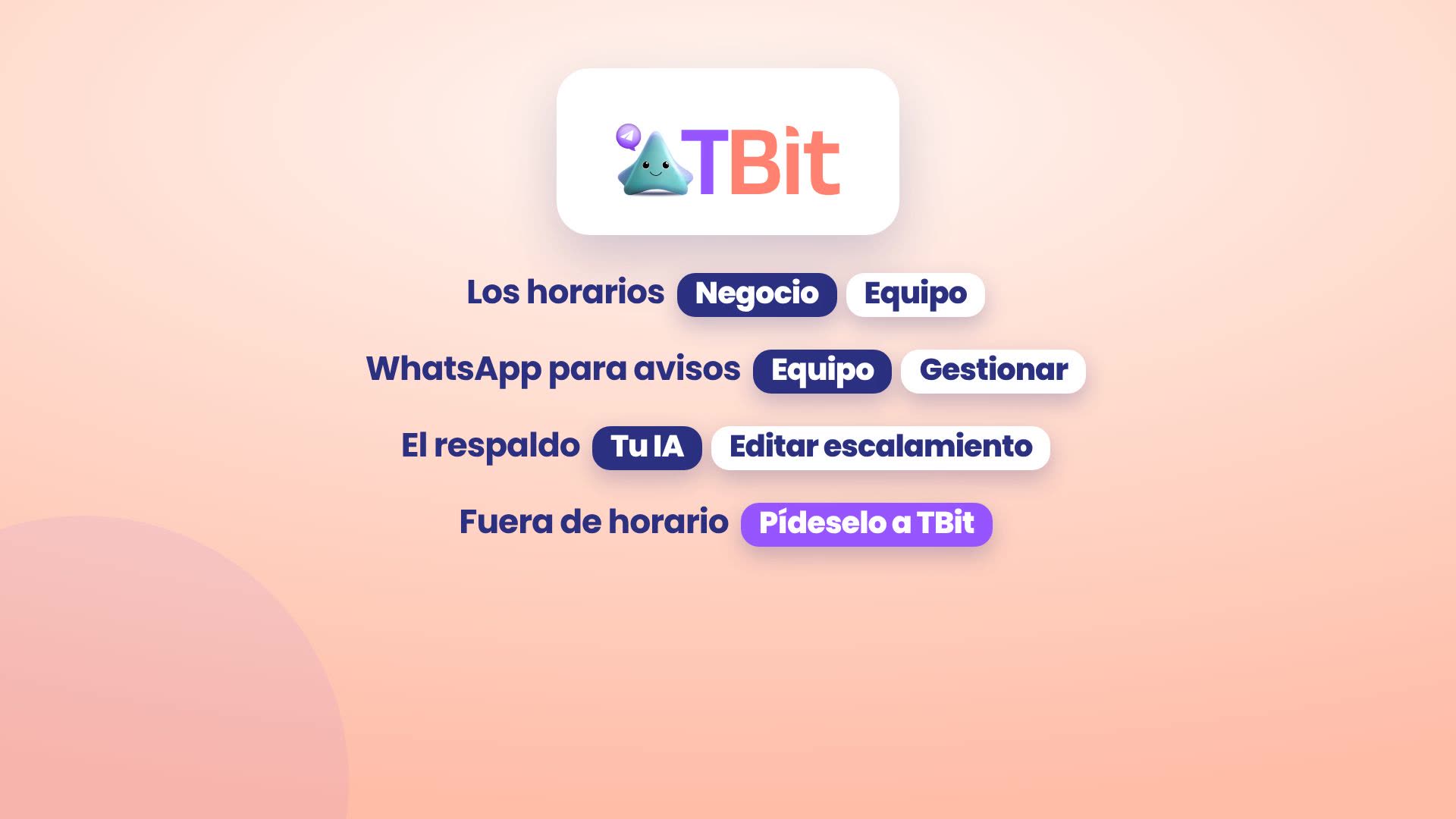
Los horarios: Negocio › Equipo › Horarios del equipo.
El WhatsApp para avisos: Negocio › Equipo › Tu equipo › Gestionar.
El respaldo: Tu IA › Cómo es y cómo habla › Editar escalamiento.
La atención fuera de horario: Negocio › Configuración › Atención fuera de horario, o pídesela a TBit en el chat.
Las ausencias: Negocio › Equipo › Horarios del equipo › Marcar ausencia, o dile a TBit en el chat quién falta.
Probar como cliente: Probar, arriba a la izquierda, junto a Hilo nuevo.
Los avisos: la campana.
Tu asistente atiende, y sabe a quién avisarle.