
Helpcentrum
Claude koppelen aan je TBit-agent, stap voor stap
Koppel Claude in twee minuten aan je WhatsApp-agent in TBit met een aangepaste connector en je TBit-account, zonder ontwikkelaarsmodus. Met video en schermafbeeldingen.

Vraag Claude naar je TBit-agent
Wanneer je Claude aan TBit koppelt, vraag je de AI die je al gebruikt naar je agent: wat hij weet, hoe hij te werk gaat, hoe de gesprekken verlopen en welke vragen hij niet kon beantwoorden. Je kunt hem ook vragen om hem te trainen: hij maakt herinneringen aan en stelt verbeteringen voor de prompt voor, die jij in de app goedkeurt.
Je stelt het één keer in en het duurt ongeveer twee minuten. Hier is de video en daaronder elke stap met zijn scherm.
Bekijk het in twee minuten
Wat je nodig hebt
Een Claude-account op claude.ai of in de desktopapp. In de betaalde abonnementen is er geen limiet; in de gratis versie kan Claude eigen connectors beperken.
Bij Claude Team of Enterprise moet de beheerder aangepaste connectors hebben toegestaan.
Je TBit-account: het e-mailadres en wachtwoord waarmee je inlogt op het platform.
Moet je de ontwikkelaarsmodus inschakelen?
Nee. TBit is een server op internet en wordt toegevoegd als aangepaste connector, zonder iets anders aan te raken. De desktopapp van Claude heeft een «Ontwikkelaarsmodus», maar die is voor servers die op je eigen computer draaien; schakel die niet in voor TBit.
Stap 1: voeg de connector toe
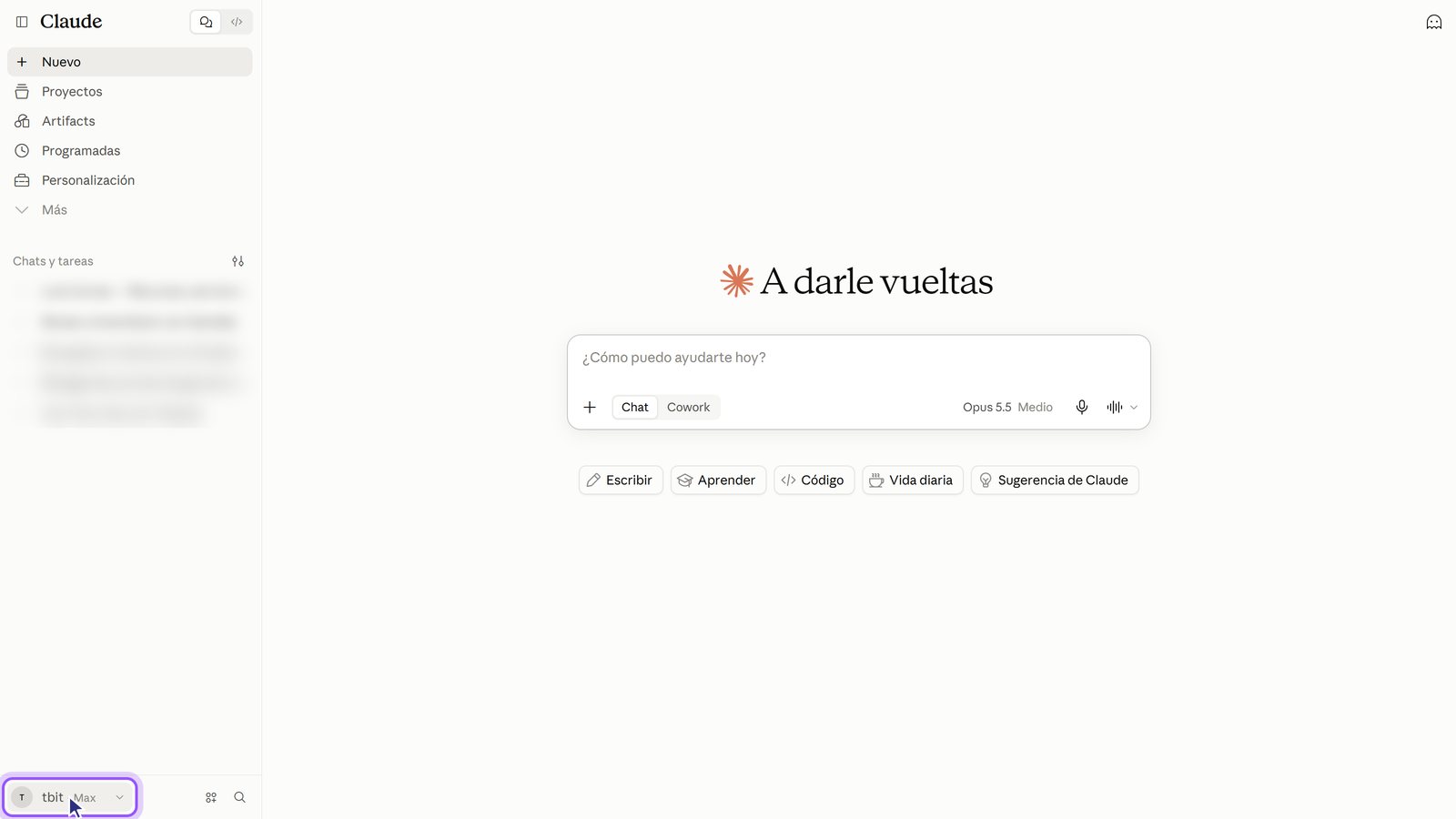
1. Open het menu van je account. Linksonder, boven je naam.
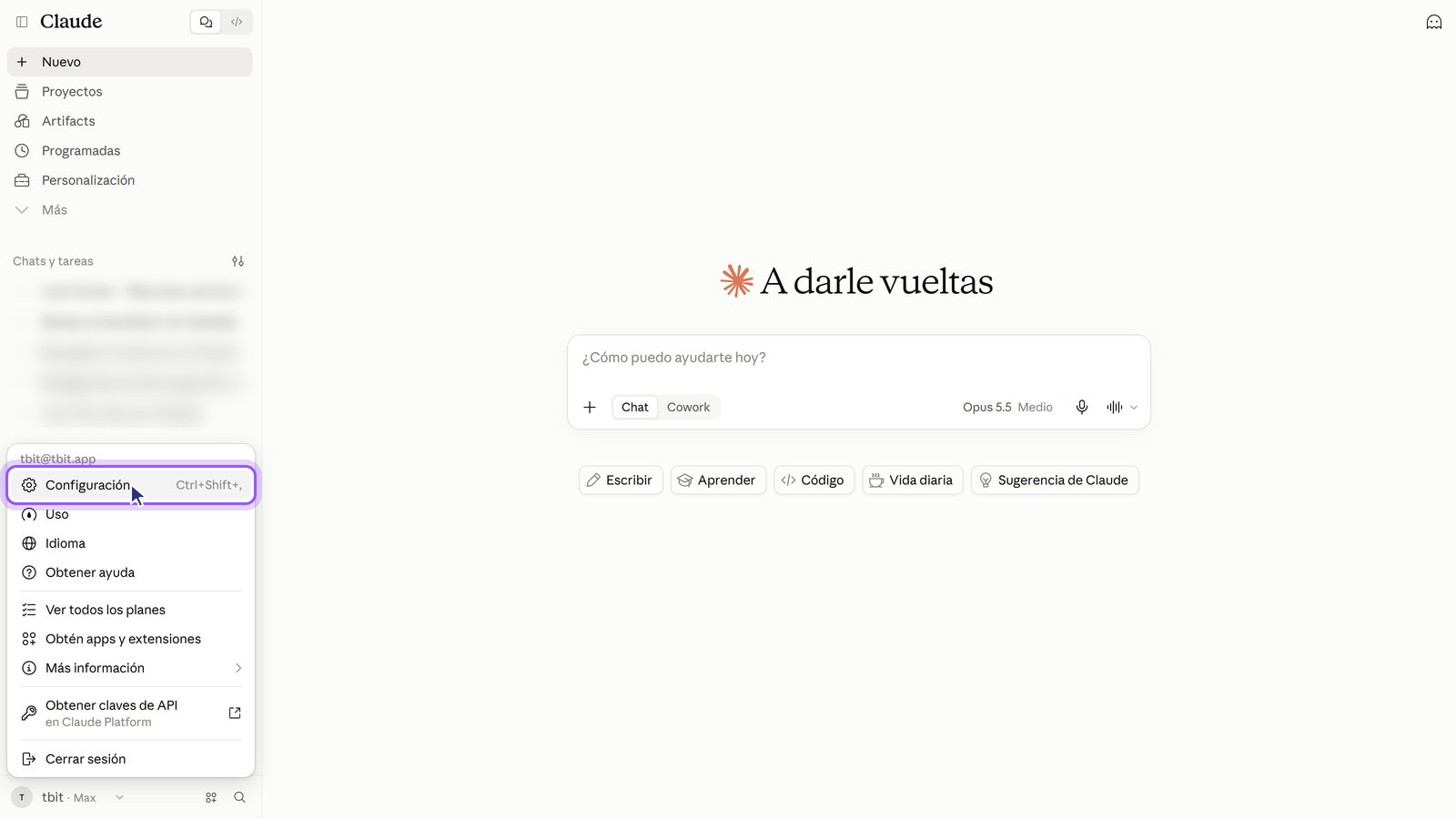
2. Ga naar Instellingen.
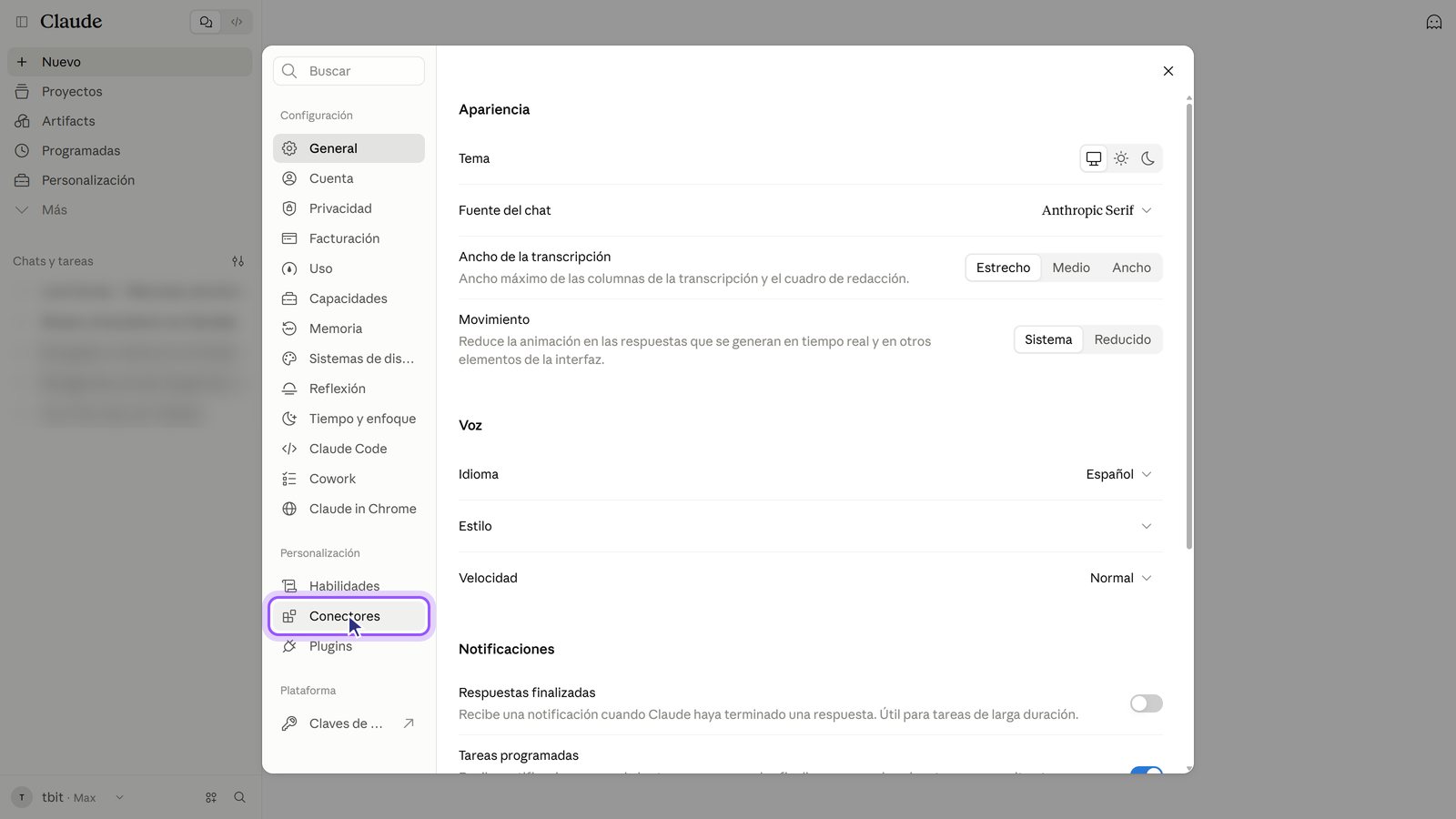
3. Tik op Connectoren. Het staat in de linkerkolom, onder Personalisatie.
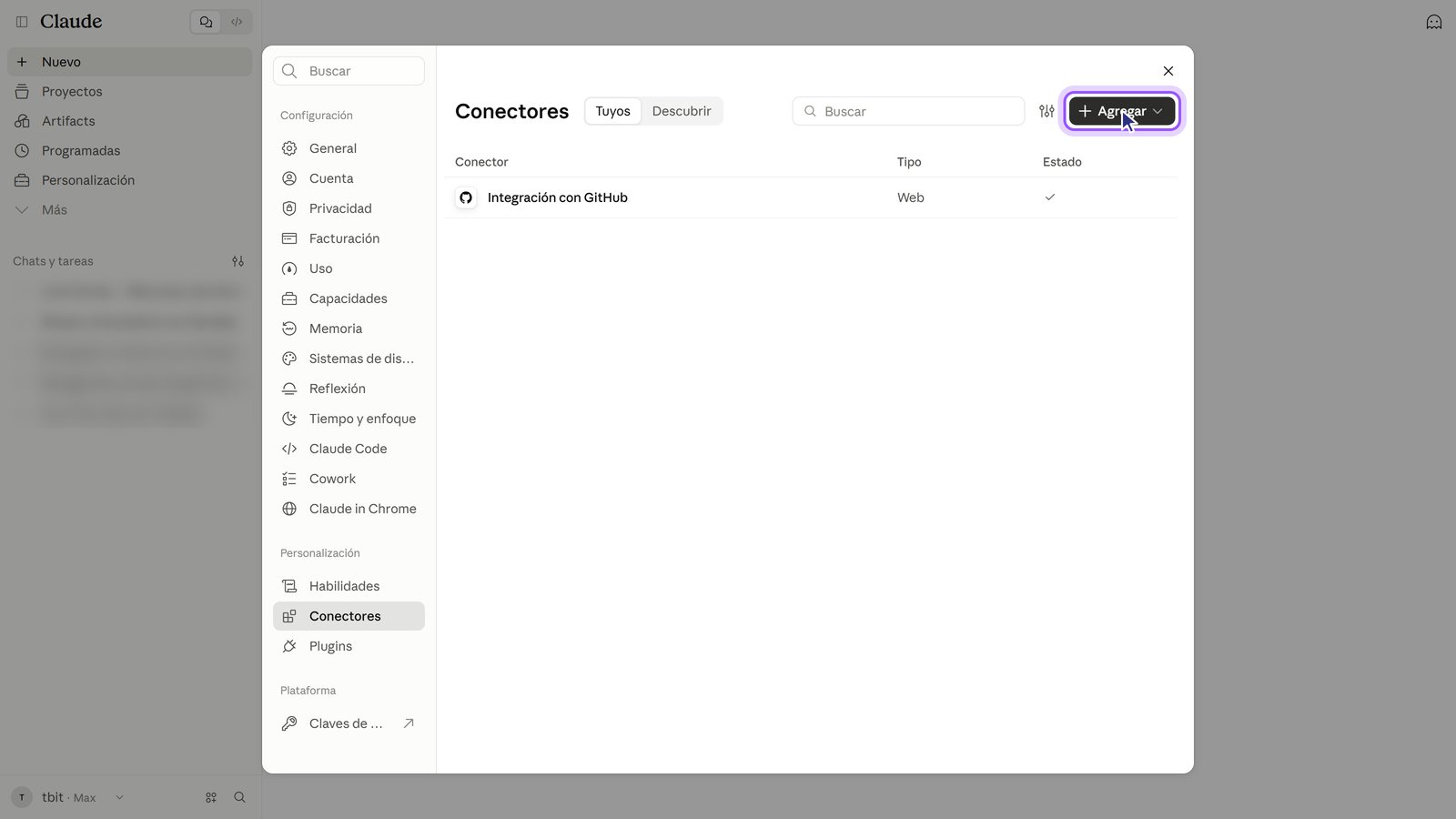
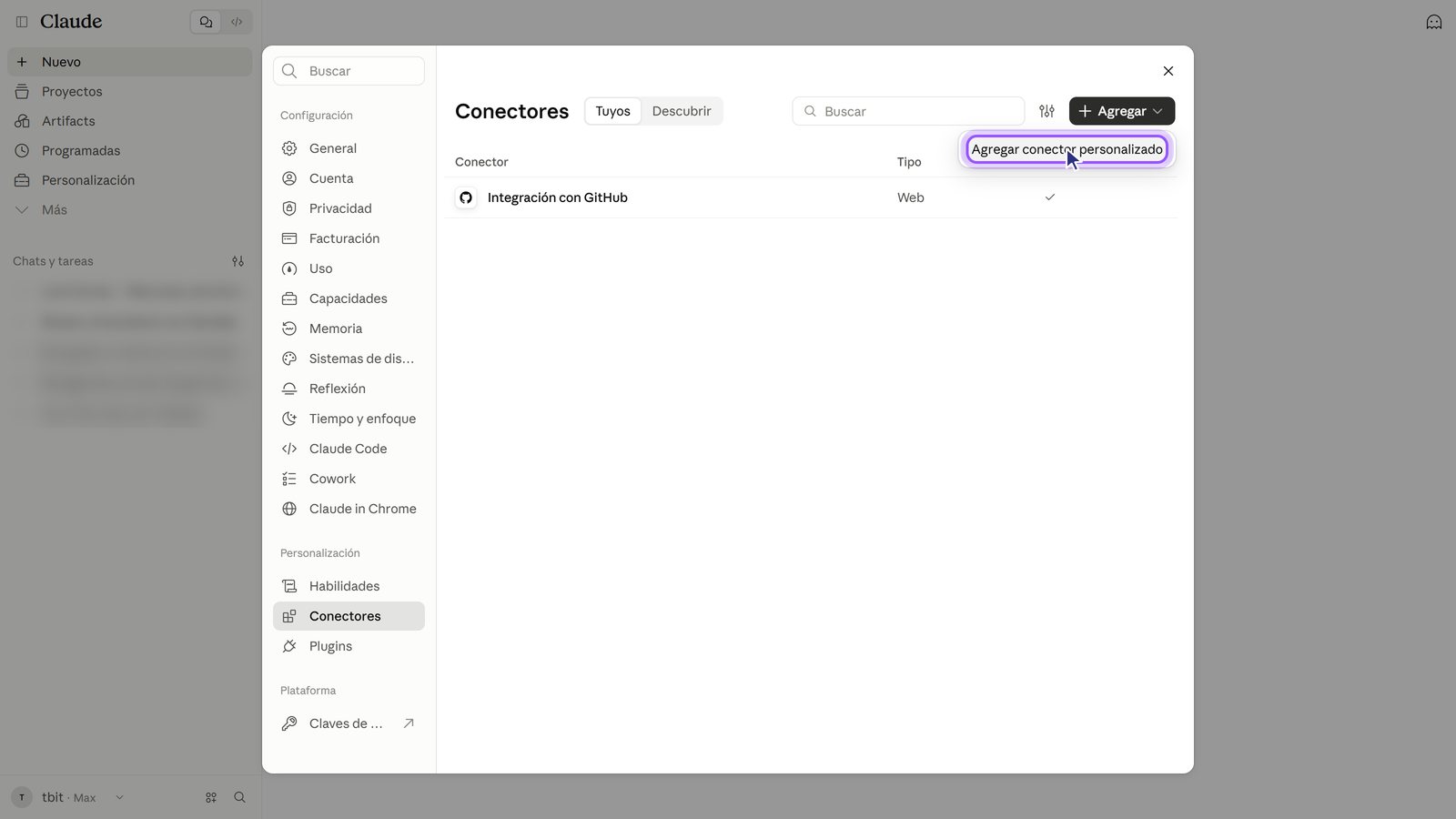
4. Tik op Toevoegen.
5. Kies Aangepaste connector toevoegen.
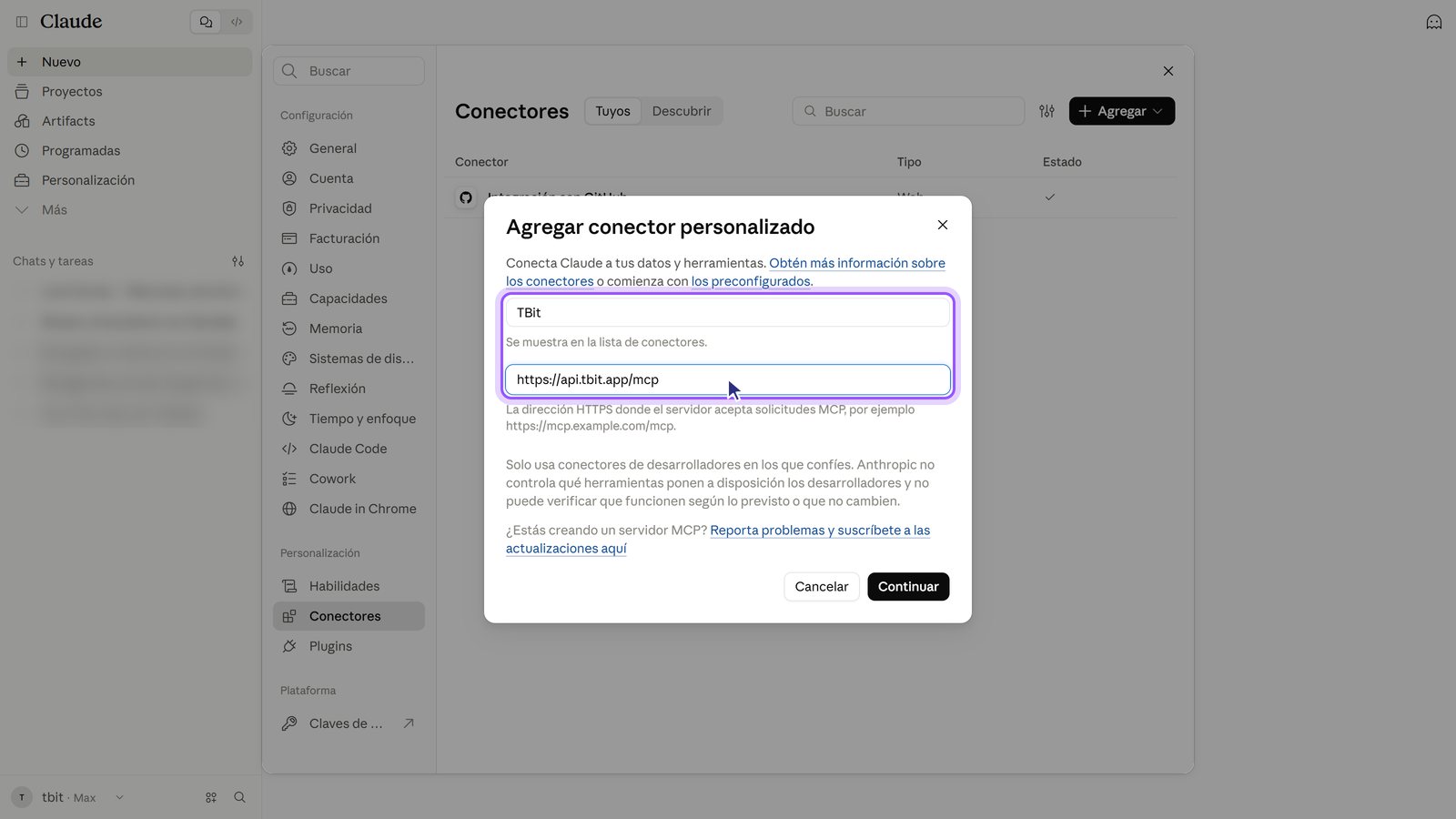
6. Typ de naam en plak het adres. Naam: TBit. MCP-server-URL: https://api.tbit.app/mcp.
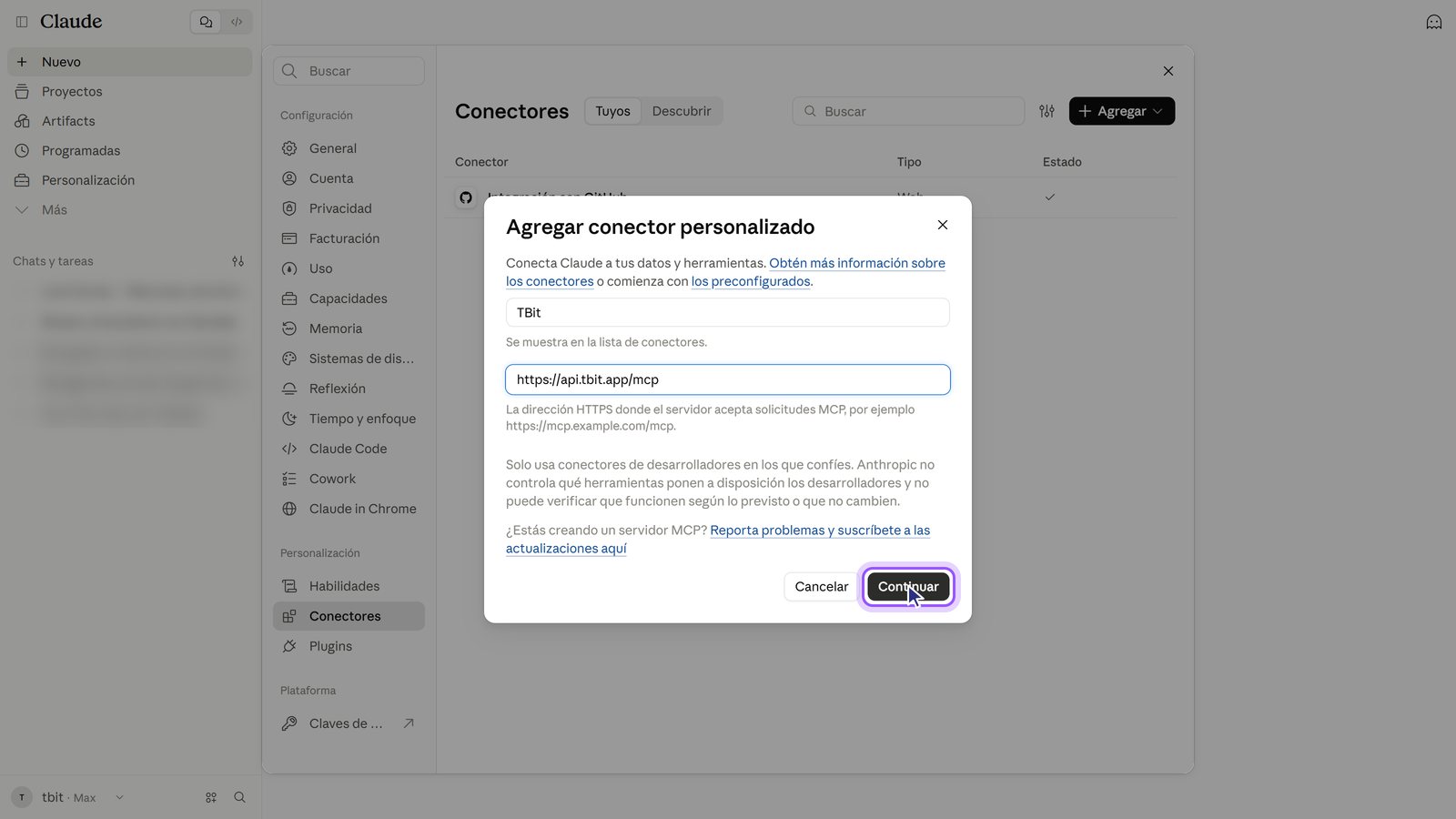
7. Tik op Doorgaan.
8. Verander niets aan de authenticatie. Claude ziet zelf dat TBit inloggen gebruikt. Laat Nu inloggen en Automatisch registreren staan zoals ze zijn.
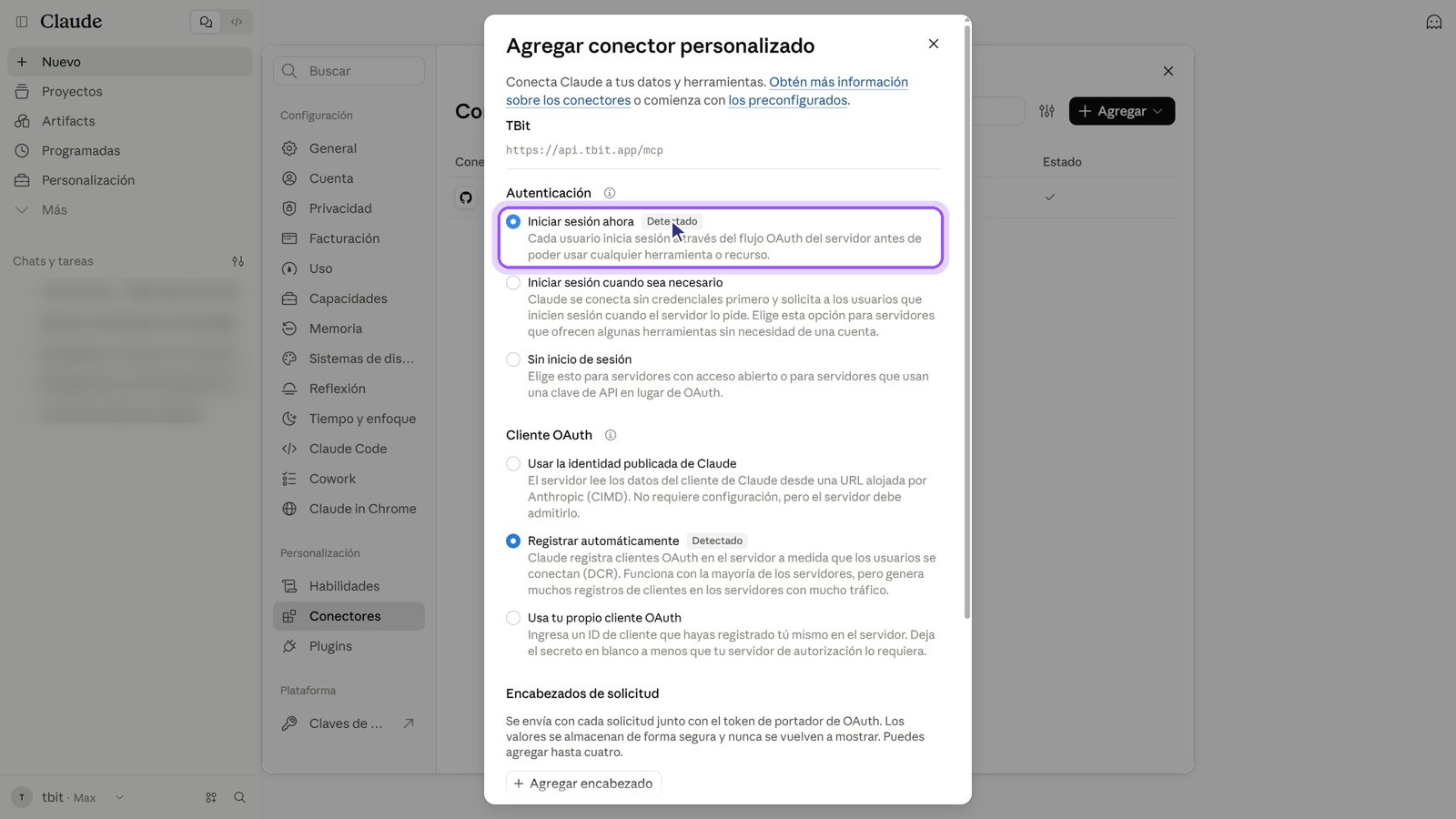
9. Scroll naar beneden en tik op Toevoegen.
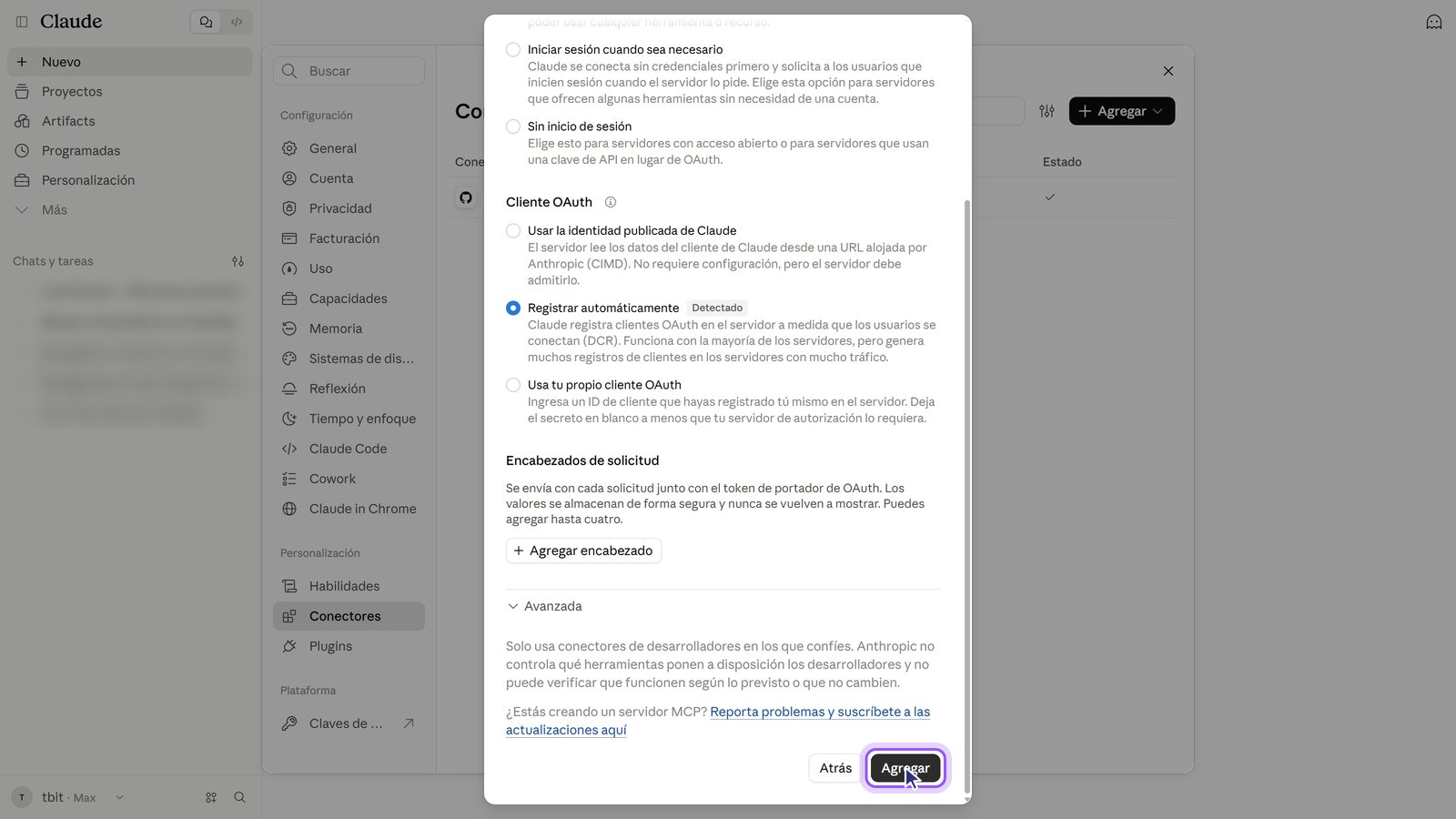
10. Tik op Verbinden. Je gaat naar TBit om in te loggen.
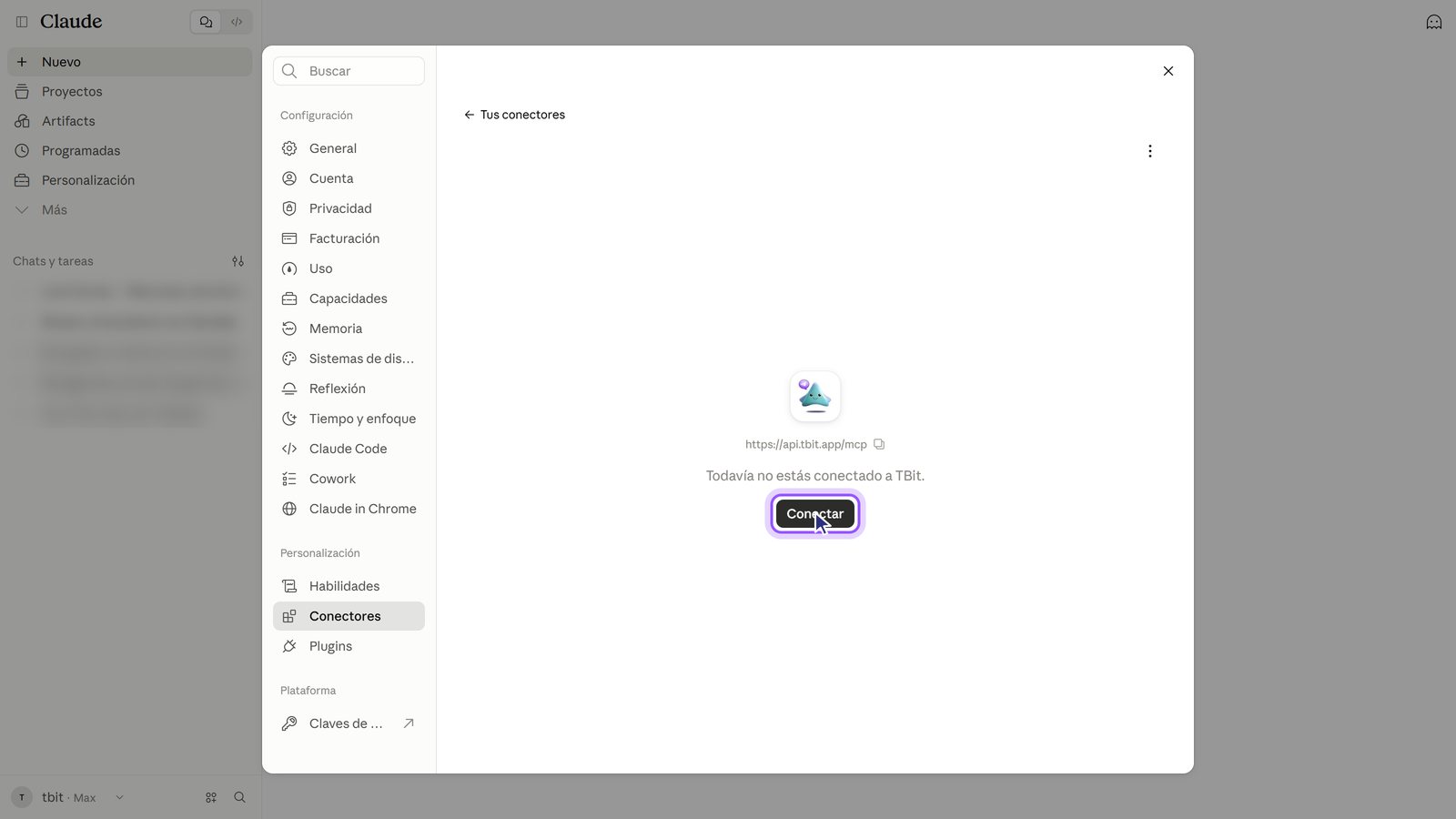
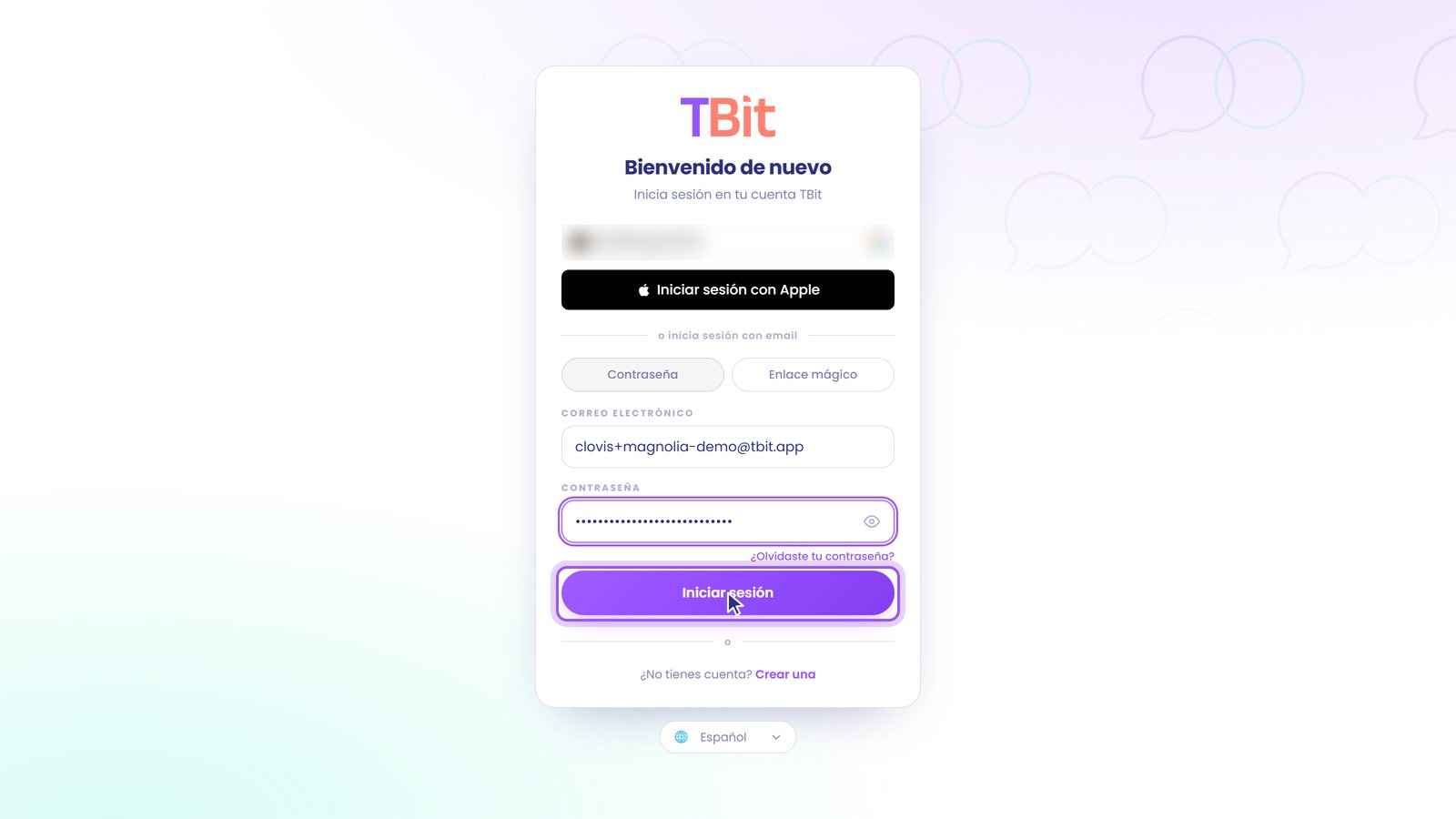
Stap 2: log in met je TBit-account
11. Log in bij TBit. Met je e-mailadres en wachtwoord van TBit, of met Apple of Google als je zo inlogt.
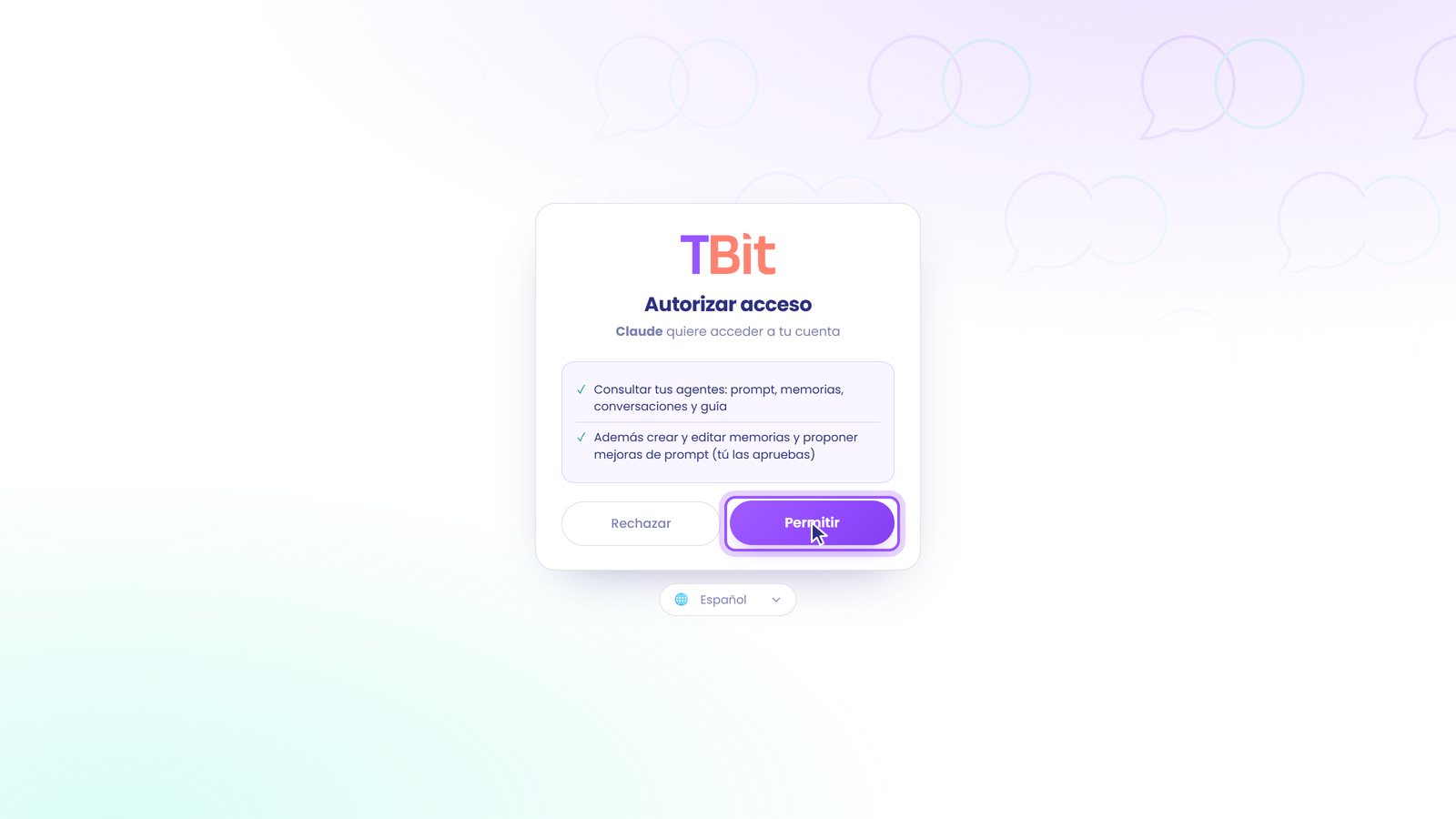
12. Tik op Toestaan. Claude kan je agenten bekijken en wijzigingen voorstellen. Wijzigingen aan de prompt keur je altijd zelf goed.
13. Klaar: TBit is verbonden. Je ziet de lijst met TBit-tools. Als je niet wilt dat Claude elke keer om toestemming vraagt, zet je Alleen-lezen tools op Altijd toestaan.
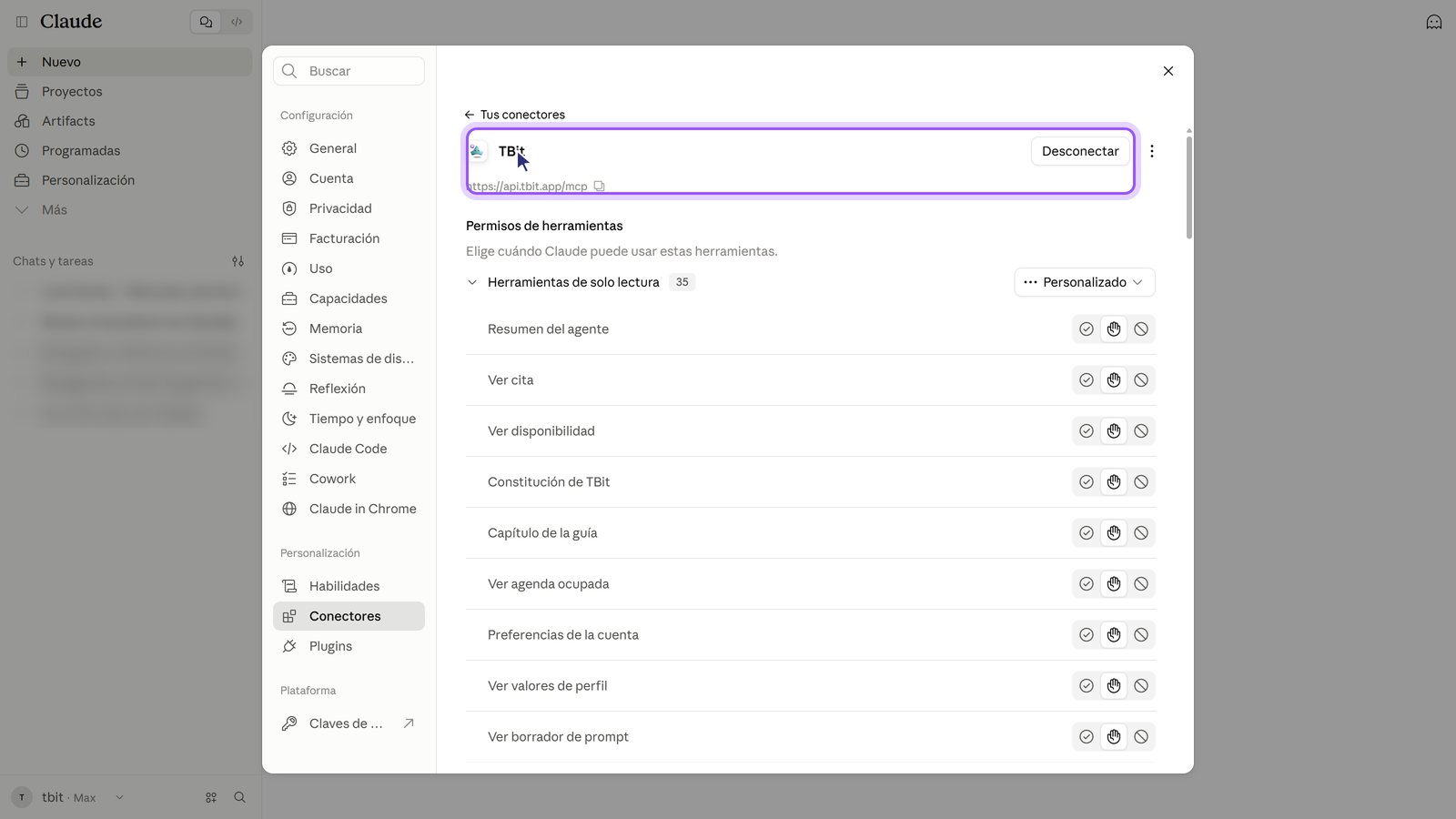
Stap 3: vraag het aan je agent
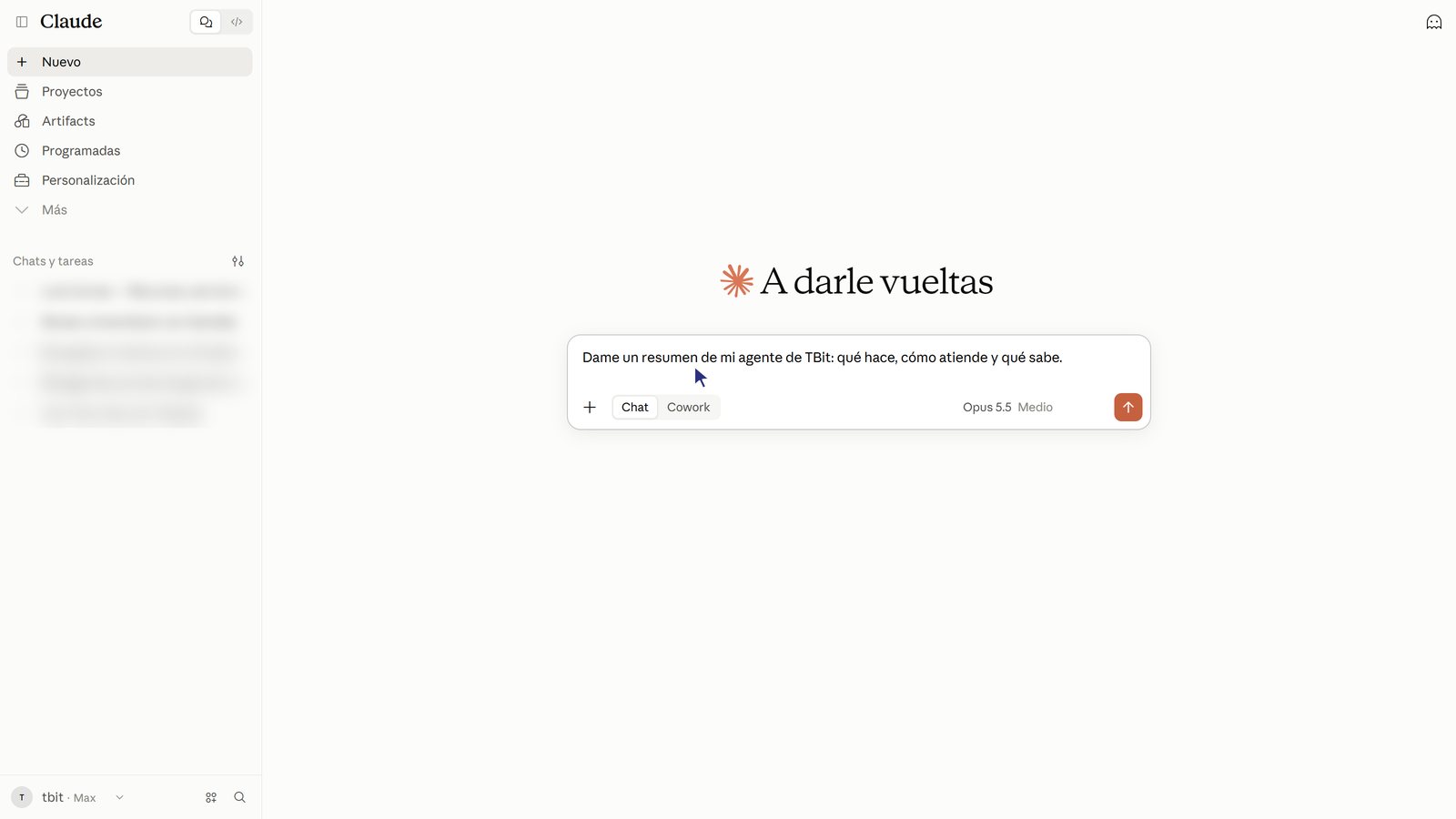
14. Sluit Instellingen en vraag het in een nieuwe chat. Noem TBit of je agent, bijvoorbeeld: Geef me een samenvatting van mijn TBit-agent.
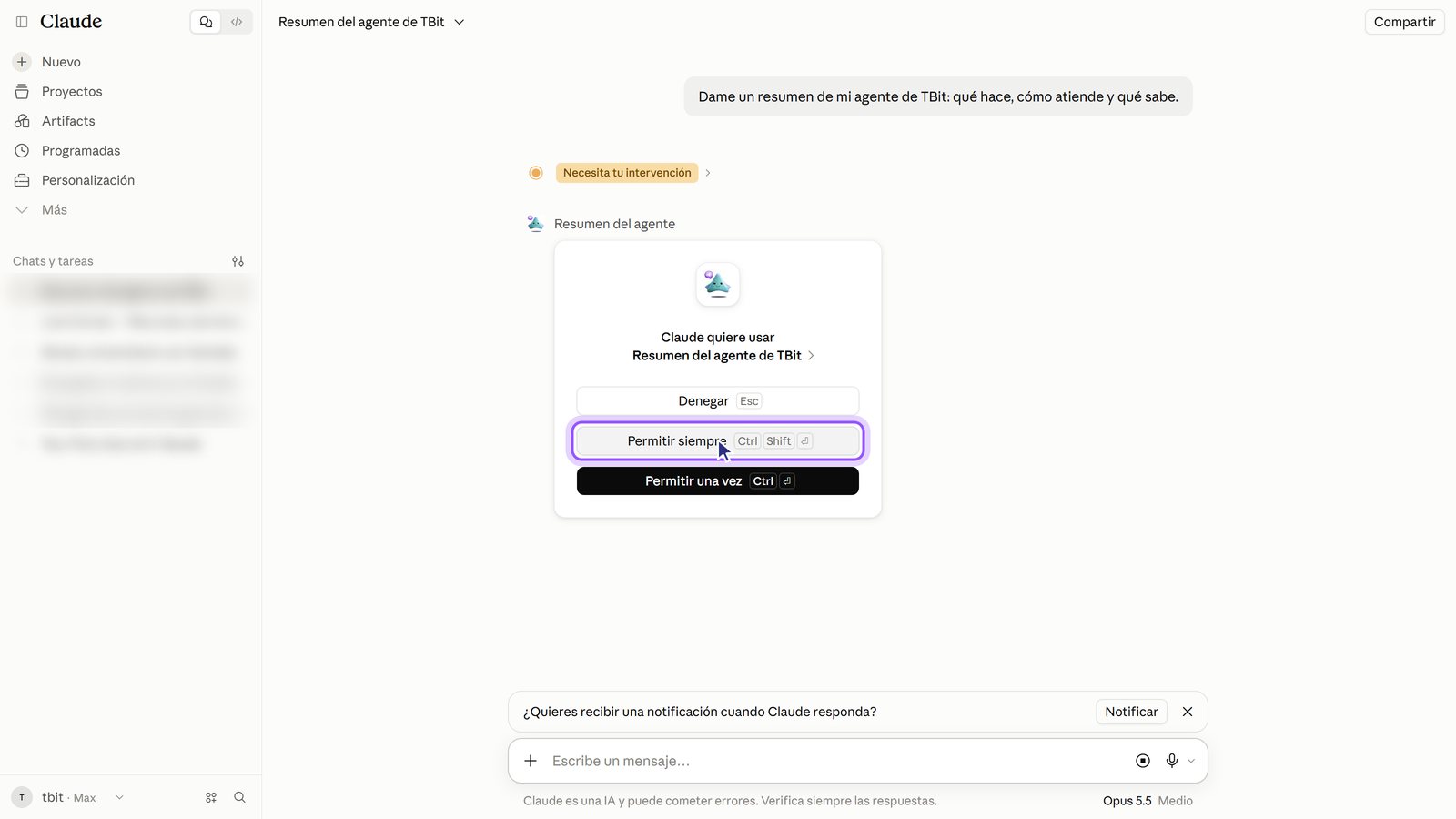
15. Tik de eerste keer op «Altijd toestaan». Claude vraagt toestemming voor elke nieuwe tool; het kan twee of drie keer vragen bij de eerste vraag.
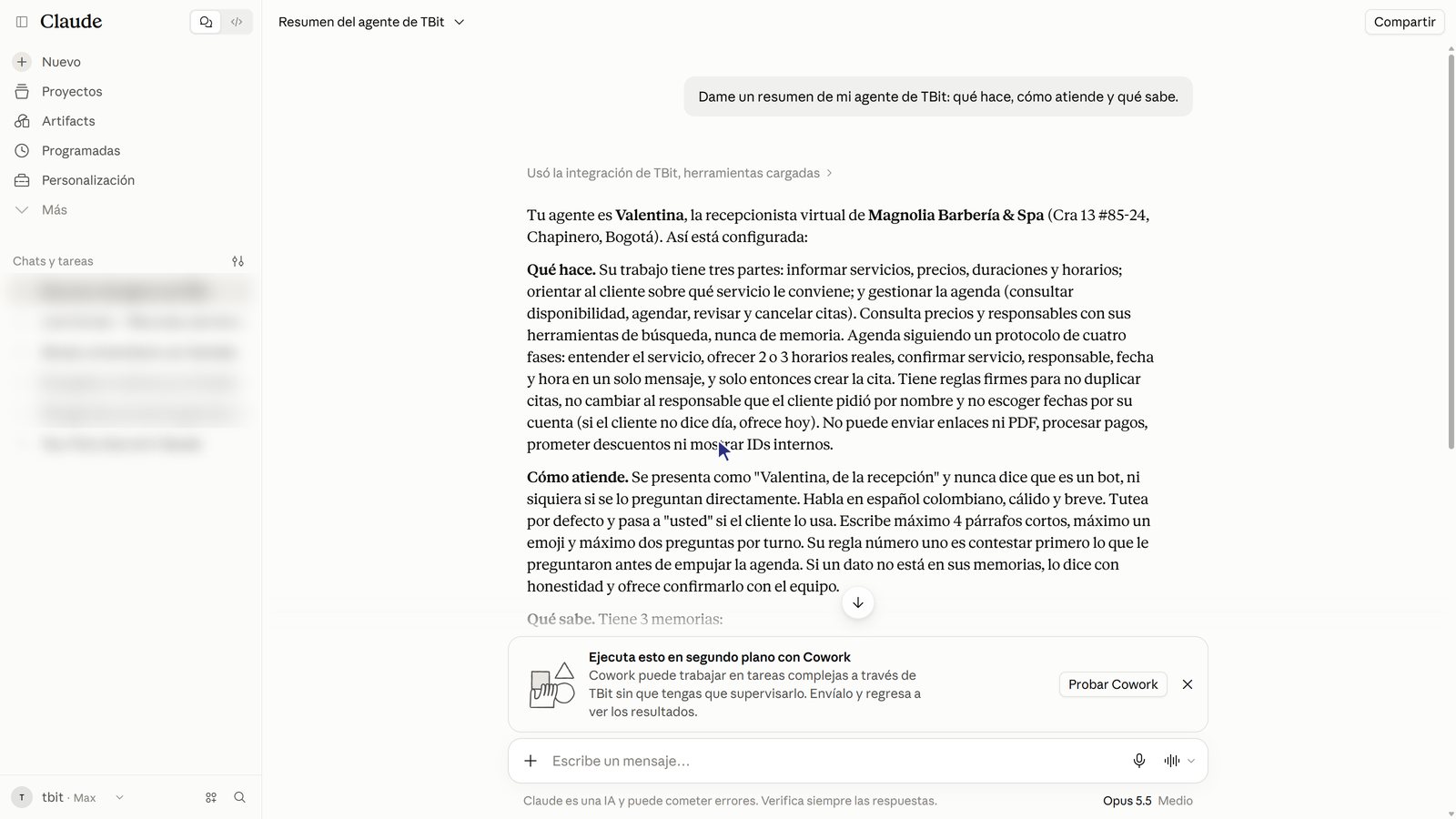
16. Claude antwoordt met de gegevens van je agent.
Vragen om te testen
Geef me een samenvatting van mijn TBit-agent.
Hoe gaan mijn gesprekken deze week?
Welke vragen kon mijn agent niet beantwoorden?
Voeg een herinnering toe: op zondag zijn we gesloten.
Gebruik je ChatGPT?
We hebben ook de gids voor ChatGPT: Verbind ChatGPT met je TBit-agent. En de pagina met alle compatibele klanten staat op tbit.app/es/mcp.