
Centro assistenza
Come vedere l'ID di un annuncio su Meta e usarlo su WhatsApp
Dove si trova l'identificatore di un annuncio nel Gestore inserzioni di Meta (Facebook e Instagram) e come usarlo per trattare in modo diverso chi arriva dalla tua campagna WhatsApp.

Tratta in modo diverso chi arriva dal tuo annuncio
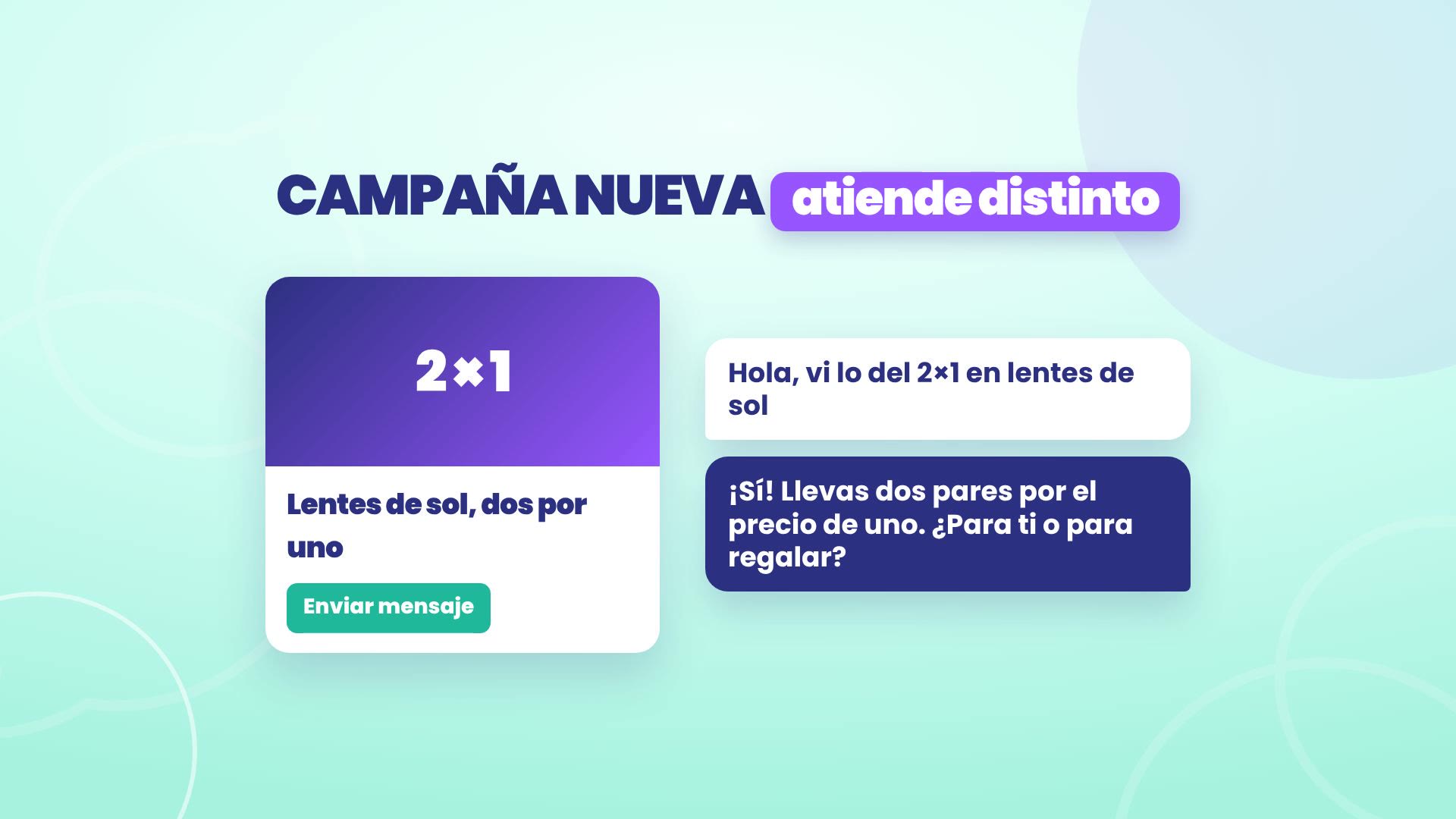
Lanci una campagna nuova su Meta, con un annuncio clic a WhatsApp, e vuoi che chi arriva da quell'annuncio riceva la promozione fin dal primo messaggio. In TBit è una modalità con la regola È arrivato da questo annuncio.
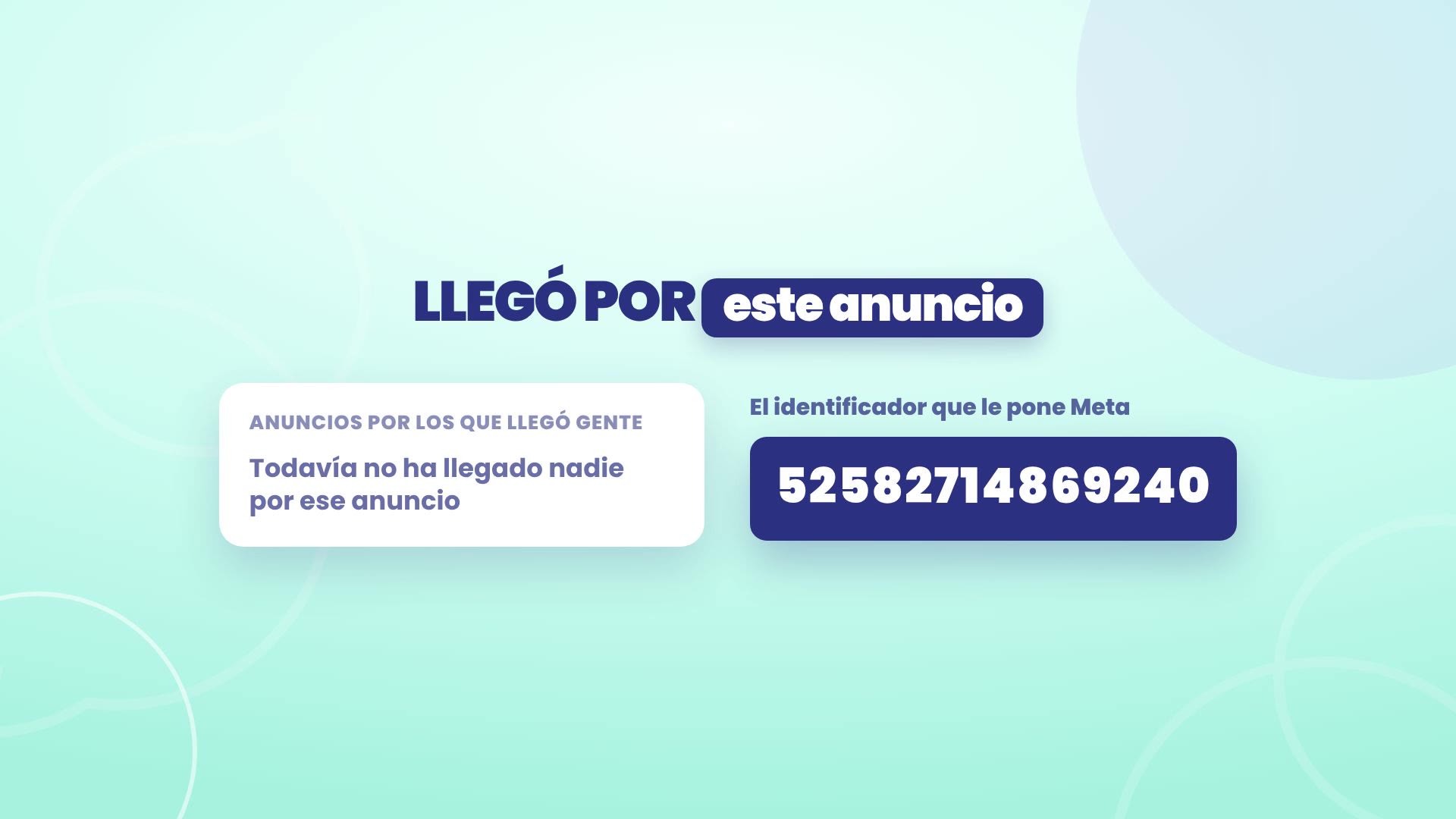
Prima della prima conversazione, TBit non conosce ancora quell'annuncio, quindi gli dai il suo numero: l'identificatore dell'annuncio (l'ID) che gli assegna Meta. In questa guida vedi dove si trova quel numero nel Gestore inserzioni di Meta, per gli annunci di Facebook e Instagram, e come incollarlo nella tua modalità.
Guardalo in tre minuti
Il percorso completo, con le schermate reali di Meta e di TBit. Qui sotto trovi ogni passo per iscritto.
L'esempio: un'ottica a Quito
Seguiamo Óptica Mirador, a La Floresta, Quito. Valeria, la titolare, lancia una promozione di occhiali da sole 2×1 e vuole che chi arriva da quell'annuncio la riceva subito. L'account inserzioni che vedi nelle schermate è quello di TBit, con gli importi sfocati; l'ottica è un account dimostrativo con dati di esempio.
1. Dove si trova l'ID dell'annuncio in Meta
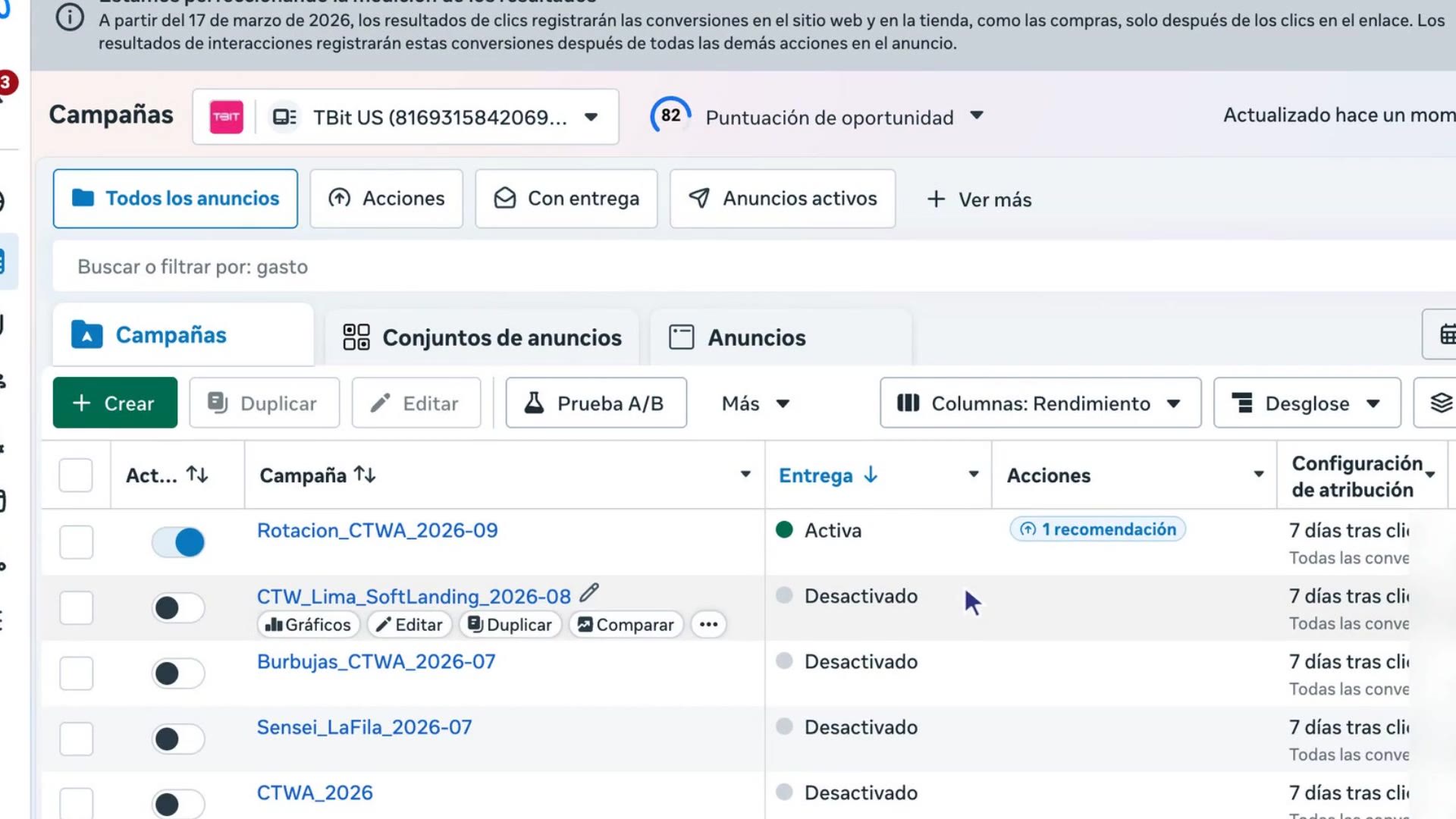
Entra nel Gestore inserzioni di Meta e apri la scheda Annunci. Il numero che ti serve è quello di ogni annuncio, non quello della campagna né del gruppo di annunci.
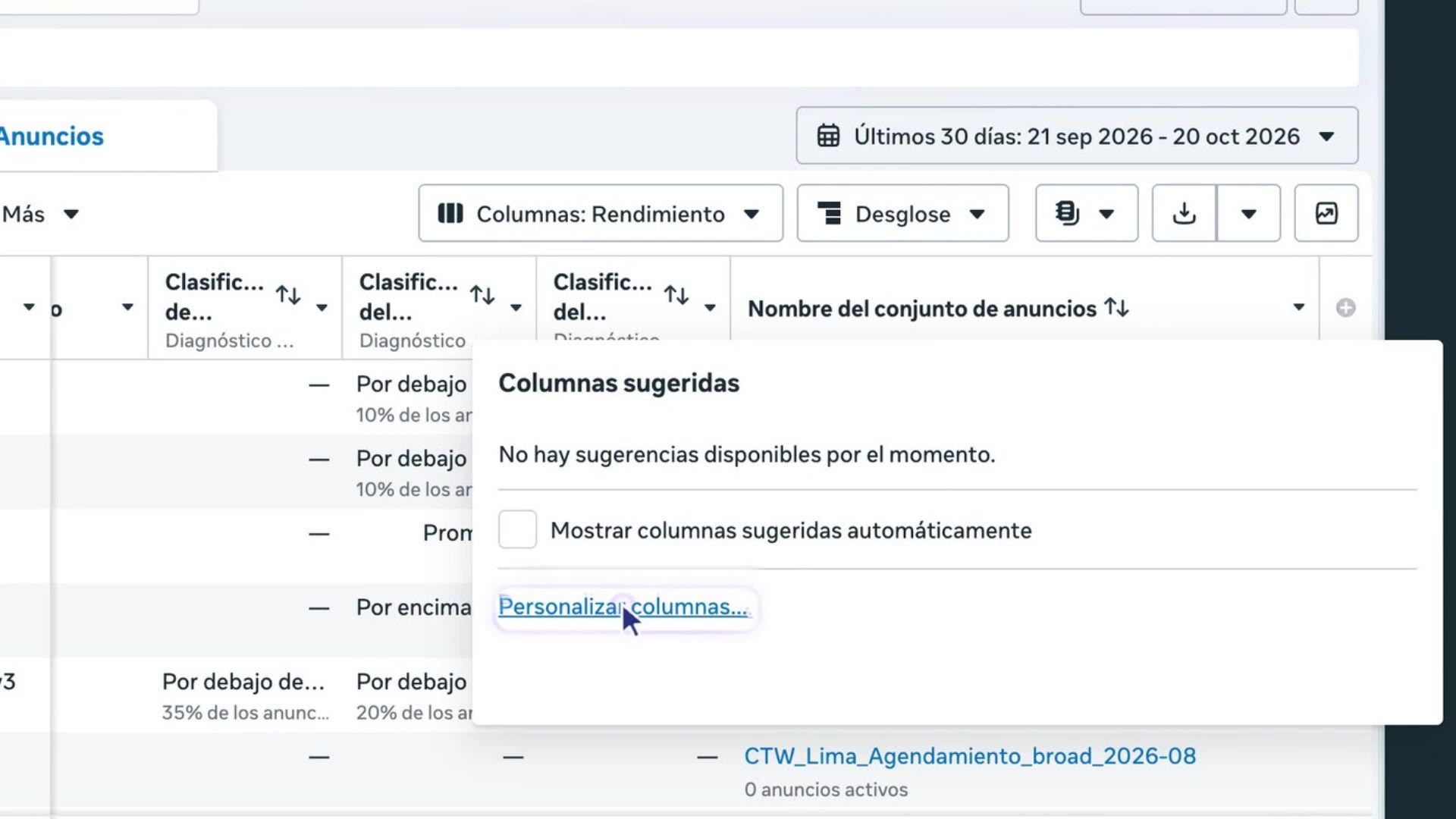
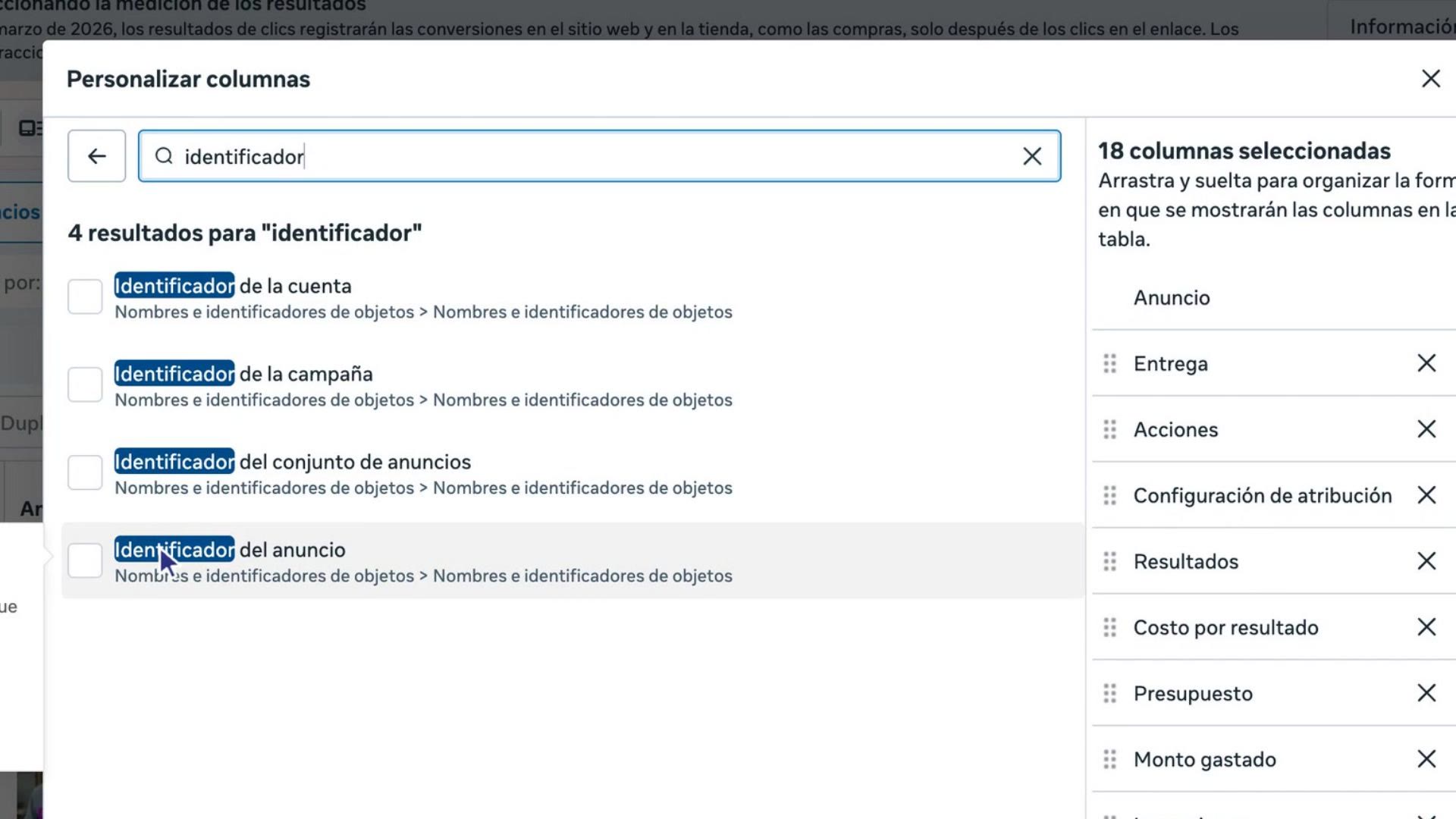
Vai in fondo alla tabella, a destra, e tocca il pulsante ⊕. Si apre Colonne suggerite; lì tocca Personalizza colonne.... Ci arrivi anche dal pulsante Colonne in alto, in Personalizza colonne.
Nel campo di ricerca scrivi identificatore e spunta Identificatore dell'annuncio. Poi tocca Salva.
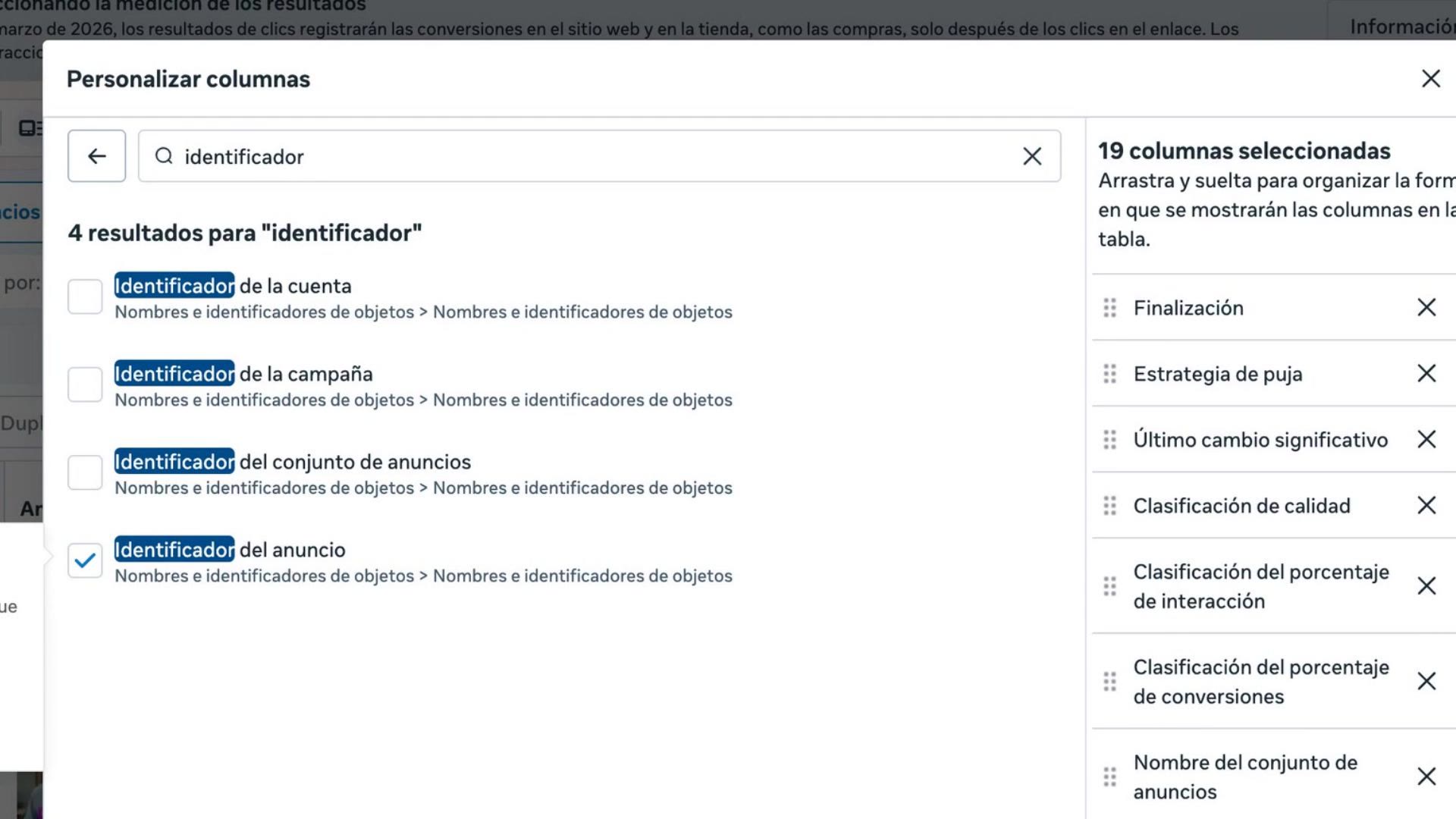
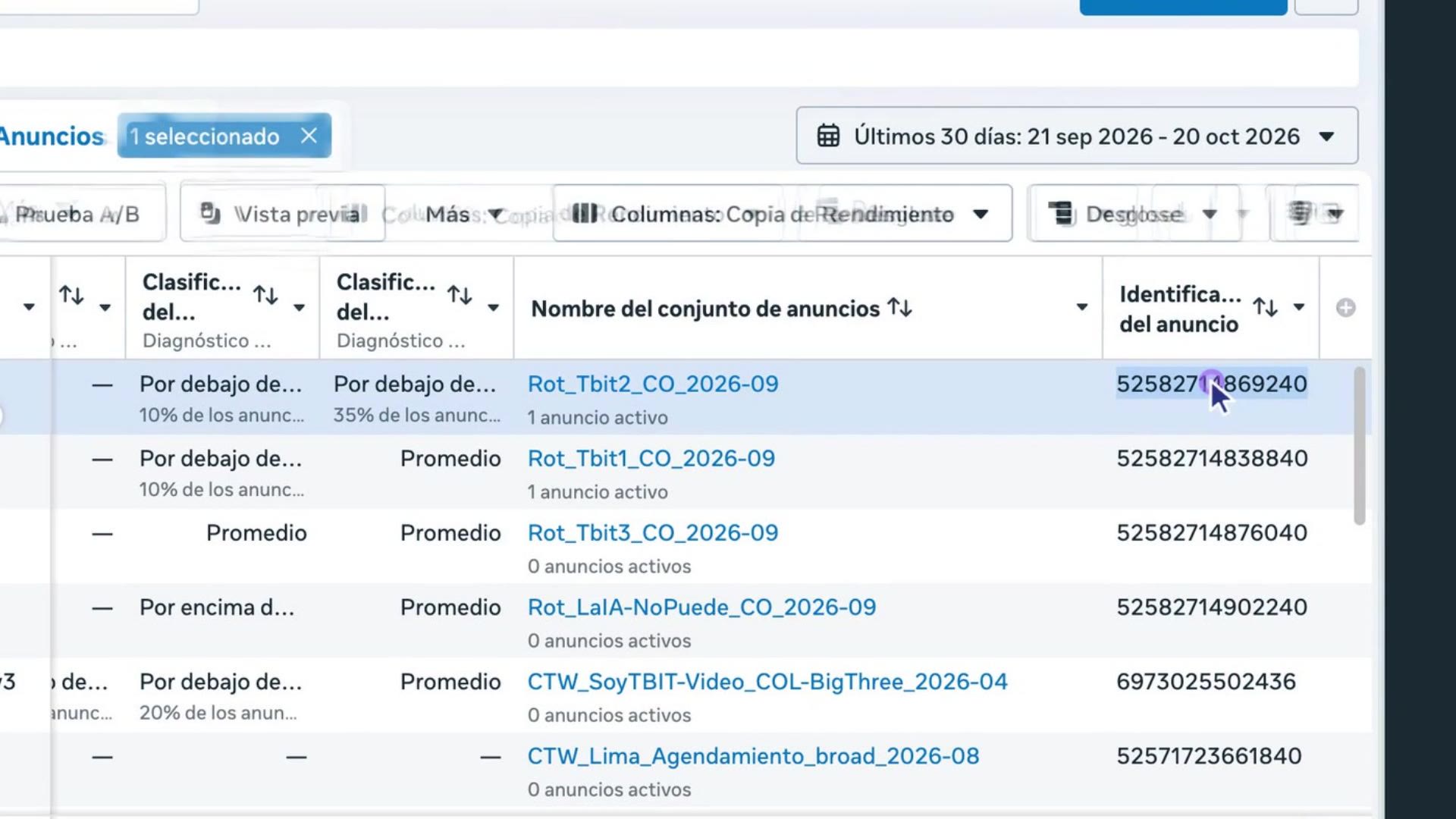
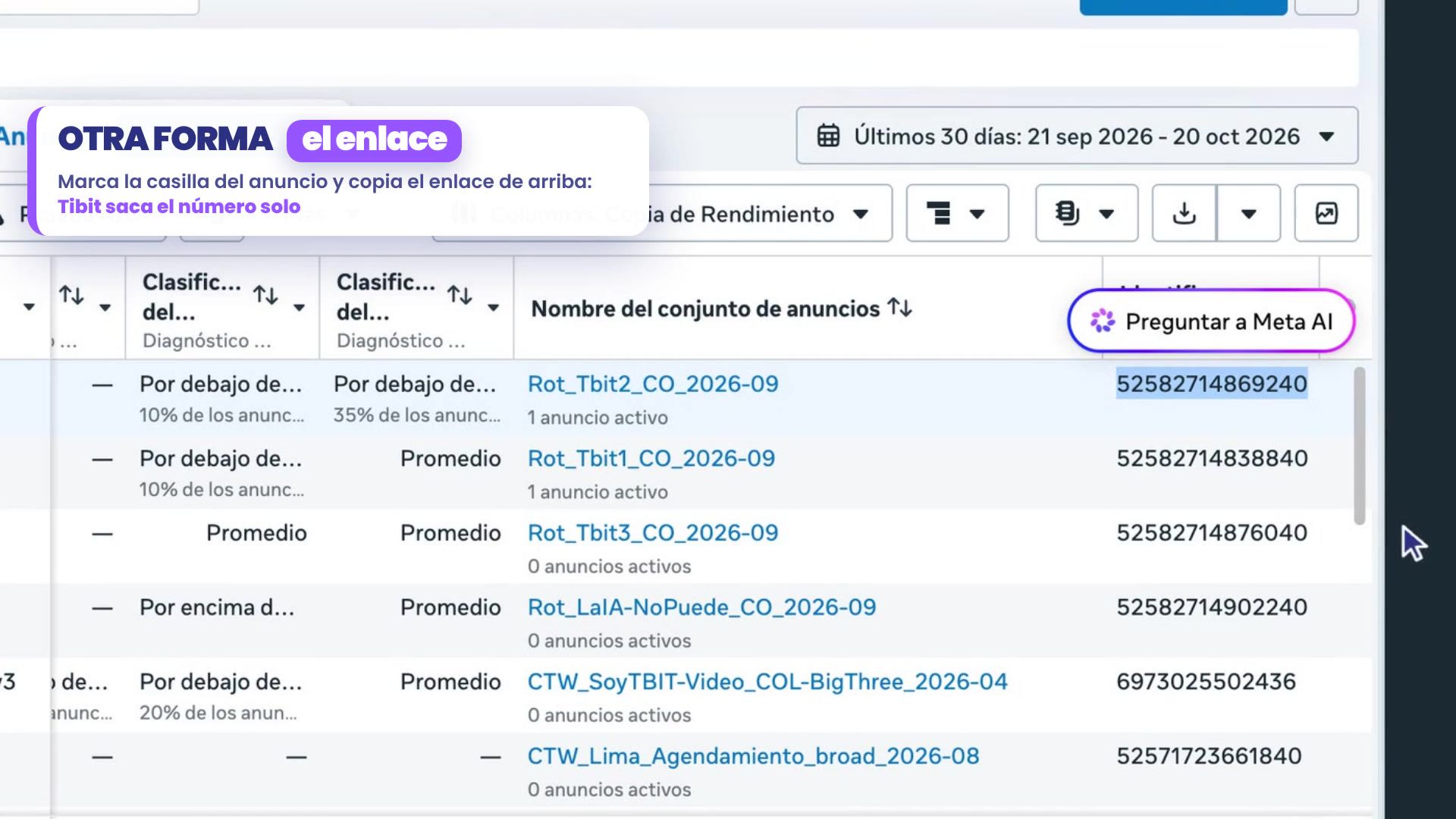
La colonna nuova appare in fondo alla tabella. Lì c'è il numero di ogni annuncio: fai doppio clic e lo copi.
2. Incollalo nella tua modalità
In TBit, vai su La tua IA › Con chi. Se non hai ancora modalità, ne crei subito la prima in Per quale gruppo è?: dalle un nome, come Occhiali da sole 2x1.
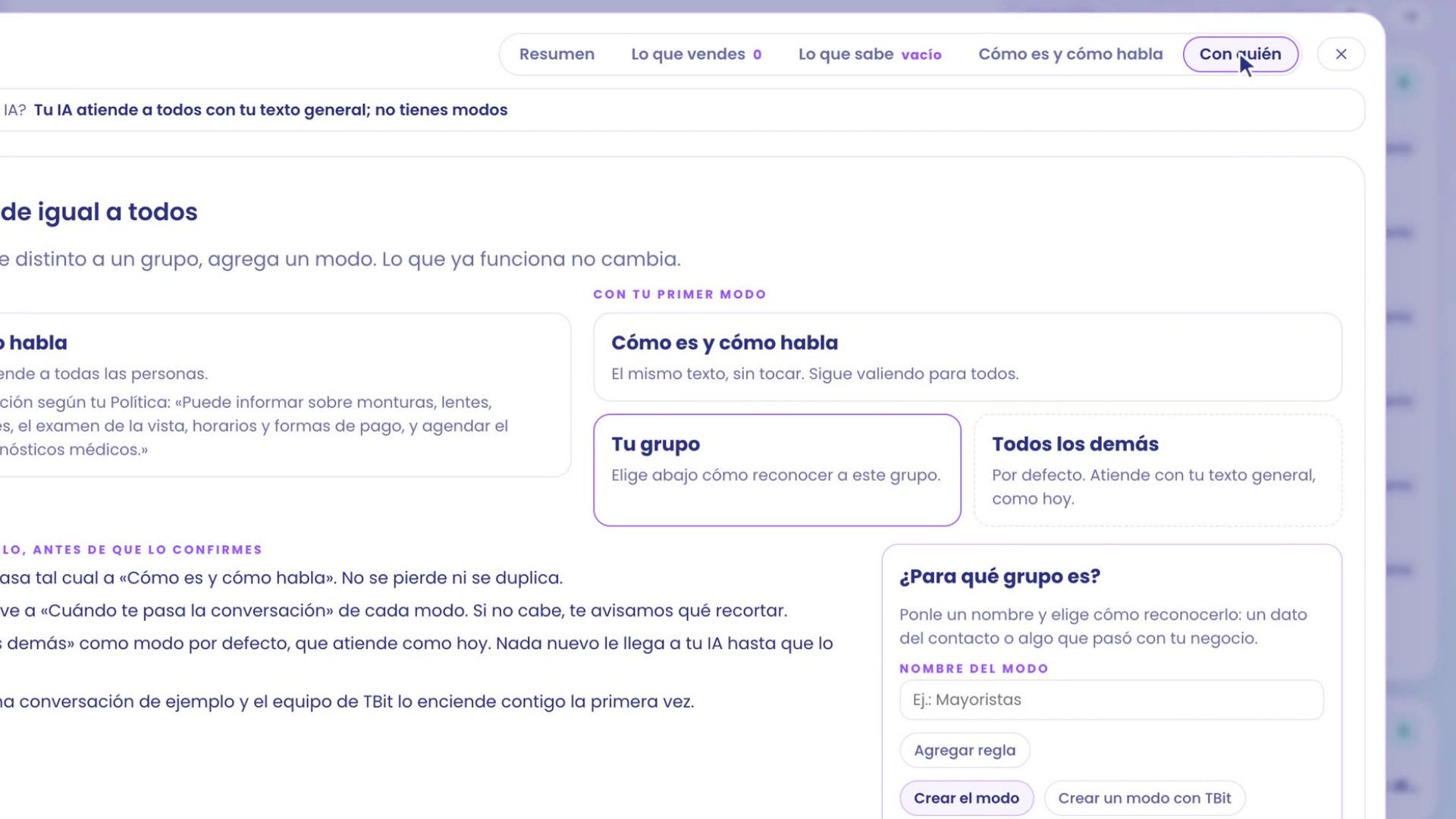
Tocca Aggiungi regola › Da dove è arrivato e scegli È arrivato da questo annuncio. Dato che nessuno è ancora arrivato da quell'annuncio, non è nella lista: incolla il numero (o il link dell'annuncio) in Non è nella lista? Incolla il link dell'annuncio o il suo numero e tocca Aggiungi annuncio.
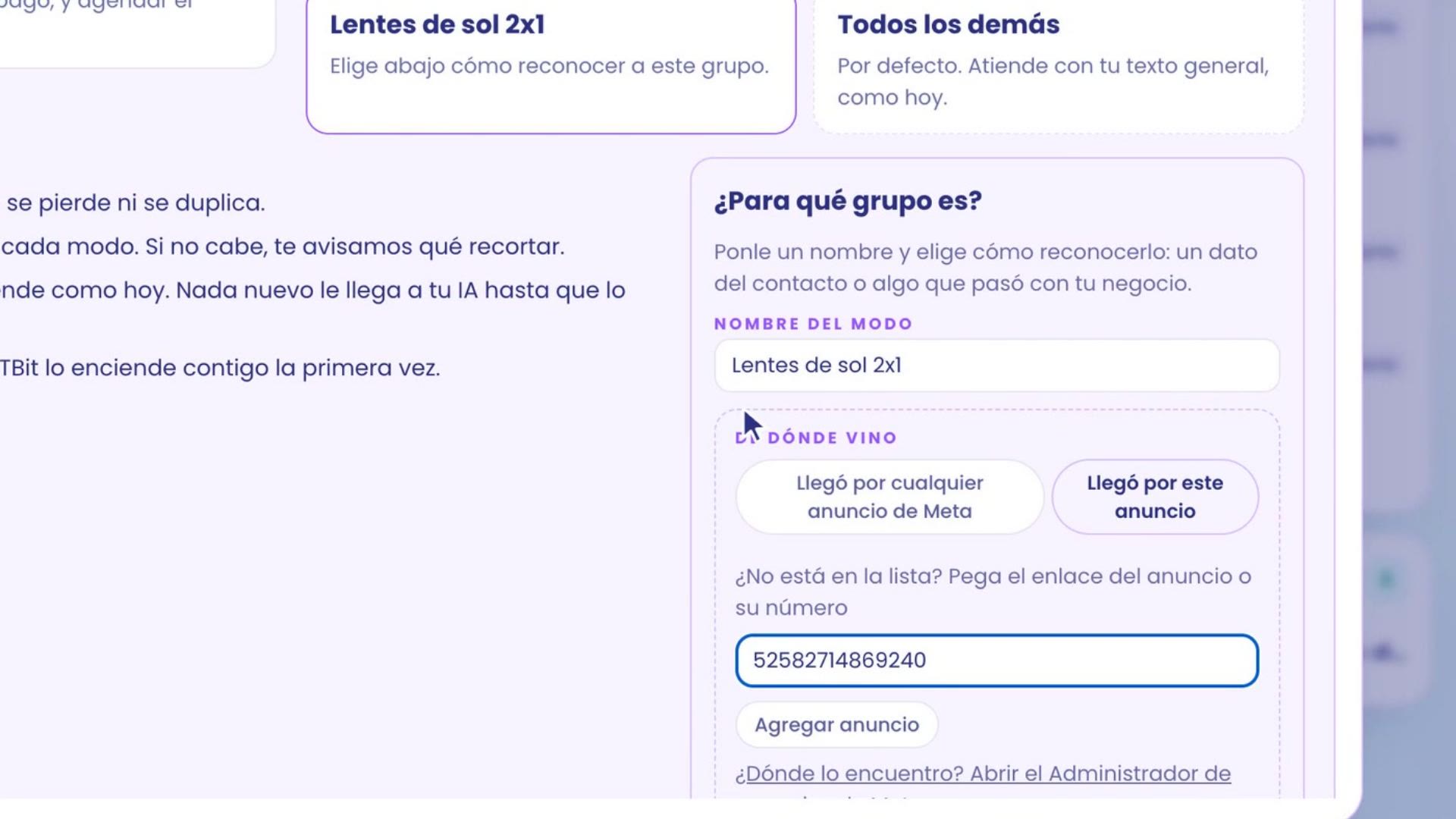
L'annuncio resta spuntato, con ancora senza conversazioni. Quando arriva la prima, la lista ti mostra quante ne ha portate.
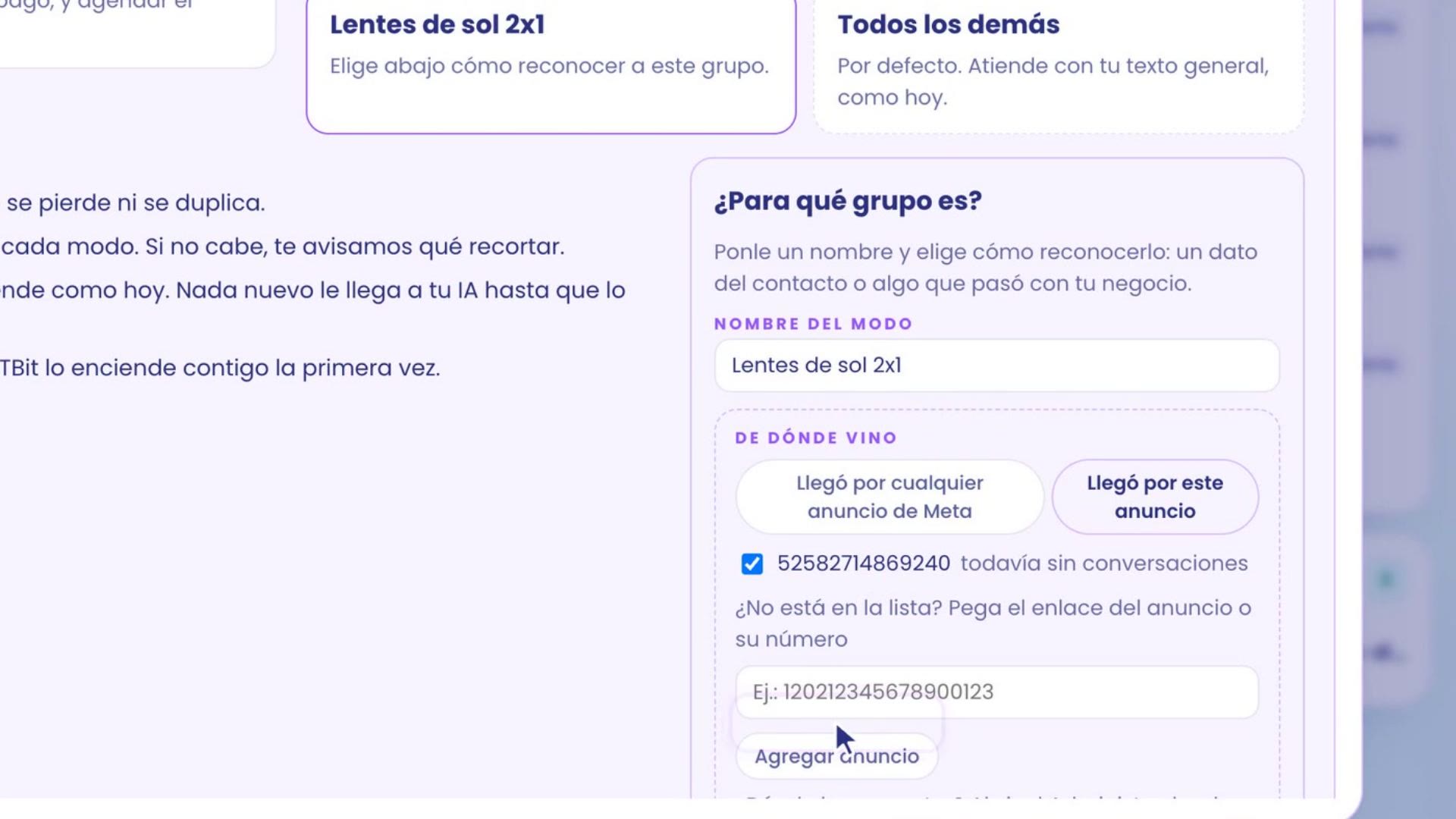
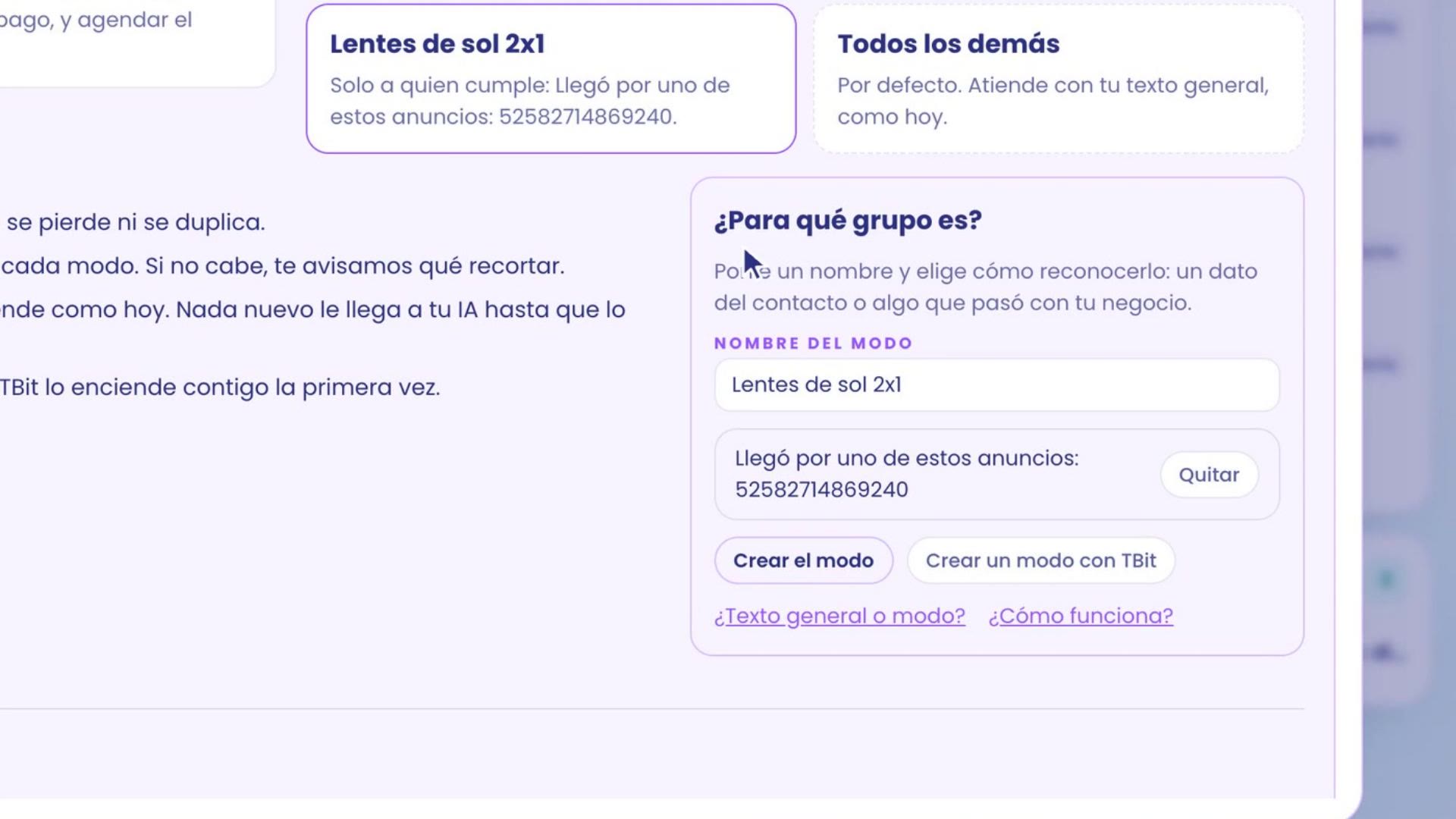
Tocca Aggiungi e TBit ti mostra la regola a parole: Solo a chi soddisfa: È arrivato da uno di questi annunci. Con Crea la modalità scrivi come tratta quel gruppo. Quando la pubblichi, dalla prima persona che tocca il tuo annuncio, il tuo assistente la tratta con la promozione.
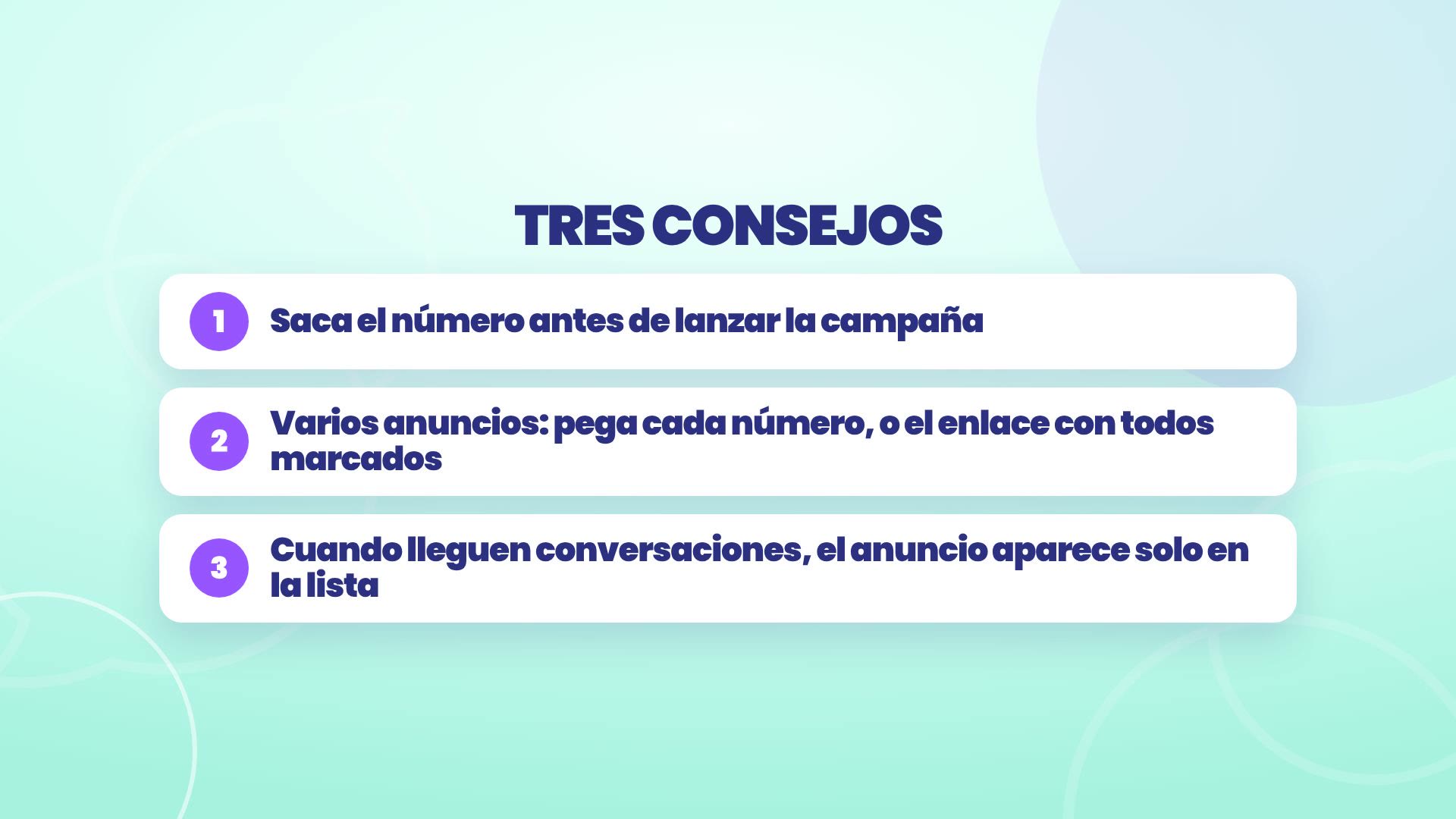
Tre consigli
Estrai il numero prima di lanciare la campagna, così la modalità risponde dal primo messaggio.
Se sono più annunci, incolla ogni numero, o il link con tutti spuntati nella tabella di Meta.
Quando arrivano conversazioni, l'annuncio compare da solo nella lista e ti mostra quante persone ha portato.
Dove sta ogni cosa
L'ID dell'annuncio: Gestore annunci di Meta › Annunci › colonna Identificatore dell'annuncio.
La regola in TBit: La tua IA › Con chi › Aggiungi regola › Da dove è arrivato › È arrivato da questo annuncio.
Quando il tuo assistente ti passa la conversazione: escalation e funnel.
La tua campagna parte, e il tuo assistente sa già chi sta servendo.