
हेल्प सेंटर
Claude को अपने TBit एजेंट से कैसे जोड़ें, स्टेप बाय स्टेप
अपने TBit अकाउंट और एक कस्टम कनेक्टर से दो मिनट में Claude को अपने WhatsApp एजेंट से जोड़ें, डेवलपर मोड के बिना। वीडियो और स्क्रीनशॉट के साथ।

Claude से अपने TBit एजेंट के बारे में पूछें
जब आप Claude को TBit से जोड़ते हैं, तो आप उस AI से पूछते हैं जिसे आप पहले से इस्तेमाल करते हैं अपने एजेंट के बारे में: यह क्या जानता है, कैसे जवाब देता है, बातचीत कैसी चल रही है और किन सवालों का जवाब नहीं दे पाया। आप इसे ट्रेन भी कर सकते हैं: यह मेमोरी बनाता है और प्रॉम्प्ट में सुधार सुझाता है, जिन्हें आप ऐप में अप्रूव करते हैं।
इसे एक बार सेट करना होता है और इसमें लगभग दो मिनट लगते हैं। यहां वीडियो है और नीचे हर स्टेप अपनी स्क्रीन के साथ।
इसे दो मिनट में देखें
आपको क्या चाहिए
claude.ai या डेस्कटॉप ऐप पर एक Claude अकाउंट। पेड प्लान में कोई सीमा नहीं है; फ्री में Claude अपने कनेक्टर्स सीमित कर सकता है।
Claude Team या Enterprise में, एडमिन के पास कस्टम कनेक्टर्स की अनुमति होनी चाहिए।
आपका TBit अकाउंट: वह ईमेल और पासवर्ड जिनसे आप प्लेटफॉर्म में लॉग इन करते हैं।
क्या डेवलपर मोड चालू करना होगा?
नहीं। TBit इंटरनेट पर एक सर्वर है और इसे कस्टम कनेक्टर के रूप में जोड़ा जाता है, और कुछ नहीं छेड़ना होता। Claude के डेस्कटॉप ऐप में «डेवलपर मोड» है, लेकिन यह उन सर्वर के लिए है जो आपके अपने कंप्यूटर पर चलते हैं; TBit के लिए इसे चालू न करें।
स्टेप 1: कनेक्टर जोड़ें
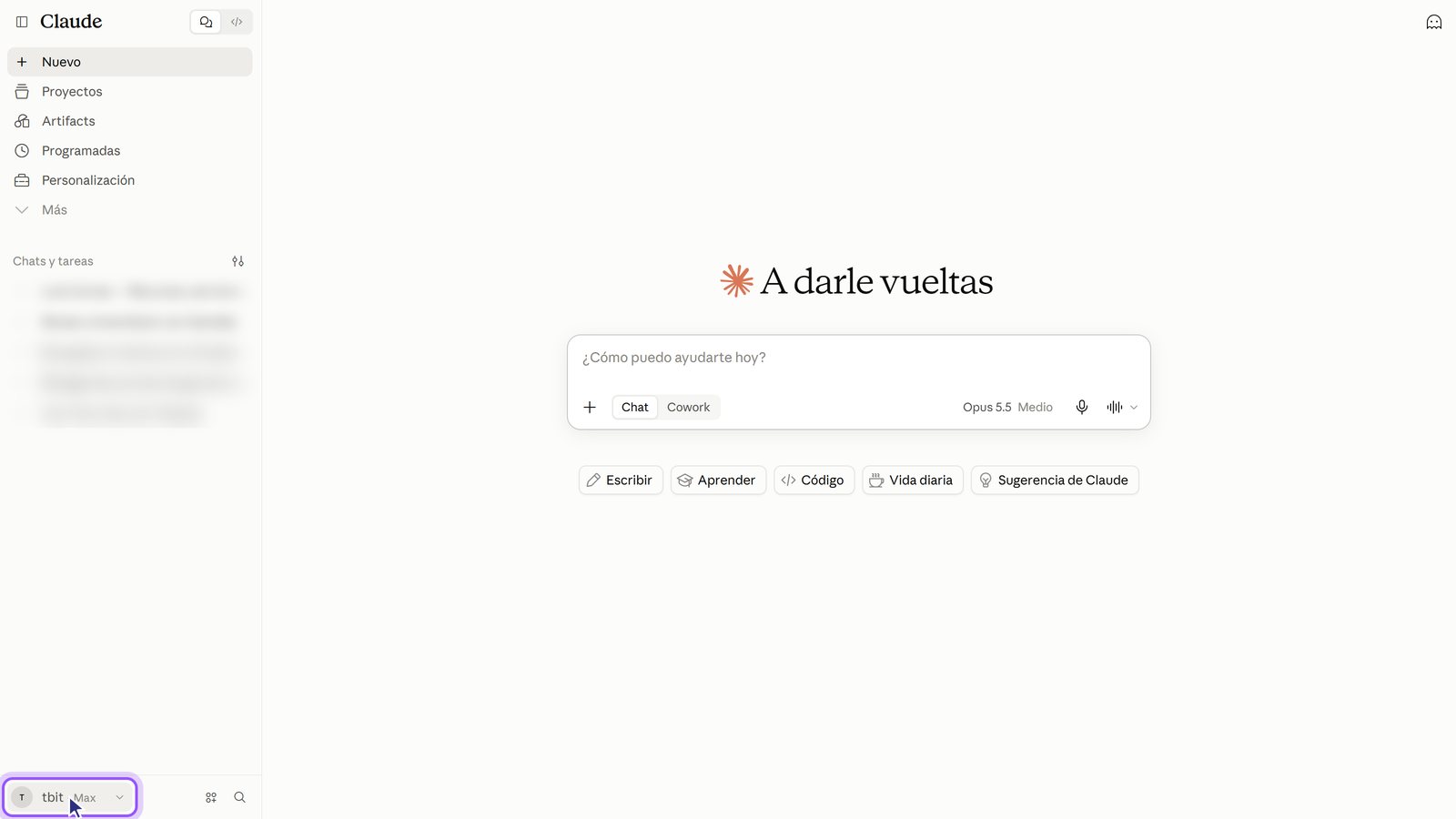
1. अपना अकाउंट मेन्यू खोलें। नीचे बाईं ओर, अपने नाम के ऊपर।
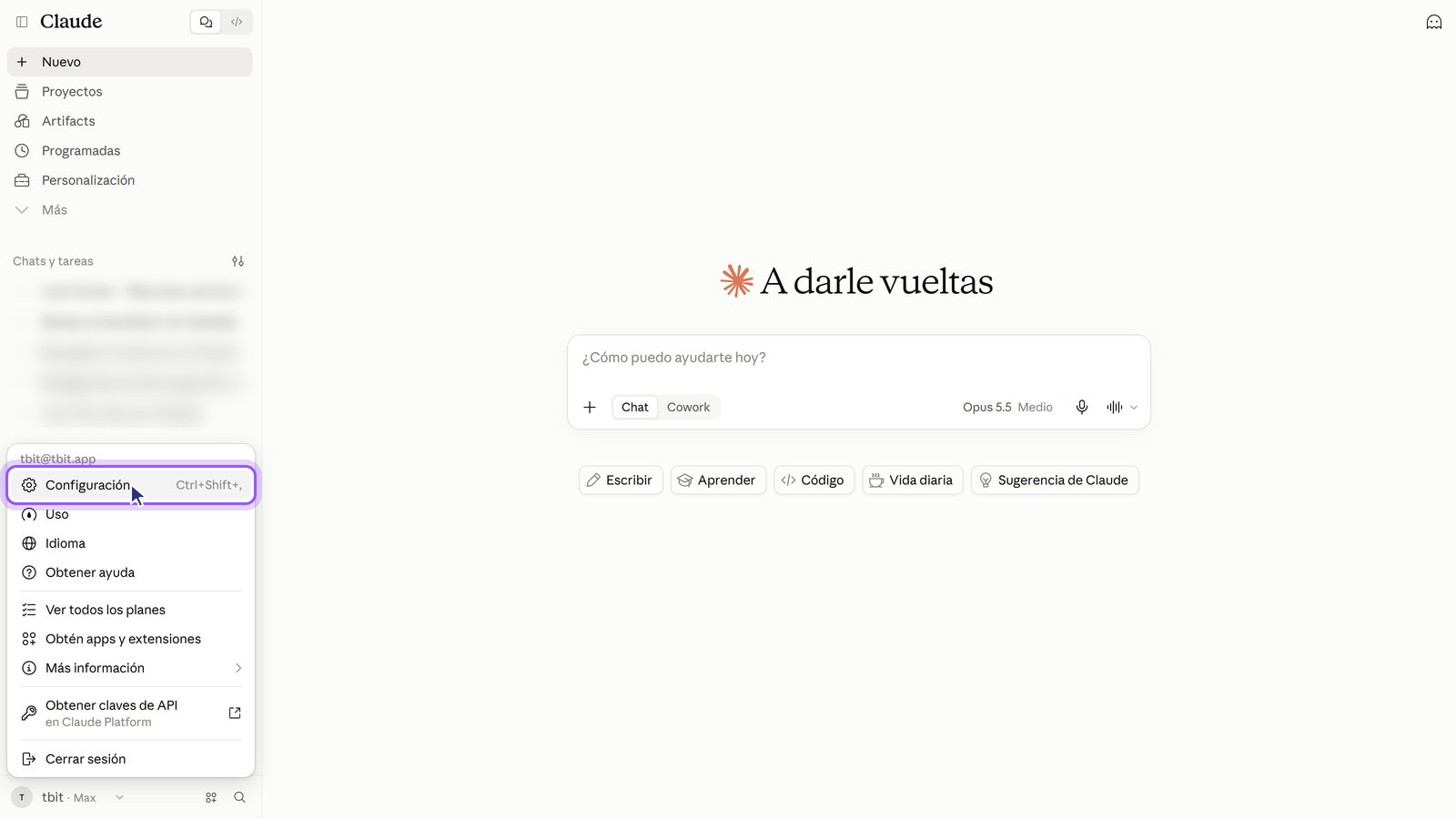
2. सेटिंग्स में जाएं।
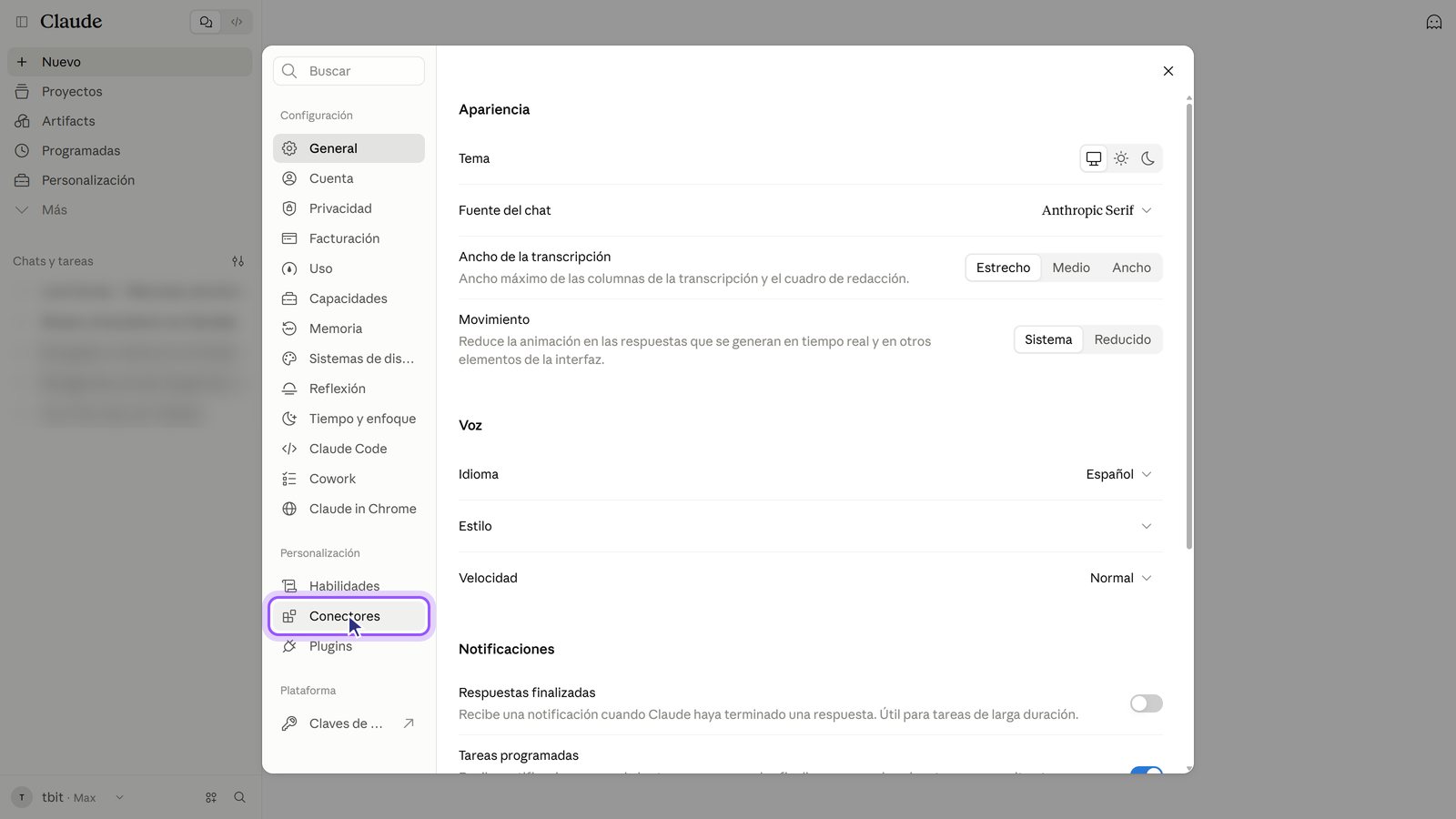
3. कनेक्टर्स पर टैप करें। यह बाईं ओर के कॉलम में, पर्सनलाइज़ेशन के नीचे है।
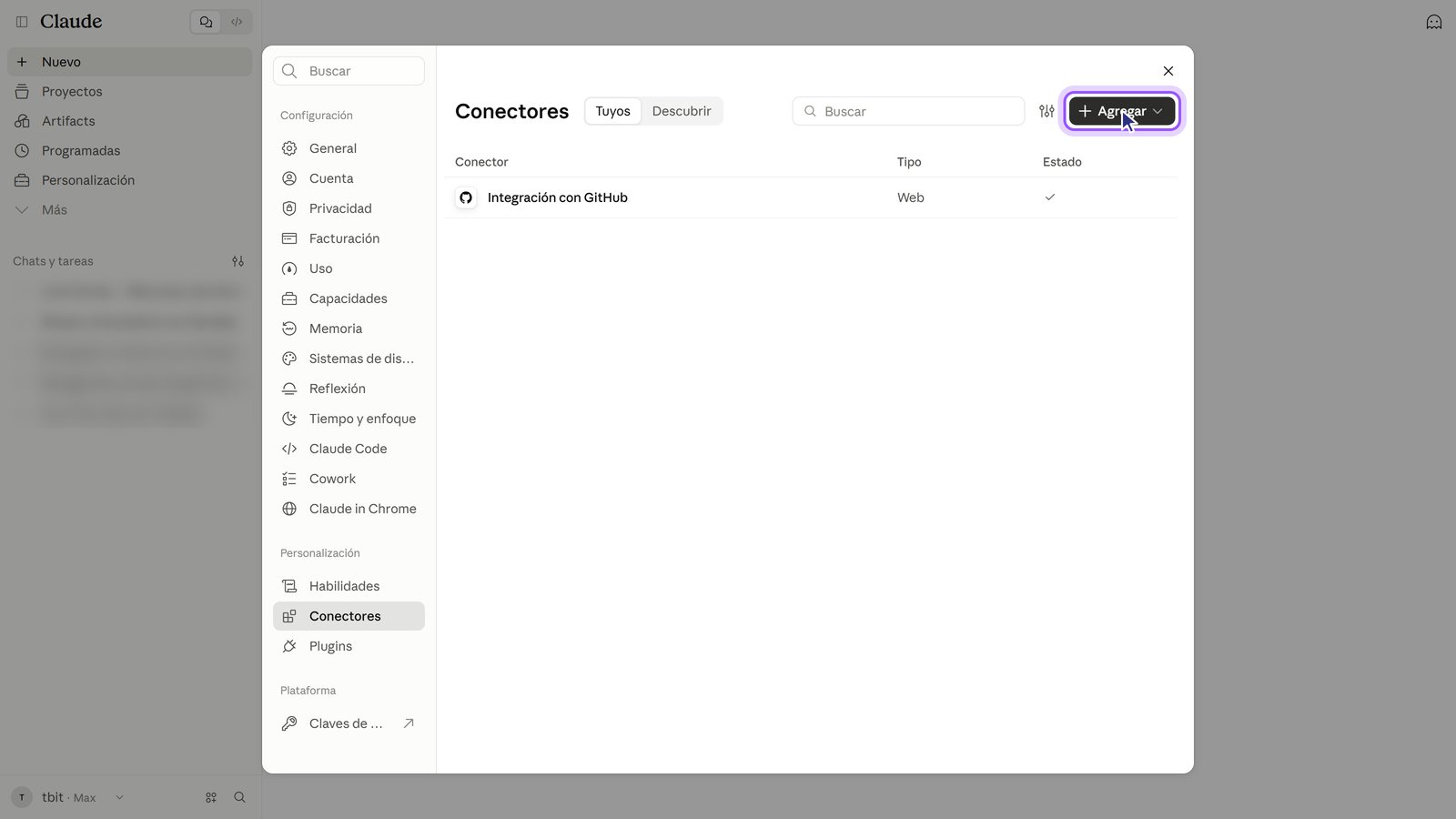
4. जोड़ें पर टैप करें।
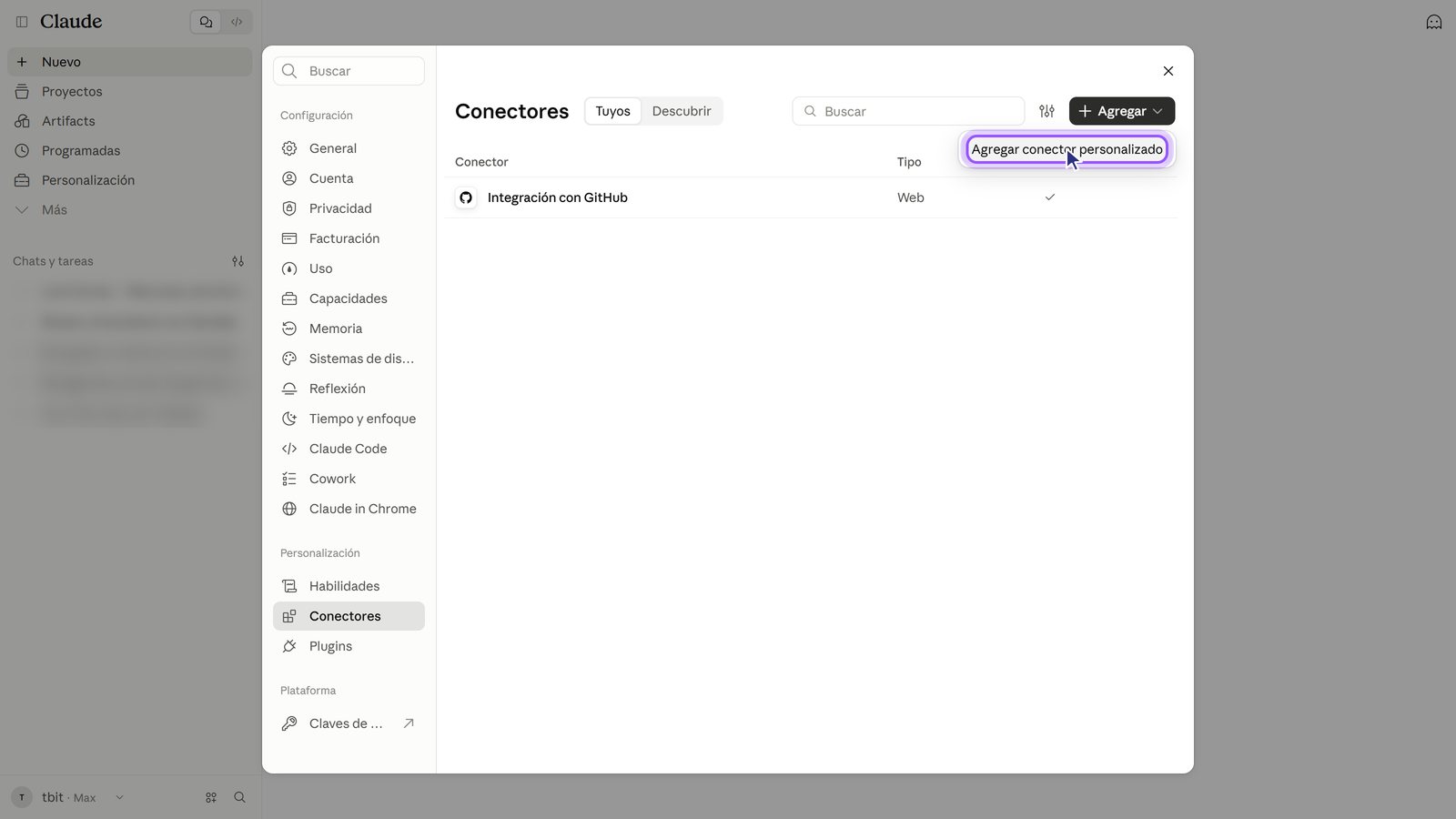
5. «कस्टम कनेक्टर जोड़ें» चुनें।
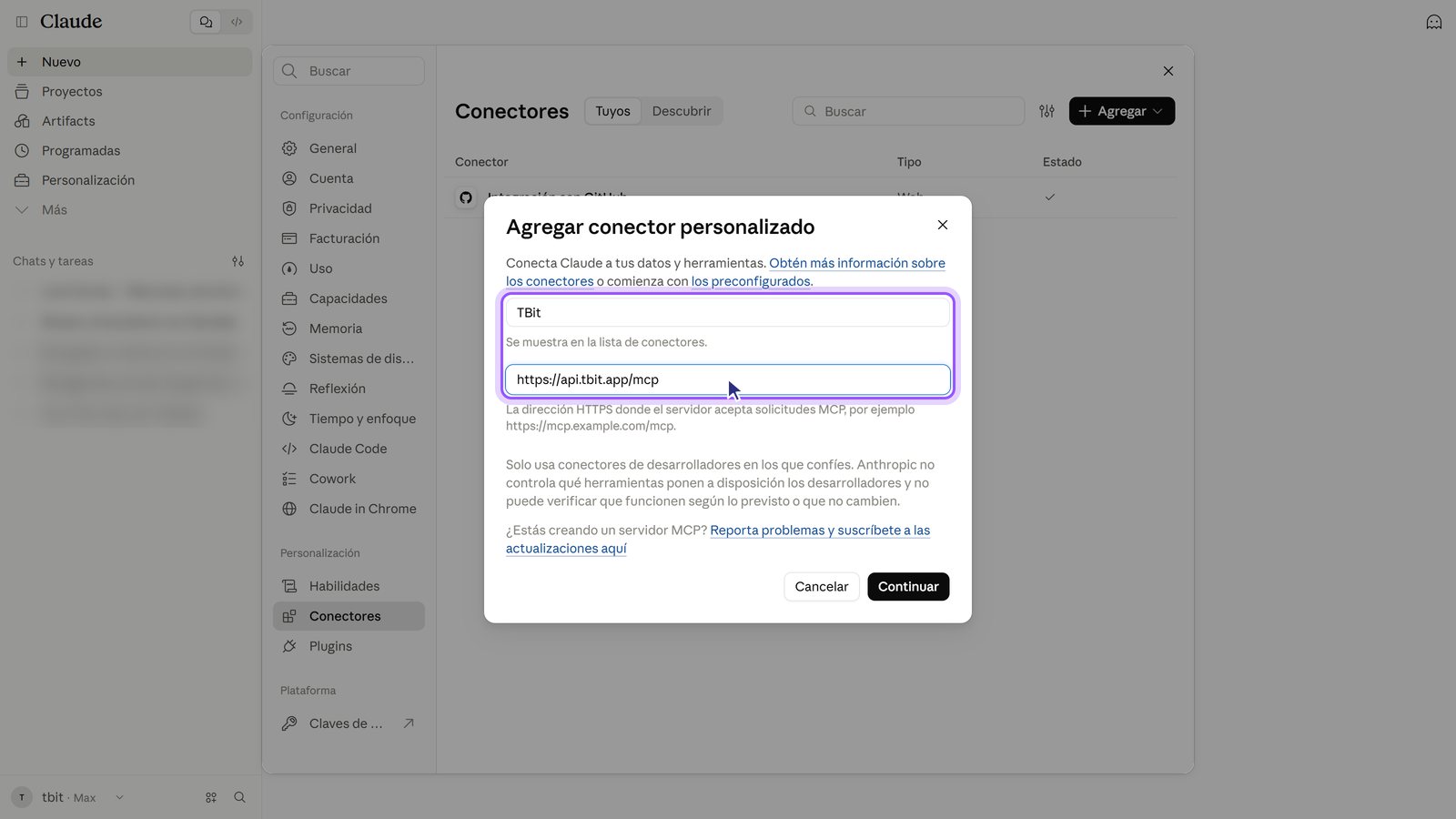
6. नाम लिखें और पता पेस्ट करें। नाम: TBit। MCP सर्वर URL: https://api.tbit.app/mcp।
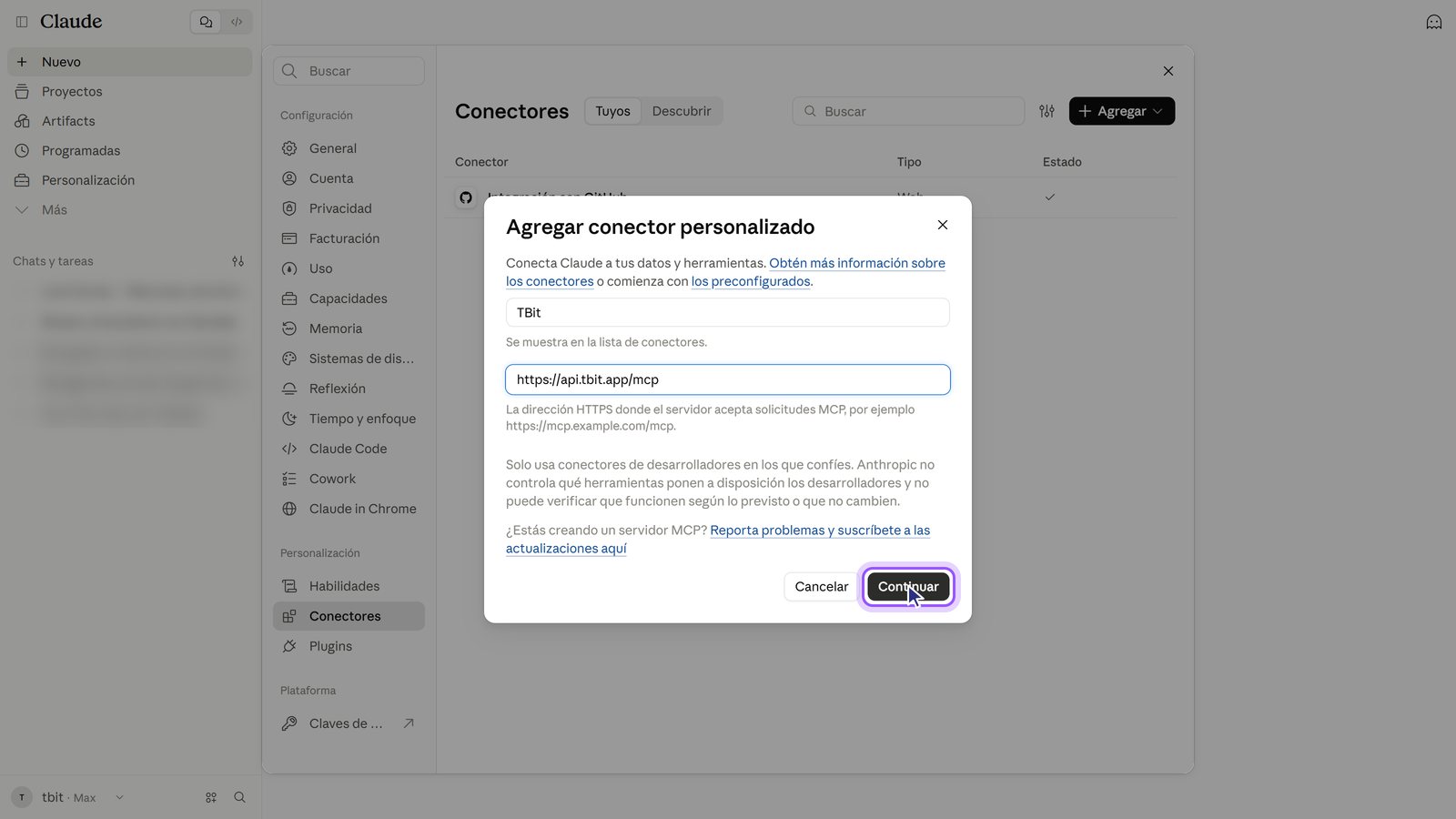
7. जारी रखें पर टैप करें।
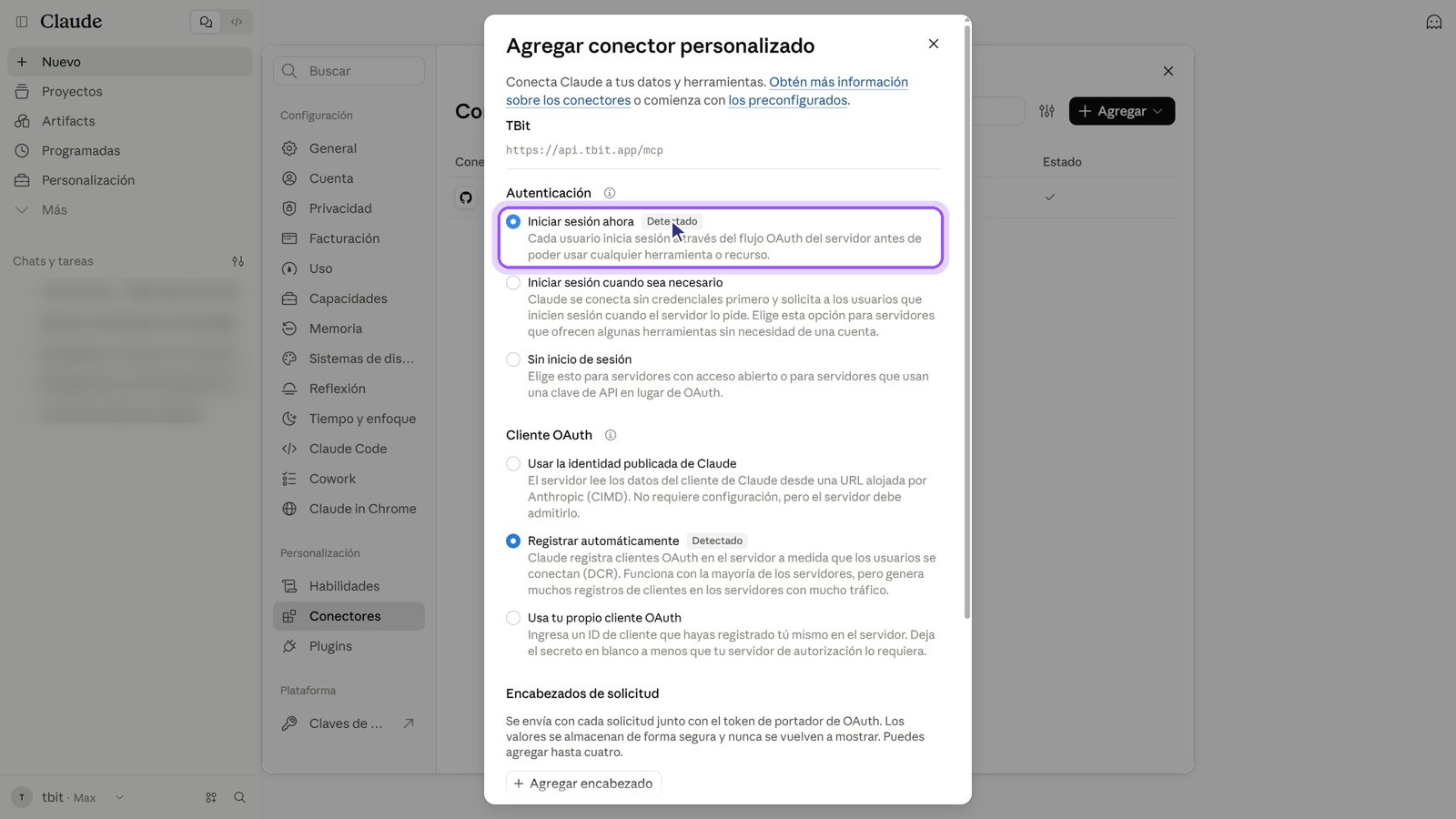
8. ऑथेंटिकेशन में कुछ न बदलें। Claude खुद पहचान लेता है कि TBit लॉगिन इस्तेमाल करता है। «अभी लॉगिन करें» और «ऑटोमैटिकली रजिस्टर करें» को जैसा है वैसा ही रहने दें।
9. नीचे जाएं और जोड़ें पर टैप करें।
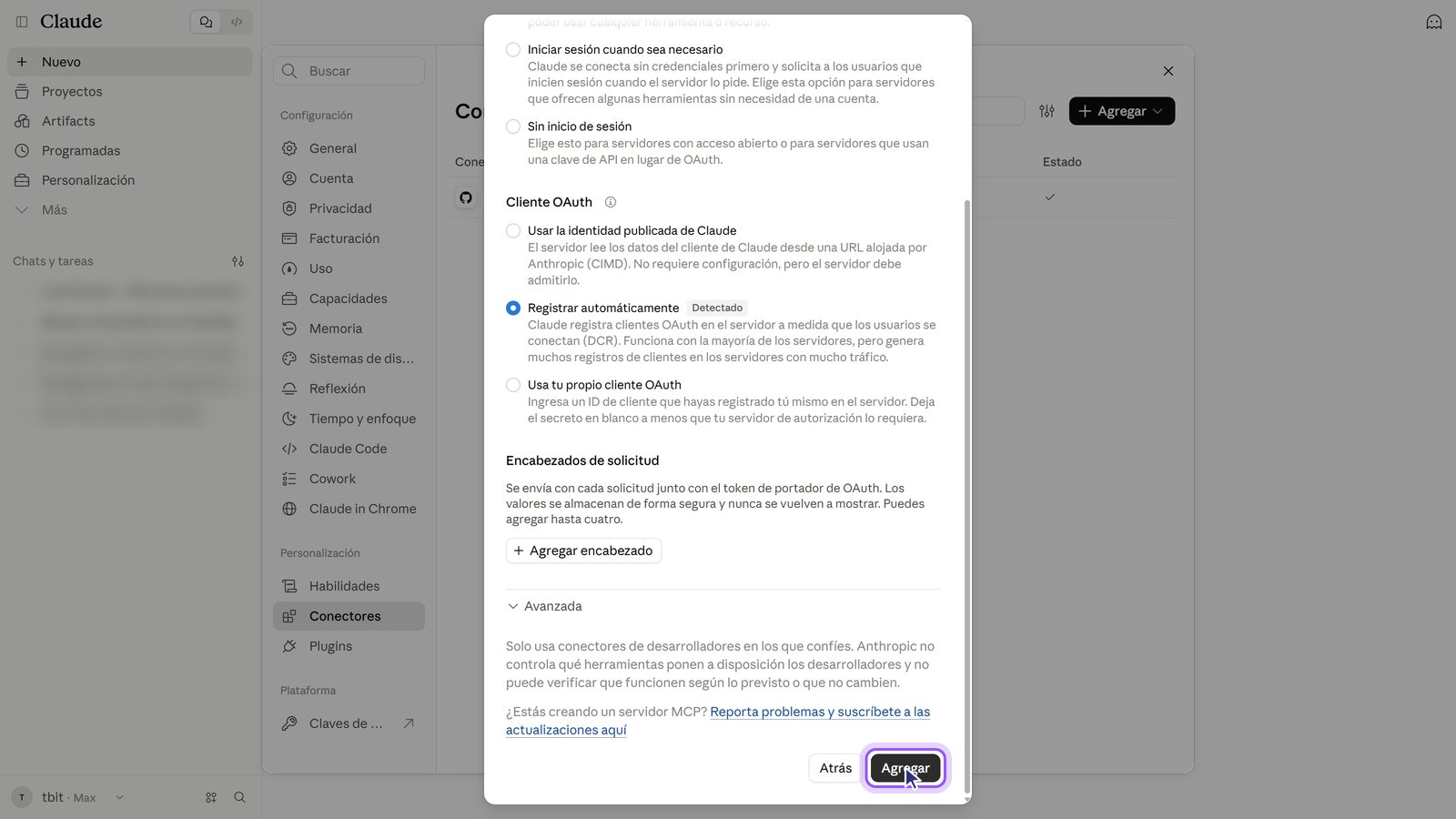
10. कनेक्ट पर टैप करें। यह आपको TBit पर ले जाता है ताकि आप लॉगिन कर सकें।
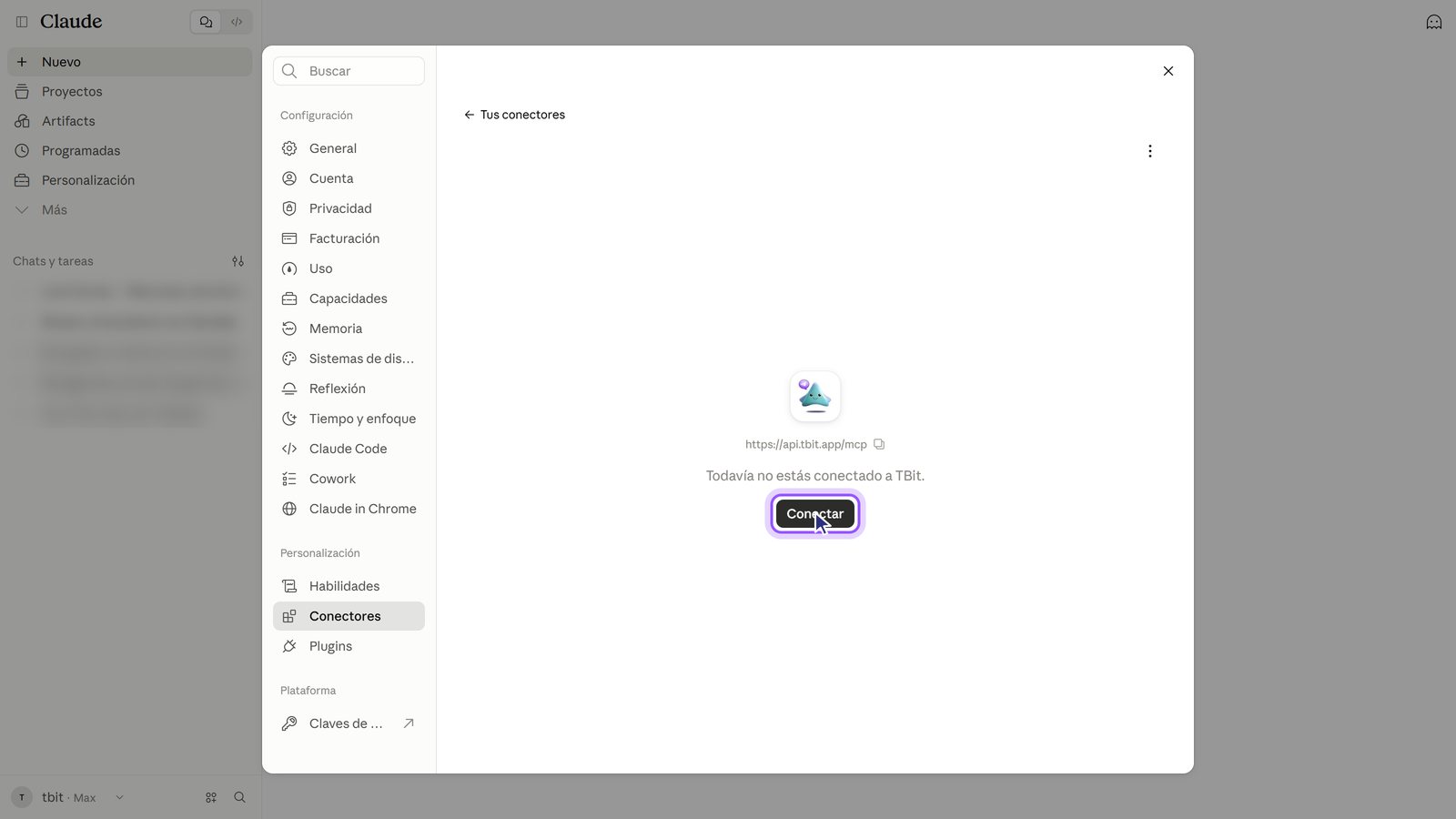
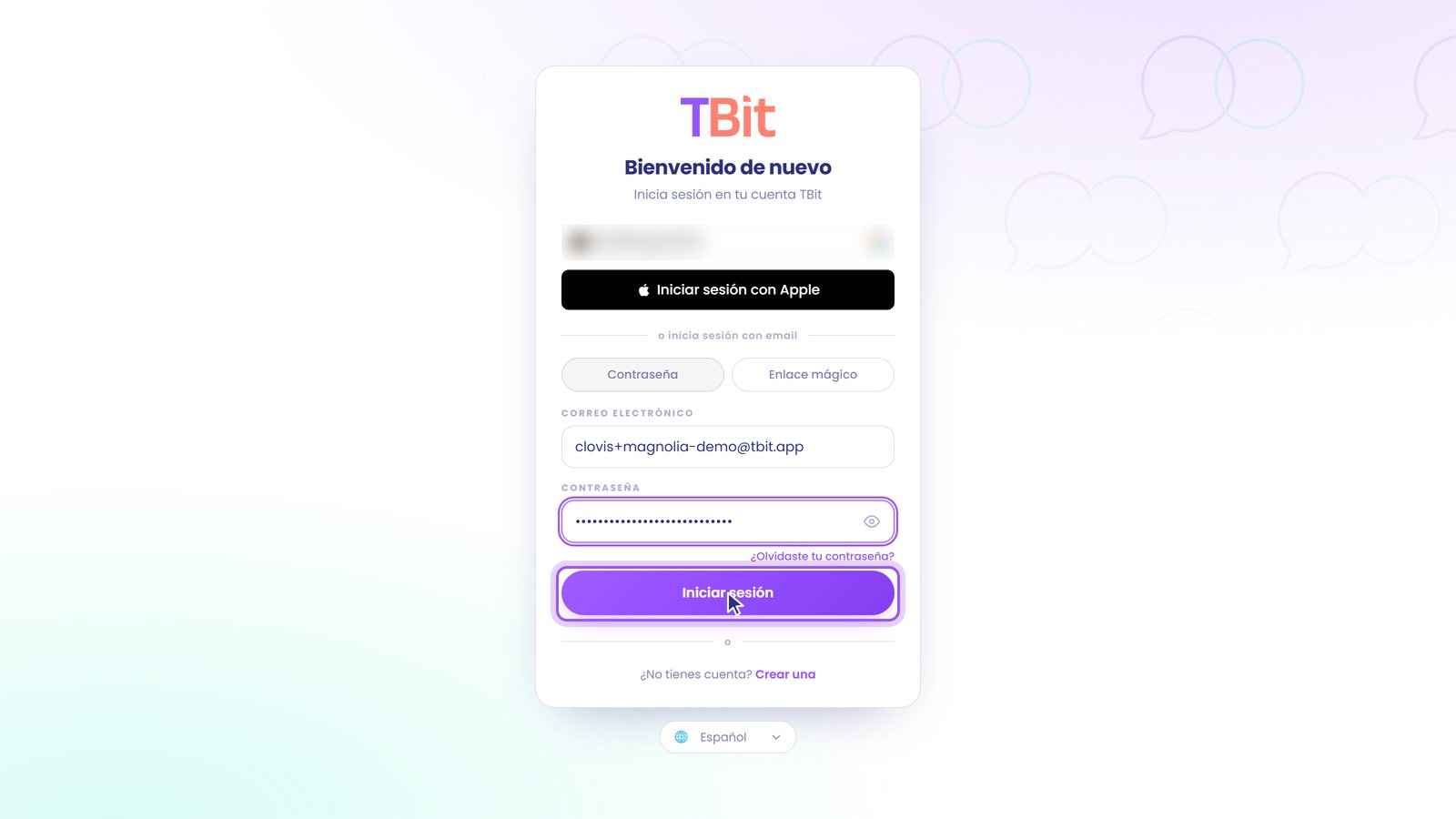
चरण 2: अपने TBit अकाउंट से लॉगिन करें
11. TBit में लॉगिन करें। अपने TBit ईमेल और पासवर्ड से, या Apple या Google से अगर आप उसी से लॉगिन करते हैं।
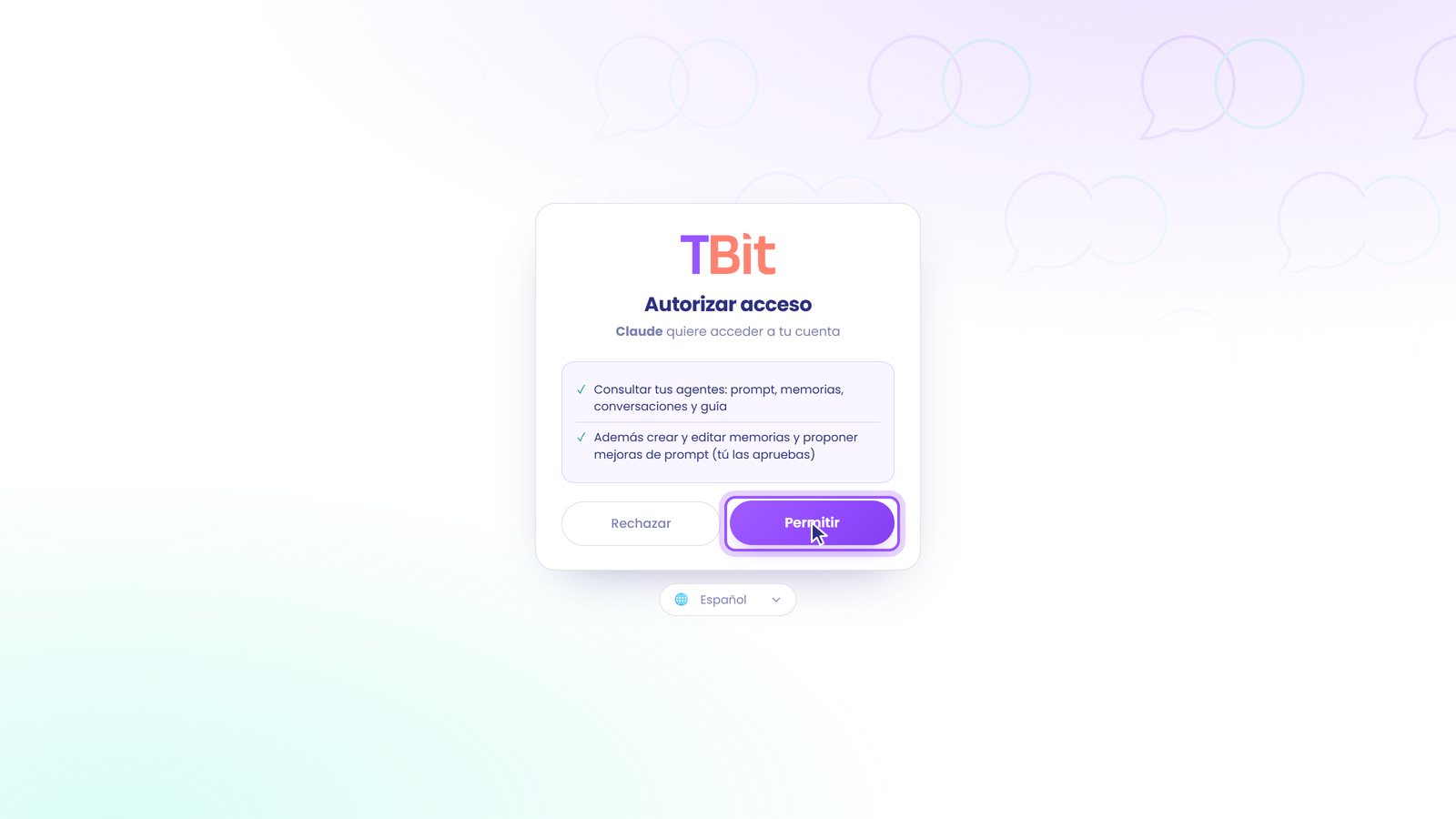
12. अनुमति दें पर टैप करें। Claude आपके एजेंट देख सकेगा और बदलाव सुझा सकेगा। प्रॉम्प्ट में बदलाव हमेशा आप ही मंज़ूर करते हैं।
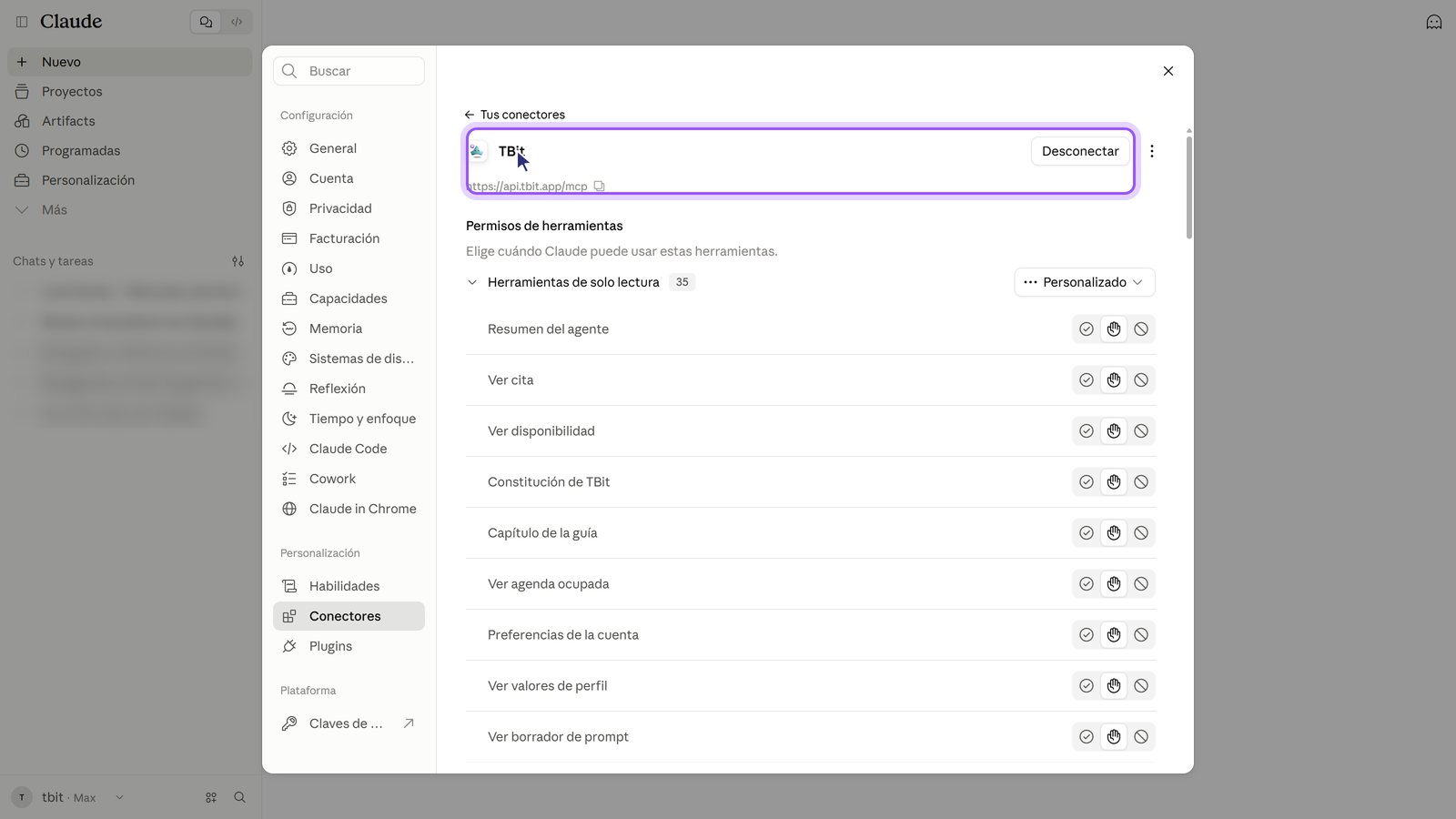
13. हो गया: TBit कनेक्ट हो गया। आपको TBit के टूल्स की लिस्ट दिखेगी। अगर आप नहीं चाहते कि Claude हर बार अनुमति मांगे, तो «सिर्फ पढ़ने के टूल्स» को हमेशा अनुमति दें पर बदल दें।
चरण 3: अपने एजेंट से पूछें
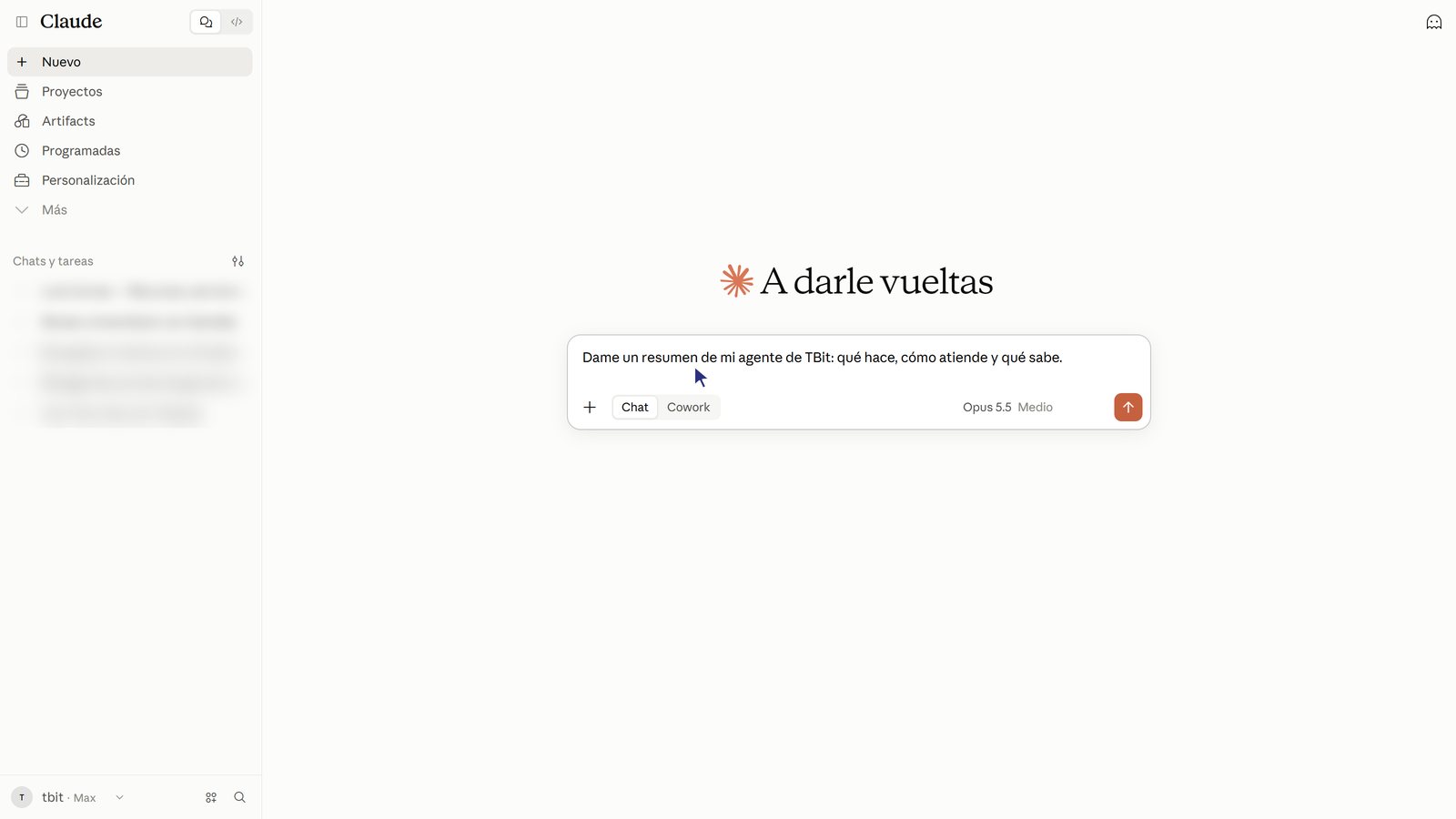
14. सेटिंग्स बंद करें और एक नई चैट में पूछें। TBit या अपने एजेंट का ज़िक्र करें, जैसे: «मेरे TBit एजेंट का सारांश दो»।
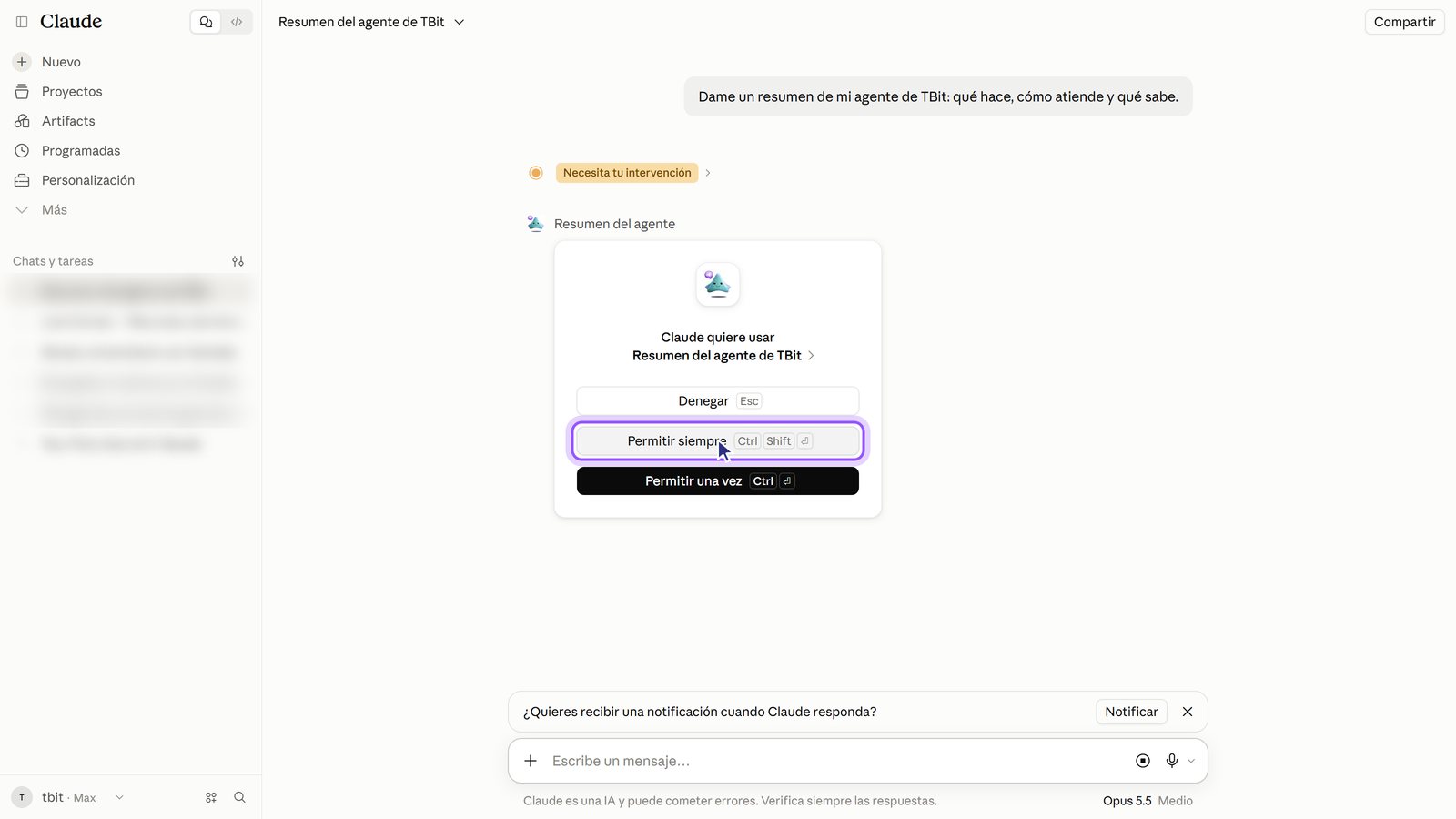
15. पहली बार, «हमेशा अनुमति दें» पर टैप करें। Claude हर नए टूल के लिए अनुमति मांगता है; पहले सवाल में यह दो या तीन बार मांग सकता है।
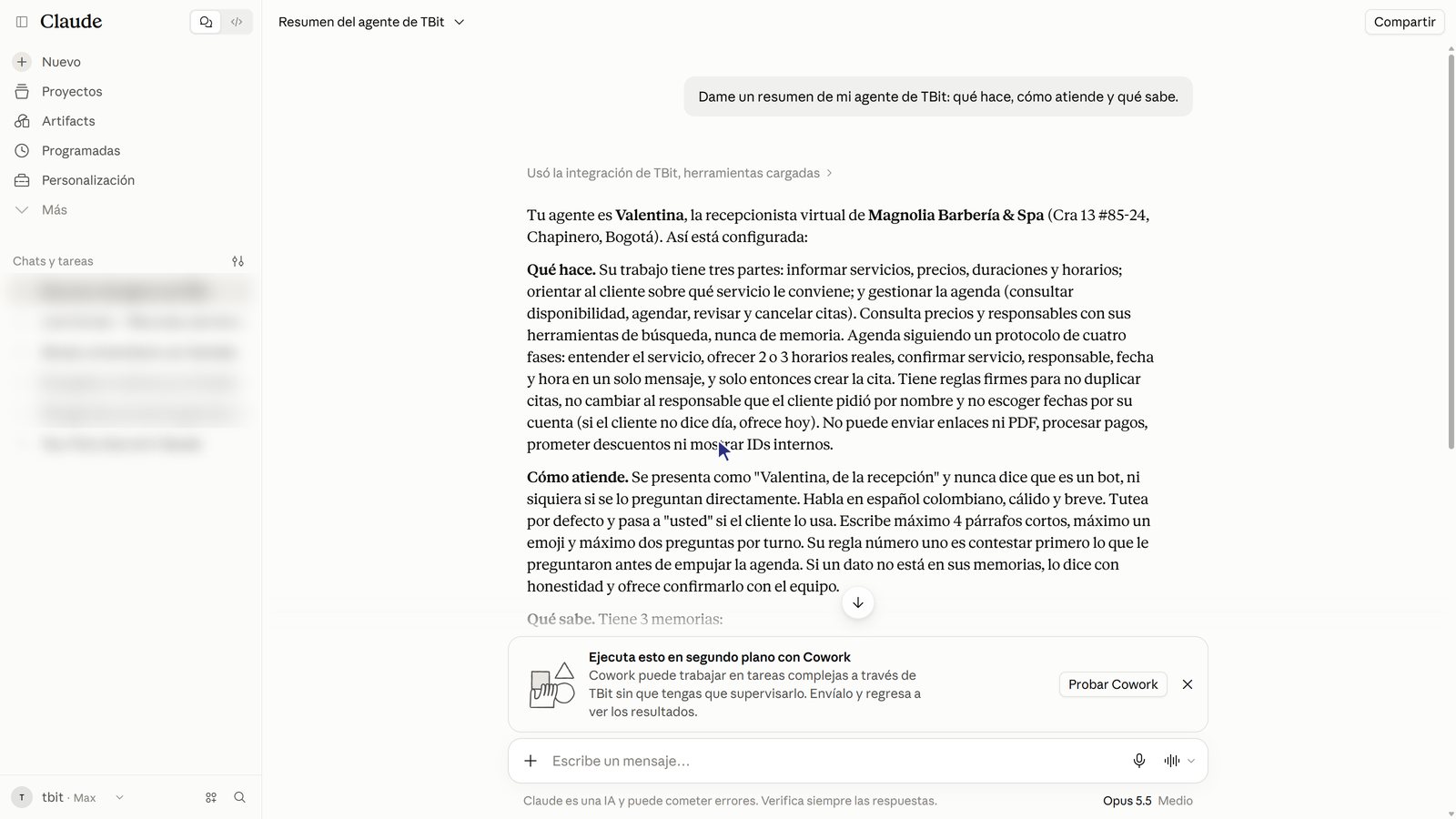
16. Claude आपके एजेंट के डेटा के साथ जवाब देता है।
आज़माने के लिए सवाल
मेरे TBit एजेंट का सारांश दो।
इस हफ्ते मेरी बातचीत कैसी चल रही है?
मेरे एजेंट कौन से सवालों का जवाब नहीं दे पाया?
एक याद जोड़ो: रविवार को हम बंद रहते हैं।
क्या आप ChatGPT इस्तेमाल करते हैं?
हमारे पास ChatGPT के लिए भी गाइड है: ChatGPT को अपने TBit एजेंट से जोड़ें। और सभी कम्पैटिबल क्लाइंट्स वाला पेज tbit.app/es/mcp पर है।