
Centre d'aide
Termine ton site et publie-le aujourd'hui
Tu as déjà enregistré ton site dans TBit. Voici comment te connecter, ajouter tes photos, tes produits et tes textes avec TBit, le publier gratuitement et le partager avec tes clients.

Tu as déjà enregistré ton site dans ton compte TBit. La suite, c'est de le remplir avec tes photos, tes produits et tes mots, de le tester comme un client l'utiliserait et de le publier. Publier est gratuit sur une adresse TBit, donc dès aujourd'hui tu peux envoyer le lien à tes clients.
Connecter ton WhatsApp ou ton Instagram peut attendre que ton site soit prêt. D'abord, ton site.
1. Connecte-toi à ton TBit
Sur l'ordinateur, ouvre platform.tbit.app dans Chrome, Edge ou Safari.
Saisis l'e-mail avec lequel tu as enregistré ton site et touche Envoyer le lien magique.
Ouvre l'e-mail que tu reçois et touche le lien. Il expire au bout de 15 minutes et ne sert qu'une fois : s'il a expiré, demandes-en un autre.
Si tu as créé ton compte avec Google ou avec un mot de passe, connecte-toi comme d'habitude.
2. Ouvre l'éditeur de ton site
Dans le menu de gauche, ouvre Grandir et touche Ton site.
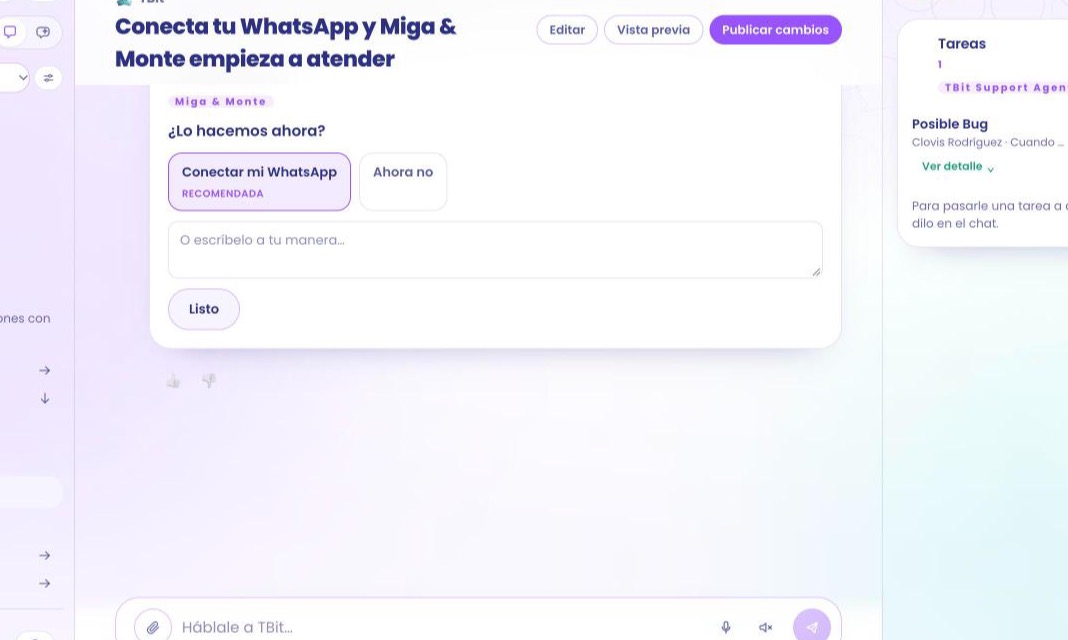
Là, tu vois ton site : son adresse, s'il est déjà publié, le lien pour l'ouvrir et, en bas, comment il apparaît sur Google et quand on le partage. Touche Modifier mon site.
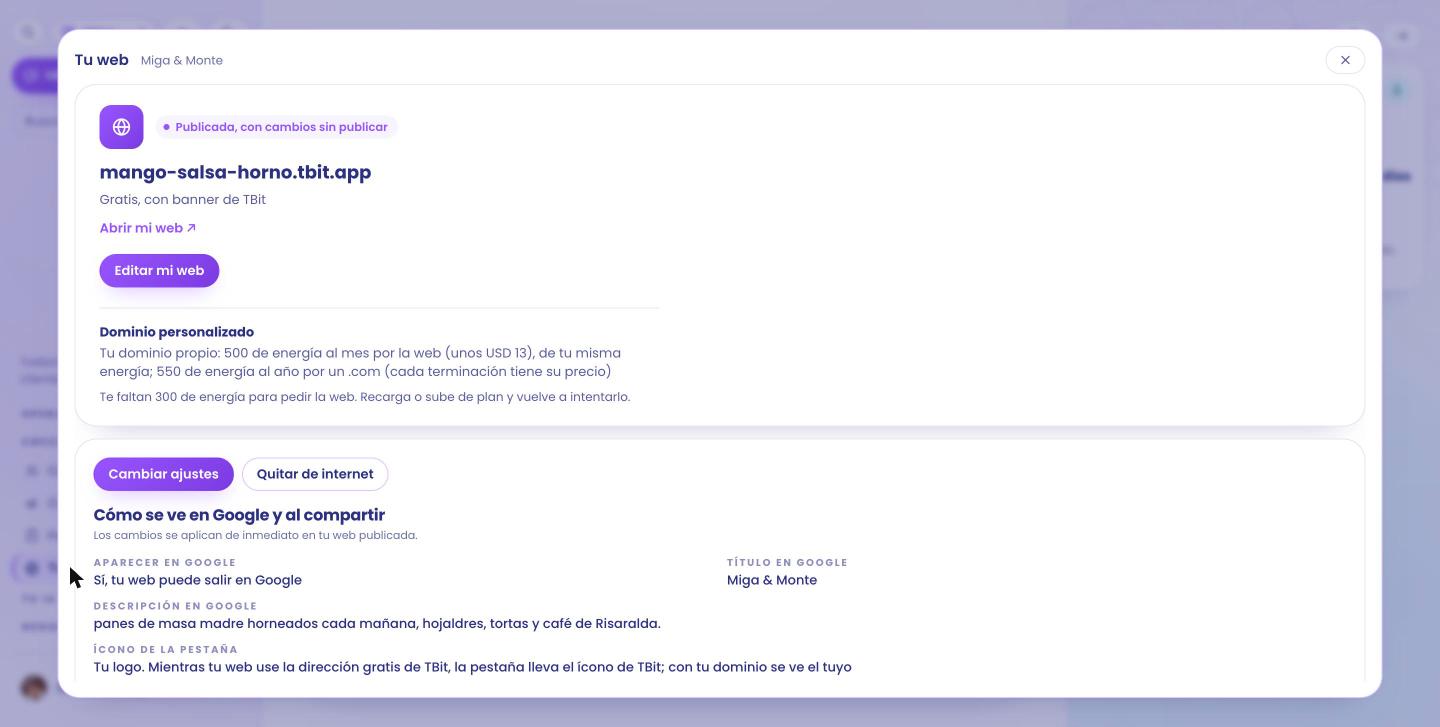
Ton site s'ouvre en grand et, à gauche, la conversation avec TBit : Touche une section de ton site. En haut, tu choisis ce que font les clics : dans Modifier, chaque clic sélectionne une section à changer ; dans Tester, ton site fonctionne comme tes clients le voient. Tu peux aussi voir le rendu sur Ordinateur ou sur Téléphone.
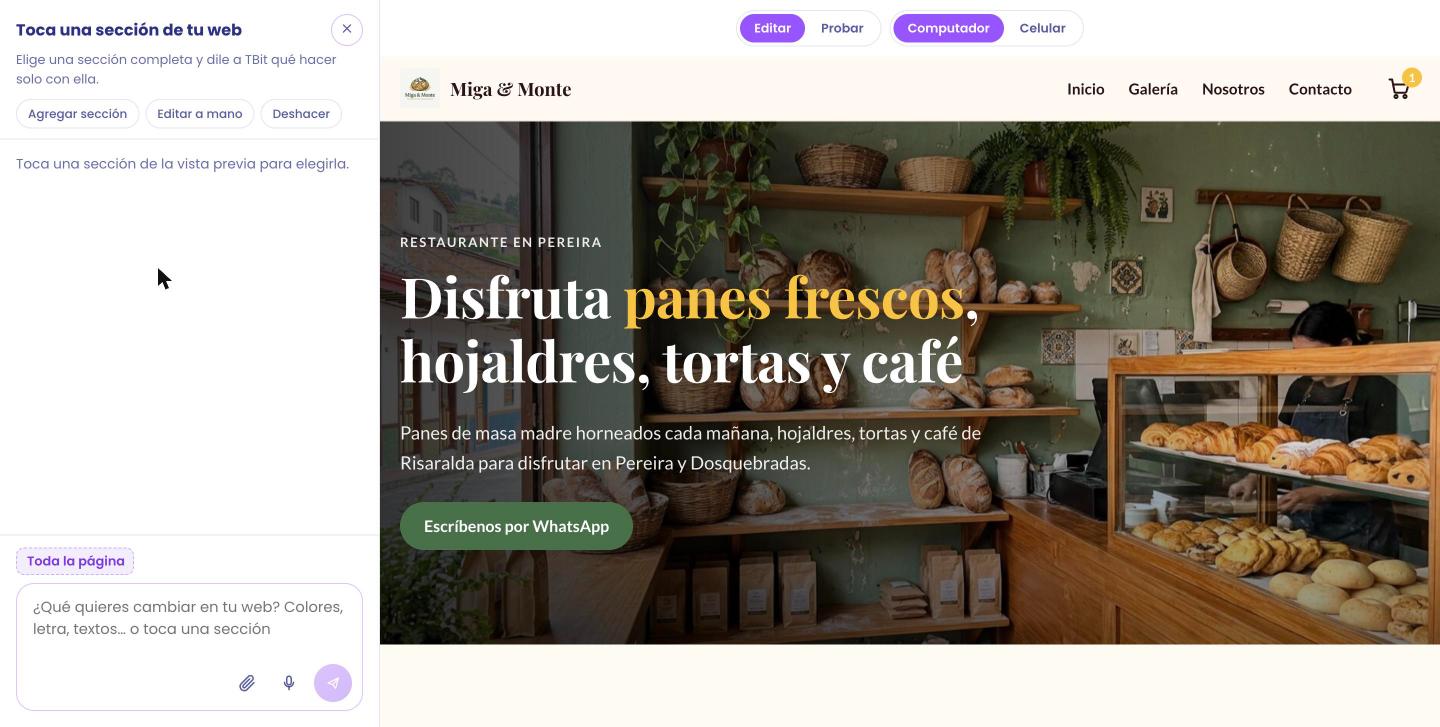
3. Demande les changements à TBit
Avec Modifier activé, touche la section que tu veux changer. Elle est marquée d'une bordure et son nom apparaît au-dessus de la zone de texte.
Si le changement implique des photos, fais-les glisser depuis ton ordinateur sur la conversation ou touche le trombone. Tu peux en envoyer plusieurs d'un coup.
Écris ce que tu veux, avec tes mots, comme tu le dirais à quelqu'un qui t'aide, et envoie-le.
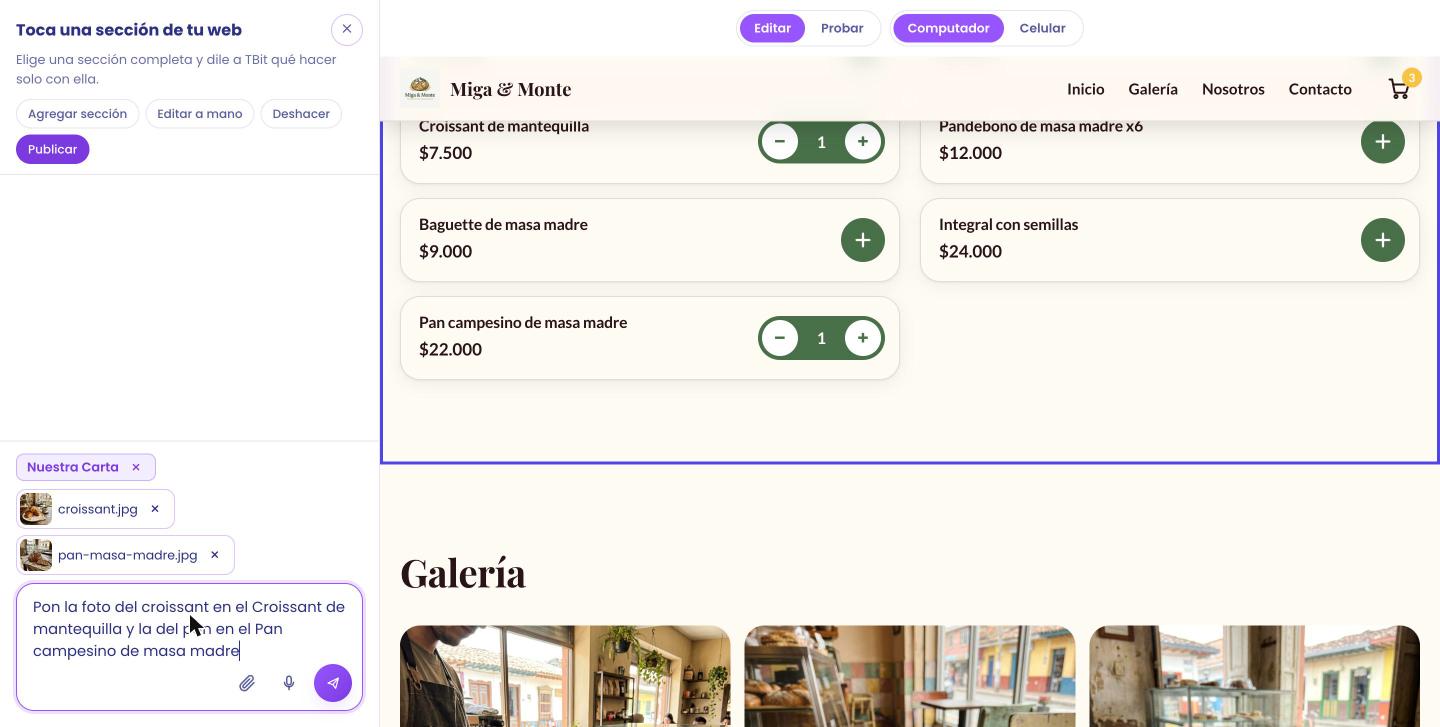
Les changements de textes, de couleurs ou de sections se voient tout de suite dans l'aperçu. Ce qui touche ton catalogue, comme la photo ou le prix d'un produit, TBit te le propose d'abord dans une carte : vérifie-la et maintiens enfoncé le bouton pour l'enregistrer.
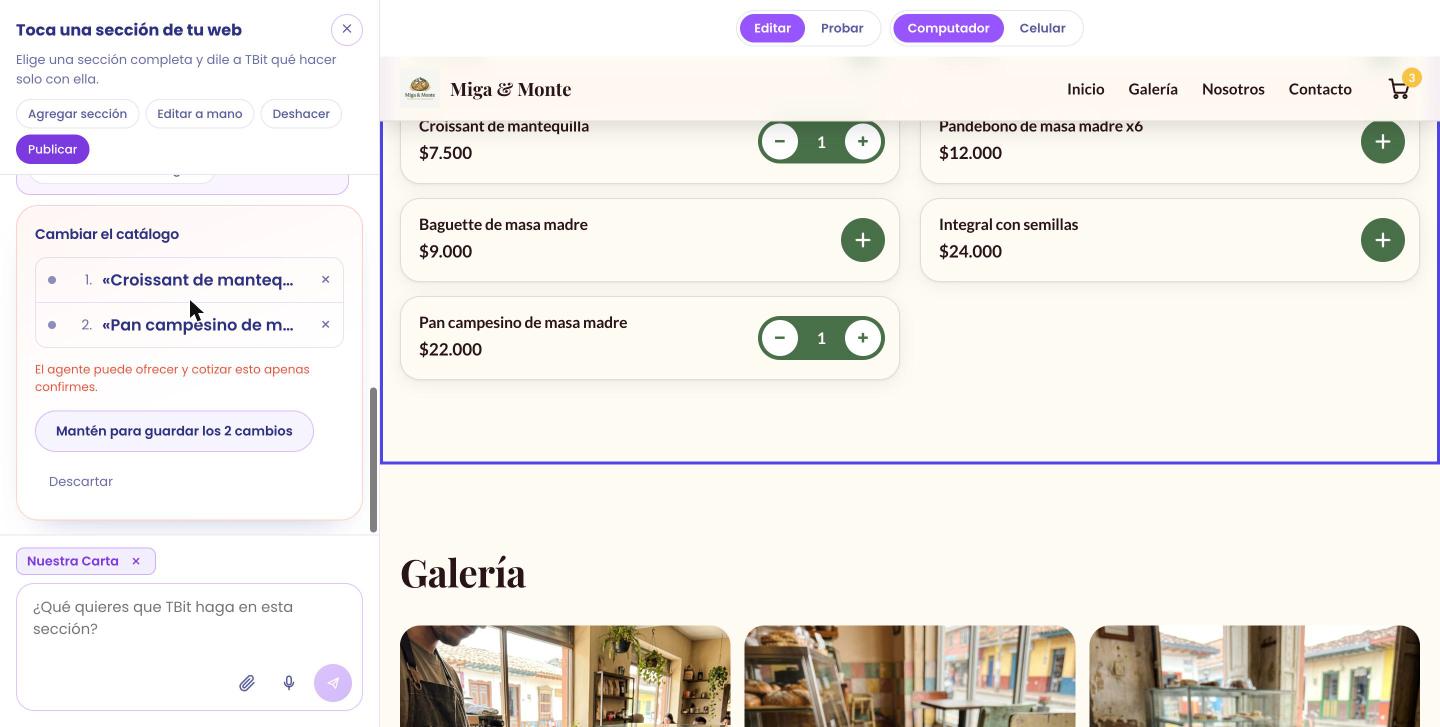
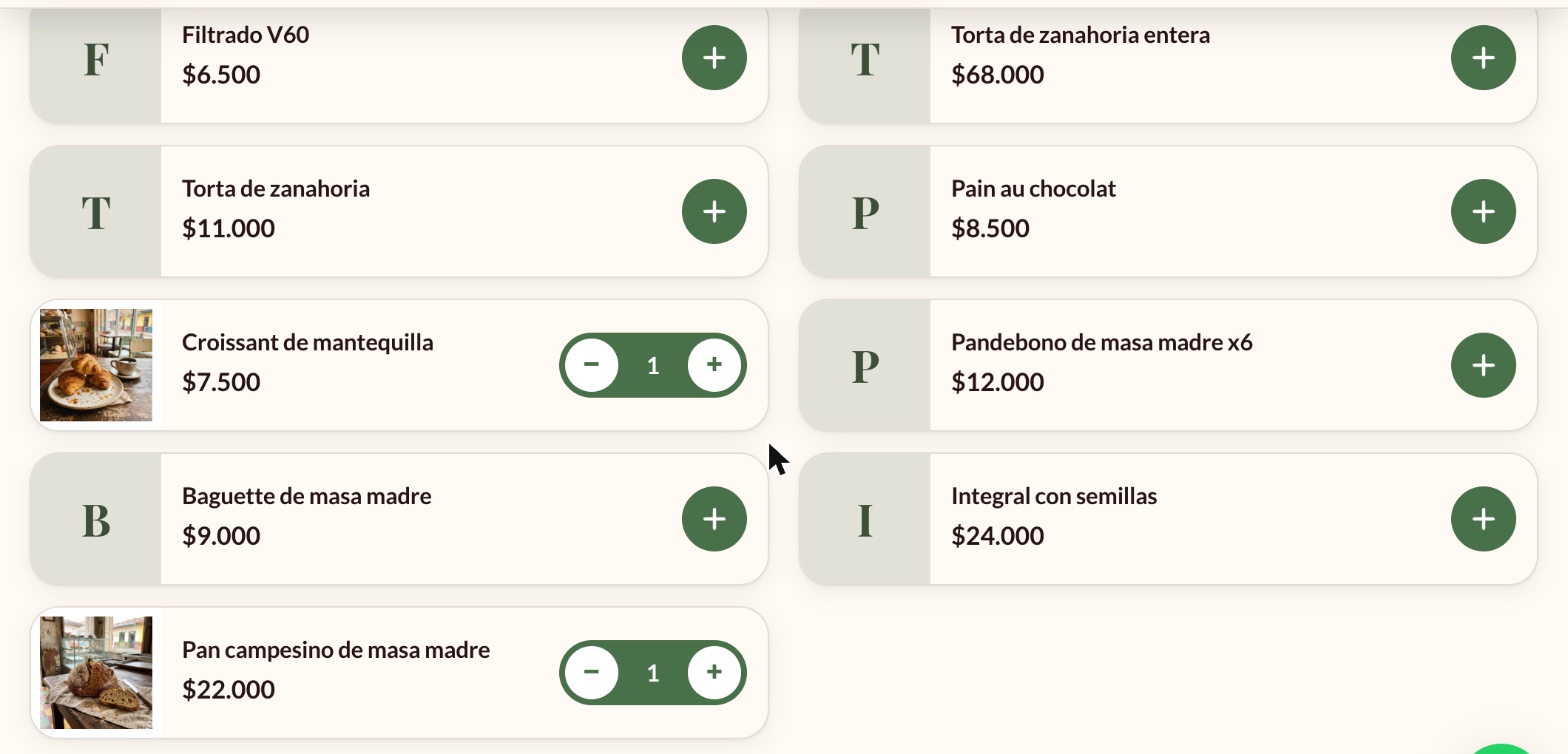
Les photos des produits peuvent mettre quelques minutes à apparaître dans l'aperçu. Voilà la carte avec les deux photos :
Cet ordre fonctionne bien :
Tes photos. Remplace les photos d'exemple par celles de ton entreprise et de tes produits.
Ton logo. Envoie-le en image et dis-lui de le mettre.
Ce que tu vends, avec le prix. Si tu as une carte ou une liste de prix, envoie-lui la photo : TBit la transforme en produits de ton catalogue et te les propose pour que tu les confirmes. Si tu les as dans Excel, importe-les dans Catalogue avec Importer Excel.
Tes textes. Ce que tu fais, pour qui et où tu es. Change ce qui ne te ressemble pas.
Ton WhatsApp dans les boutons. Les boutons pour commander et pour écrire ouvrent une conversation avec toi sur WhatsApp. Pour ça, tu n'as rien à connecter : il suffit que ton numéro soit sur le site.
Si tu ne sais pas par où continuer, demande à TBit qu'est-ce qui manque à mon site pour le publier ? et il te dit ce qui manque et ce qui l'améliorerait. Quelque chose ne s'est pas passé comme tu voulais ? Touche Annuler.
4. Teste un achat comme si tu étais ton client
En haut, passe en mode Tester. Maintenant, les clics fonctionnent comme pour tes clients.
Ajoute des produits avec le + et ouvre le panier, en haut à droite.
Vérifie Ma commande : quantités, photos et total.
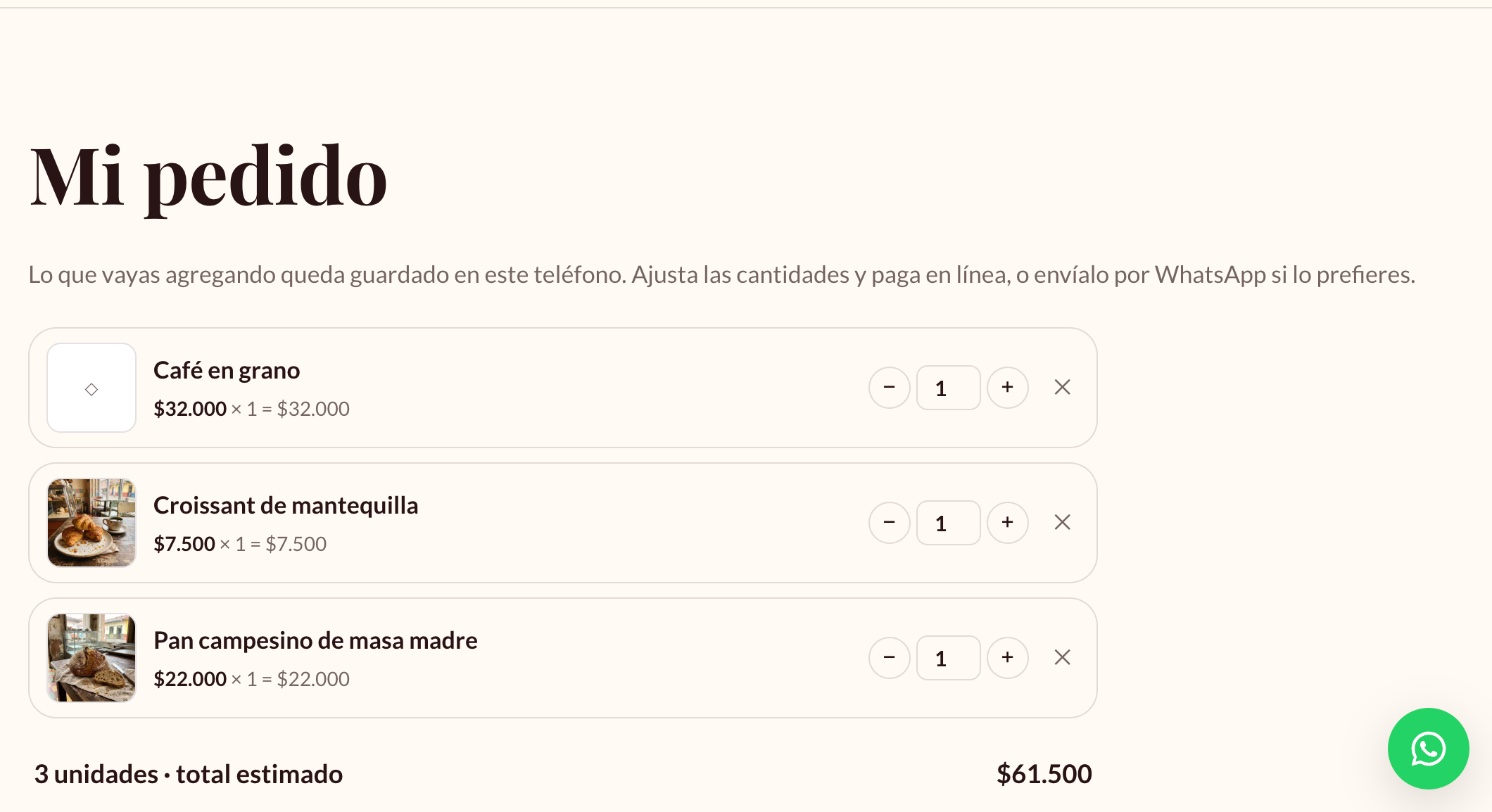
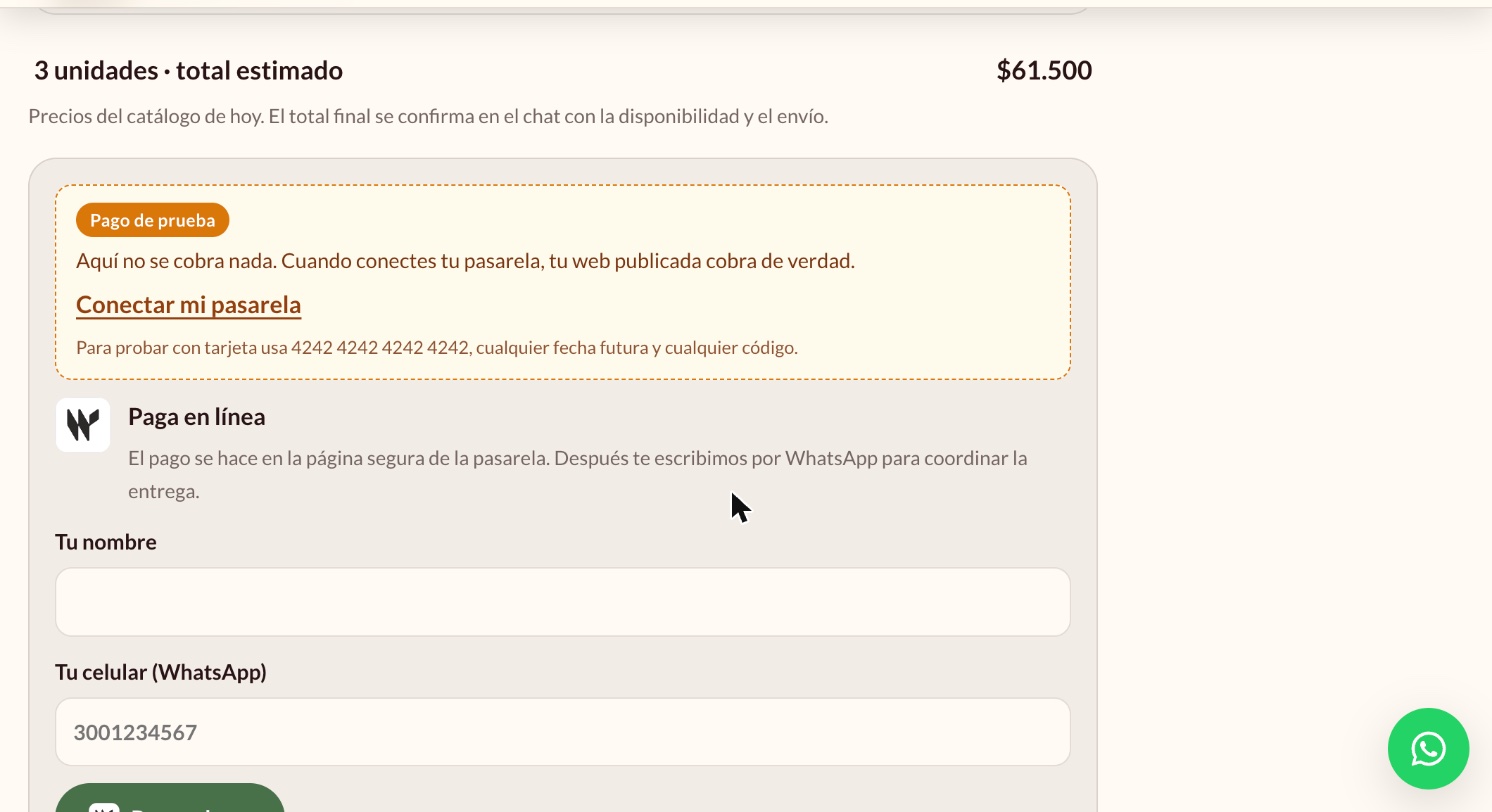
Plus bas se trouve le paiement. Dans l'aperçu, c'est un paiement de test : rien n'est débité, et pour essayer avec une carte, tu utilises 4242 4242 4242 4242, n'importe quelle date future et n'importe quel code. Si tu n'as pas encore connecté de passerelle, tes clients te commandent par WhatsApp avec le détail de ce qu'ils ont choisi.
5. Publie-le gratuitement
Quand le rendu te plaît, touche Publier dans l'éditeur. TBit te montre ce qu'il va publier et te demande de confirmer : maintiens appuyé sur Maintiens pour publier. Ton site est en ligne à une adresse TBit, du type tonentreprise.tbit.app, avec l'avis de TBit en haut. Publier là est gratuit.

Avant de publier, vérifie dans Ton site › Modifier les réglages le Titre dans Google, la Description dans Google et l'Image de partage, qui est celle qui s'affiche quand tu envoies le lien par WhatsApp ou sur les réseaux.
Ce que tu modifies ensuite reste dans le brouillon jusqu'à ce que tu publies à nouveau. Ainsi, tu peux tester sans que tes clients voient quelque chose à moitié fait.
6. Partage-le
Mets le lien dans ton statut WhatsApp et dans la bio de ton Instagram, et envoie-le aux clients que tu as déjà. Quand quelqu'un passe une commande depuis ton site, elle t'arrive sur ton WhatsApp avec le détail de ce qu'il a commandé.
Si tu veux qu'on te paie directement sur le site, connecte une passerelle : Wompi si tu vends en pesos colombiens ou Mercado Pago si tu vends dans une autre devise. C'est facultatif : sans passerelle, le paiement se règle par WhatsApp.
Quand tu voudras ton propre domaine
Ton site peut vivre sur ton propre domaine, comme tunegocio.com, et sans l'avis de TBit. Cela consomme 500 d'énergie par mois, plus le domaine une fois par an selon son extension ; le prix actuel, tu le vois dans Ton site, dans Domaine personnalisé. Le détail est dans combien consomme l'énergie.
Et ensuite, que ton TBit réponde
Une fois ton site publié, l'étape suivante est de connecter ton WhatsApp ou ton Instagram pour que TBit réponde à tes clients à toute heure, avec ce qu'il sait déjà de ton activité et de ton site.