
Central de ajuda
Termine seu site e publique hoje
Você já salvou seu site no TBit. Veja como entrar, colocar suas fotos, seus produtos e seus textos com o TBit, publicar de graça e compartilhar com seus clientes.

Você já salvou seu site na sua conta do TBit. O que segue é deixá-lo com suas fotos, seus produtos e suas palavras, testá-lo como um cliente usaria e publicá-lo. Publicar é grátis em um endereço do TBit, então hoje mesmo você pode mandar o link para seus clientes.
Conectar seu WhatsApp ou seu Instagram pode esperar até seu site estar pronto. Primeiro, seu site.
1. Entre no seu TBit
No computador, abra platform.tbit.app no Chrome, Edge ou Safari.
Digite o e-mail com o qual você salvou seu site e toque em Enviar link mágico.
Abra o e-mail que chegar e toque no link. Ele vence em 15 minutos e serve uma única vez: se venceu, peça outro.
Se você criou sua conta com Google ou com senha, entre como sempre.
2. Abra o editor do seu site
No menu da esquerda, abra Crescer e toque em Seu site.
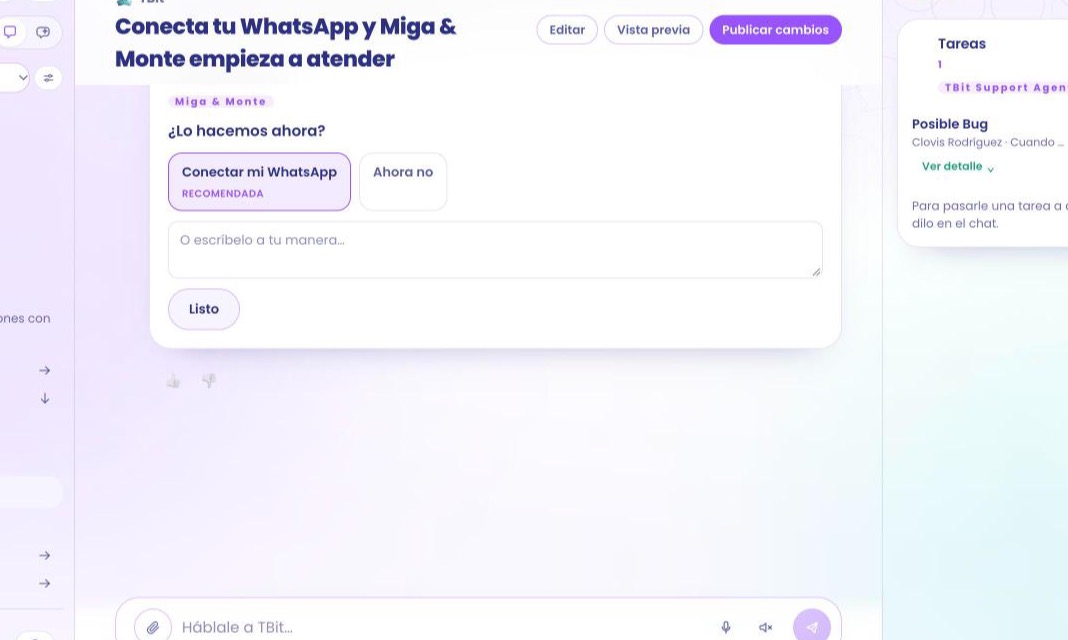
Aí você vê seu site: o endereço, se já está publicado, o link para abri-lo e, embaixo, como ele aparece no Google e ao compartilhar. Toque em Editar meu site.
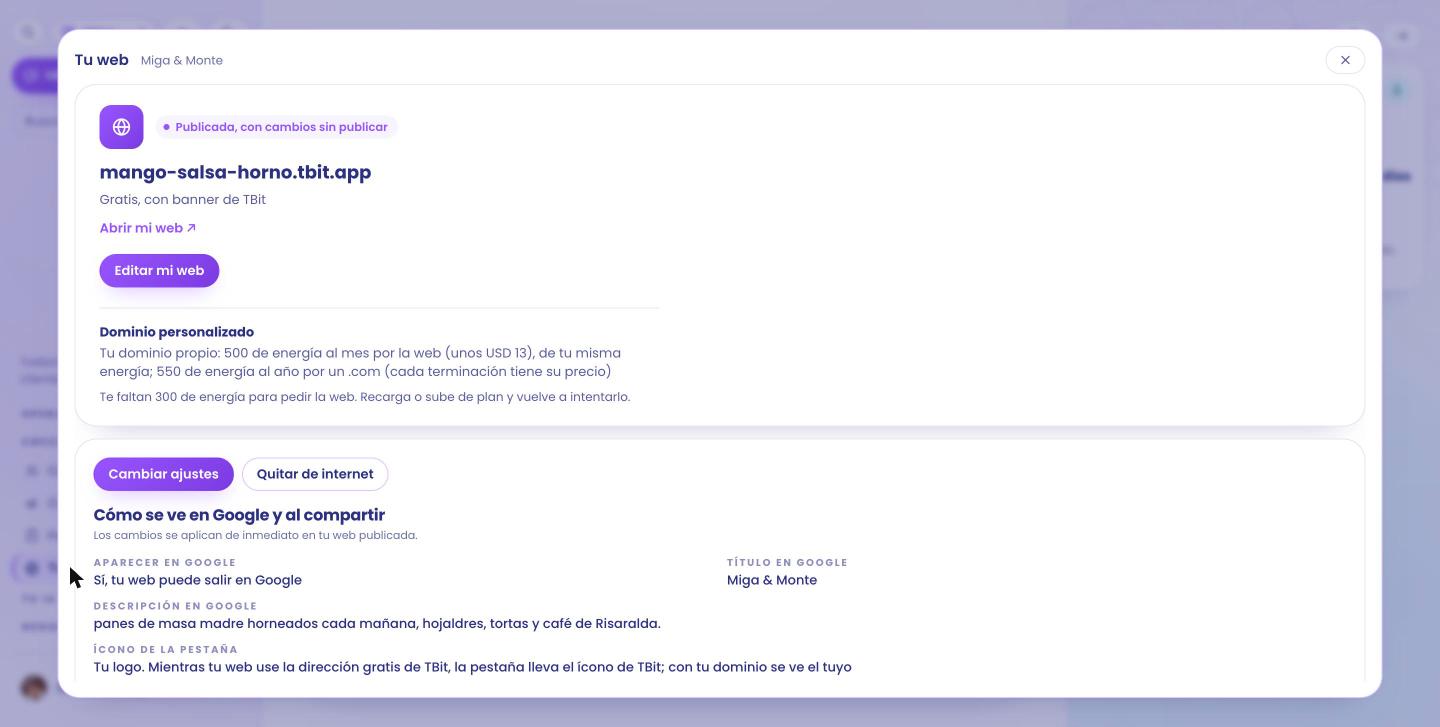
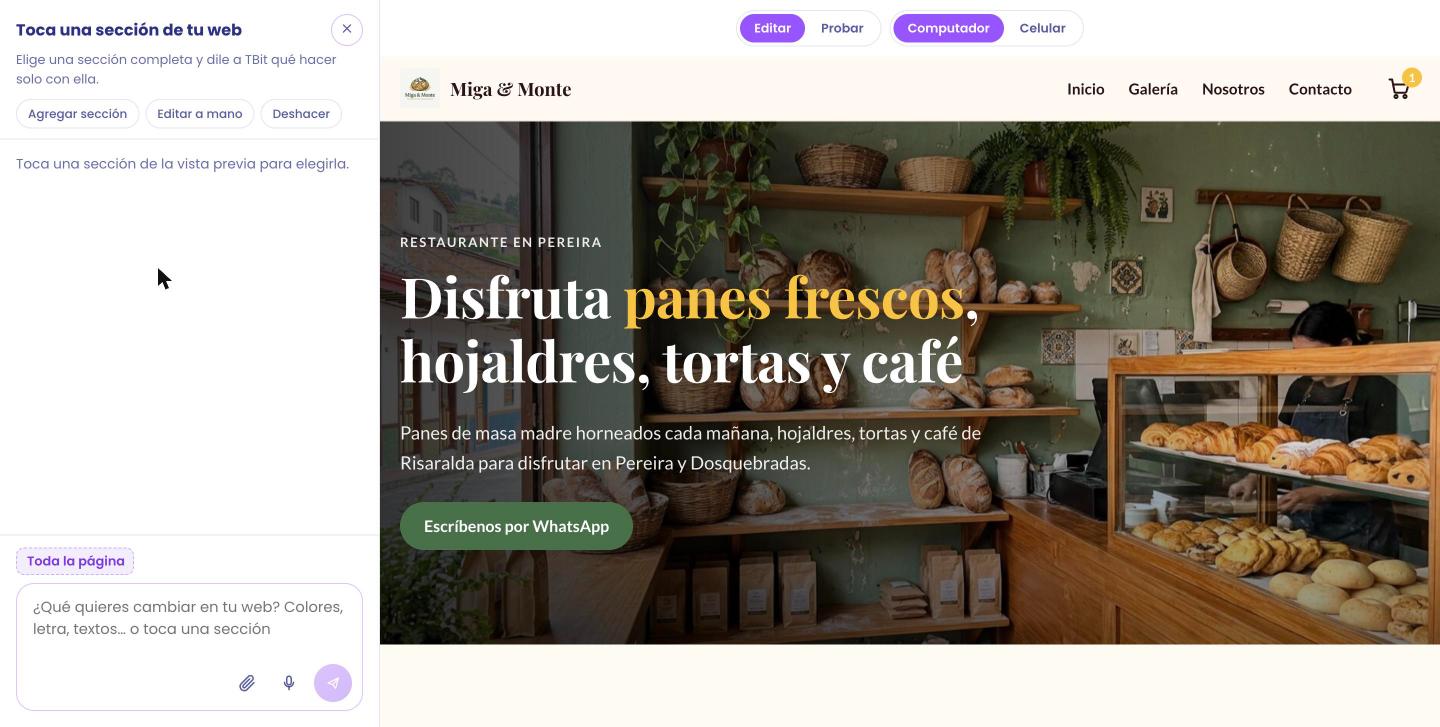
Seu site abre em tamanho grande e, à esquerda, a conversa com o TBit: Toque em uma seção do seu site. Em cima você escolhe o que os cliques fazem: em Editar, cada clique escolhe uma seção para mudar; em Testar, seu site funciona como seus clientes veem. Você também pode ver como fica em Computador ou em Celular.
3. Peça as mudanças ao TBit
Com Editar ligado, toque na seção que você quer mudar. Ela fica marcada com uma borda e o nome aparece acima da caixa de texto.
Se a mudança leva fotos, arraste-as do seu computador para a conversa ou toque no clipe. Você pode mandar várias de uma vez.
Escreva o que você quer, com suas palavras, como diria a alguém que te ajuda, e envie.
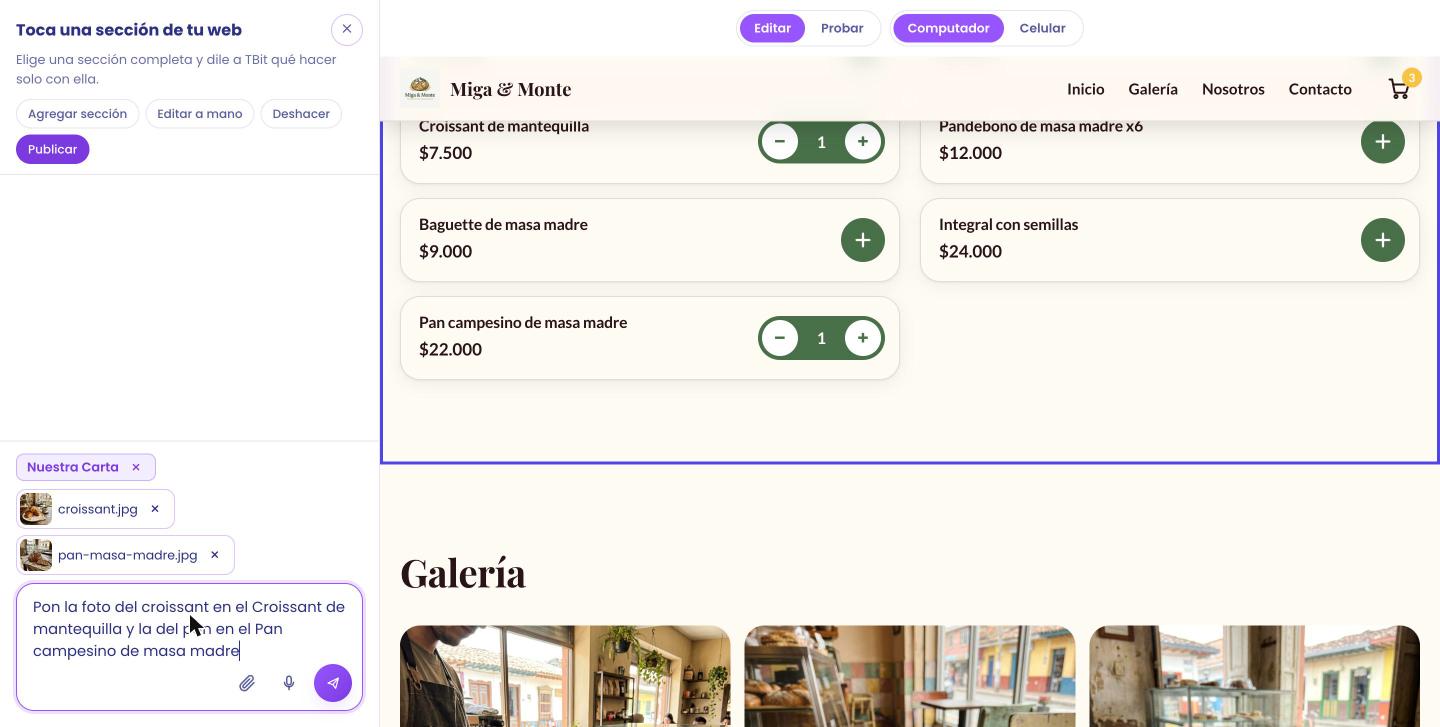
As mudanças de textos, cores ou seções aparecem na hora na prévia. O que mexe no seu catálogo, como a foto ou o preço de um produto, o TBit propõe primeiro em um cartão: revise e mantenha pressionado o botão para salvar.
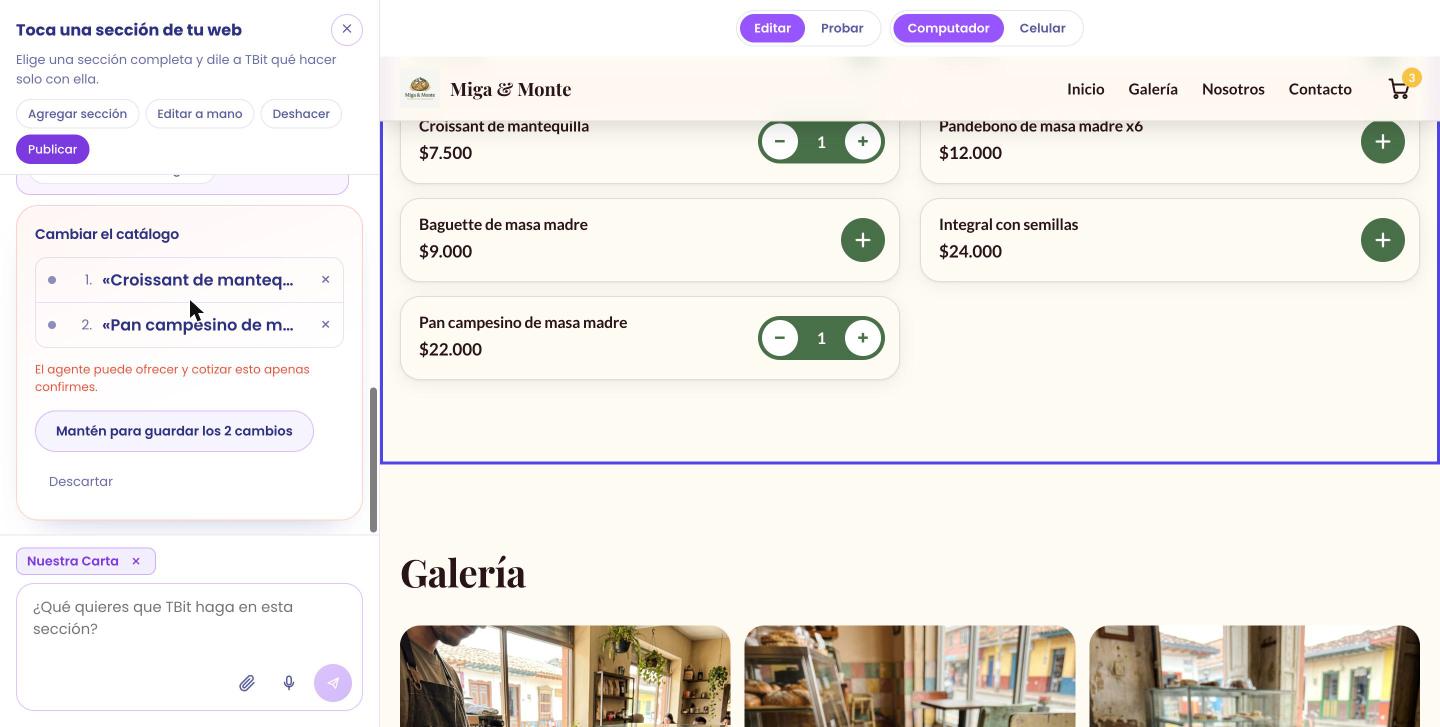
As fotos dos produtos podem levar alguns minutos para aparecer na prévia. Assim ficou a carta com as duas fotos:
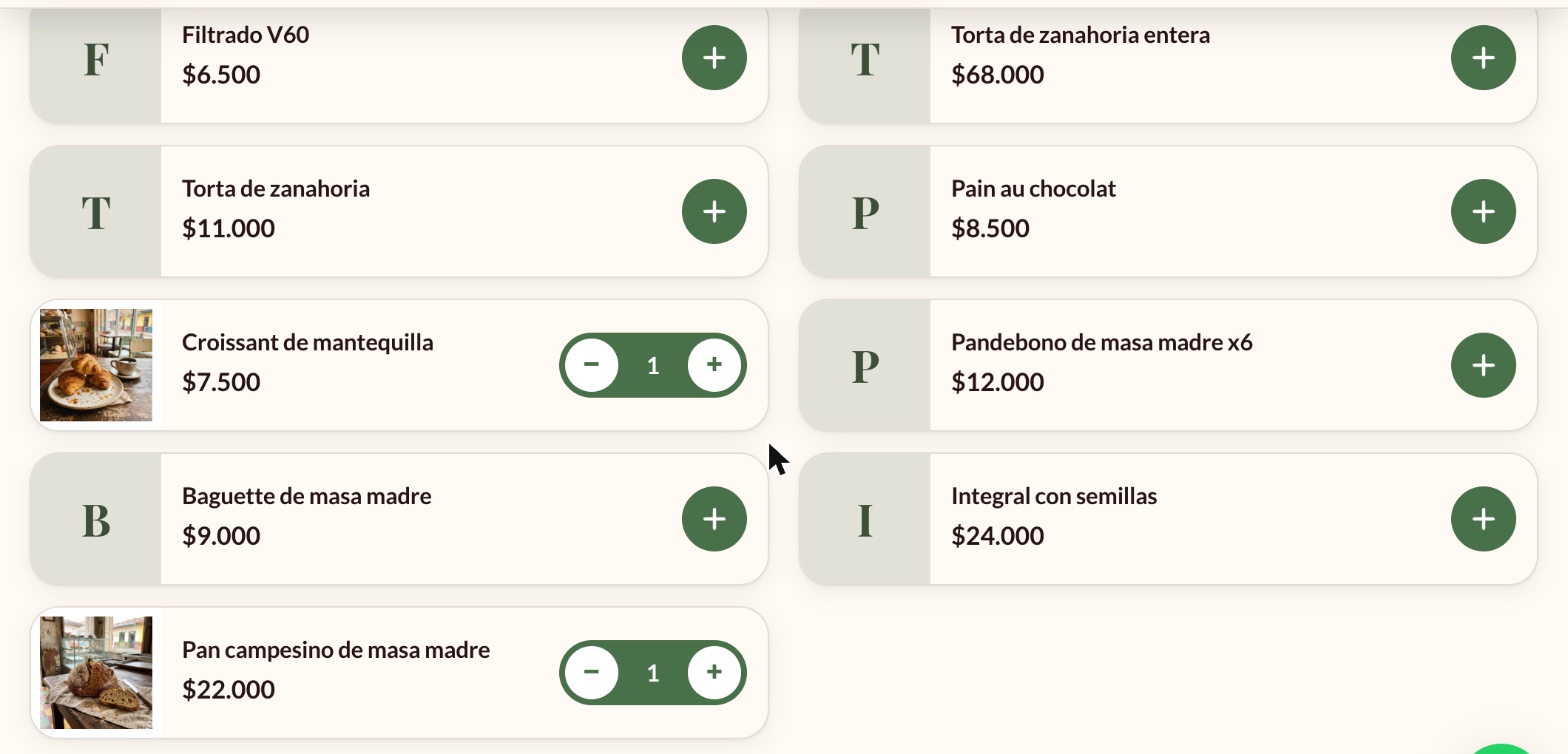
Esta ordem funciona bem:
Suas fotos. Troque as fotos de exemplo pelas do seu negócio e dos seus produtos.
Seu logo. Envie como imagem e peça para colocar.
O que você vende, com preço. Se tiver um cardápio ou uma lista de preços, mande a foto: o TBit transforma em produtos do seu catálogo e propõe para você confirmar. Se tiver no Excel, suba em Catálogo com Importar Excel.
Seus textos. O que você faz, para quem e onde está. Mude o que não tiver a sua cara.
Seu WhatsApp nos botões. Os botões de pedir e de escrever abrem uma conversa com você no WhatsApp. Para isso não precisa conectar nada: basta seu número estar no site.
Se não souber por onde seguir, pergunte ao TBit o que falta no meu site para publicar? e ele diz o que falta e o que melhoraria. Algo não ficou como você queria? Toque em Desfazer.
4. Teste uma compra como se fosse seu cliente
Em cima, mude para Testar. Agora os cliques funcionam como para seus clientes.
Adicione produtos com o + e abra o carrinho, no canto superior direito.
Confira Meu pedido: quantidades, fotos e total.
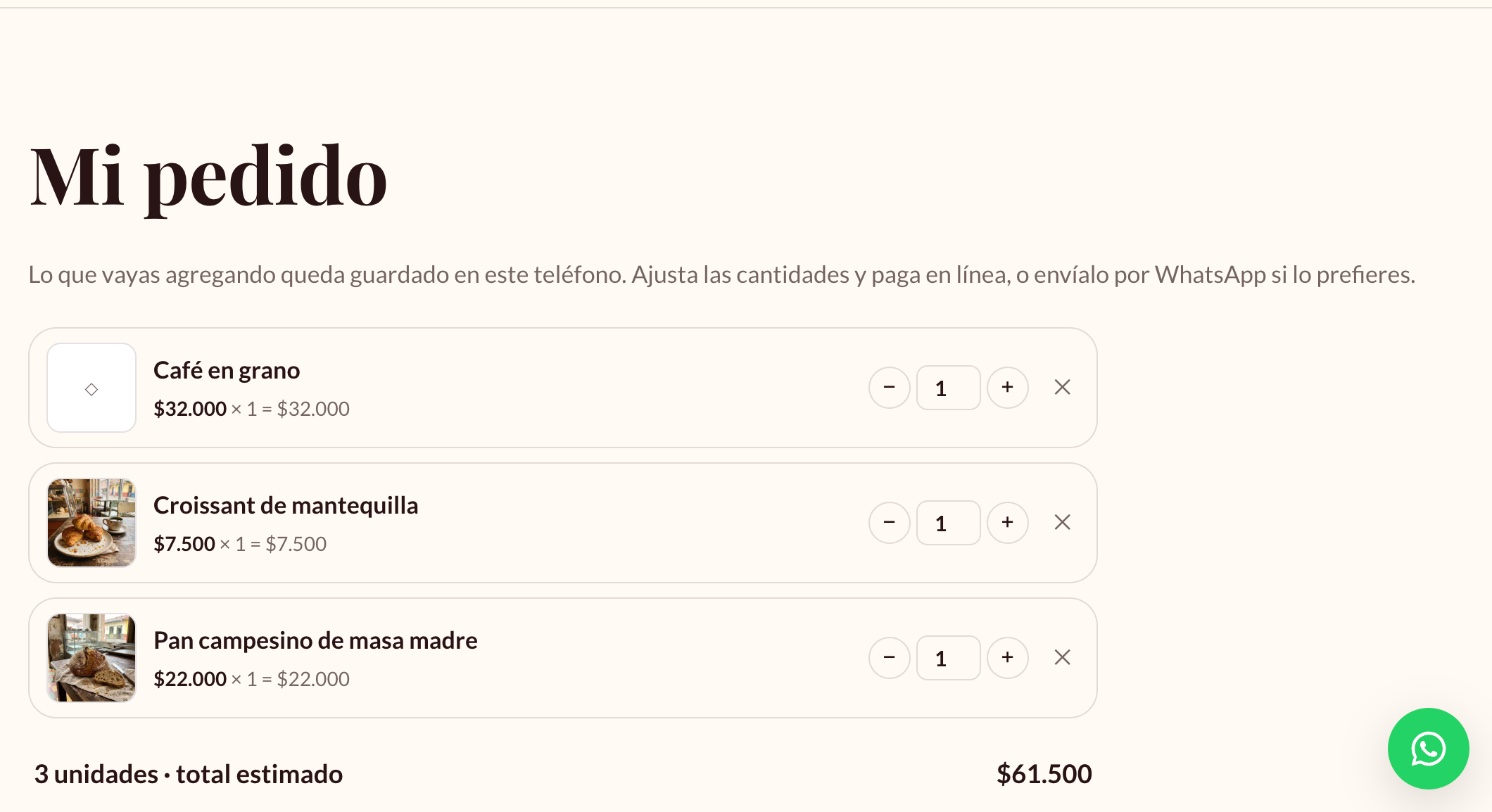
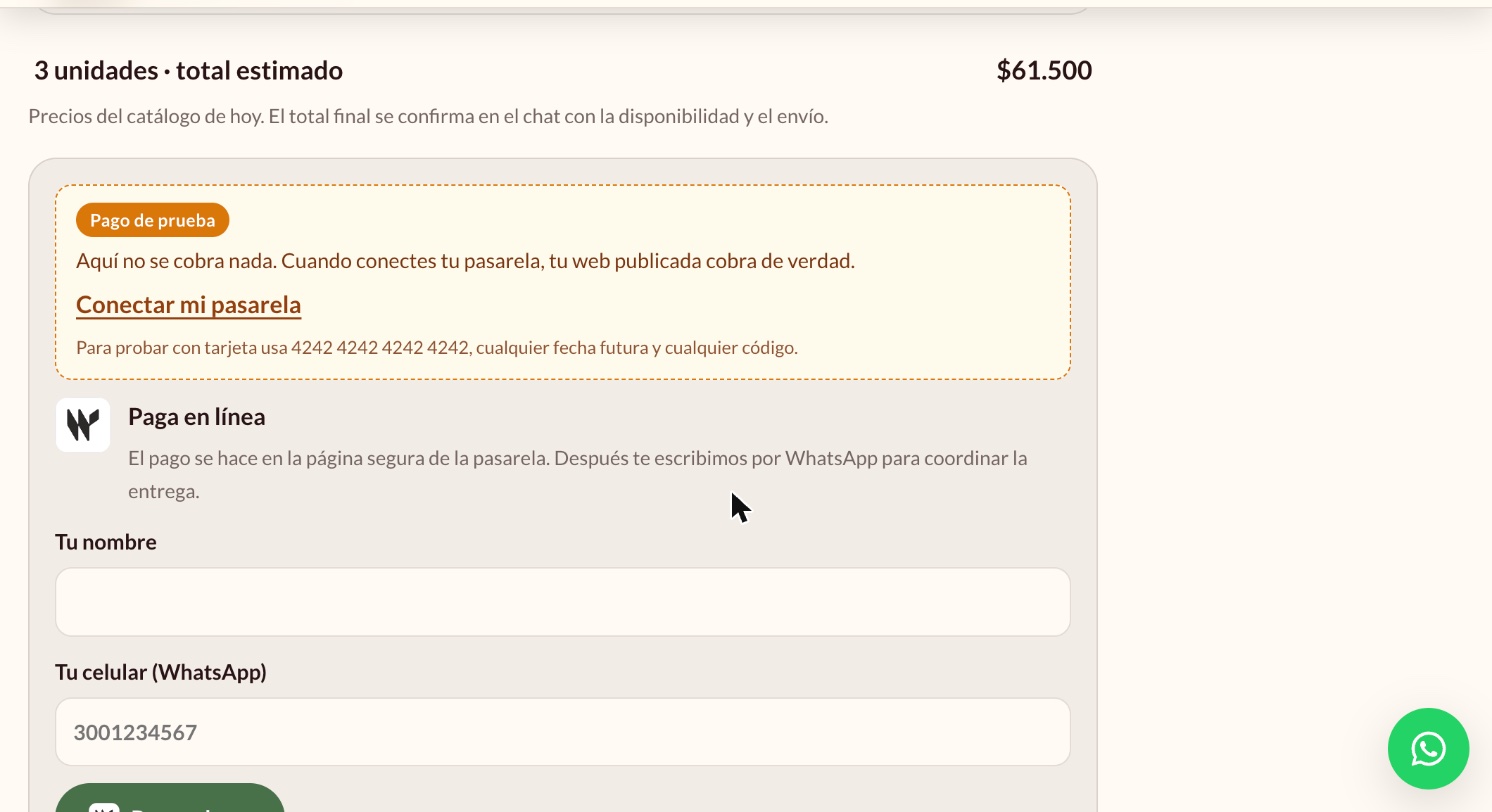
Mais abaixo está o pagamento. Na prévia é um pagamento de teste: não se cobra nada, e para testar com cartão use 4242 4242 4242 4242, qualquer data futura e qualquer código. Se ainda não conectou um gateway, seus clientes pedem pelo WhatsApp com o detalhe do que escolheram.
5. Publique grátis
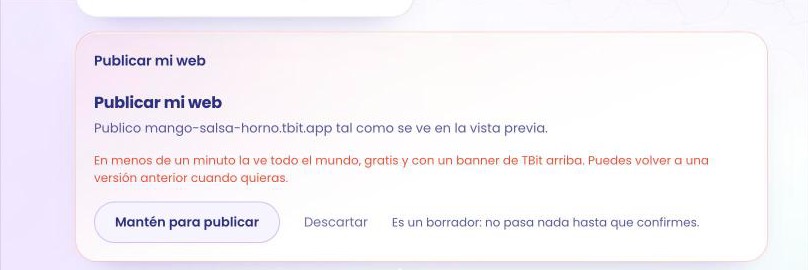
Quando gostar de como ficou, toque em Publicar no editor. O TBit mostra o que vai publicar e pede confirmação: mantenha pressionado Mantenha para publicar. Seu site fica na internet em um endereço do TBit, do tipo seunegocio.tbit.app, com o aviso do TBit em cima. Publicar aí é grátis.
Antes de publicar, revise em Seu site › Alterar ajustes o Título no Google, a Descrição no Google e a Imagem ao compartilhar, que é a que aparece quando você manda o link pelo WhatsApp ou redes.
O que você mudar depois fica no rascunho até publicar de novo. Assim você pode testar sem que seus clientes vejam nada pela metade.
6. Compartilhe
Coloque o link no seu status do WhatsApp e na bio do seu Instagram, e mande para os clientes que você já tem. Quando alguém fizer um pedido pelo seu site, chega no seu WhatsApp com o detalhe do que pediu.
Se quiser que paguem no próprio site, conecte um gateway: Wompi se vender em pesos colombianos ou Mercado Pago se vender em outra moeda. É opcional: sem gateway, o pagamento você combina pelo WhatsApp.
Quando quiser seu próprio domínio
Seu site pode viver no seu próprio domínio, como tunegocio.com, e sem o aviso do TBit. Isso gasta 500 de energia por mês, mais o domínio uma vez por ano conforme a terminação; o preço de hoje você vê em Seu site, em Domínio personalizado. O detalhe está em quanto gasta a energia.
E depois, que seu TBit atenda
Com seu site publicado, o próximo passo é conectar seu WhatsApp ou seu Instagram para que o TBit responda aos seus clientes a qualquer hora, com o que já sabe do seu negócio e do seu site.