
Hilfe-Center
Bring deine Website heute fertig und veröffentliche sie
Du hast deine Website bereits in TBit gespeichert. So meldest du dich an, fügst deine Fotos, deine Produkte und deine Texte mit TBit hinzu, veröffentlichst sie kostenlos und teilst sie mit deinen Kunden.

Du hast deine Website bereits in deinem TBit-Konto gespeichert. Jetzt geht es darum, sie mit deinen Fotos, deinen Produkten und deinen Worten zu versehen, sie so zu testen, wie ein Kunde sie nutzen würde, und sie zu veröffentlichen. Das Veröffentlichen unter einer TBit-Adresse ist kostenlos, also kannst du deinen Kunden den Link noch heute schicken.
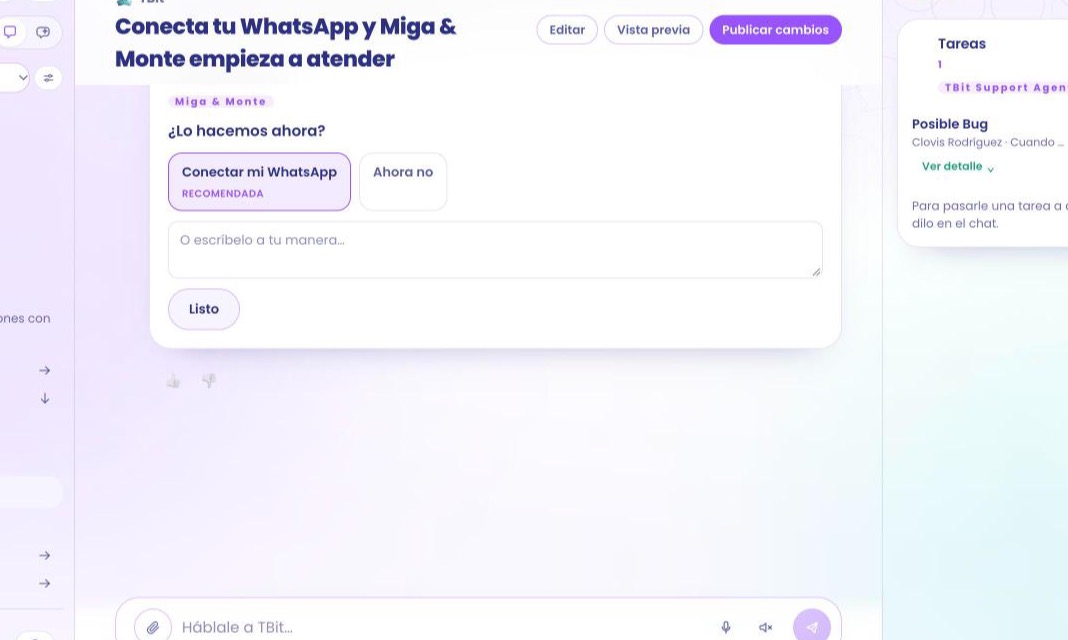
Das Verbinden deines WhatsApp oder deines Instagram kann warten, bis deine Website fertig ist. Zuerst deine Website.
1. Geh in dein TBit
Öffne am Computer platform.tbit.app in Chrome, Edge oder Safari.
Gib die E-Mail-Adresse ein, mit der du deine Website gespeichert hast, und tippe auf Magischen Link senden.
Öffne die E-Mail, die du bekommst, und tippe auf den Link. Er verfällt nach 15 Minuten und gilt nur einmal: Wenn er abgelaufen ist, fordere einen neuen an.
Wenn du dein Konto mit Google oder mit einem Passwort erstellt hast, melde dich wie immer an.
2. Öffne den Editor deiner Website
Öffne im Menü links Wachsen und tippe auf Deine Website.
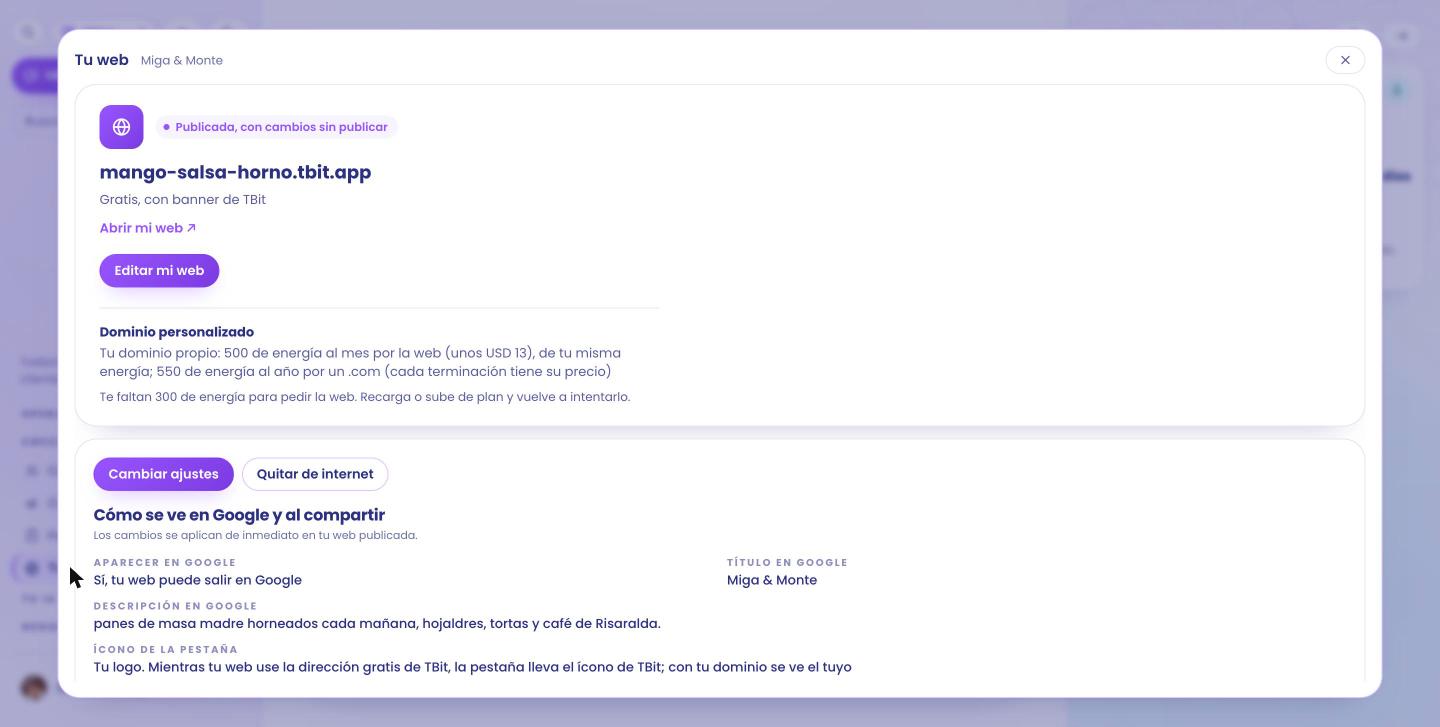
Dort siehst du deine Website: ihre Adresse, ob sie schon veröffentlicht ist, den Link zum Öffnen und unten, wie sie in Google und beim Teilen aussieht. Tippe auf Meine Website bearbeiten.
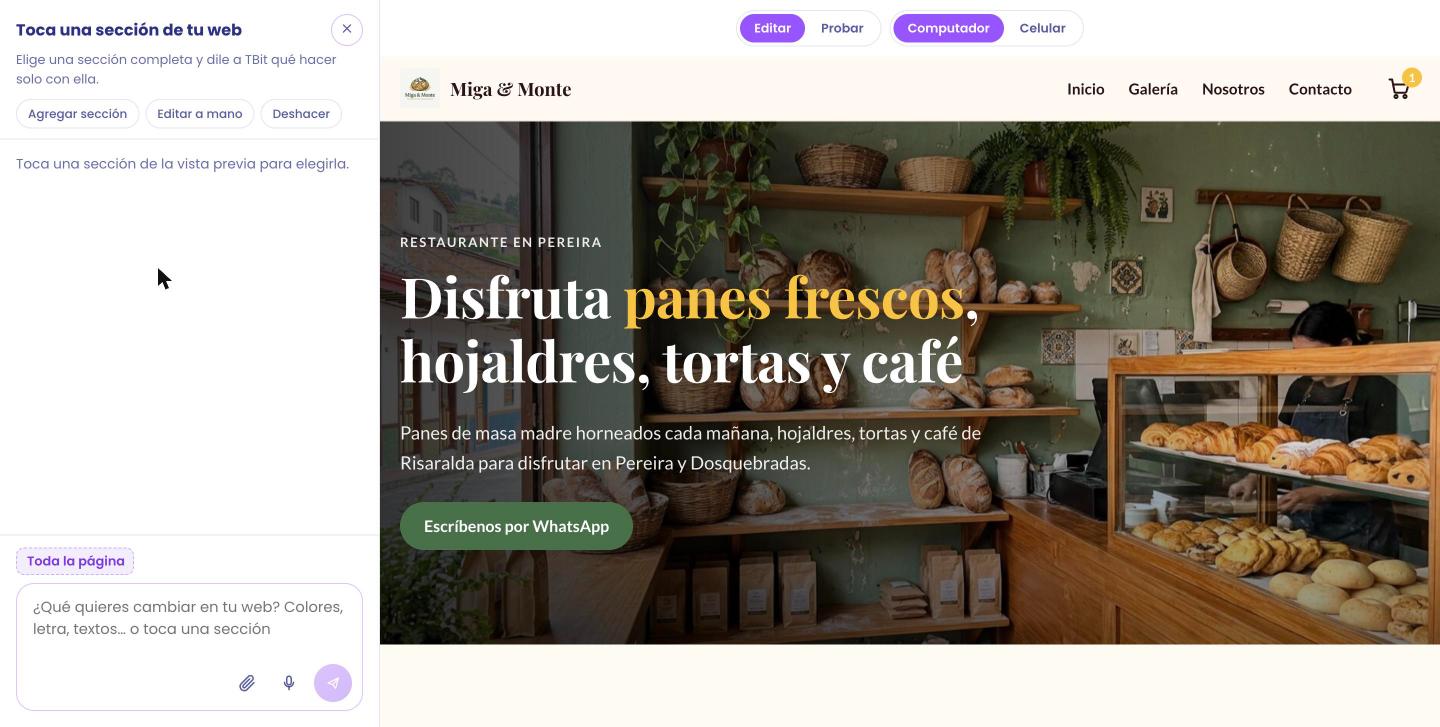
Deine Website öffnet sich groß und links das Gespräch mit TBit: Tippe auf einen Abschnitt deiner Website. Oben wählst du, was Klicks tun: In Bearbeiten wählt jeder Klick einen Abschnitt zum Ändern aus; in Testen funktioniert deine Website so, wie deine Kunden sie sehen. Du kannst auch sehen, wie sie am Computer oder am Handy aussieht.
3. Bitte TBit um die Änderungen
Tippe mit eingeschaltetem Bearbeiten auf den Abschnitt, den du ändern willst. Er wird mit einem Rahmen markiert und sein Name erscheint über dem Textfeld.
Wenn die Änderung Fotos enthält, zieh sie von deinem Computer auf das Gespräch oder tippe auf die Büroklammer. Du kannst mehrere auf einmal senden.
Schreib mit deinen Worten, was du willst, so wie du es jemandem sagen würdest, der dir hilft, und sende es.
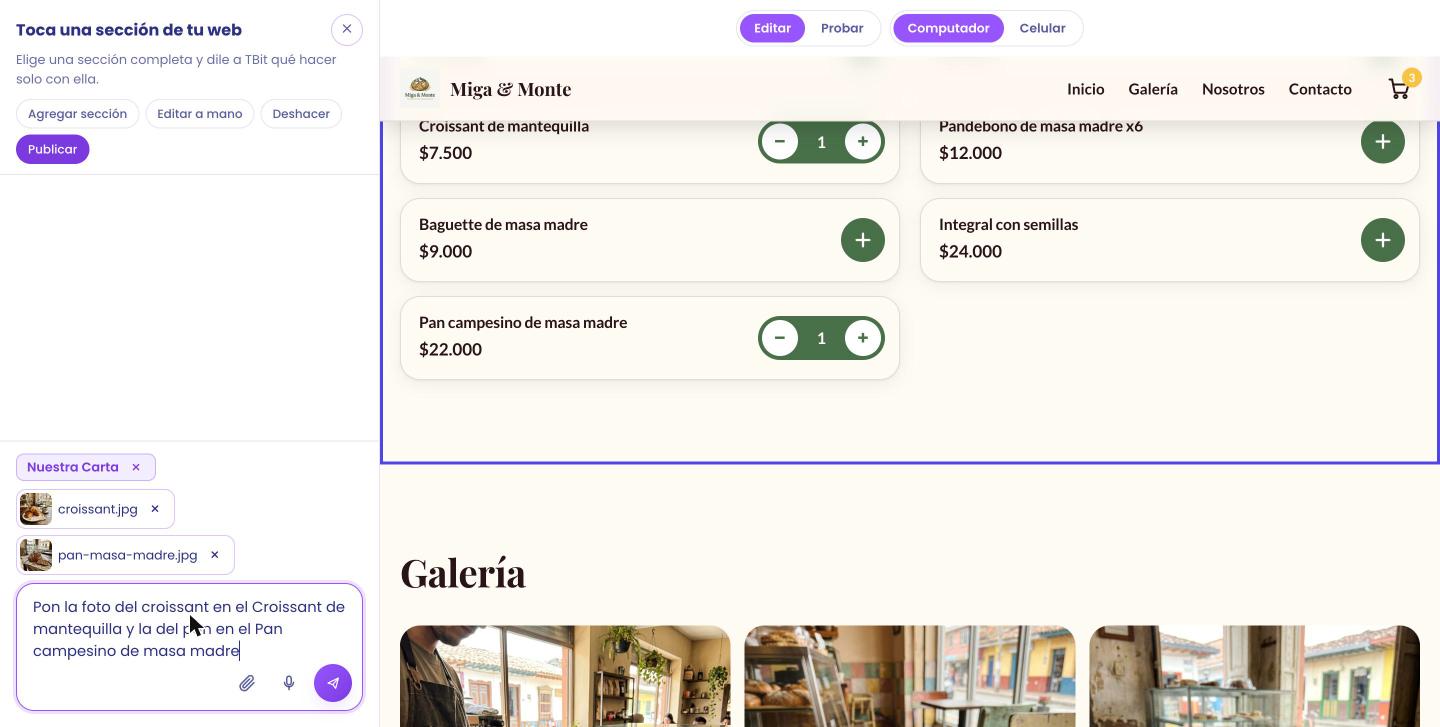
Änderungen an Texten, Farben oder Bereichen siehst du sofort in der Vorschau. Was deinen Katalog betrifft, etwa das Foto oder den Preis eines Produkts, schlägt dir TBit zuerst in einer Karte vor: Prüfe sie und halte die Taste gedrückt, um es zu speichern.
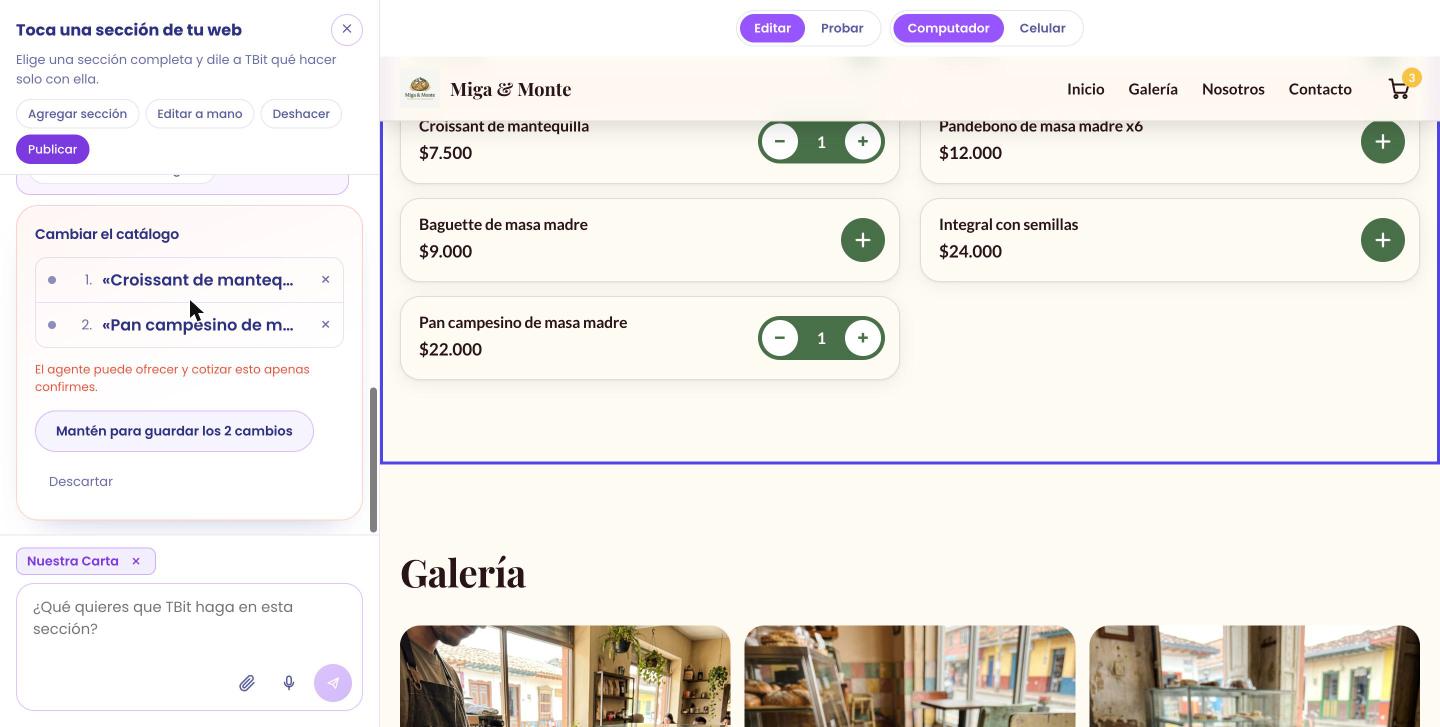
Die Produktfotos können ein paar Minuten brauchen, bis sie in der Vorschau erscheinen. So sieht die Karte mit den beiden Fotos aus:
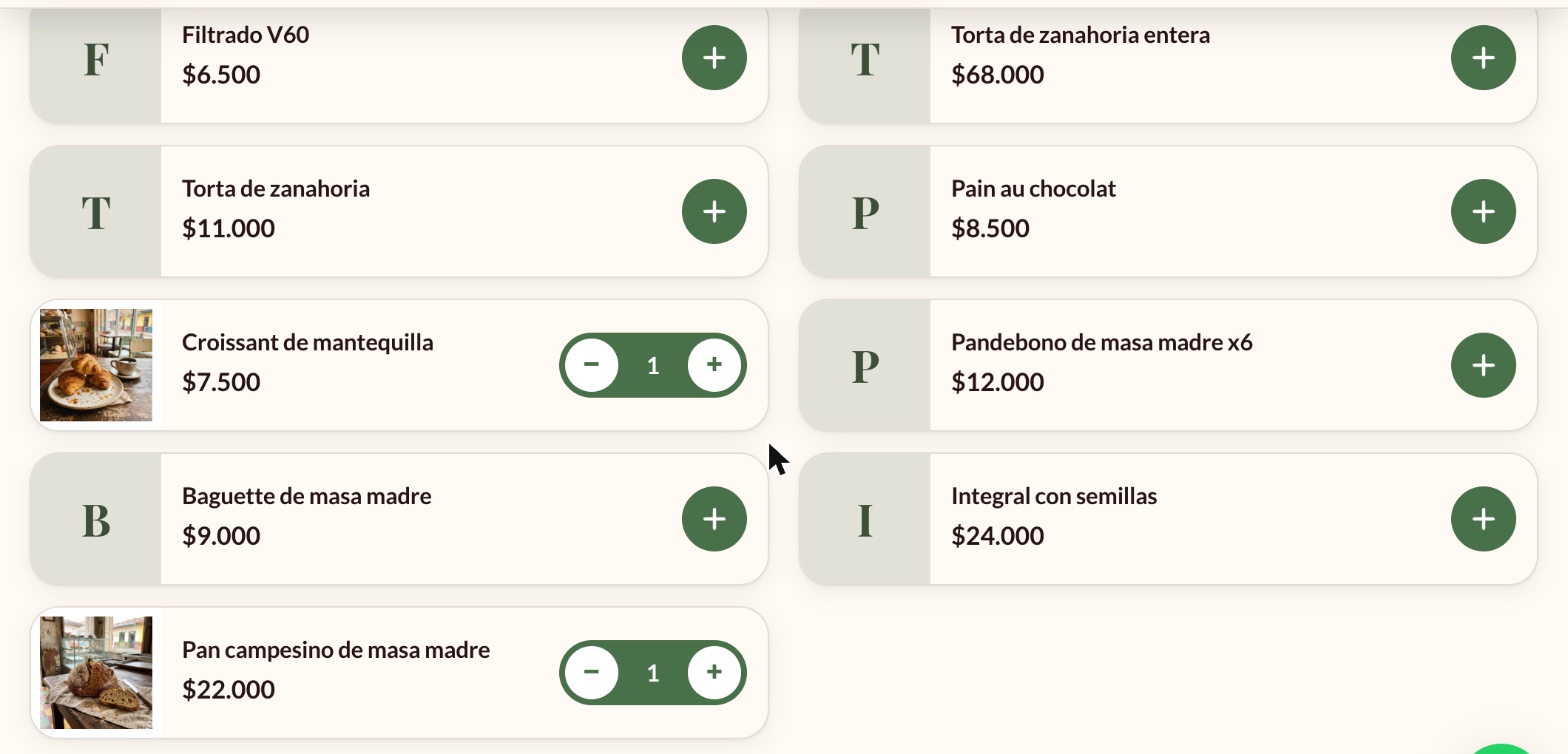
Diese Reihenfolge funktioniert gut:
Deine Fotos. Ersetze die Beispielfotos durch die von deinem Geschäft und deinen Produkten.
Dein Logo. Schick es als Bild und sag ihm, dass es es einsetzen soll.
Was du verkaufst, mit Preis. Wenn du eine Karte oder eine Preisliste hast, schick ihm das Foto: TBit macht daraus Produkte für deinen Katalog und schlägt sie dir vor, damit du sie bestätigst. Wenn du sie in Excel hast, lade sie in Katalog mit Excel importieren hoch.
Deine Texte. Was du machst, für wen und wo du bist. Ändere, was nicht nach dir klingt.
Dein WhatsApp in den Buttons. Die Buttons zum Bestellen und zum Schreiben öffnen eine Unterhaltung mit dir in WhatsApp. Dafür musst du nichts verbinden: Es reicht, dass deine Nummer auf der Webseite steht.
Wenn du nicht weißt, wie es weitergeht, frag TBit Was fehlt meiner Webseite noch zum Veröffentlichen? und es sagt dir, was fehlt und was sie verbessern würde. Ist etwas nicht so geworden, wie du wolltest? Tippe auf Rückgängig.
4. Teste einen Kauf, als wärst du dein Kunde
Wechsle oben zu Testen. Jetzt funktionieren die Klicks wie für deine Kunden.
Füge Produkte mit dem + hinzu und öffne den Warenkorb oben rechts.
Prüfe Meine Bestellung: Mengen, Fotos und Gesamtsumme.
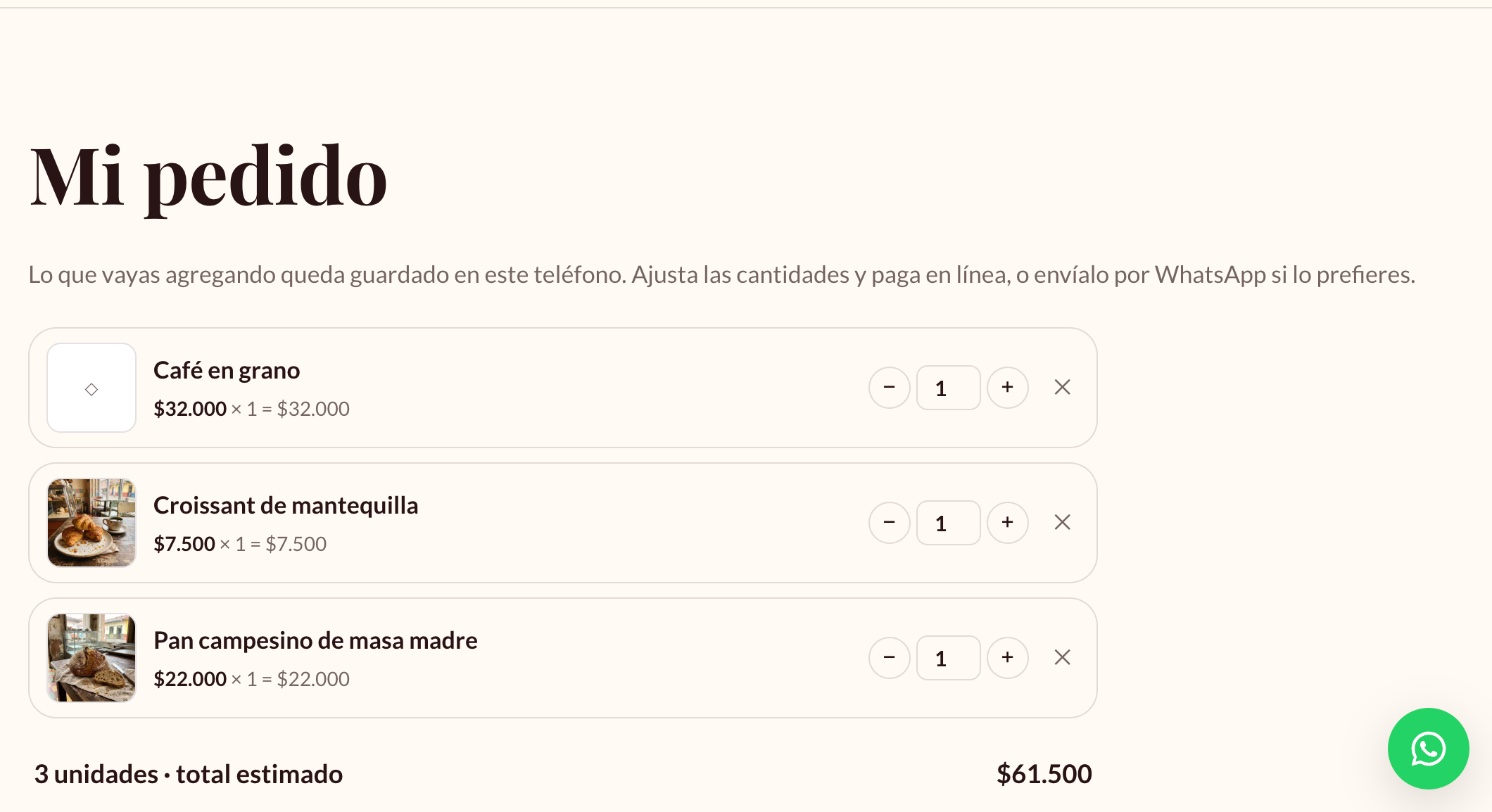
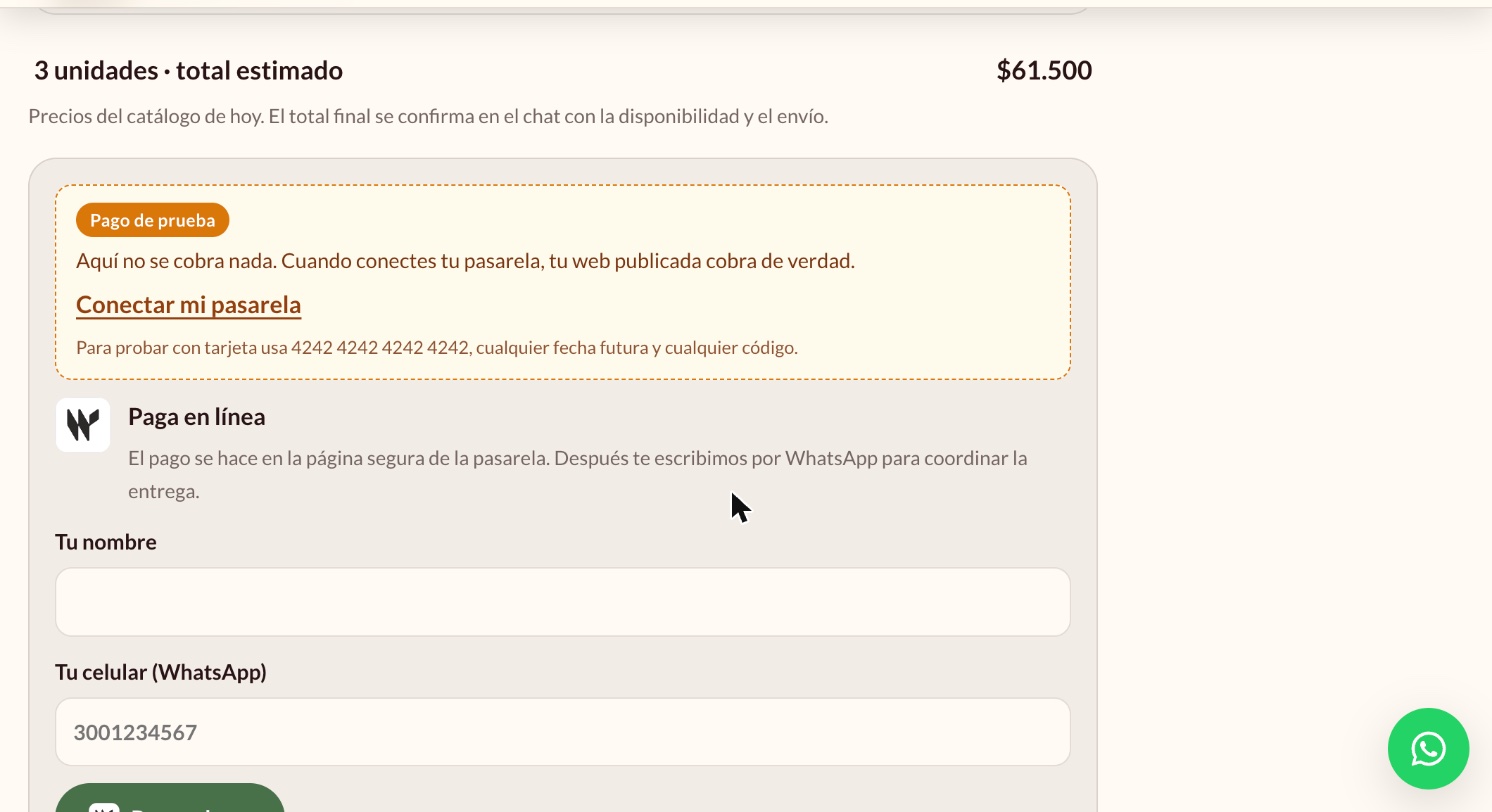
Weiter unten ist die Zahlung. In der Vorschau ist es eine Testzahlung: Es wird nichts berechnet, und zum Ausprobieren mit Karte verwendest du 4242 4242 4242 4242, ein beliebiges zukünftiges Datum und einen beliebigen Code. Wenn du noch kein Zahlungstor verbunden hast, bestellen deine Kunden per WhatsApp mit den Details ihrer Auswahl.
5. Veröffentliche sie kostenlos
Wenn dir gefällt, wie sie aussieht, tippe im Editor auf Veröffentlichen. TBit zeigt dir, was veröffentlicht wird, und bittet dich um Bestätigung: Halte Zum Veröffentlichen halten gedrückt. Deine Webseite ist dann im Internet unter einer TBit-Adresse wie deingeschaeft.tbit.app mit dem TBit-Hinweis oben. Dort zu veröffentlichen ist kostenlos.
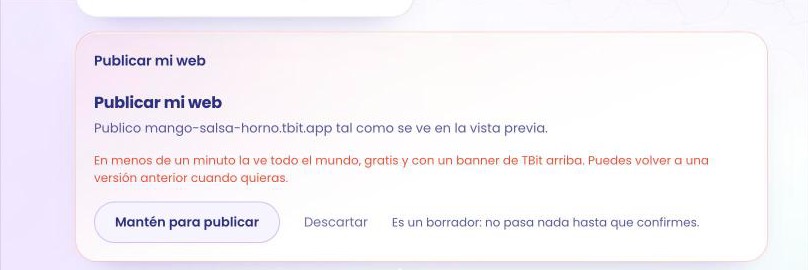
Bevor du veröffentlichst, prüfe in Deine Webseite › Einstellungen ändern den Google-Titel, die Google-Beschreibung und das Bild beim Teilen, das erscheint, wenn du den Link per WhatsApp oder in sozialen Netzwerken schickst.
Was du danach änderst, bleibt im Entwurf, bis du erneut veröffentlichst. So kannst du testen, ohne dass deine Kunden etwas Halbfertiges sehen.
6. Teile sie
Setze den Link in deinen WhatsApp-Status und in deine Instagram-Bio und schick ihn den Kunden, die du schon hast. Wenn jemand über deine Webseite bestellt, kommt die Bestellung mit den Details zu deinem WhatsApp.
Wenn du möchtest, dass sie auf derselben Webseite bezahlen, verbinde ein Zahlungstor: Wompi, wenn du in kolumbianischen Pesos verkaufst, oder Mercado Pago, wenn du in einer anderen Währung verkaufst. Es ist optional: Ohne Zahlungstor klärst du die Zahlung per WhatsApp.
Wenn du deine eigene Domain möchtest
Deine Website kann auf deiner eigenen Domain laufen, wie deinunternehmen.com, und ohne den Hinweis von TBit. Das kostet 500 Energie pro Monat, dazu die Domain einmal im Jahr je nach Endung; den heutigen Preis siehst du in Deine Website, unter Eigene Domain. Die Details findest du unter wie viel Energie verbraucht wird.
Und dann soll dein TBit übernehmen
Wenn deine Website veröffentlicht ist, ist der nächste Schritt, dein WhatsApp oder dein Instagram zu verbinden, damit TBit deinen Kunden zu jeder Uhrzeit antwortet, mit dem, was es schon über dein Unternehmen und deine Website weiß.