
हेल्प सेंटर
अपनी वेबसाइट पूरी करें और आज ही प्रकाशित करें
आपने अपनी वेबसाइट TBit में सहेज ली है। अब TBit के साथ अपनी तस्वीरें, अपने उत्पाद और अपने टेक्स्ट डालकर इसे मुफ़्त में प्रकाशित करें और अपने ग्राहकों के साथ साझा करें।

आपने अपनी वेबसाइट अपने TBit खाते में सहेज ली है। अब बारी है इसे अपनी तस्वीरों, अपने उत्पादों और अपने शब्दों से सजाने की, इसे ग्राहक की तरह आज़माने की और प्रकाशित करने की। TBit के पते पर प्रकाशित करना मुफ़्त है, इसलिए आज ही आप अपने ग्राहकों को लिंक भेज सकते हैं।
अपना WhatsApp या Instagram जोड़ना आपकी वेबसाइट तैयार होने तक रुक सकता है। पहले, आपकी वेबसाइट।
1. अपने TBit में प्रवेश करें
कंप्यूटर पर, Chrome, Edge या Safari में platform.tbit.app खोलें।
वह ईमेल लिखें जिससे आपने अपनी वेबसाइट सेव की थी और जादुई लिंक भेजें पर टैप करें।
आपको जो ईमेल आता है उसे खोलें और लिंक पर टैप करें। यह 15 मिनट में समाप्त हो जाता है और केवल एक बार काम करता है: अगर समाप्त हो गया है, तो दूसरा मांगें।
अगर आपने अपना खाता Google या पासवर्ड से बनाया है, तो हमेशा की तरह प्रवेश करें।
2. अपनी वेबसाइट का एडिटर खोलें
बाएं मेनू में, बढ़ें खोलें और आपकी वेबसाइट पर टैप करें।
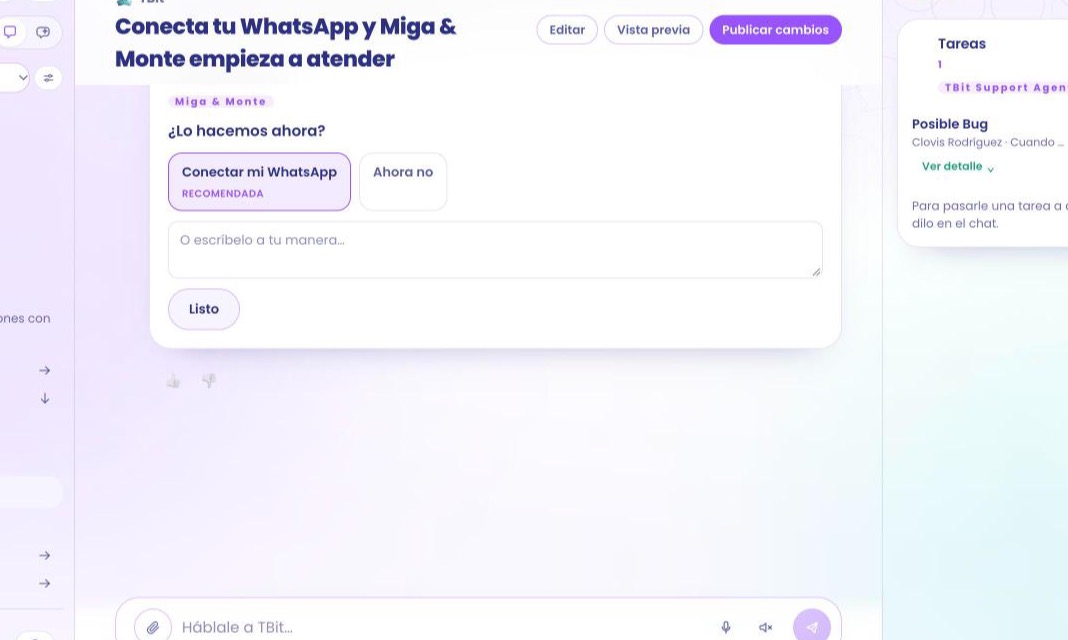
वहां आप अपनी वेबसाइट देखते हैं: उसका पता, क्या यह पहले से प्रकाशित है, इसे खोलने का लिंक और, नीचे, यह Google में और साझा करते समय कैसी दिखती है। मेरी वेबसाइट संपादित करें पर टैप करें।
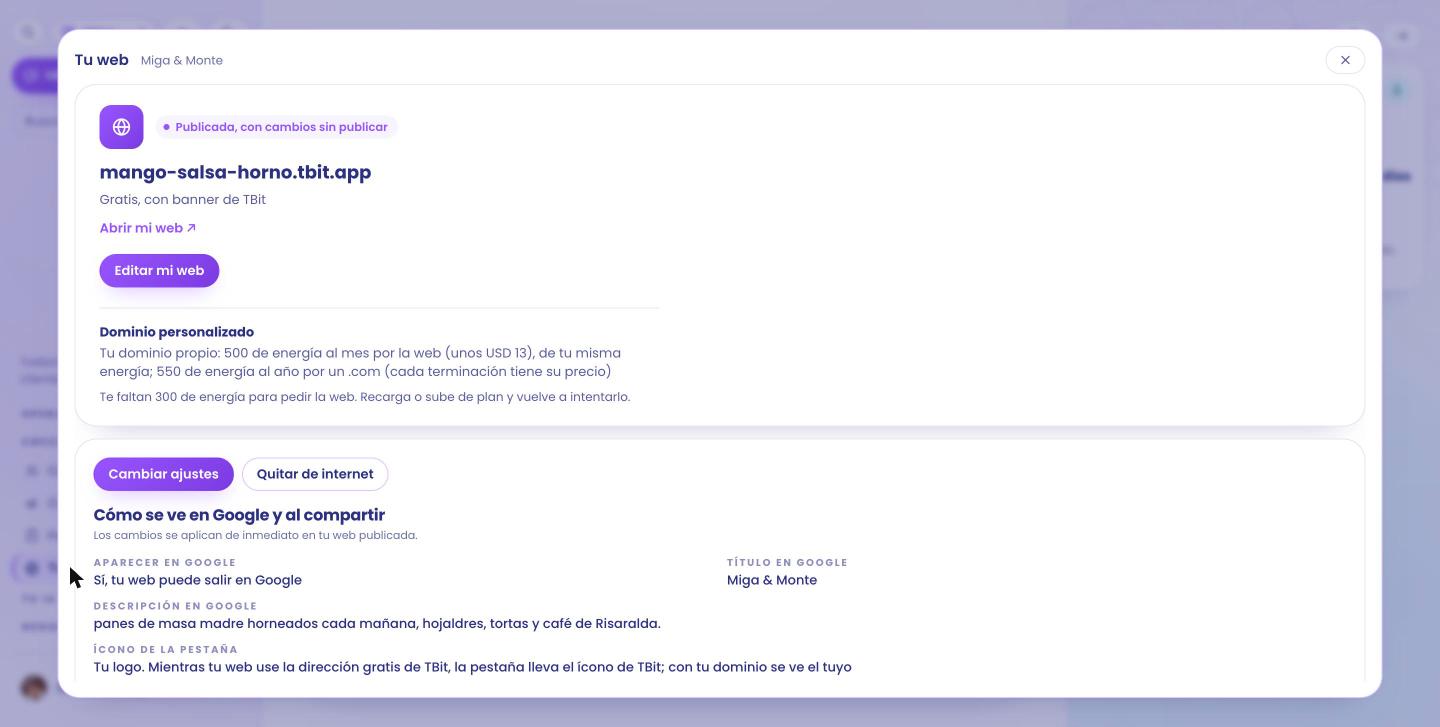
आपकी वेबसाइट बड़ी होकर खुलती है और, बाईं ओर, TBit के साथ बातचीत: अपनी वेबसाइट के किसी सेक्शन पर टैप करें। ऊपर आप चुनते हैं कि क्लिक क्या करते हैं: संपादित करें में, प्रत्येक क्लिक बदलने के लिए एक सेक्शन चुनता है; आज़माएं में, आपकी वेबसाइट वैसे काम करती है जैसे आपके ग्राहक इसे देखते हैं। आप यह भी देख सकते हैं कि यह कंप्यूटर या मोबाइल पर कैसी दिखती है।
3. TBit से बदलाव मांगें
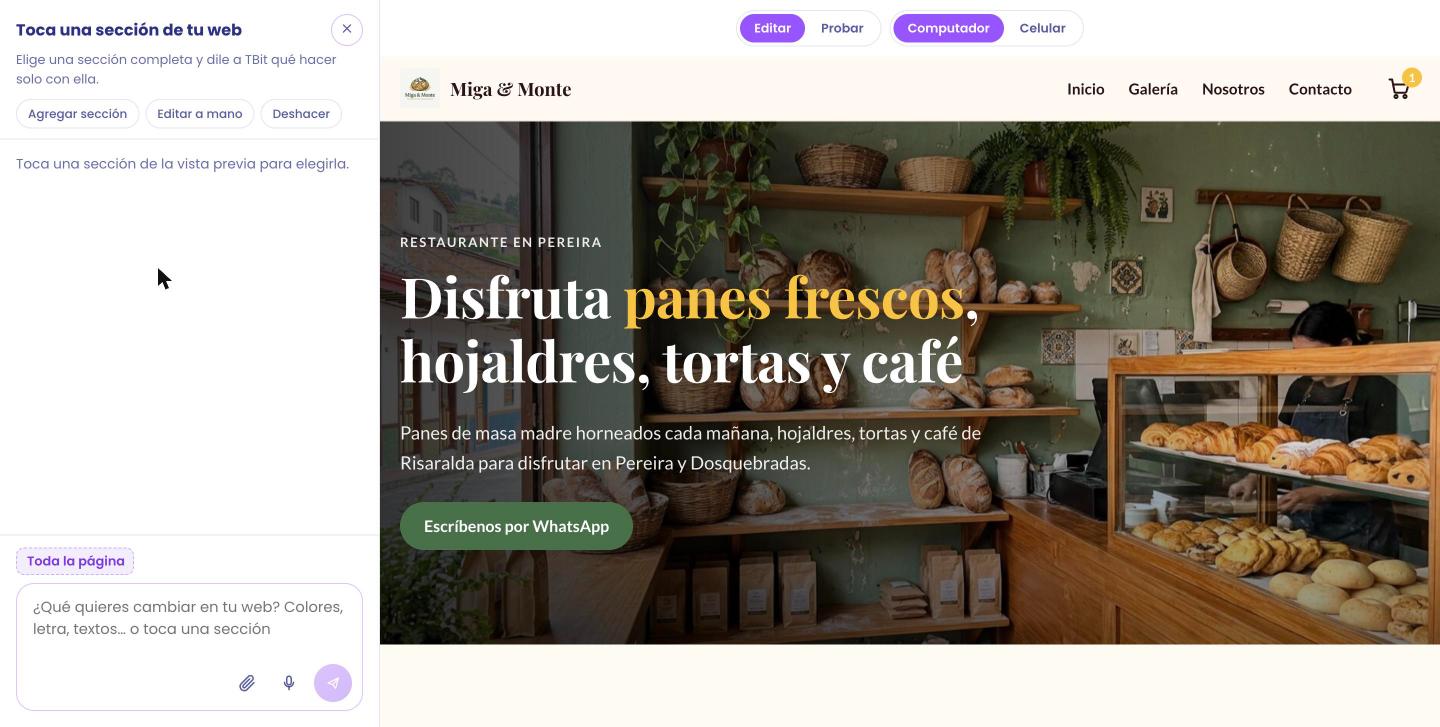
संपादित करें चालू होने पर, उस सेक्शन पर टैप करें जिसे आप बदलना चाहते हैं। यह एक बॉर्डर से चिह्नित हो जाता है और उसका नाम टेक्स्ट बॉक्स के ऊपर दिखाई देता है।
अगर बदलाव में फ़ोटो शामिल हैं, तो उन्हें अपने कंप्यूटर से बातचीत पर खींचें या क्लिप पर टैप करें। आप एक साथ कई भेज सकते हैं।
अपने शब्दों में लिखें कि आप क्या चाहते हैं, जैसे आप किसी ऐसे व्यक्ति से कहेंगे जो आपकी मदद कर रहा है, और भेजें।
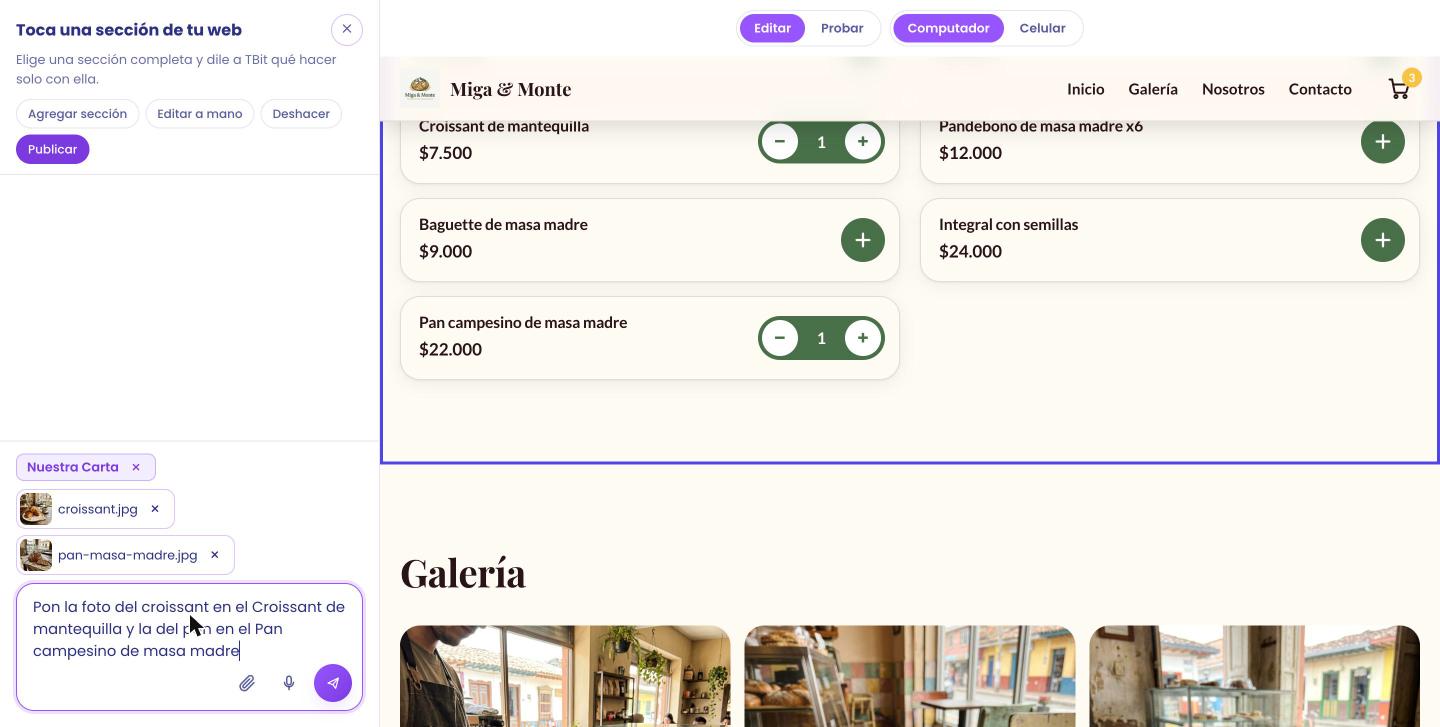
टेक्स्ट, रंग या सेक्शन के बदलाव पूर्वावलोकन में तुरंत दिखाई देते हैं। जो आपके कैटलॉग को छूता है, जैसे किसी उत्पाद की फ़ोटो या कीमत, TBit पहले आपको एक कार्ड में प्रस्तावित करता है: इसे जांचें और सहेजने के लिए बटन को दबाए रखें।
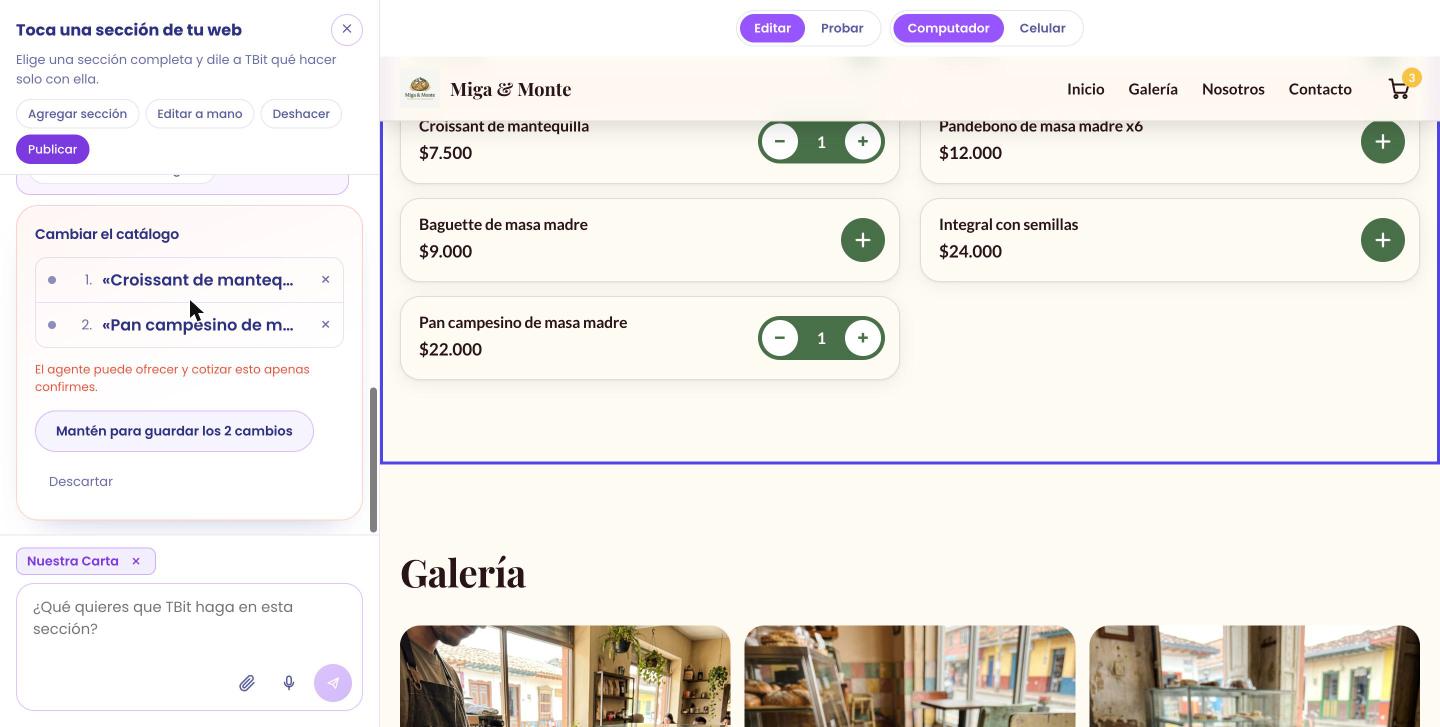
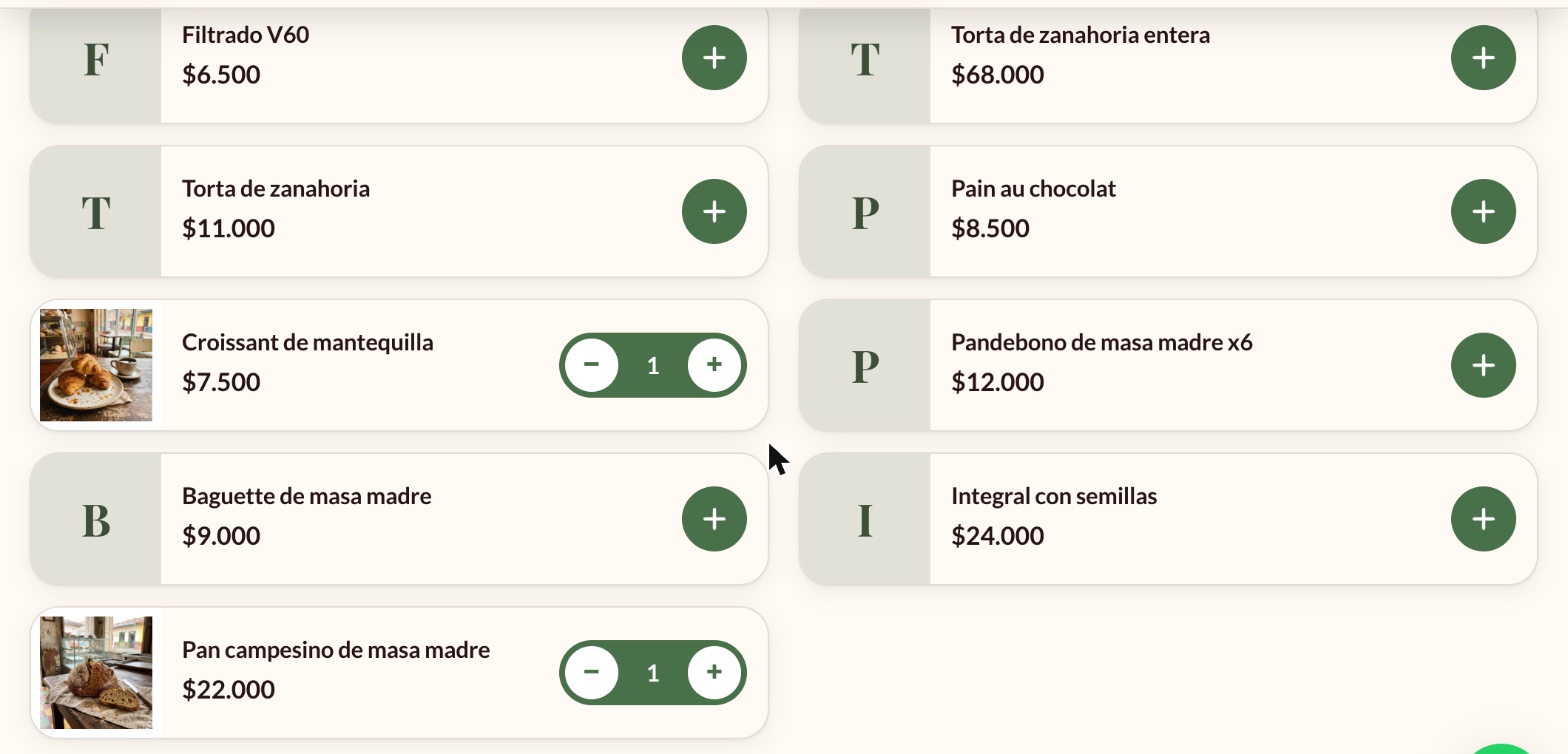
उत्पादों की फ़ोटो को पूर्वावलोकन में दिखने में कुछ मिनट लग सकते हैं। दोनों फ़ोटो के साथ मेन्यू ऐसा दिखा:
यह क्रम अच्छी तरह काम करता है:
तुम्हारी फ़ोटो। नमूना फ़ोटो की जगह अपने बिज़नेस और अपने प्रोडक्ट्स की फ़ोटो लगाओ।
तुम्हारा लोगो। उसे इमेज में भेजो और कहो कि इसे लगा दे।
जो तुम बेचते हो, कीमत के साथ। अगर तुम्हारे पास मेन्यू या कीमतों की सूची है, तो उसकी फ़ोटो भेजो: TBit उसे तुम्हारे कैटलॉग के प्रोडक्ट्स में बदल देता है और तुम्हें सुझाव देता है ताकि तुम उन्हें कन्फ़र्म कर सको। अगर तुम्हारे पास वे Excel में हैं, तो उन्हें कैटलॉग में Excel इम्पोर्ट करें से अपलोड करो।
तुम्हारे टेक्स्ट। तुम क्या करते हो, किसके लिए करते हो और कहाँ हो। जो तुम्हारे जैसा न लगे उसे बदल दो।
बटन में तुम्हारा WhatsApp। ऑर्डर करने और मैसेज करने के बटन WhatsApp पर तुम्हारे साथ बातचीत खोलते हैं। इसके लिए तुम्हें कुछ कनेक्ट नहीं करना है: बस तुम्हारा नंबर वेबसाइट पर होना चाहिए।
अगर तुम्हें समझ न आए कि आगे क्या करना है, तो TBit से पूछो मेरी वेबसाइट को पब्लिश करने के लिए क्या कमी है? और वह तुम्हें बताएगा कि क्या कम है और क्या इसे बेहतर बनाएगा। कुछ वैसा नहीं बना जैसा तुम चाहते थे? अनडू पर टैप करो।
4. अपने ग्राहक की तरह एक खरीदारी आज़माओ
ऊपर, टेस्ट करें पर स्विच करो। अब क्लिक तुम्हारे ग्राहकों की तरह काम करते हैं।
+ से प्रोडक्ट्स जोड़ो और ऊपर दाईं ओर कार्ट खोलो।
मेरा ऑर्डर देखो: मात्राएँ, फ़ोटो और कुल।
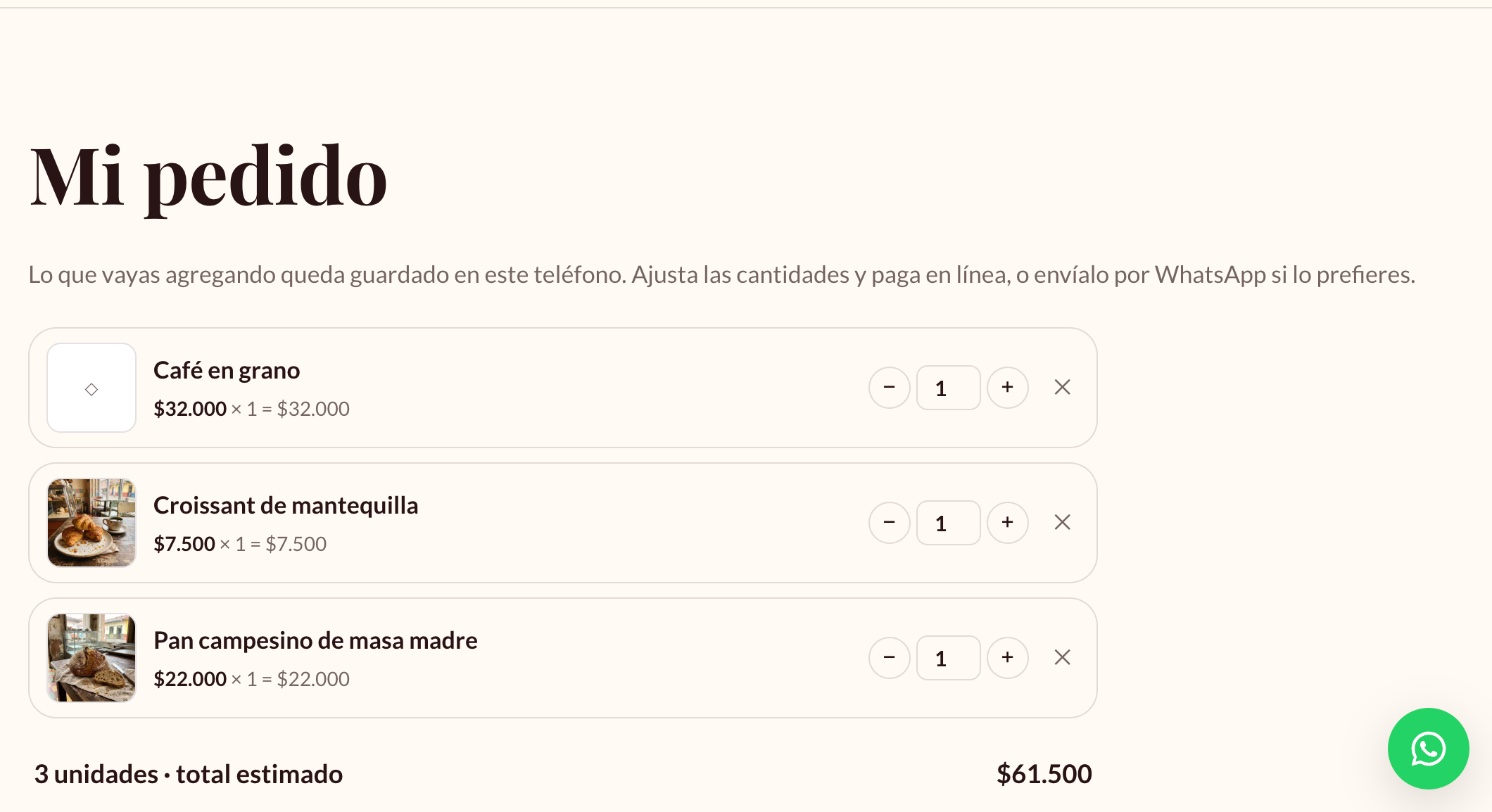
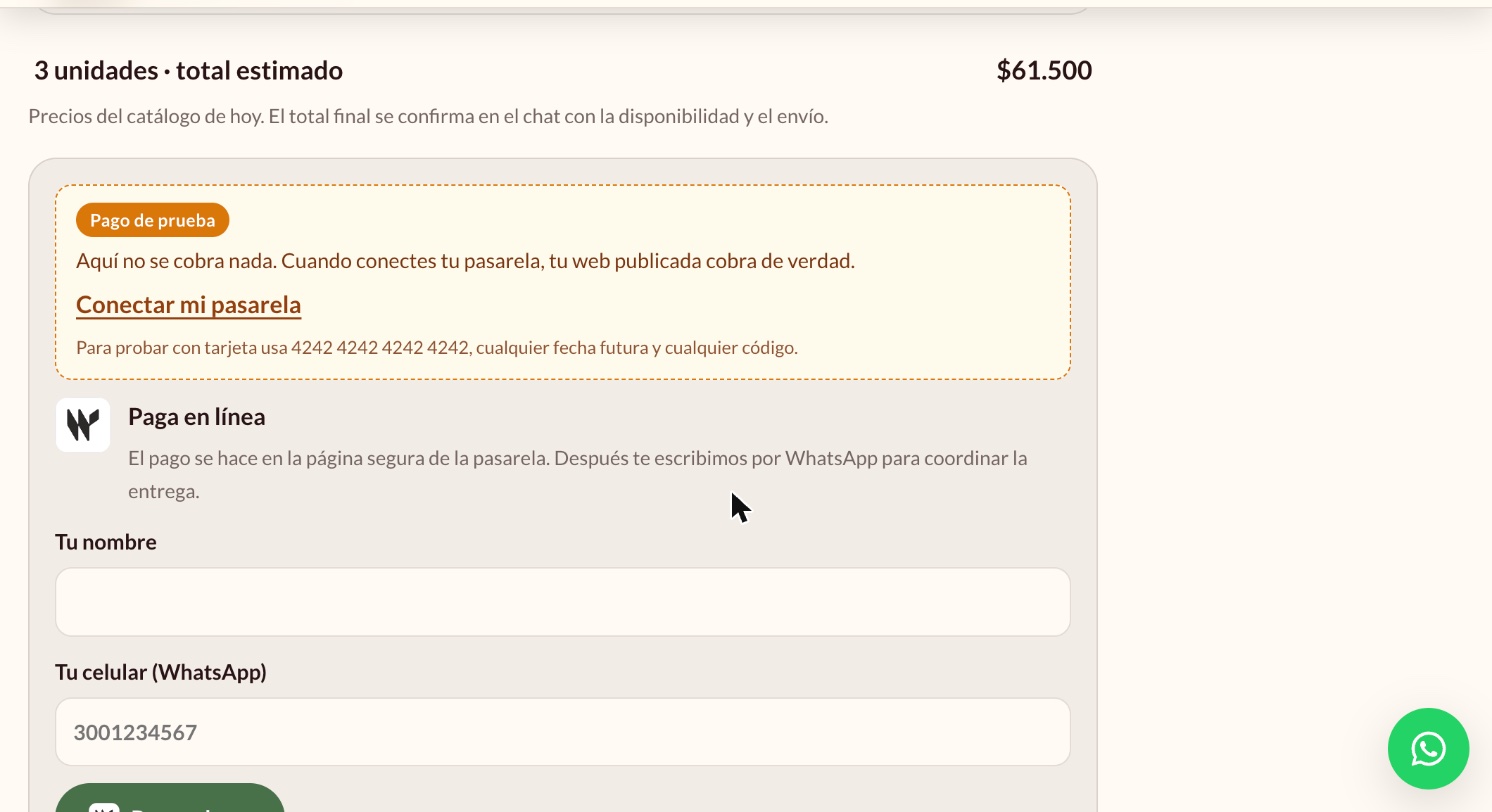
नीचे भुगतान है। प्रीव्यू में यह एक टेस्ट भुगतान है: कुछ नहीं लिया जाता, और कार्ड से अभ्यास करने के लिए तुम 4242 4242 4242 4242, कोई भी भविष्य की तारीख और कोई भी कोड इस्तेमाल करो। अगर तुमने अभी तक कोई पेमेंट गेटवे कनेक्ट नहीं किया है, तो तुम्हारे ग्राहक WhatsApp पर जो चुना है उसका विवरण देकर तुमसे माँगते हैं।
5. इसे मुफ़्त में पब्लिश करो
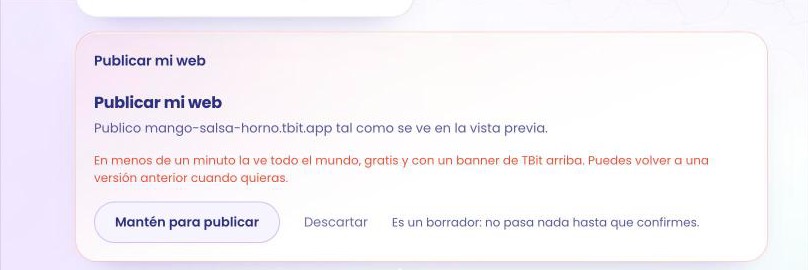
जब तुम्हें अच्छा लगे कि यह कैसा दिखता है, तो एडिटर में पब्लिश करें पर टैप करो। TBit तुम्हें दिखाता है कि क्या पब्लिश होगा और कन्फ़र्म करने को कहता है: पब्लिश करने के लिए दबाए रखें को दबाए रखो। तुम्हारी वेबसाइट इंटरनेट पर TBit के पते पर रहती है, जैसे tunegocio.tbit.app, ऊपर TBit की सूचना के साथ। वहाँ पब्लिश करना मुफ़्त है।
पब्लिश करने से पहले, तुम्हारी वेबसाइट › सेटिंग्स बदलें में Google में टाइटल, Google में विवरण और शेयर करते समय इमेज देखो, जो तब दिखती है जब तुम लिंक WhatsApp या सोशल मीडिया पर भेजते हो।
बाद में जो भी तुम बदलोगे वह ड्राफ़्ट में रहेगा जब तक तुम फिर से पब्लिश नहीं करते। इस तरह तुम बिना किसी को अधूरा दिखाए आज़मा सकते हो।
6. इसे शेयर करो
लिंक अपने WhatsApp स्टेटस और अपने Instagram बायो में डालो, और उन ग्राहकों को भेजो जो तुम्हारे पास पहले से हैं। जब कोई तुम्हारी वेबसाइट से ऑर्डर करता है, तो तुम्हारे WhatsApp पर जो उसने माँगा उसका विवरण आता है।
अगर तुम चाहते हो कि वेबसाइट पर ही भुगतान हो, तो एक पेमेंट गेटवे कनेक्ट करो: Wompi अगर तुम कोलंबियाई पेसो में बेचते हो या Mercado Pago अगर तुम किसी और करेंसी में बेचते हो। यह वैकल्पिक है: बिना गेटवे के, भुगतान तुम WhatsApp पर तय करते हो।
जब तुम्हें अपना खुद का डोमेन चाहिए
आपकी वेबसाइट आपके अपने डोमेन पर रह सकती है, जैसे tunegocio.com, और TBit के नोटिस के बिना। इसमें महीने में 500 एनर्जी लगती है, साथ ही डोमेन का शुल्क साल में एक बार उसके एक्सटेंशन के अनुसार; आज का दाम आप Tu web में, Dominio personalizado के अंदर देख सकते हैं। पूरा ब्यौरा cuánto gasta la energía में है।
और उसके बाद, आपका TBit जवाब दे
आपकी वेबसाइट पब्लिश होने के बाद, अगला कदम है अपना WhatsApp या Instagram जोड़ना ताकि TBit आपके ग्राहकों को किसी भी समय जवाब दे सके, उस जानकारी के साथ जो उसे पहले से आपके बिज़नेस और आपकी वेबसाइट के बारे में है।