
Centro assistenza
Completa il tuo sito e pubblicalo oggi
Hai già salvato il tuo sito su TBit. Ecco come entri, aggiungi le tue foto, i tuoi prodotti e i tuoi testi con TBit, lo pubblichi gratis e lo condividi con i tuoi clienti.

Hai già salvato il tuo sito nel tuo account TBit. Quello che segue è lasciarlo con le tue foto, i tuoi prodotti e le tue parole, provarlo come lo userebbe un cliente e pubblicarlo. Pubblicare è gratis su un indirizzo TBit, così oggi stesso puoi mandare il link ai tuoi clienti.
Collegare il tuo WhatsApp o il tuo Instagram può aspettare che il tuo sito sia pronto. Prima, il tuo sito.
1. Entra nel tuo TBit
Dal computer, apri platform.tbit.app in Chrome, Edge o Safari.
Scrivi l'email con cui hai salvato la tua web e tocca Invia link magico.
Apri l'email che ricevi e tocca il link. Scade dopo 15 minuti e funziona una sola volta: se è scaduto, richiedine un altro.
Se hai creato il tuo account con Google o con password, entra come sempre.
2. Apri l'editor della tua web
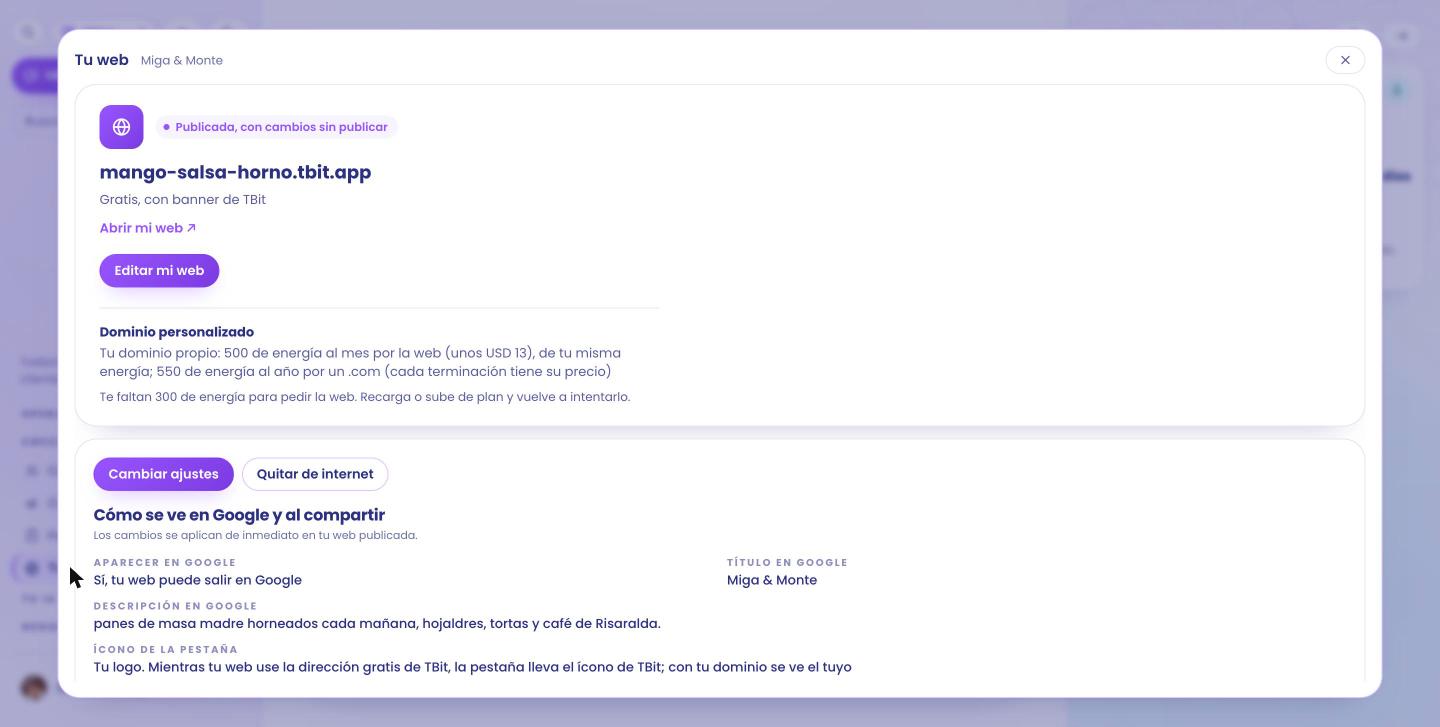
Nel menu a sinistra, apri Crescere e tocca La tua web.
Lì vedi la tua web: il suo indirizzo, se è già pubblicata, il link per aprirla e, in basso, come si vede su Google e quando la condividi. Tocca Modifica la mia web.
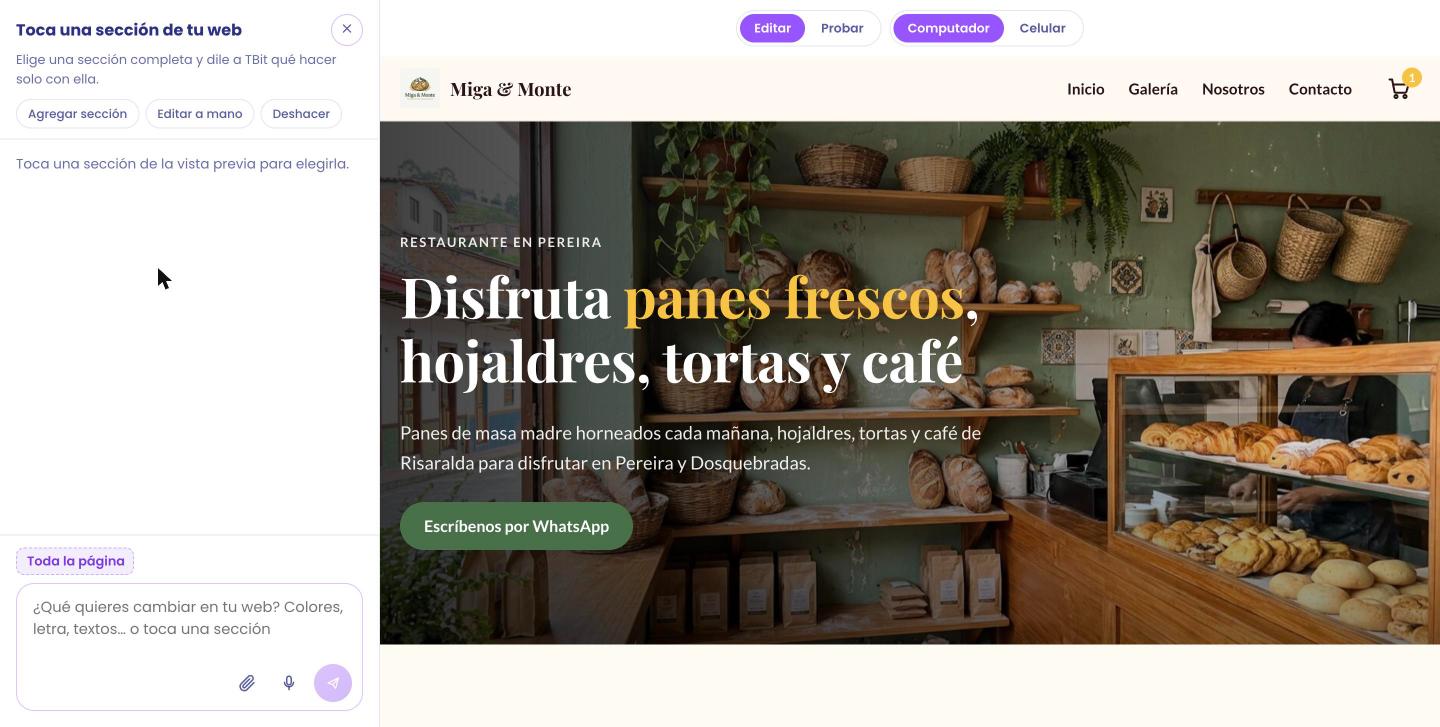
Si apre la tua web in grande e, a sinistra, la conversazione con TBit: Tocca una sezione della tua web. In alto scegli cosa fanno i clic: in Modifica, ogni clic sceglie una sezione da cambiare; in Prova, la tua web funziona come la vedono i tuoi clienti. Puoi anche vedere come appare su Computer o su Cellulare.
3. Chiedi le modifiche a TBit
Con Modifica attivo, tocca la sezione che vuoi cambiare. Resta segnata con un bordo e il suo nome appare sopra la casella di testo.
Se la modifica include foto, trascinale dal tuo computer sulla conversazione o tocca la graffetta. Puoi inviarne diverse in una volta.
Scrivi cosa vuoi, con le tue parole, come lo diresti a qualcuno che ti aiuta, e invialo.
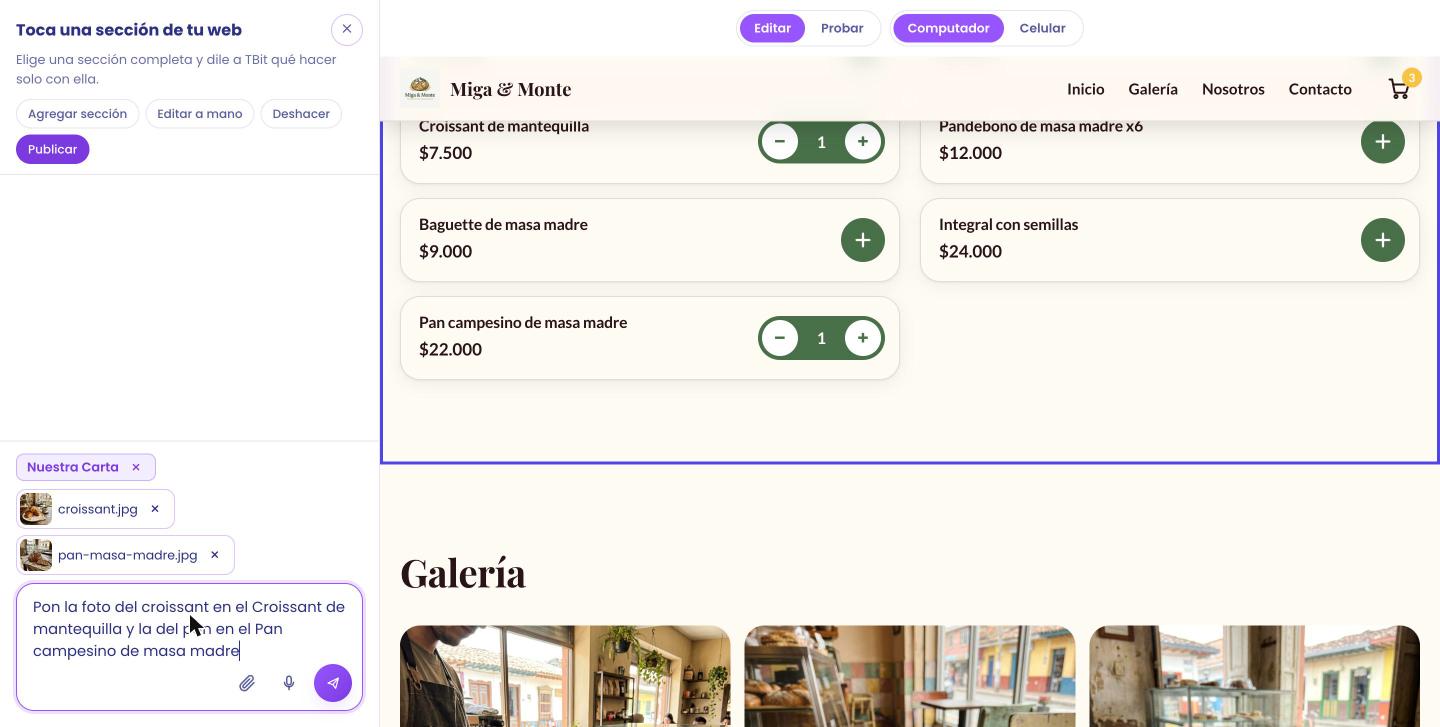
Le modifiche di testi, colori o sezioni si vedono subito nell'anteprima. Ciò che tocca il tuo catalogo, come la foto o il prezzo di un prodotto, TBit te lo propone prima in una scheda: controllala e tieni premuto il pulsante per salvarlo.
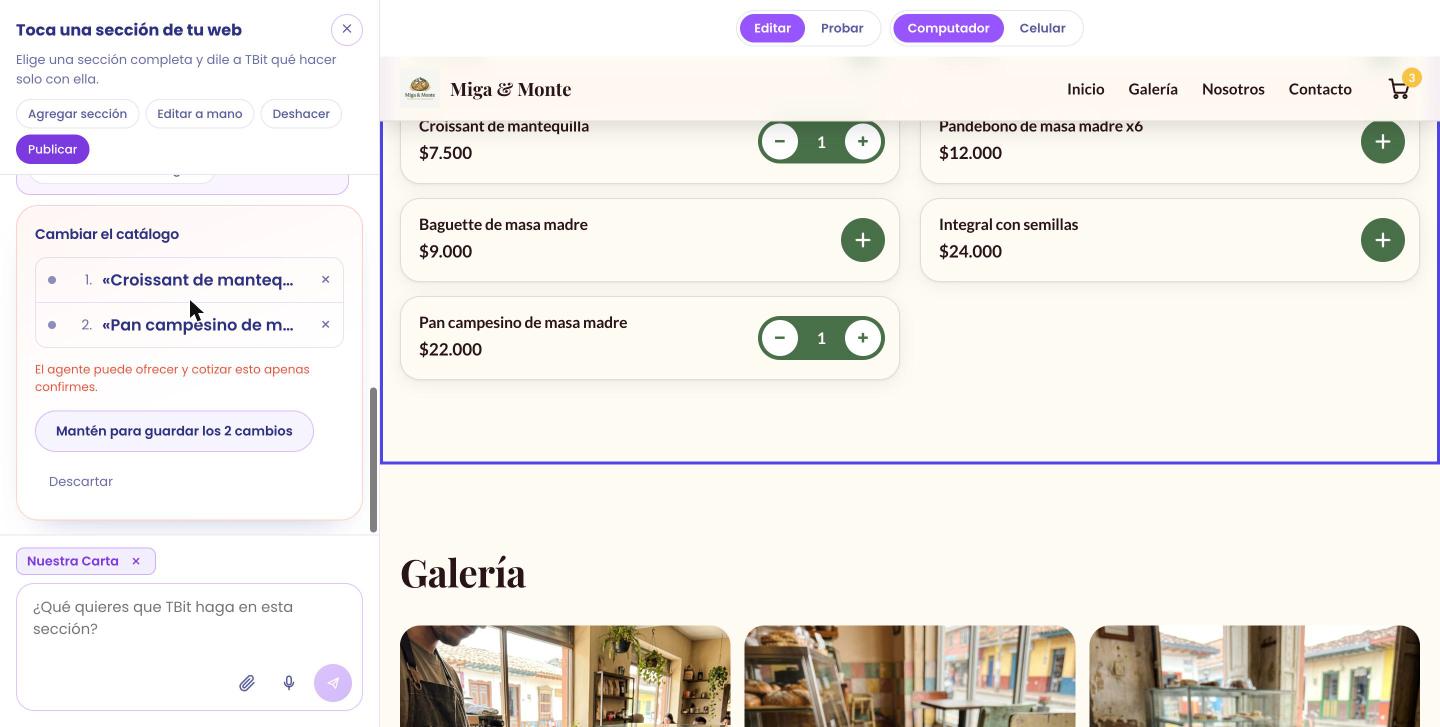
Le foto dei prodotti possono metterci qualche minuto ad apparire nell'anteprima. Ecco com'è venuto il menù con le due foto:
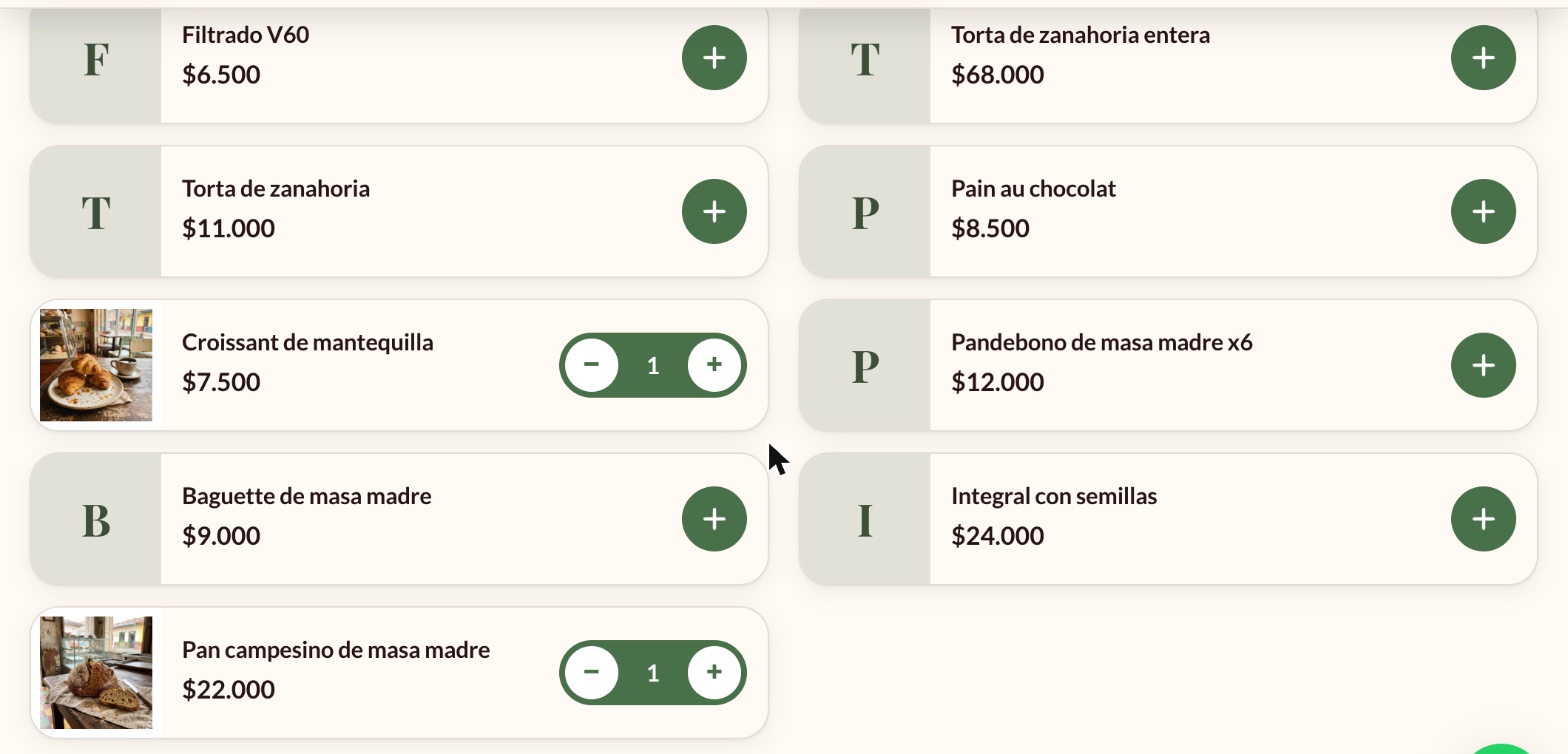
Questo ordine funziona bene:
Le tue foto. Sostituisci le foto di esempio con quelle della tua attività e dei tuoi prodotti.
Il tuo logo. Mandaglielo come immagine e digli di inserirlo.
Quello che vendi, con il prezzo. Se hai un menù o un listino prezzi, mandagli la foto: TBit li trasforma nei prodotti del tuo catalogo e te li propone perché tu li confermi. Se li hai in Excel, caricali in Catalogo con Importa Excel.
I tuoi testi. Cosa fai, per chi e dove sei. Cambia quello che non ti somiglia.
Il tuo WhatsApp nei pulsanti. I pulsanti per ordinare e per scrivere aprono una conversazione con te su WhatsApp. Per questo non devi collegare nulla: basta che il tuo numero sia sul sito.
Se non sai da dove continuare, chiedi a TBit cosa manca al mio sito per pubblicarlo? e ti dice cosa manca e cosa lo migliorerebbe. Qualcosa non è venuto come volevi? Tocca Annulla.
4. Prova un acquisto come se fossi il tuo cliente
In alto, passa a Prova. Ora i clic funzionano come per i tuoi clienti.
Aggiungi prodotti con il + e apri il carrello, in alto a destra.
Controlla Il mio ordine: quantità, foto e totale.
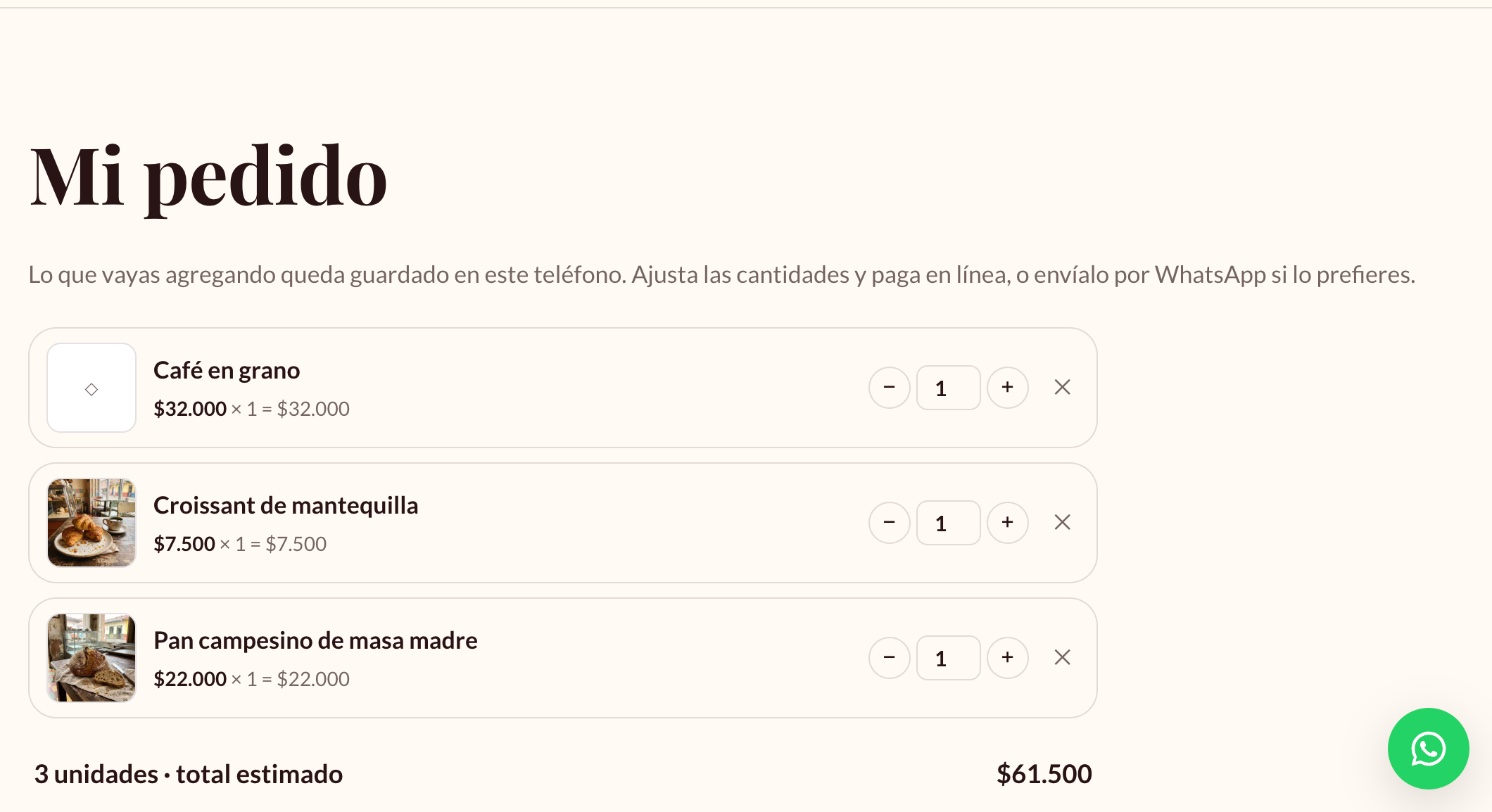
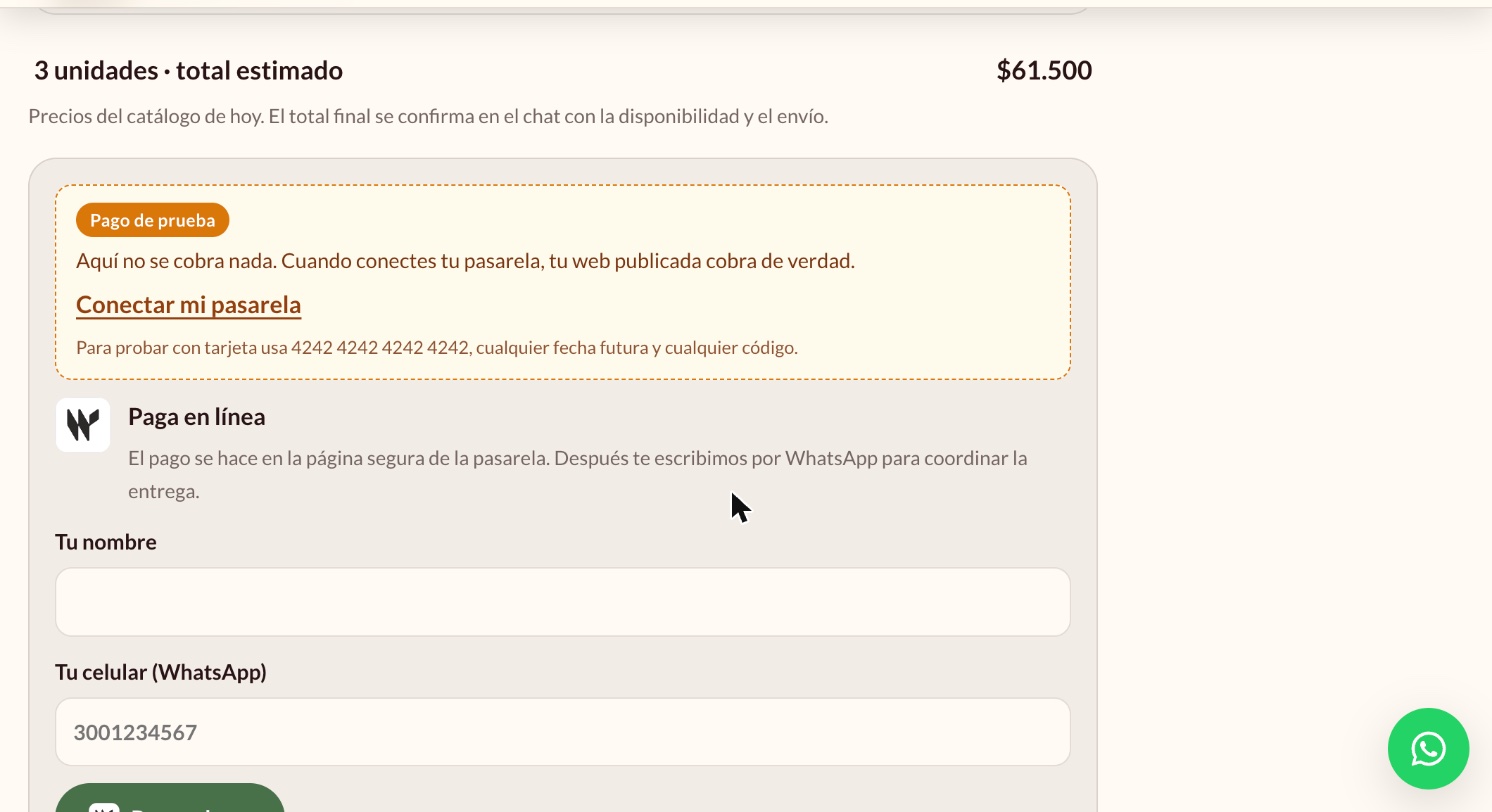
Più in basso c'è il pagamento. Nell'anteprima è un pagamento di prova: non si addebita nulla, e per provare con la carta usi 4242 4242 4242 4242, qualsiasi data futura e qualsiasi codice. Se non hai ancora collegato un gateway di pagamento, i tuoi clienti ti ordinano su WhatsApp con il dettaglio di quello che hanno scelto.
5. Pubblicalo gratis
Quando ti piace come appare, tocca Pubblica nell'editor. TBit ti mostra cosa pubblicherà e ti chiede di confermare: tieni premuto Tieni premuto per pubblicare. Il tuo sito va online su un indirizzo di TBit, del tipo tuoattivita.tbit.app, con l'avviso di TBit in alto. Pubblicare lì è gratis.
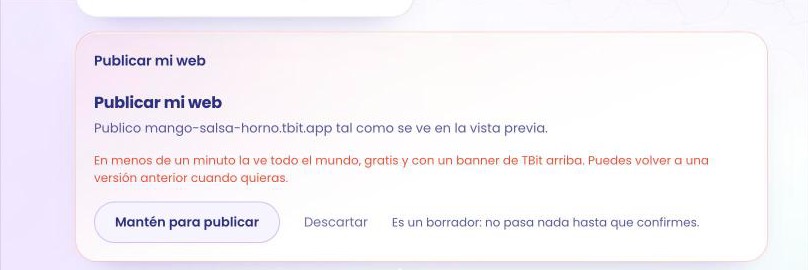
Prima di pubblicare, controlla in Il tuo sito › Modifica impostazioni il Titolo su Google, la Descrizione su Google e l'Immagine di condivisione, che è quella che appare quando mandi il link su WhatsApp o sui social.
Quello che modifichi dopo resta nella bozza finché non pubblichi di nuovo. Così puoi provare senza che i tuoi clienti vedano nulla a metà.
6. Condividilo
Metti il link nel tuo stato di WhatsApp e nella bio del tuo Instagram, e mandalo ai clienti che hai già. Quando qualcuno fa un ordine dal tuo sito, ti arriva su WhatsApp con il dettaglio di quello che ha ordinato.
Se vuoi che ti paghino direttamente sul sito, collega un gateway di pagamento: Wompi se vendi in pesos colombiani o Mercado Pago se vendi in un'altra valuta. È opzionale: senza gateway, il pagamento lo concordi su WhatsApp.
Quando vuoi il tuo dominio
Il tuo sito può vivere sul tuo dominio personale, come tunegocio.com, e senza l'avviso di TBit. Questo consuma 500 di energia al mese, più il dominio una volta all'anno a seconda della sua estensione; il prezzo di oggi lo vedi in Il tuo sito, in Dominio personalizzato. Il dettaglio è in quanto consuma l'energia.
E poi, che il tuo TBit risponda
Con il tuo sito pubblicato, il passo successivo è collegare il tuo WhatsApp o il tuo Instagram così che TBit risponda ai tuoi clienti a qualsiasi ora, con quello che già sa del tuo business e del tuo sito.