
Helpcentrum
Maak je website af en publiceer hem vandaag
Je hebt je website al opgeslagen in TBit. Zo log je in, zet je je foto's, je producten en je teksten erin met TBit, publiceer je hem gratis en deel je hem met je klanten.

Je hebt je website al opgeslagen in je TBit-account. Wat nu volgt, is hem vullen met je foto's, je producten en je woorden, hem testen zoals een klant hem zou gebruiken en hem publiceren. Publiceren is gratis op een TBit-adres, dus je kunt vandaag nog de link naar je klanten sturen.
Je WhatsApp of Instagram koppelen kan wachten tot je website klaar is. Eerst je website.
1. Log in bij je TBit
Open op je computer platform.tbit.app in Chrome, Edge of Safari.
Vul het e-mailadres in waarmee je je website hebt opgeslagen en tik op Magische link versturen.
Open de e-mail die je ontvangt en tik op de link. Hij verloopt na 15 minuten en werkt maar één keer: is hij verlopen, vraag dan een nieuwe aan.
Heb je je account met Google of met een wachtwoord aangemaakt, log dan in zoals altijd.
2. Open de editor van je website
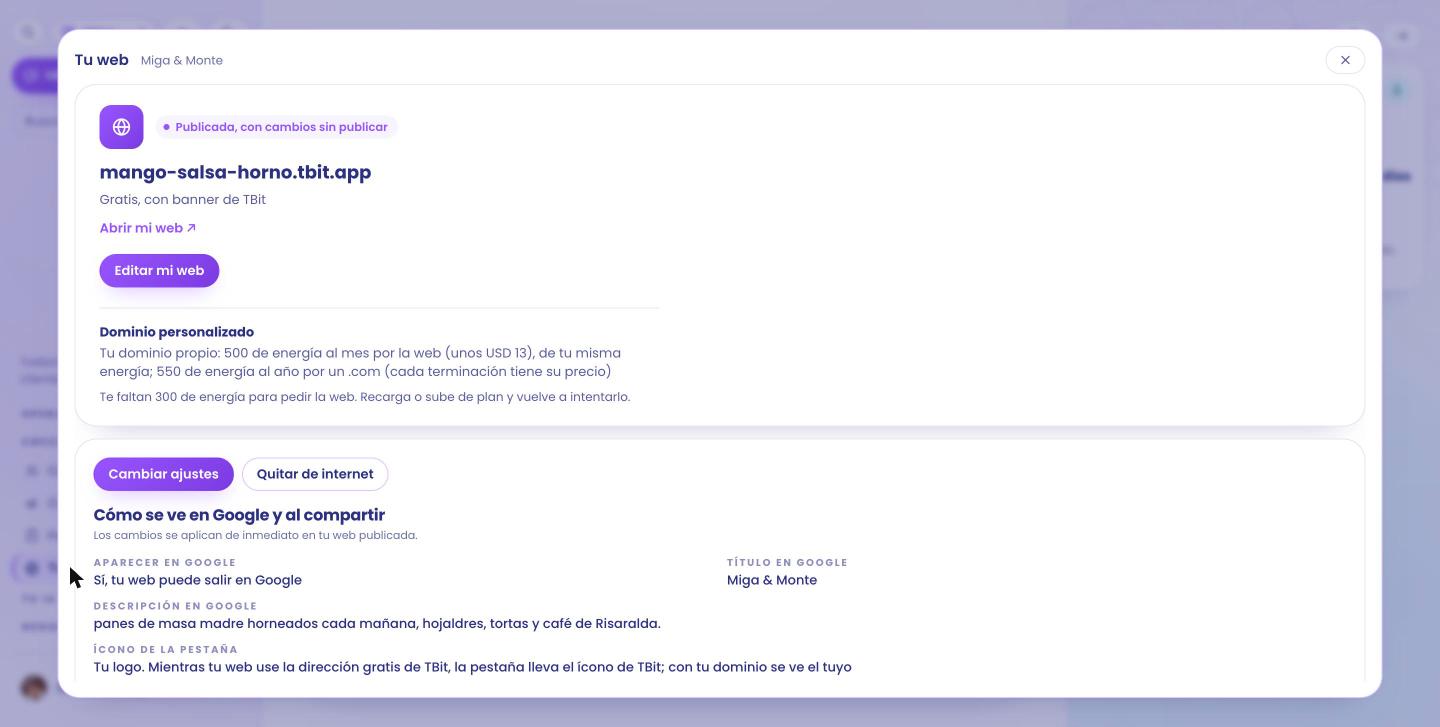
Open in het menu links Groeien en tik op Je website.
Daar zie je je website: het adres, of hij al gepubliceerd is, de link om hem te openen en onderaan hoe hij eruitziet in Google en bij het delen. Tik op Mijn website bewerken.
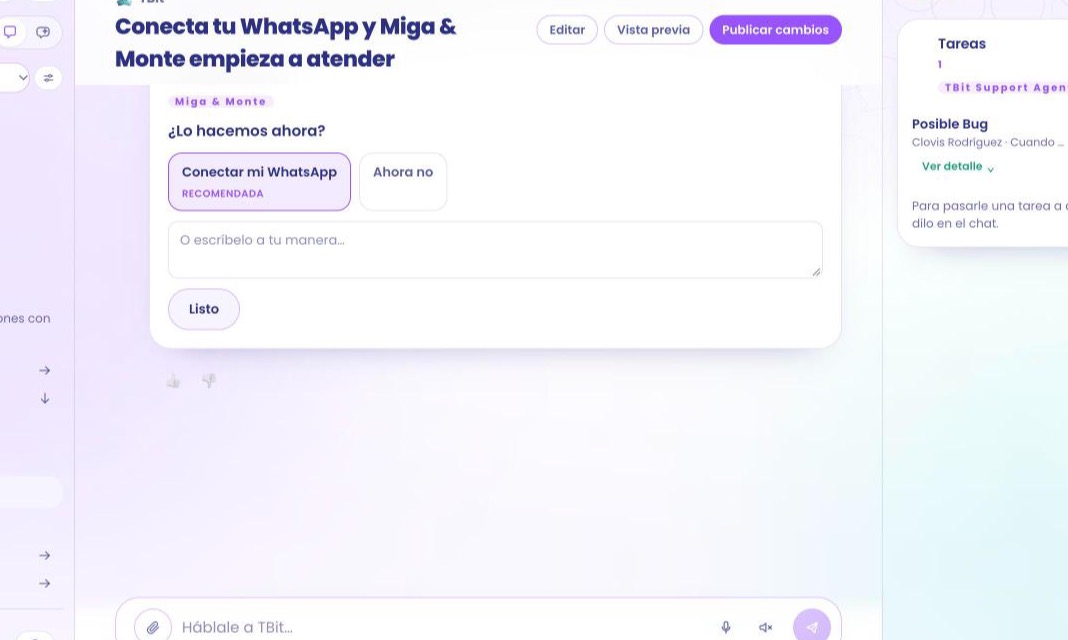
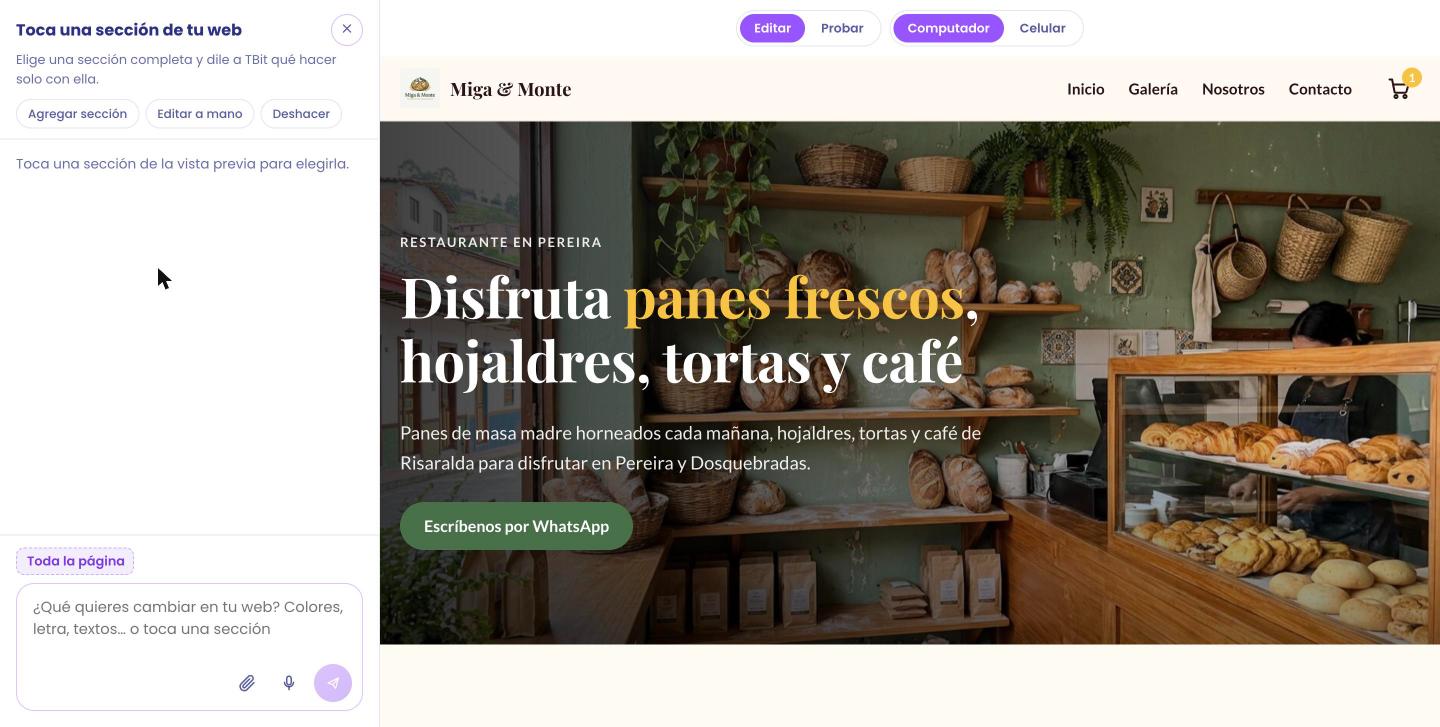
Je website opent groot en links staat het gesprek met TBit: Tik op een sectie van je website. Bovenaan kies je wat klikken doen: in Bewerken kiest elke klik een sectie om te wijzigen; in Proberen werkt je website zoals je klanten hem zien. Je kunt ook bekijken hoe hij eruitziet op Computer of Telefoon.
3. Vraag TBit om de wijzigingen
Met Bewerken aan tik je op de sectie die je wilt wijzigen. Hij krijgt een rand en zijn naam verschijnt boven het tekstvak.
Horen er foto's bij de wijziging, sleep ze dan van je computer naar het gesprek of tik op de paperclip. Je kunt er meerdere tegelijk sturen.
Schrijf in je eigen woorden wat je wilt, zoals je het aan iemand zou zeggen die je helpt, en verstuur het.
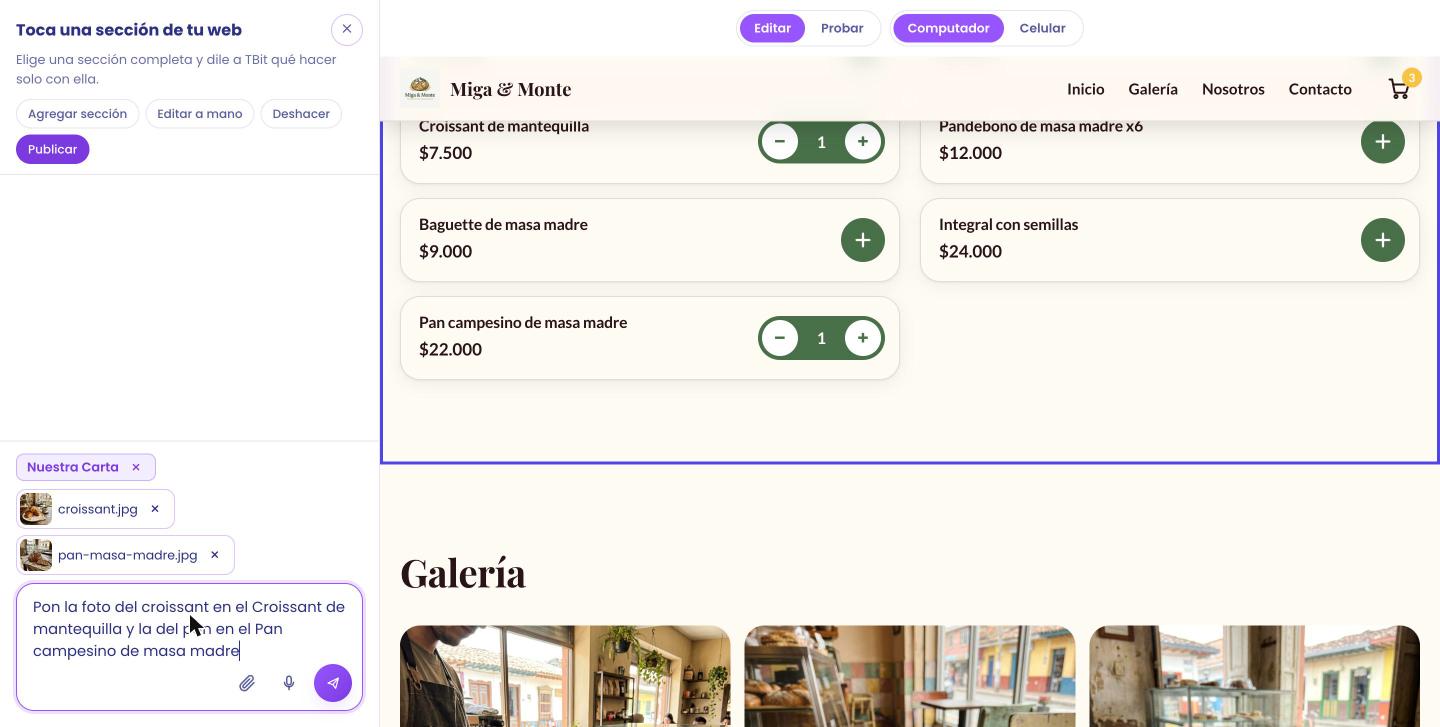
Wijzigingen aan teksten, kleuren of secties zie je meteen in de preview. Wat je catalogus raakt, zoals de foto of de prijs van een product, stelt TBit je eerst voor in een kaart: bekijk hem en houd de knop ingedrukt om hem op te slaan.
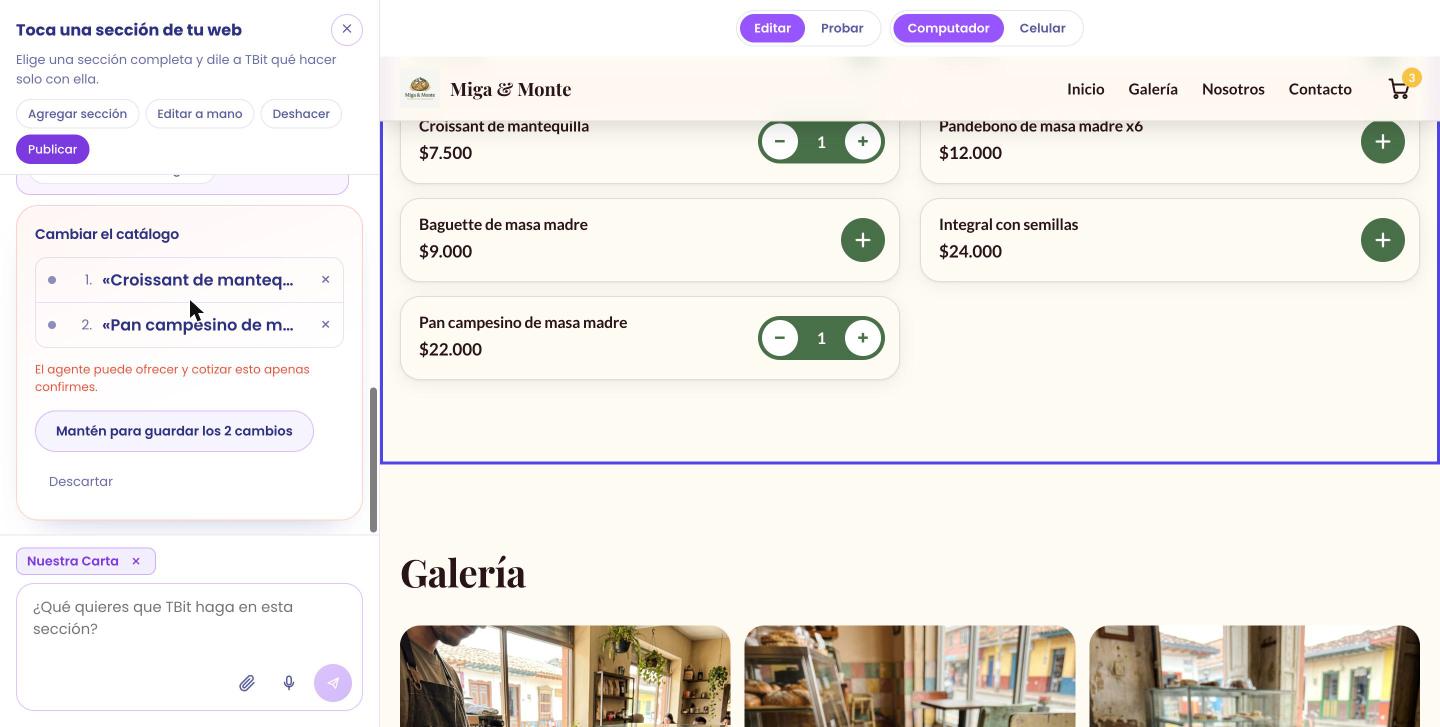
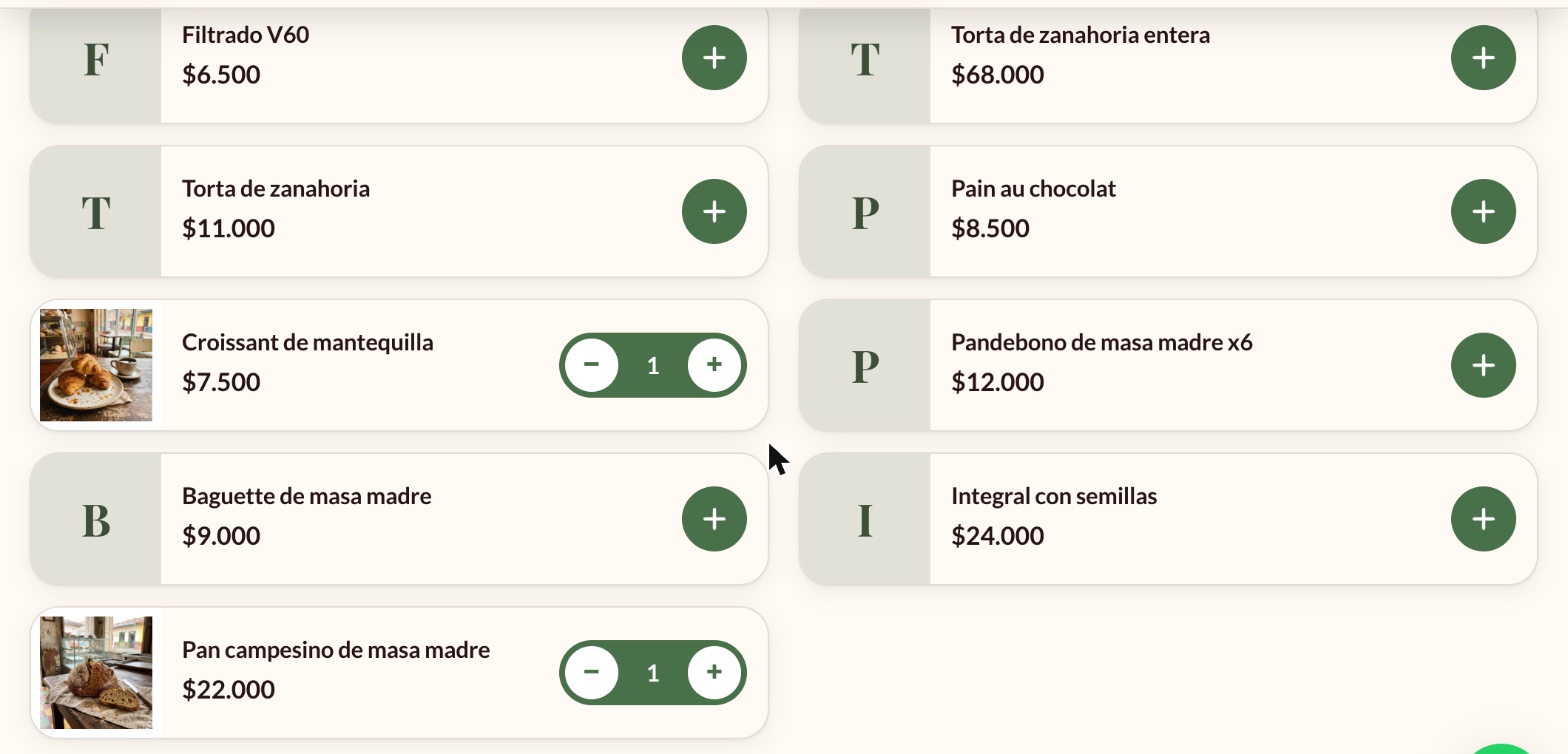
Het kan een paar minuten duren voordat de productfoto's in de preview verschijnen. Zo werd de kaart met de twee foto's:
Deze volgorde werkt goed:
Je foto's. Vervang de voorbeeldfoto's door die van jouw bedrijf en je producten.
Je logo. Stuur het als afbeelding en zeg dat het erop moet.
Wat je verkoopt, met prijs. Heb je een kaart of een prijslijst, stuur er dan een foto van: TBit maakt er producten van in je catalogus en stelt ze je voor zodat je ze bevestigt. Heb je ze in Excel, upload ze dan in Catalogus met Excel importeren.
Je teksten. Wat je doet, voor wie en waar je bent. Pas aan wat niet bij je past.
Je WhatsApp in de knoppen. De knoppen om te bestellen en om te schrijven openen een gesprek met jou op WhatsApp. Daarvoor hoef je niets te koppelen: je nummer op de website is genoeg.
Weet je niet hoe je verder moet, vraag het dan aan TBit: wat mist mijn website om hem te publiceren? en het vertelt je wat er ontbreekt en wat hem beter zou maken. Is iets niet zoals je wilde? Tik op Ongedaan maken.
4. Test een aankoop alsof je je klant bent
Schakel bovenin naar Testen. Nu werken de klikken zoals voor je klanten.
Voeg producten toe met de + en open het winkelmandje, rechtsboven.
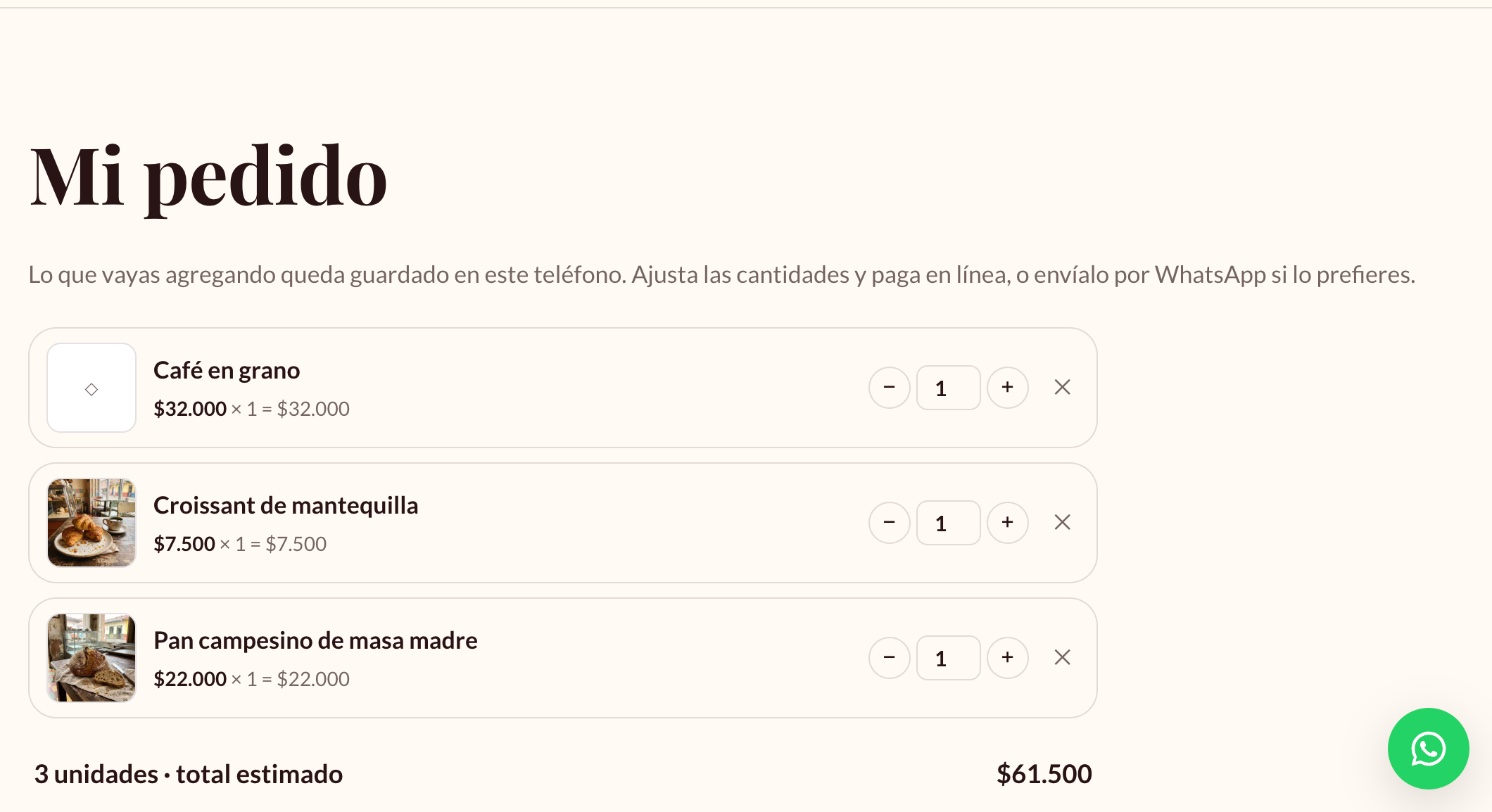
Controleer Mijn bestelling: aantallen, foto's en totaal.
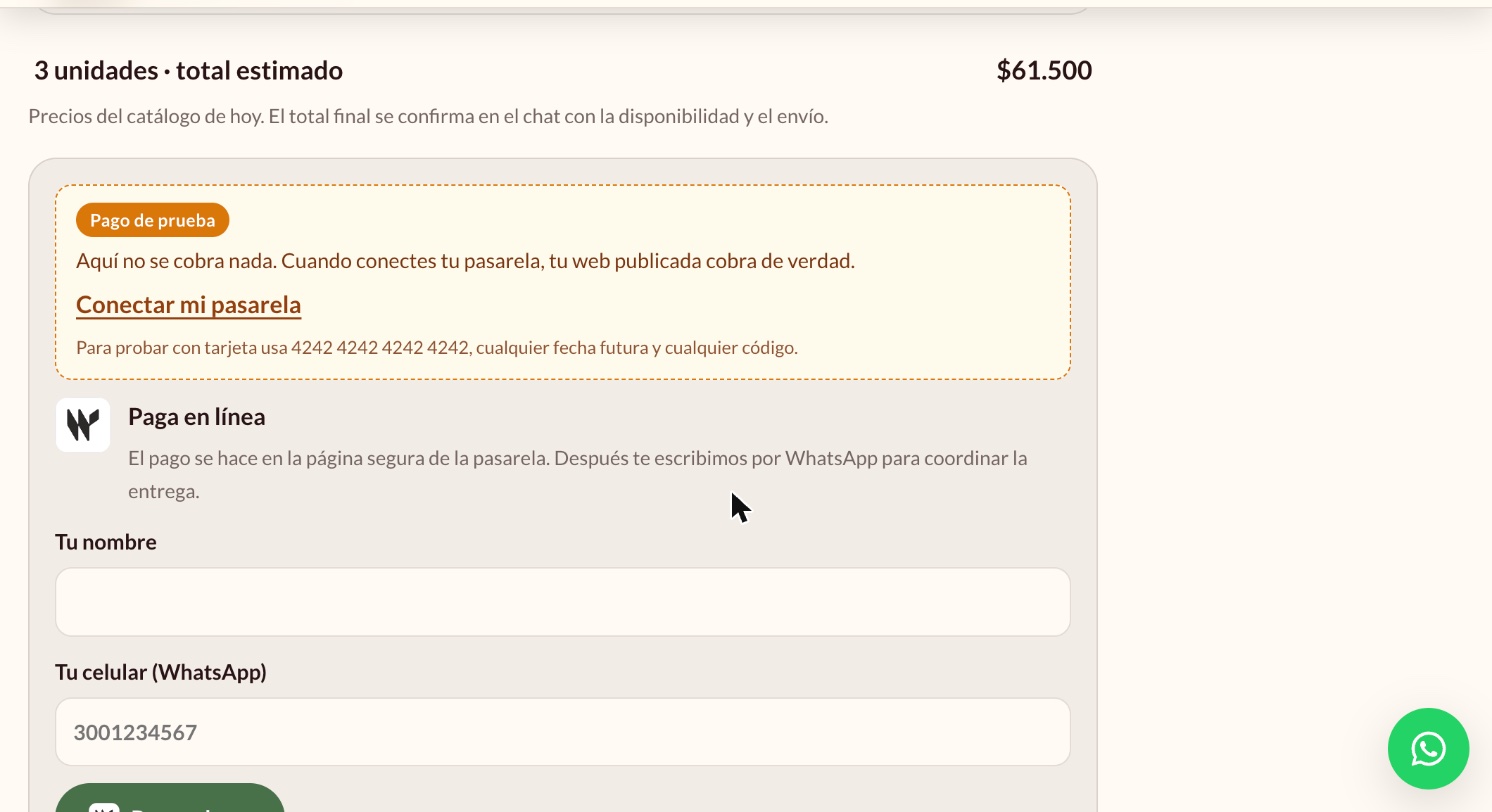
Verder naar beneden staat de betaling. In de voorbeeldweergave is het een testbetaling: er wordt niets afgeschreven, en om met een kaart te oefenen gebruik je 4242 4242 4242 4242, een willekeurige toekomstige datum en een willekeurige code. Heb je nog geen betaalprovider gekoppeld, dan bestellen je klanten via WhatsApp met de details van wat ze hebben gekozen.
5. Publiceer hem gratis
Vind je hem er goed uitzien, tik dan op Publiceren in de editor. TBit laat je zien wat er gepubliceerd wordt en vraagt je te bevestigen: houd Ingedrukt houden om te publiceren vast. Je website staat op internet op een adres van TBit, zoals jouwbedrijf.tbit.app, met de melding van TBit bovenaan. Publiceren daar is gratis.
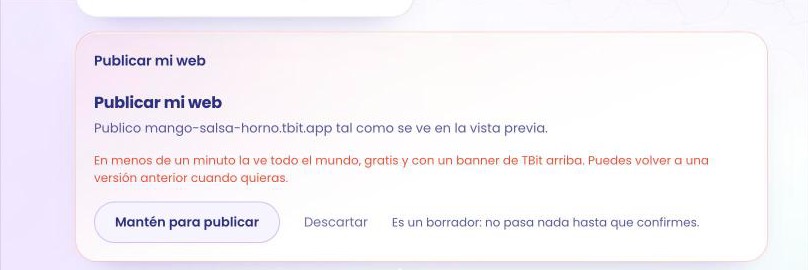
Controleer voor het publiceren in Je website › Instellingen wijzigen de Titel in Google, de Beschrijving in Google en de Afbeelding bij delen, dat is degene die verschijnt als je de link via WhatsApp of sociale media stuurt.
Wat je daarna wijzigt, blijft in het concept tot je opnieuw publiceert. Zo kun je testen zonder dat je klanten iets half af ziet.
6. Deel hem
Zet de link in je WhatsApp-status en in je Instagram-bio, en stuur hem naar de klanten die je al hebt. Als iemand een bestelling doet via je website, krijg je die op je WhatsApp met de details van wat er besteld is.
Wil je dat ze op dezelfde website betalen, koppel dan een betaalprovider: Wompi als je in Colombiaanse peso's verkoopt of Mercado Pago als je in een andere valuta verkoopt. Het is optioneel: zonder betaalprovider spreek je de betaling af via WhatsApp.
Wanneer je je eigen domein wilt
Je website kan op je eigen domein staan, zoals tunegocio.com, en zonder de melding van TBit. Dat kost 500 energie per maand, plus het domein één keer per jaar afhankelijk van de extensie; de prijs van vandaag zie je in Je website, bij Aangepast domein. De details staan in hoeveel energie het kost.
En daarna, dat je TBit het overneemt
Met je website gepubliceerd is de volgende stap je WhatsApp of je Instagram koppelen zodat TBit je klanten op elk moment antwoordt, met wat het al weet van je bedrijf en je website.