
مركز المساعدة
أنهِ موقعك وانشره اليوم
لقد حفظت موقعك في TBit. هكذا تدخل، وتضيف صورك ومنتجاتك ونصوصك مع TBit، وتنشره مجانًا وتشاركه مع عملائك.

لقد حفظت موقعك في حسابك في TBit. ما يلي هو تركه بصورك ومنتجاتك وكلماتك، وتجربته كما سيستخدمه عميل، ونشره. النشر مجاني على عنوان من TBit، لذا يمكنك اليوم نفسه أن ترسل الرابط لعملائك.
ربط WhatsApp أو Instagram يمكن أن ينتظر حتى يصبح موقعك جاهزًا. أولًا، موقعك.
1. ادخل إلى TBit
على الحاسوب، افتح platform.tbit.app في Chrome أو Edge أو Safari.
اكتب البريد الذي حفظت به موقعك واضغط إرسال الرابط السحري.
افتح البريد الذي يصلك واضغط الرابط. تنتهي صلاحيته بعد 15 دقيقة ويعمل مرة واحدة: إذا انتهت، اطلب آخر.
إذا أنشأت حسابك بحساب Google أو بكلمة مرور، ادخل كالمعتاد.
2. افتح محرر موقعك
في القائمة اليسرى، افتح النمو واضغط موقعك.
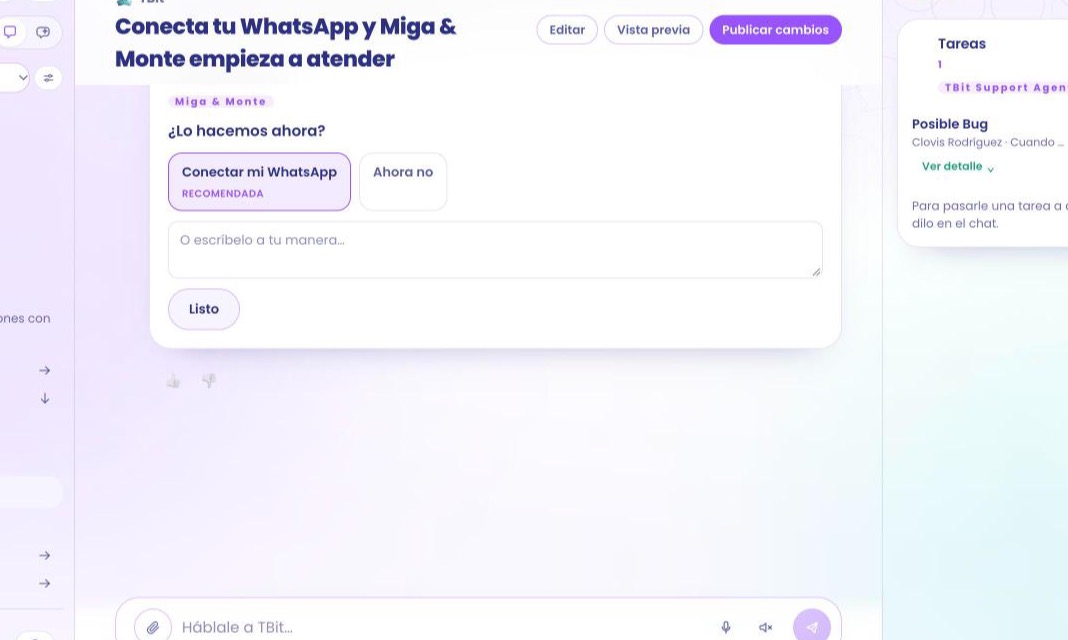
هناك ترى موقعك: عنوانه، وهل هو منشور، ورابط فتحه، وأسفله كيف يظهر في Google وعند مشاركته. اضغط تعديل موقعي.
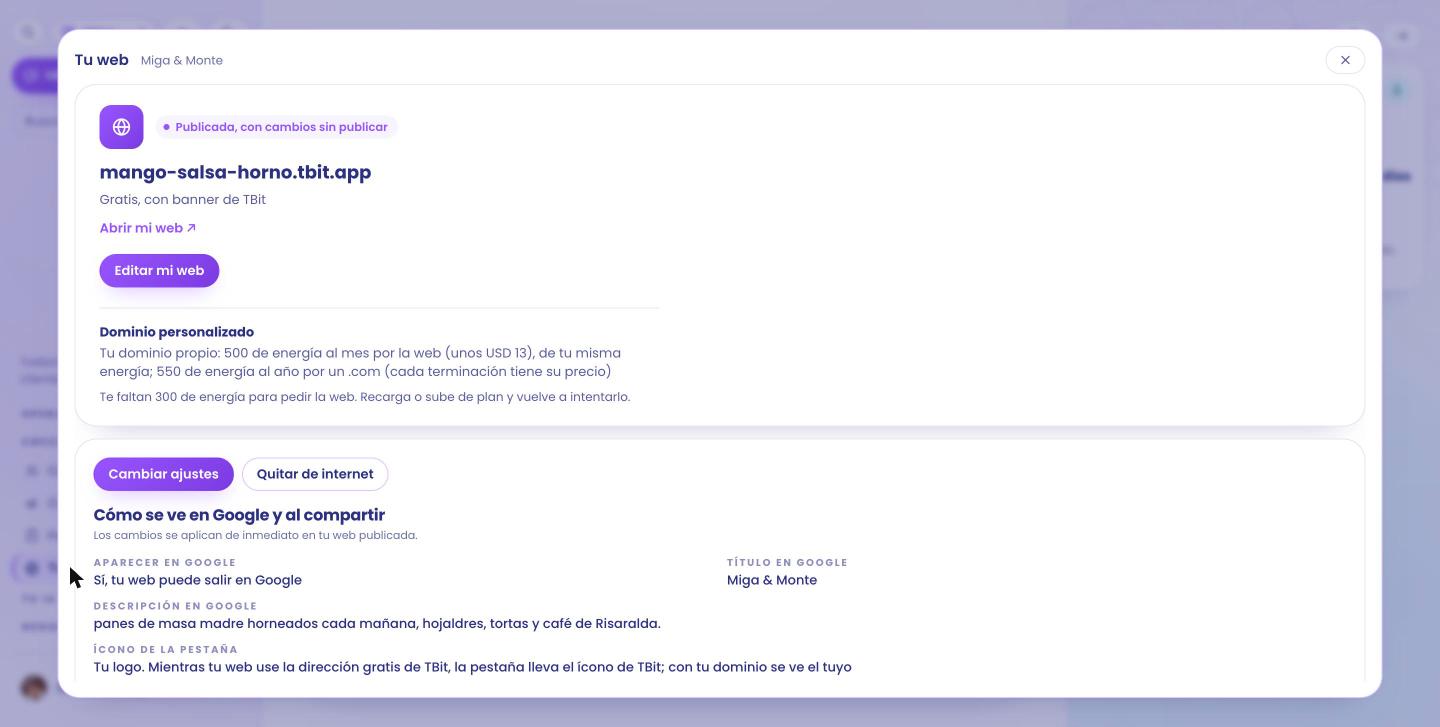
يُفتح موقعك كبيرًا وعلى اليسار المحادثة مع TBit: اضغط قسمًا من موقعك. في الأعلى تختار ماذا تفعل النقرات: في تعديل، كل نقرة تختار قسمًا لتغييره؛ في تجربة، يعمل موقعك كما يراه عملاؤك. يمكنك أيضًا رؤية كيف يبدو على الحاسوب أو الهاتف.
3. اطلب التغييرات من TBit
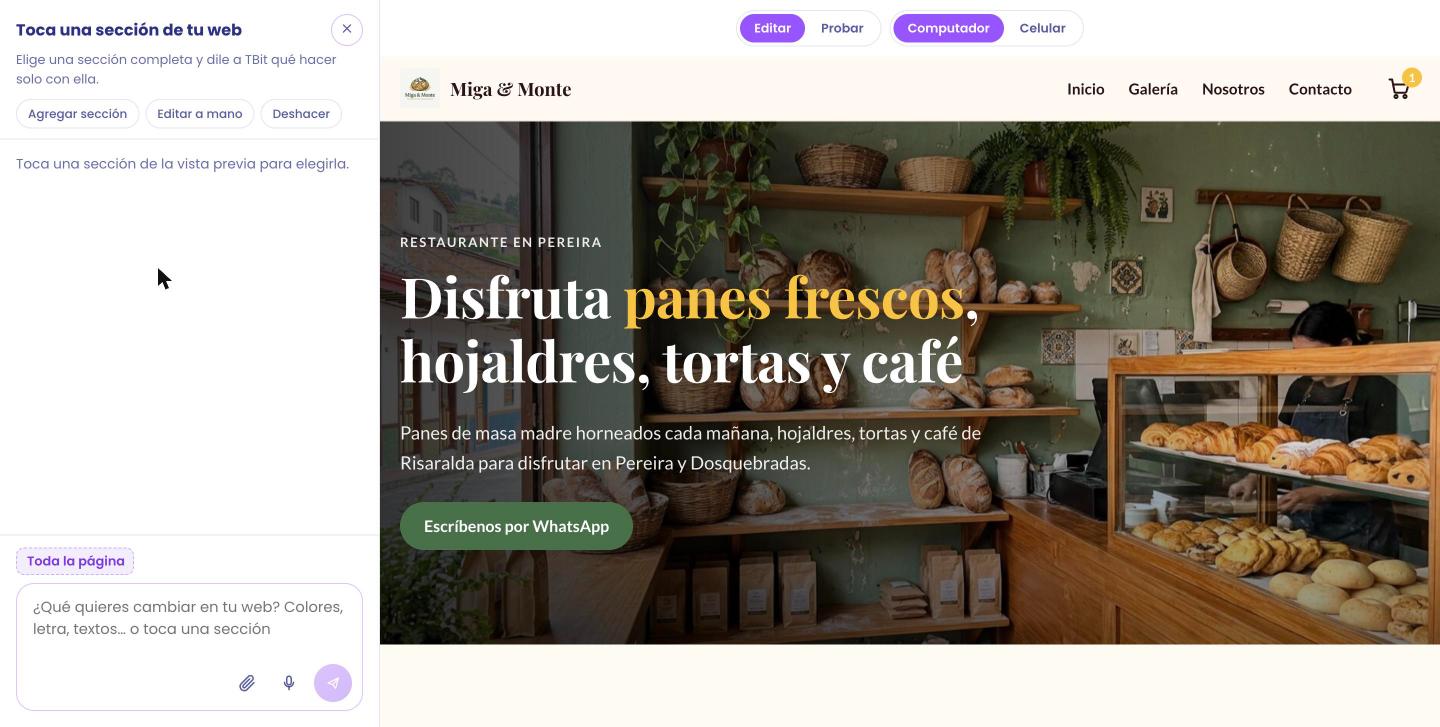
مع تشغيل تعديل، اضغط القسم الذي تريد تغييره. يُحدد بإطار ويظهر اسمه أعلى مربع النص.
إذا كان التغيير يتضمن صورًا، اسحبها من حاسوبك إلى المحادثة أو اضغط على المشبك. يمكنك إرسال عدة صور دفعة واحدة.
اكتب ما تريد، بكلماتك، كما تقوله لشخص يساعدك، وأرسله.
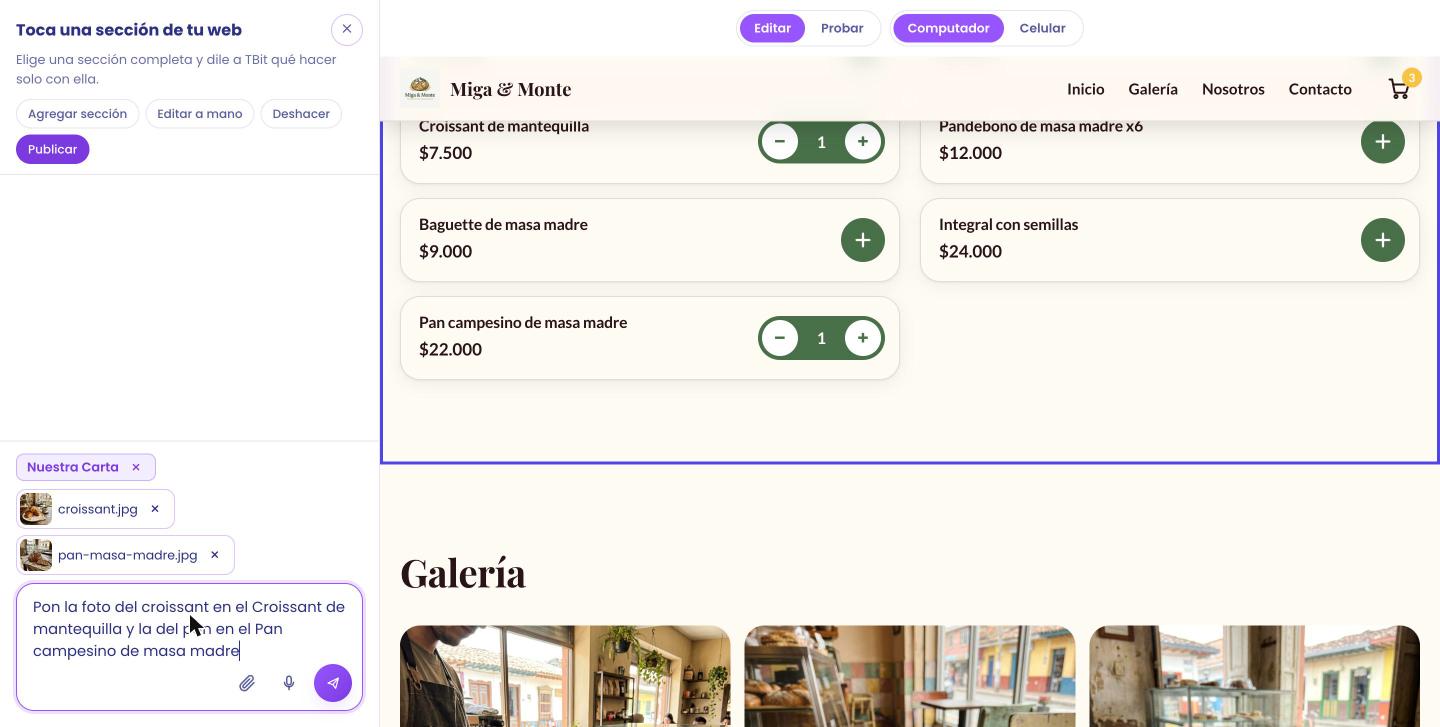
تظهر تغييرات النصوص أو الألوان أو الأقسام فورًا في المعاينة. ما يمس كتالوجك، مثل صورة منتج أو سعره، يقترحه TBit أولًا في بطاقة: راجعها واضغط مطولًا على الزر لحفظها.
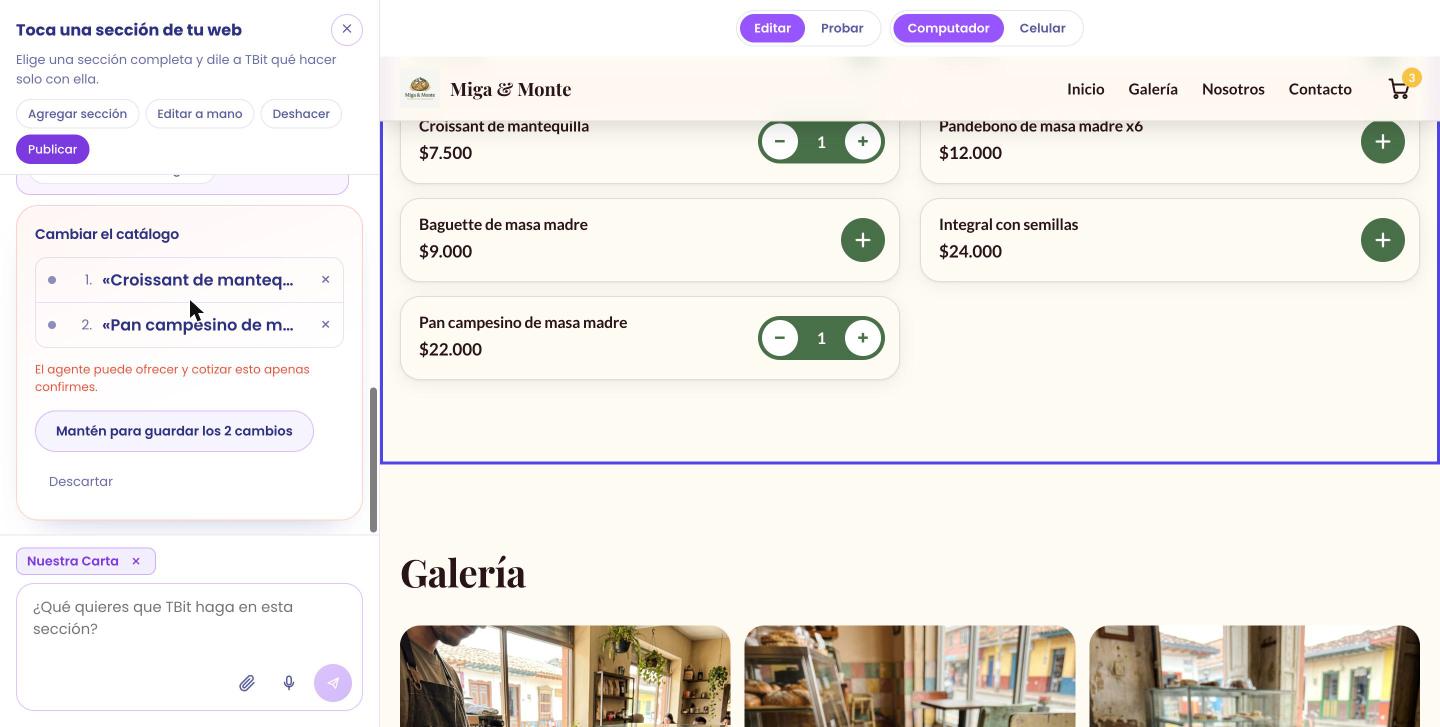
قد تستغرق صور المنتجات بضع دقائق لتظهر في المعاينة. هكذا أصبحت القائمة مع الصورتين:
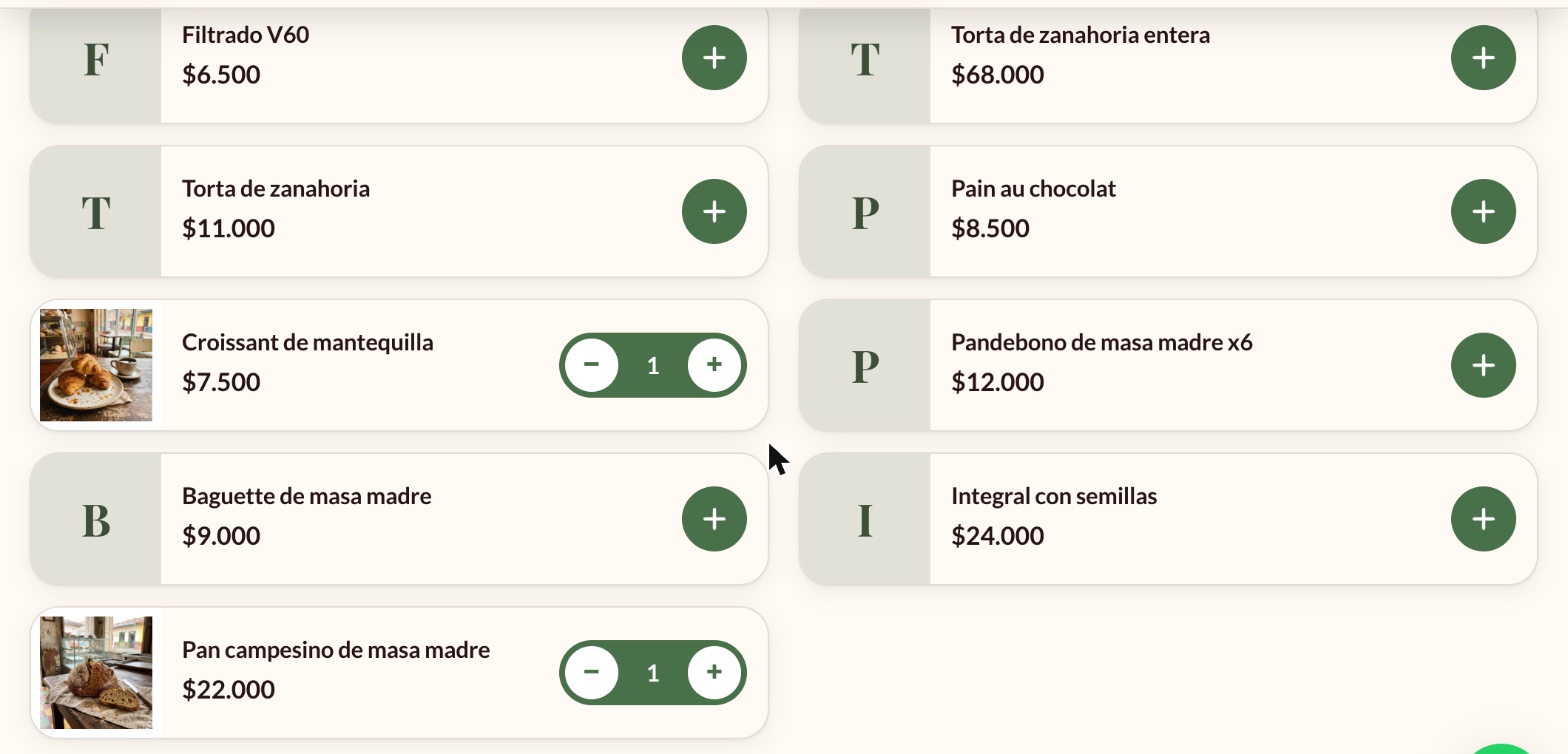
هذا الترتيب يعمل جيدًا:
صورك. استبدل الصور التجريبية بصور عملك ومنتجاتك.
شعارك. أرسله كصورة واطلب منه وضعه.
ما تبيعه، مع السعر. إذا كان لديك قائمة طعام أو قائمة أسعار، أرسل صورتها: يحوّلها TBit إلى منتجات في كتالوجك ويقترحها عليك لتؤكدها. وإذا كانت لديك في Excel، ارفعها في الكتالوج عبر استيراد Excel.
نصوصك. ماذا تفعل، ولمن، وأين أنت. غيّر ما لا يشبهك.
واتساب الخاص بك في الأزرار. أزرار الطلب والمراسلة تفتح محادثة معك على واتساب. لهذا لا تحتاج إلى ربط أي شيء: يكفي أن يكون رقمك على الموقع.
إذا لم تعرف من أين تتابع، اسأل TBit ما الذي ينقص موقعي لنشره؟ وسيخبرك بما ينقص وما سيحسّنه. هل لم يظهر شيء كما أردت؟ اضغط تراجع.
4. جرّب عملية شراء كما لو كنت عميلك
في الأعلى، بدّل إلى تجربة. الآن تعمل النقرات كما تعمل لعملائك.
أضف منتجات بزر + وافتح السلة، في الأعلى إلى اليمين.
راجع طلبي: الكميات والصور والإجمالي.
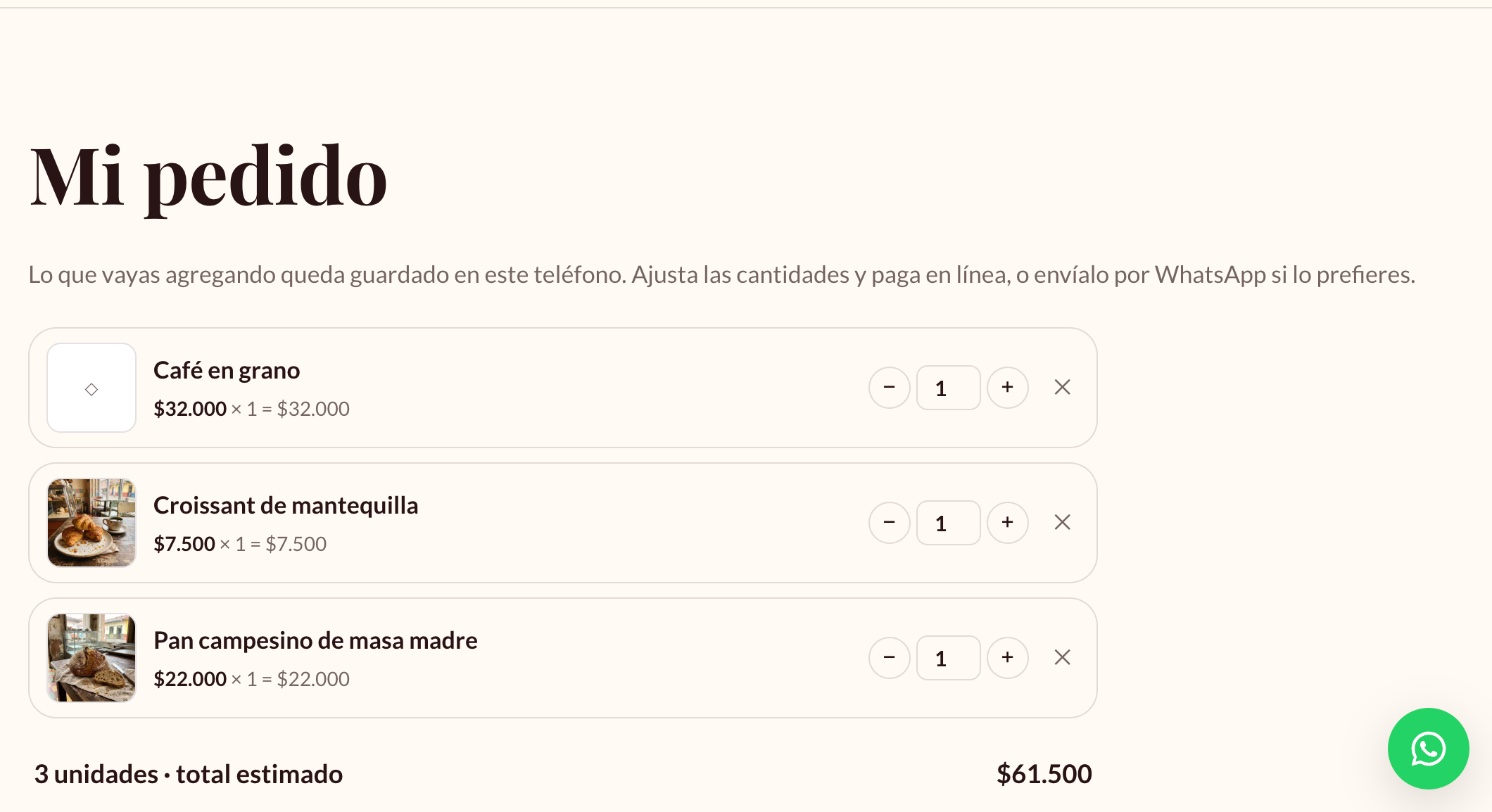
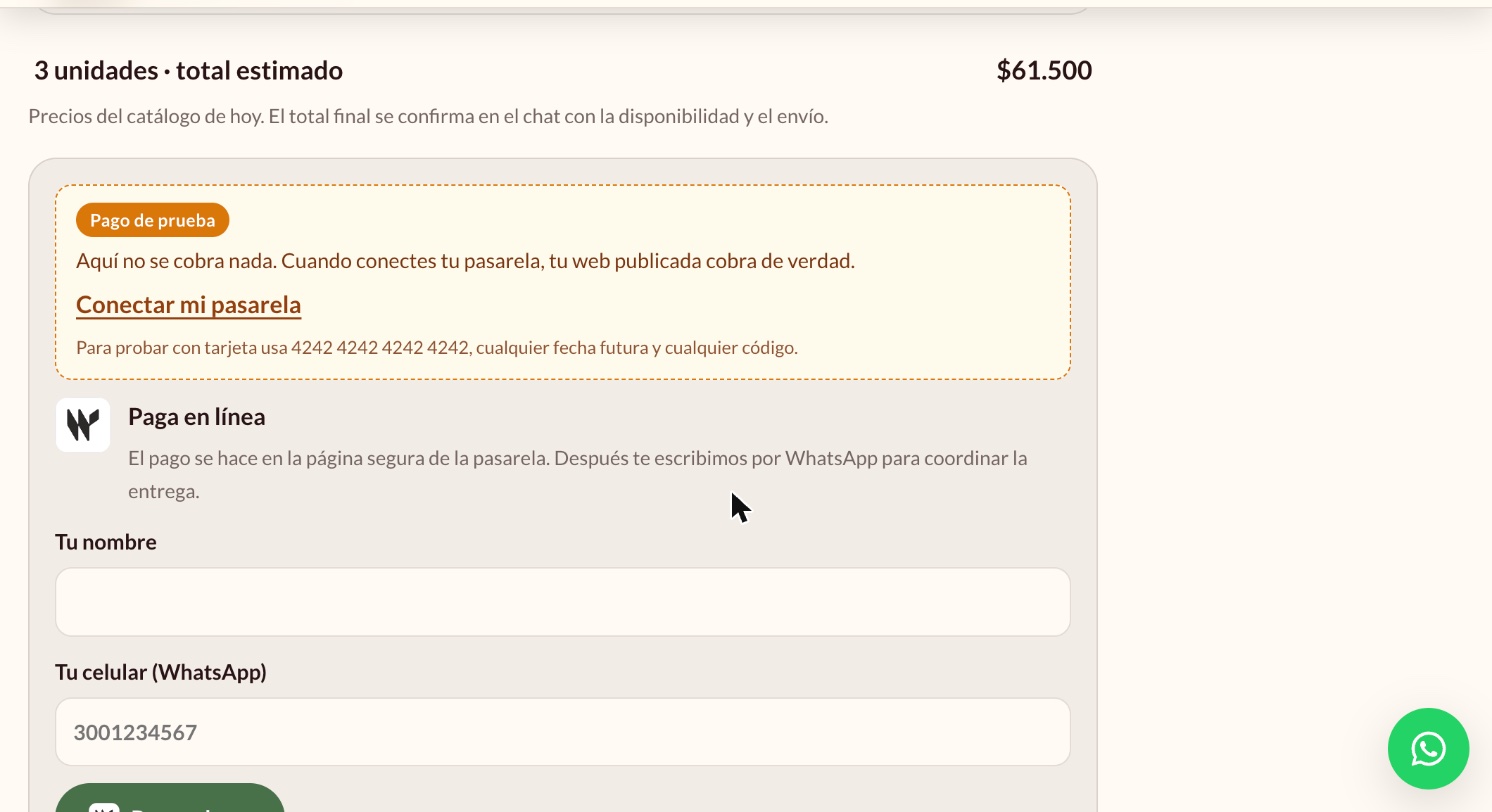
في الأسفل تجد الدفع. في المعاينة هو دفع تجريبي: لا يُحصَّل أي مبلغ، وللتجربة بالبطاقة استخدم 4242 4242 4242 4242، وأي تاريخ مستقبلي وأي رمز. وإذا لم تكن قد ربطت بوابة دفع بعد، يطلب منك عملاؤك عبر واتساب مع تفاصيل ما اختاروه.
5. انشرها مجانًا
عندما يعجبك شكلها، اضغط نشر في المحرر. يعرض عليك TBit ما سينشره ويطلب منك التأكيد: اضغط مطولًا على اضغط مطولًا للنشر. يظهر موقعك على الإنترنت على عنوان من TBit، مثل tunegocio.tbit.app، مع إشعار TBit في الأعلى. النشر هناك مجاني.
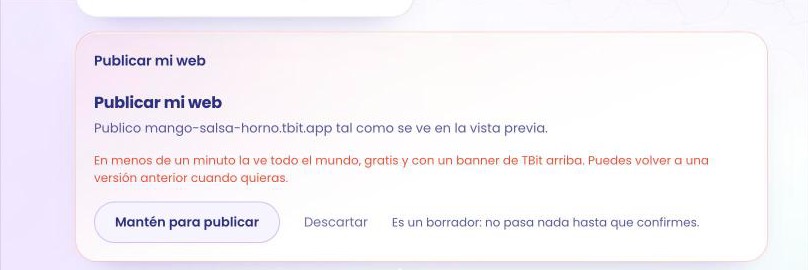
قبل النشر، راجع في موقعي › تغيير الإعدادات العنوان في Google والوصف في Google وصورة المشاركة، وهي التي تظهر عندما ترسل الرابط عبر واتساب أو الشبكات.
ما تغيّره بعد ذلك يبقى في المسودة حتى تنشر مرة أخرى. هكذا يمكنك التجربة دون أن يرى عملاؤك شيئًا ناقصًا.
6. شاركها
ضع الرابط في حالة واتساب وفي سيرة حسابك على Instagram، وأرسله للعملاء الذين لديك بالفعل. عندما يطلب أحد من موقعك، يصلك طلبه على واتساب مع تفاصيل ما طلبه.
إذا أردت أن يدفعوا لك على الموقع نفسه، اربط بوابة دفع: Wompi إذا كنت تبيع بالبيزو الكولومبي أو Mercado Pago إذا كنت تبيع بعملة أخرى. هذا اختياري: بدون بوابة، تتفق على الدفع عبر واتساب.
عندما تريد نطاقك الخاص
يمكن لموقعك أن يعيش على نطاقك الخاص، مثل tunegocio.com، ودون إشعار TBit. يستهلك ذلك 500 من الطاقة شهريًا، بالإضافة إلى النطاق مرة واحدة في السنة حسب امتداده؛ سعر اليوم تراه في موقعك، في نطاق مخصص. التفاصيل موجودة في كم تستهلك الطاقة.
وبعد ذلك، اجعل TBit يرد
بعد نشر موقعك، الخطوة التالية هي ربط WhatsApp أو Instagram حتى يرد TBit على عملائك في أي وقت، بما يعرفه بالفعل عن نشاطك التجاري وموقعك.