
Centro de ayuda
Termina tu web y publícala hoy
Ya guardaste tu web en TBit. Así entras, le pones tus fotos, tus productos y tus textos con TBit, la publicas gratis y la compartes con tus clientes.

Ya guardaste tu web en tu cuenta de TBit. Lo que sigue es dejarla con tus fotos, tus productos y tus palabras, probarla como la usaría un cliente y publicarla. Publicar es gratis en una dirección de TBit, así que hoy mismo le puedes mandar el enlace a tus clientes.
Conectar tu WhatsApp o tu Instagram puede esperar a que tu web esté lista. Primero, tu web.
1. Entra a tu TBit
En el computador, abre platform.tbit.app en Chrome, Edge o Safari.
Escribe el correo con el que guardaste tu web y toca Enviar enlace mágico.
Abre el correo que te llega y toca el enlace. Vence a los 15 minutos y sirve una sola vez: si se venció, pide otro.
Si creaste tu cuenta con Google o con contraseña, entra como siempre.
2. Abre el editor de tu web
En el menú de la izquierda, abre Crecer y toca Tu web.
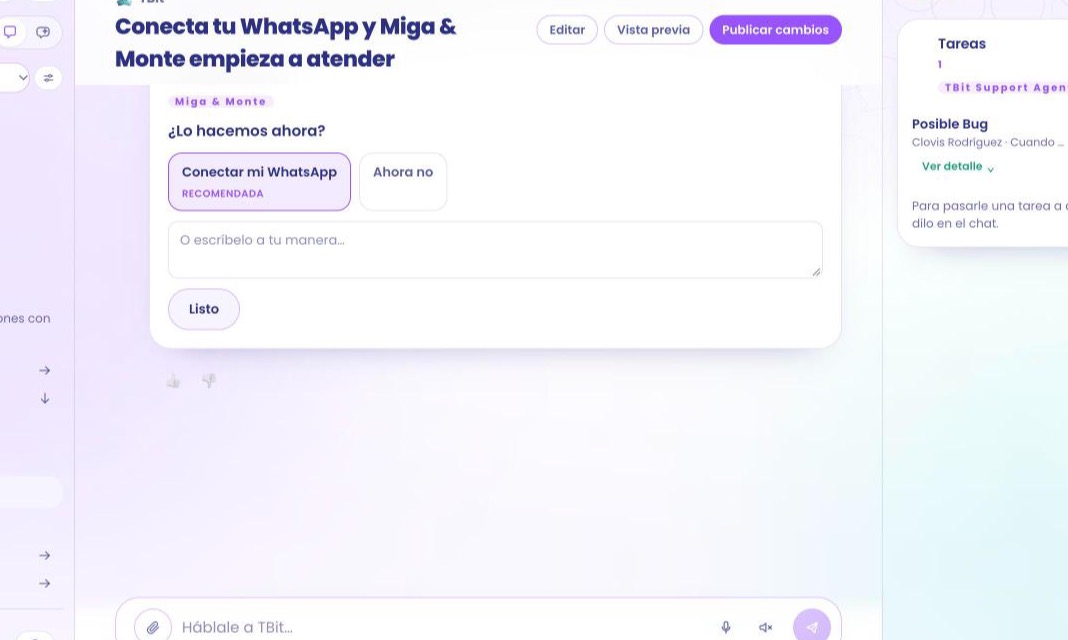
Ahí ves tu web: su dirección, si ya está publicada, el enlace para abrirla y, abajo, cómo se ve en Google y al compartirla. Toca Editar mi web.
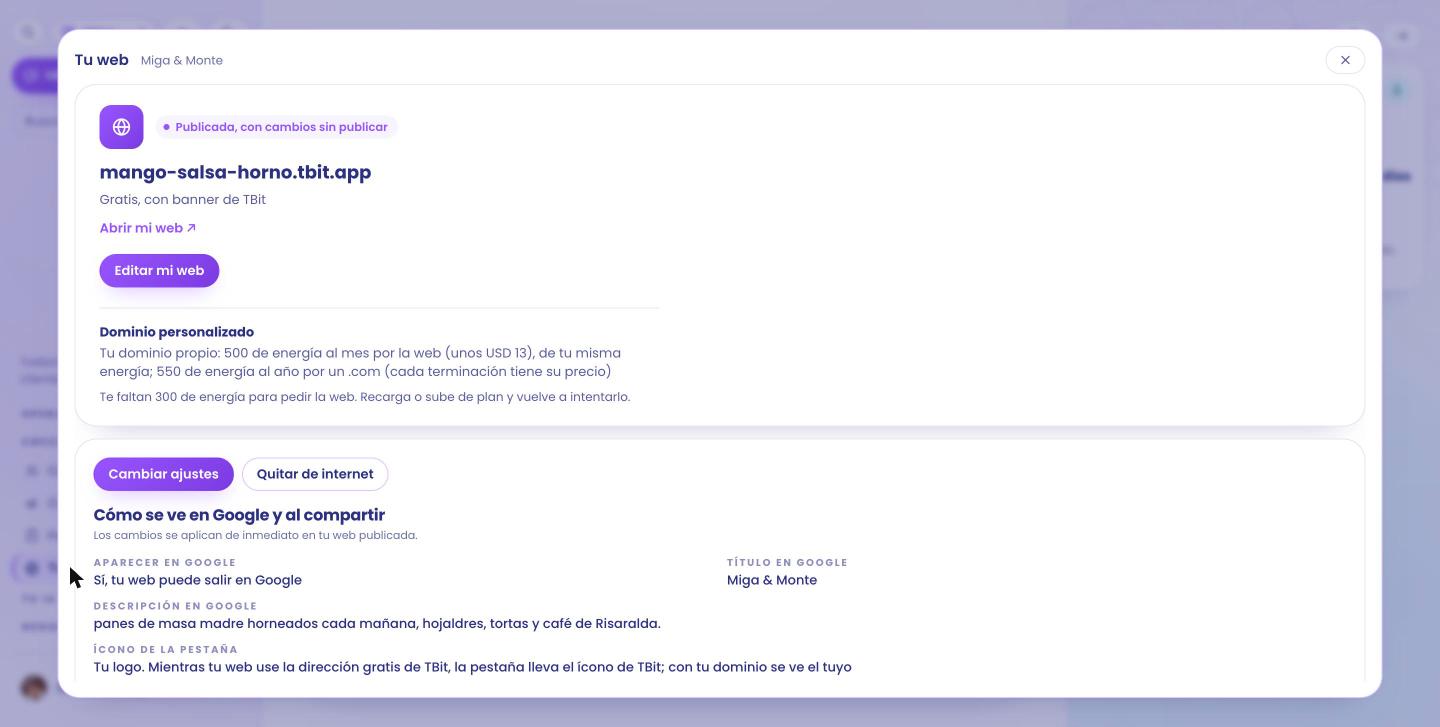
Se abre tu web en grande y, a la izquierda, la conversación con TBit: Toca una sección de tu web. Arriba eliges qué hacen los clics: en Editar, cada clic elige una sección para cambiarla; en Probar, tu web funciona como la ven tus clientes. También puedes ver cómo queda en Computador o en Celular.
3. Pídele los cambios a TBit
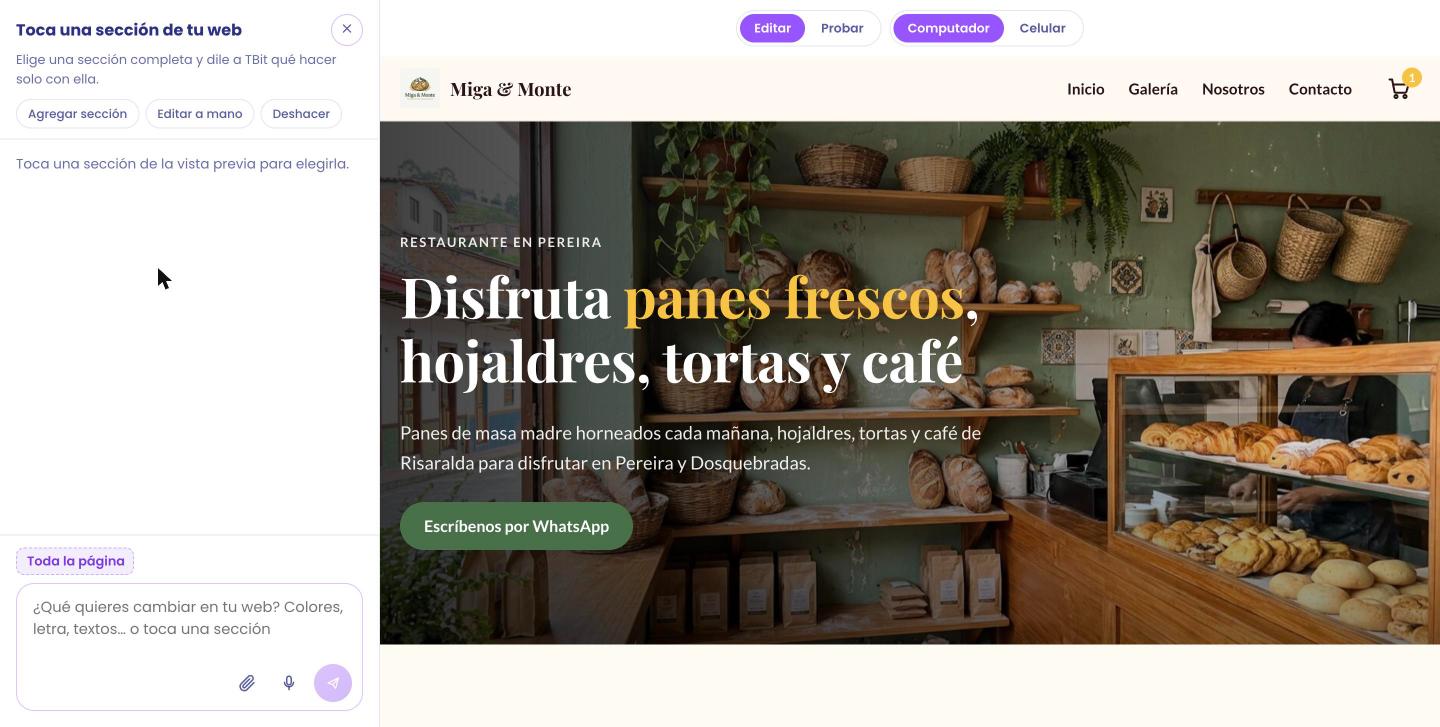
Con Editar prendido, toca la sección que quieres cambiar. Queda marcada con un borde y su nombre aparece arriba de la caja de texto.
Si el cambio lleva fotos, arrástralas desde tu computador sobre la conversación o tócale al clip. Puedes mandar varias de una vez.
Escribe qué quieres, con tus palabras, como se lo dirías a alguien que te ayuda, y envíalo.
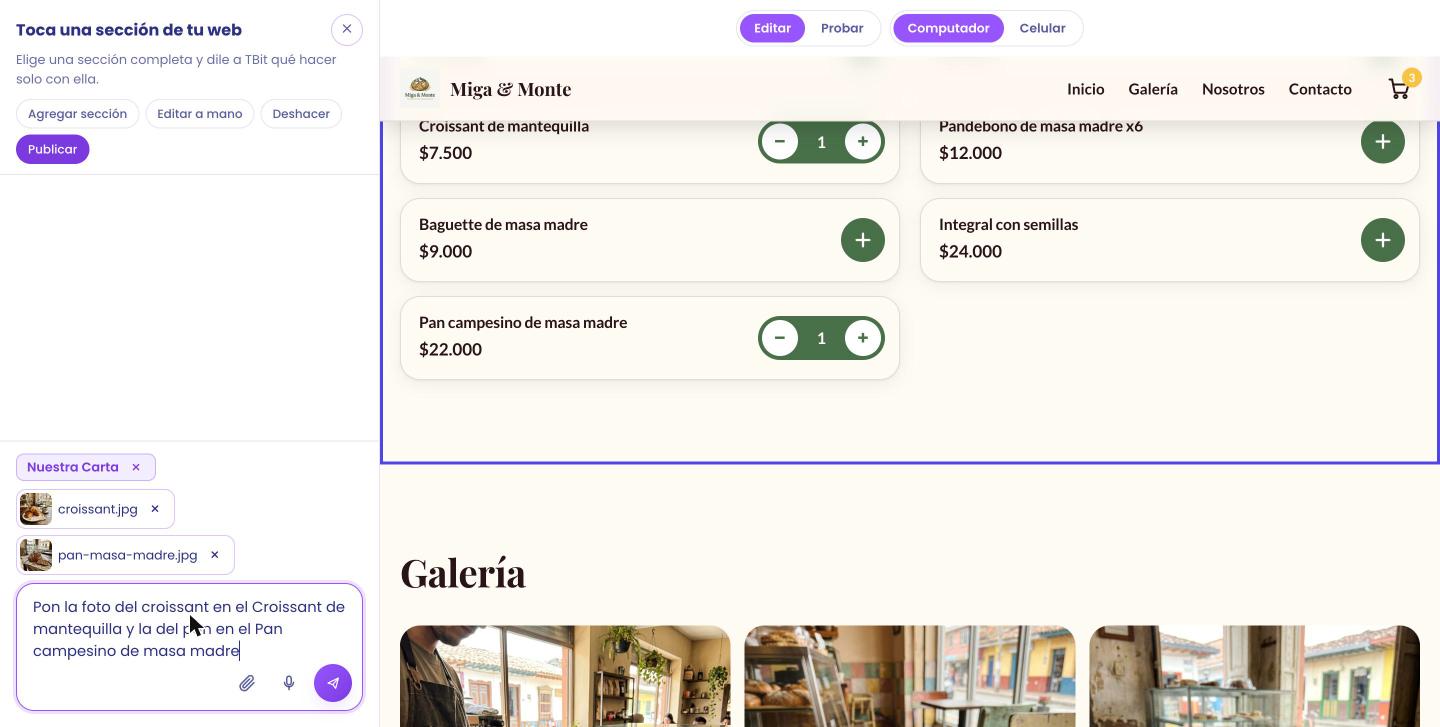
Los cambios de textos, colores o secciones se ven de inmediato en la vista previa. Lo que toca tu catálogo, como la foto o el precio de un producto, TBit te lo propone primero en una tarjeta: revísala y mantén presionado el botón para guardarlo.
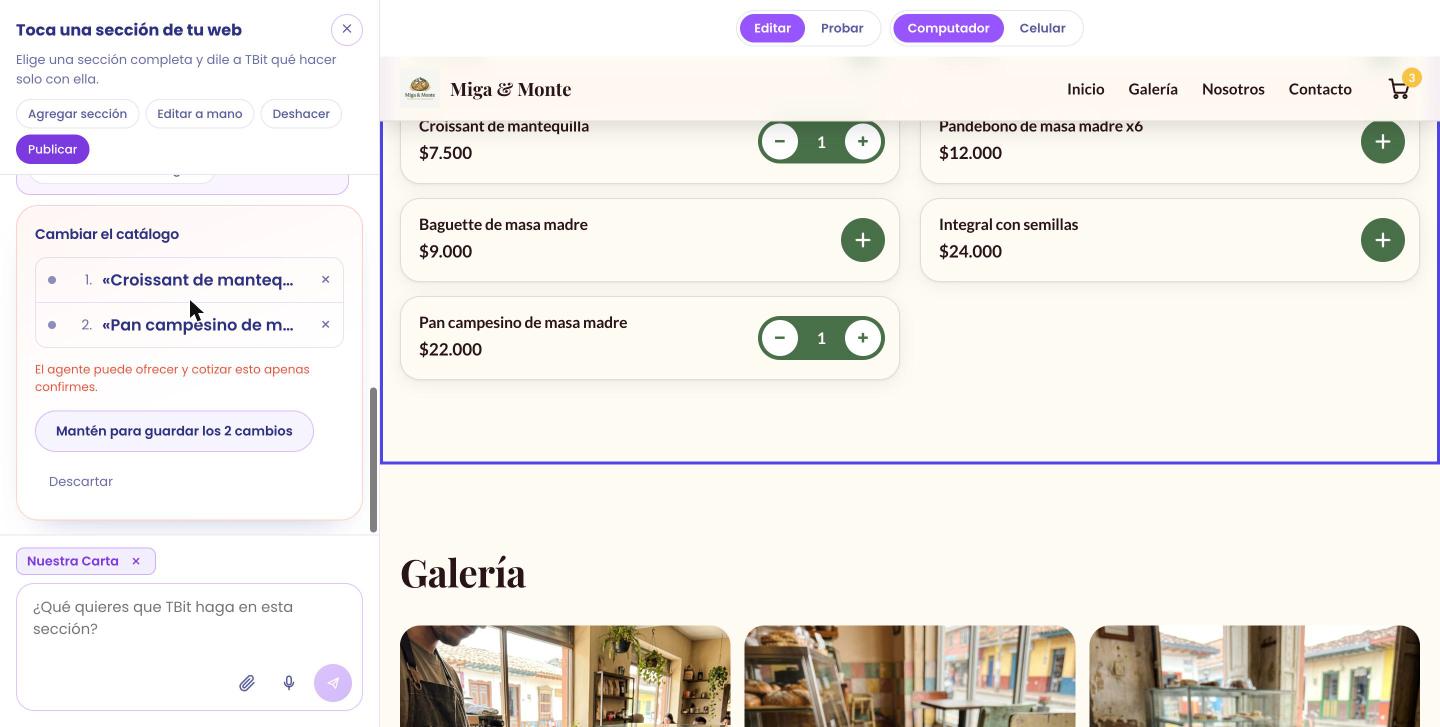
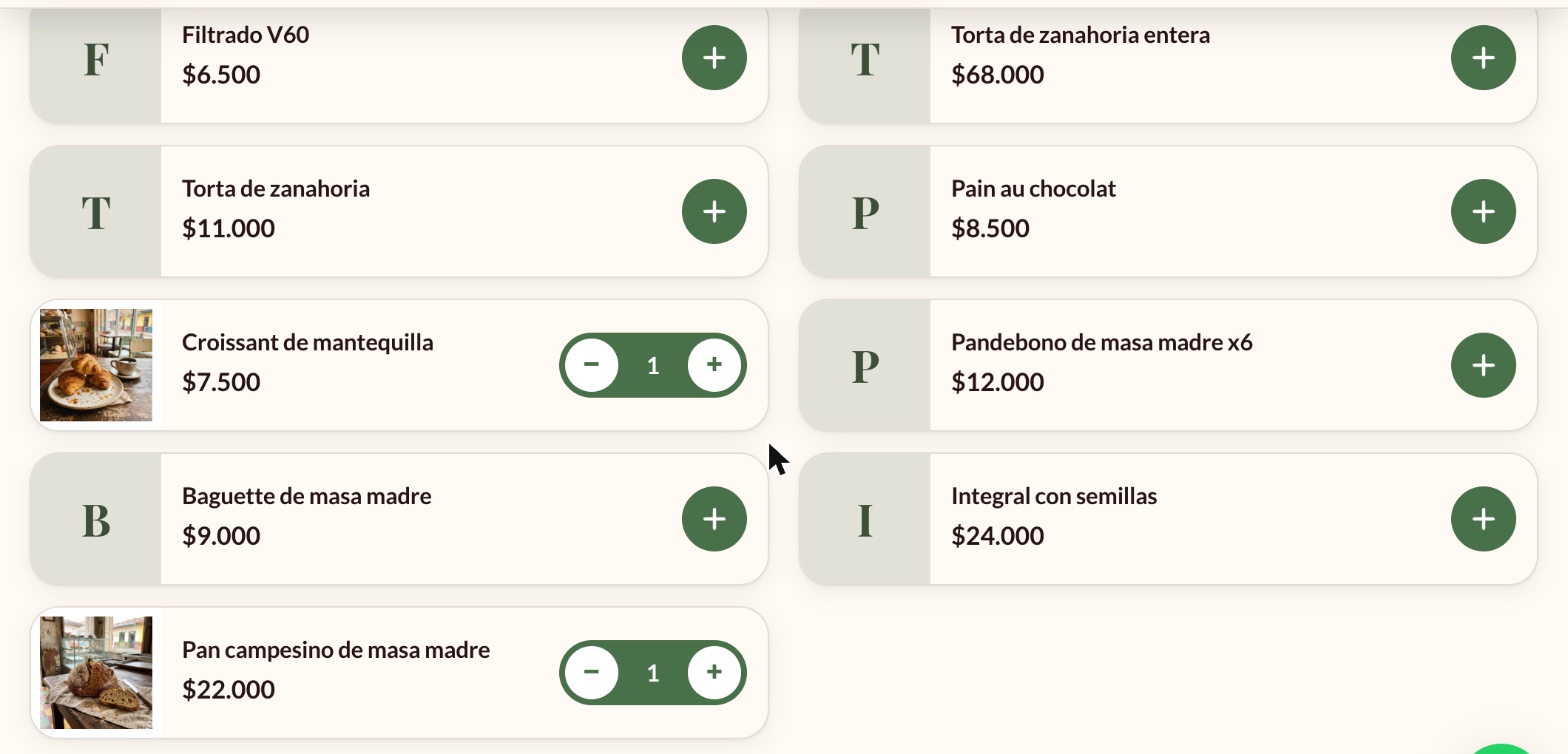
Las fotos de los productos pueden tardar unos minutos en aparecer en la vista previa. Así quedó la carta con las dos fotos:
Este orden funciona bien:
Tus fotos. Cambia las fotos de muestra por las de tu negocio y tus productos.
Tu logo. Mándaselo en imagen y dile que lo ponga.
Lo que vendes, con precio. Si tienes una carta o una lista de precios, mándale la foto: TBit la vuelve productos de tu catálogo y te los propone para que los confirmes. Si los tienes en Excel, súbelos en Catálogo con Importar Excel.
Tus textos. Qué haces, para quién y dónde estás. Cambia lo que no suene a ti.
Tu WhatsApp en los botones. Los botones para pedir y para escribir abren una conversación contigo en WhatsApp. Para eso no tienes que conectar nada: basta con que tu número esté en la web.
Si no sabes por dónde seguir, pregúntale a TBit ¿qué le falta a mi web para publicarla? y te dice lo que falta y lo que la mejoraría. ¿Algo no quedó como querías? Toca Deshacer.
4. Prueba una compra como si fueras tu cliente
Arriba, cambia a Probar. Ahora los clics funcionan como para tus clientes.
Agrega productos con el + y abre el carrito, arriba a la derecha.
Revisa Mi pedido: cantidades, fotos y total.
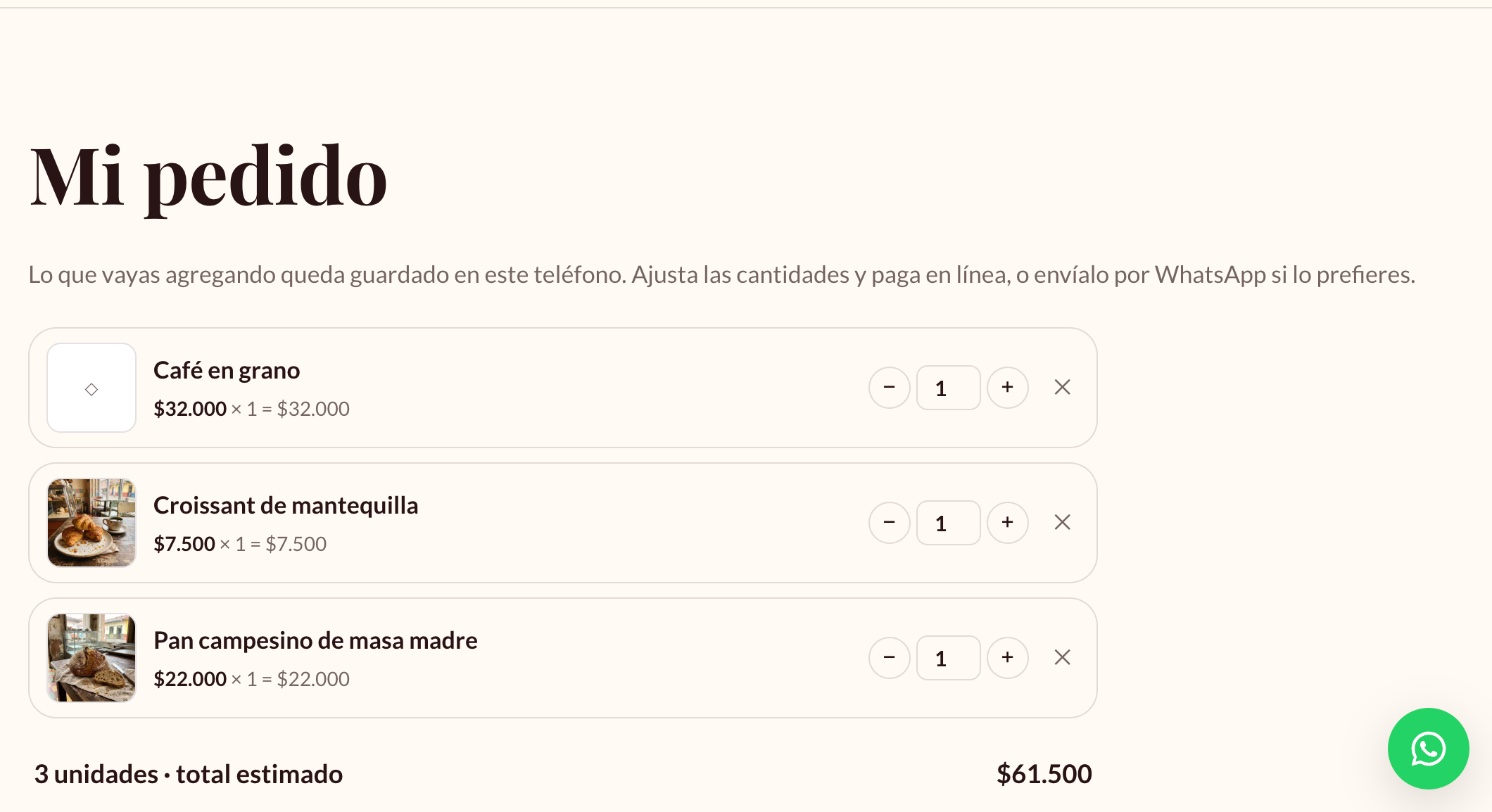
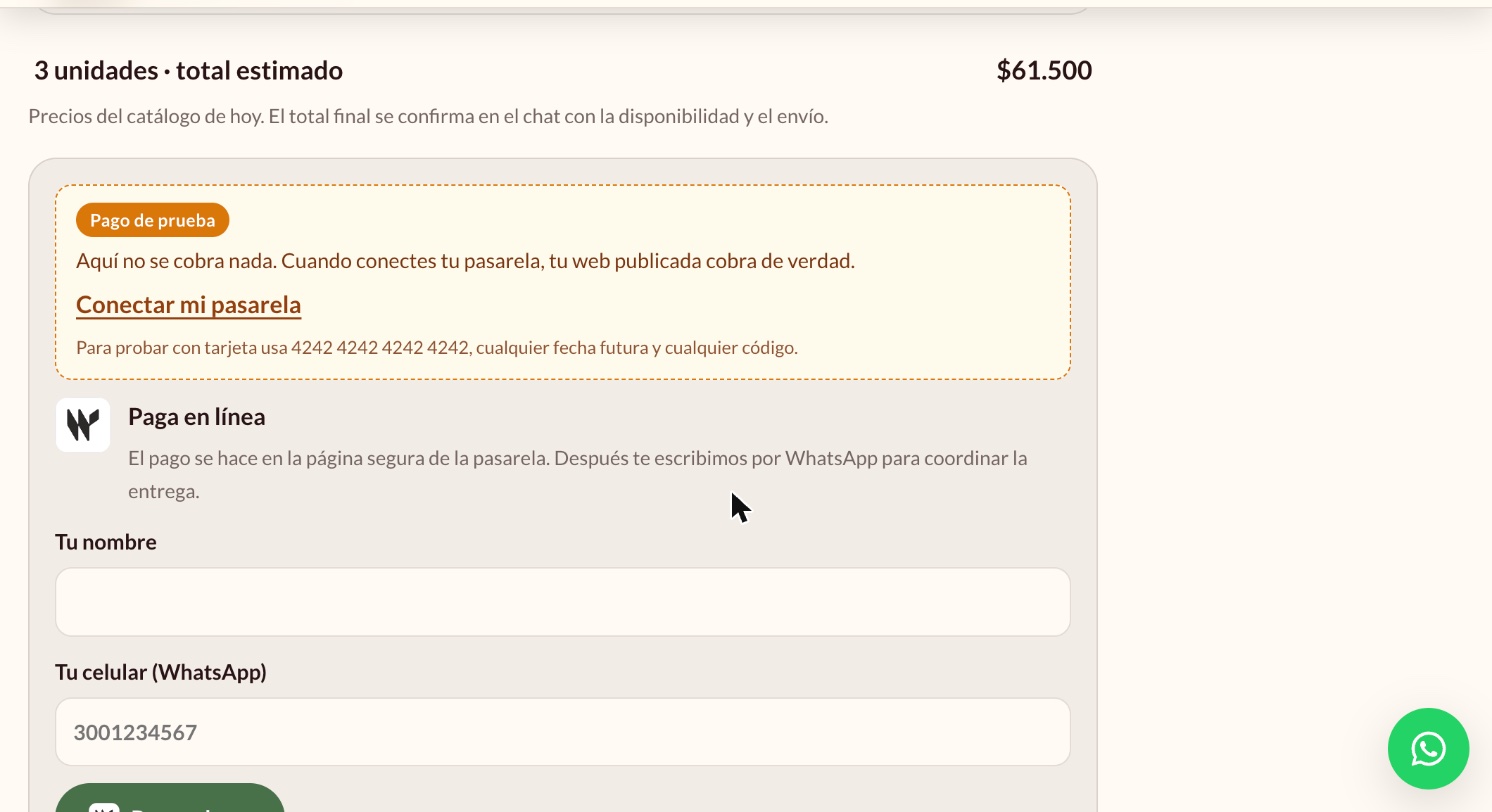
Más abajo está el pago. En la vista previa es un pago de prueba: no se cobra nada, y para ensayar con tarjeta usas 4242 4242 4242 4242, cualquier fecha futura y cualquier código. Si todavía no conectas una pasarela, tus clientes te piden por WhatsApp con el detalle de lo que eligieron.
5. Publícala gratis
Cuando te guste cómo se ve, toca Publicar en el editor. TBit te muestra qué va a publicar y te pide confirmar: mantén presionado Mantén para publicar. Tu web queda en internet en una dirección de TBit, del tipo tunegocio.tbit.app, con el aviso de TBit arriba. Publicar ahí es gratis.
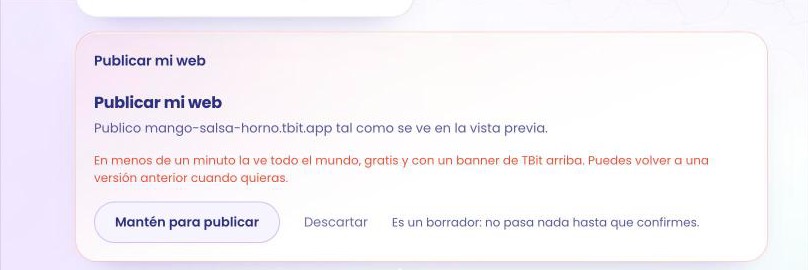
Antes de publicar, revisa en Tu web › Cambiar ajustes el Título en Google, la Descripción en Google y la Imagen al compartir, que es la que sale cuando mandas el enlace por WhatsApp o redes.
Lo que cambies después queda en el borrador hasta que vuelvas a publicar. Así puedes probar sin que tus clientes vean nada a medias.
6. Compártela
Pon el enlace en tu estado de WhatsApp y en la biografía de tu Instagram, y mándaselo a los clientes que ya tienes. Cuando alguien haga un pedido desde tu web, te llega a tu WhatsApp con el detalle de lo que pidió.
Si quieres que te paguen en la misma web, conecta una pasarela: Wompi si vendes en pesos colombianos o Mercado Pago si vendes en otra moneda. Es opcional: sin pasarela, el pago lo acuerdas por WhatsApp.
Cuando quieras tu propio dominio
Tu web puede vivir en tu propio dominio, como tunegocio.com, y sin el aviso de TBit. Eso gasta 500 de energía al mes, más el dominio una vez al año según su terminación; el precio de hoy lo ves en Tu web, en Dominio personalizado. El detalle está en cuánto gasta la energía.
Y después, que tu TBit atienda
Con tu web publicada, el siguiente paso es conectar tu WhatsApp o tu Instagram para que TBit les conteste a tus clientes a cualquier hora, con lo que ya sabe de tu negocio y de tu web.
Conectar WhatsApp abre una ventana de Meta que te pide entrar con Facebook. Este video muestra el recorrido completo con las pantallas reales. Si algo se traba, la guía por qué WhatsApp te pide Facebook te dice qué revisar según lo que veas.