
Centre d'aide
Pipeline et entonnoir de ventes dans TBit
Construis ton entonnoir dans TBit : les étapes, comment les affaires avancent et ce que l'agent fait seul pendant que ton équipe conclut.

Le Pipeline est ton tableau commercial : un entonnoir visuel qui montre à quelle étape se trouve chaque prospect ou client en temps réel. Les cartes se déplacent de gauche à droite au fur et à mesure qu'ils avancent.

Voir la vidéo : Tutoriel : Pipelines — Entonnoirs de vente dans TBit
Choisis le type d'entonnoir
Lead : pour capter et qualifier les contacts intéressés avant l'achat.
Commande : pour l'e-commerce ; synchronise les commandes et l'inventaire (Shopify, Jumpseller) — panier abandonné, paiement confirmé, expédition en route.
Rendez-vous : pour les activités avec agenda (santé, esthétique, services) — rendez-vous demandé, confirmé, honoré.
Personnalisé : une toile blanche pour des flux uniques.
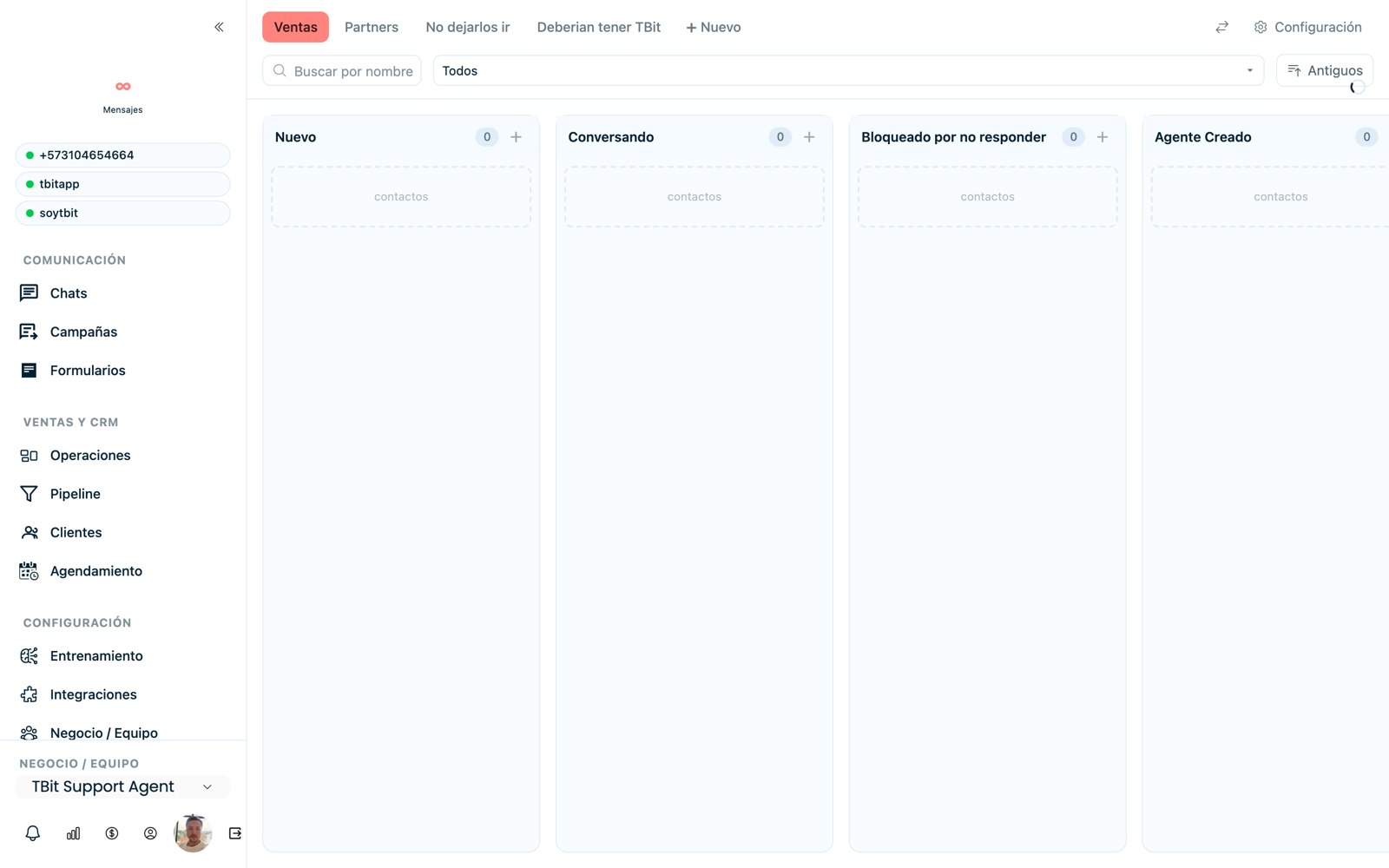
Tableau visuel du pipeline par étapes.
Travaille chaque carte
Chaque carte est un contact. En l'ouvrant, tu as tout pour décider de la prochaine étape sans lire tout le chat :
Résumé automatique : TBit résume ce dont cette personne a parlé, ainsi tu comprends le cas en un coup d'œil.
Notes pour l'équipe : laisse des indications internes (ex. « faire un suivi la semaine prochaine »).
Assigner un responsable : mets un conseiller en charge ; cette personne décide si elle écrit ou laisse l'IA continuer.
Codes couleur selon le temps : une carte devient rouge quand elle reste bloquée plus longtemps que prévu dans son étape — ton signal pour agir.
Supprimer du tableau n'efface pas le contact
Si un lead est froid et ne fait que du bruit, retire-le du tableau pour y voir plus clair. Tu ne le perds pas : il reste dans Clients, et s'il t'écrit à nouveau, il revient automatiquement dans le flux. L'idée est de réduire le bruit pour que ton équipe se concentre sur ceux qui sont vraiment prêts à acheter.
Fais chaque étape tout seul
Quand tu configures une étape, tu contrôles comment les contacts entrent et ce qui leur arrive :
Temps limite et nettoyage : combien de temps un contact peut rester bloqué et quand archiver les inactifs.
Attribution automatique : envoie chaque contact de cette colonne à un conseiller précis.
Déclencheurs d'entrée : Manuel (glisser-déposer), Quand un événement se produit (par ex. un message WhatsApp arrive ou un formulaire est rempli), ou par Temps dans l'étape (avancement auto).
Actions à l'entrée : envoyer une campagne, poser une étiquette ou alerter l'équipe, avec un délai optionnel.
Étape de clôture : marque les colonnes finales (vente ou perte) pour qu'elles alimentent tes métriques.
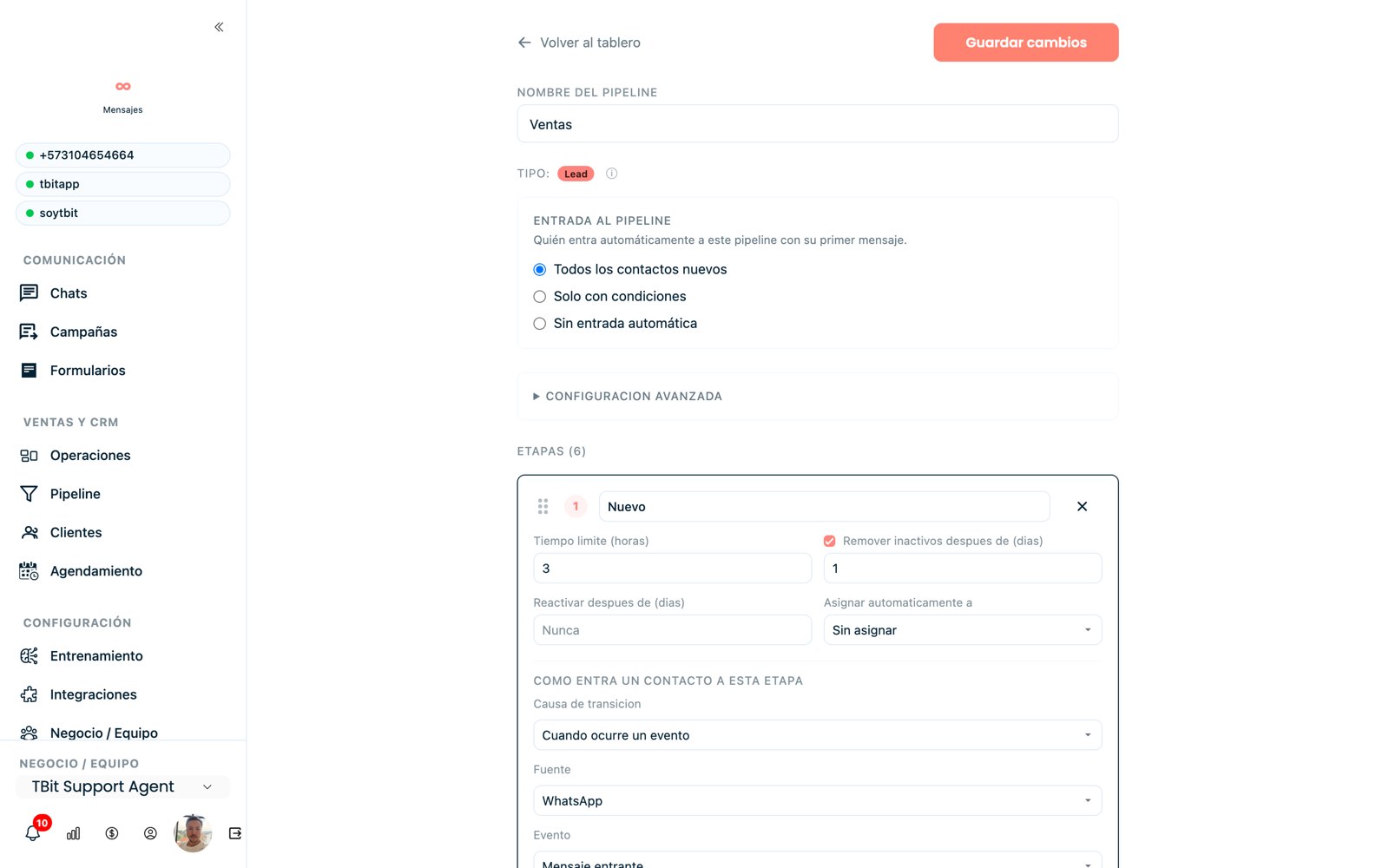
L'éditeur du pipeline : type d'entonnoir, entrée automatique et configuration de chaque étape avec ses déclencheurs.
Répartis les conversations entre ton équipe
Au lieu de glisser chaque carte à la main, laisse TBit attribuer les conversations tout seul. Chaque conseiller a son propre pipeline (avec les colonnes Nouveau et En conversation plus celles que tu définis), et les nouvelles conversations tombent directement dans le tableau de la personne responsable :
Équilibrage de charge : la conversation suivante va au conseiller qui en a le moins, répartissant le travail de façon équitable.
Règles d'acheminement composées : combine des conditions pour décider où va chaque contact. Par exemple : « si c'est nouveau et vient d'une pub → équipe commerciale ; si c'est nouveau mais ne vient pas d'une pub → boîte générale pour vérifier et rediriger (support, comptabilité, etc.) ».
Responsabilité claire : chaque conseiller devient responsable de faire avancer et de nettoyer son pipeline (qui a pris rendez-vous, qui s'est refroidi), au lieu que tout s'accumule dans une seule boîte.
Mode test et zone de danger
Utilise le Mode test pour simuler l'entonnoir uniquement avec tes numéros de test avant de le lancer. Attention : Supprimer le pipeline est définitif et irréversible.