
Hilfe-Center
Pipeline und Verkaufstrichter in TBit
Baue deinen Trichter in TBit auf: Etappen, wie Geschäfte vorankommen und was der Agent allein bewegt, während dein Team abschließt.

Die Pipeline ist dein Verkaufsboard: ein visueller Trichter, der in Echtzeit zeigt, in welcher Etappe jeder Interessent oder Kunde steckt. Die Karten wandern von links nach rechts, während sie vorankommen.

Video ansehen: Tutorial: Pipelines — Verkaufstrichter in TBit
Wähle den Trichtertyp
Lead: zum Gewinnen und Qualifizieren interessierter Kontakte vor dem Kauf.
Bestellung: für E-Commerce; synchronisiert Bestellungen und Inventar (Shopify, Jumpseller) — abgebrochener Warenkorb, bestätigte Zahlung, Versand unterwegs.
Termin: für Unternehmen mit Kalender (Gesundheit, Kosmetik, Dienstleistungen) — Termin angefragt, bestätigt, wahrgenommen.
Individuell: eine leere Leinwand für einzigartige Abläufe.
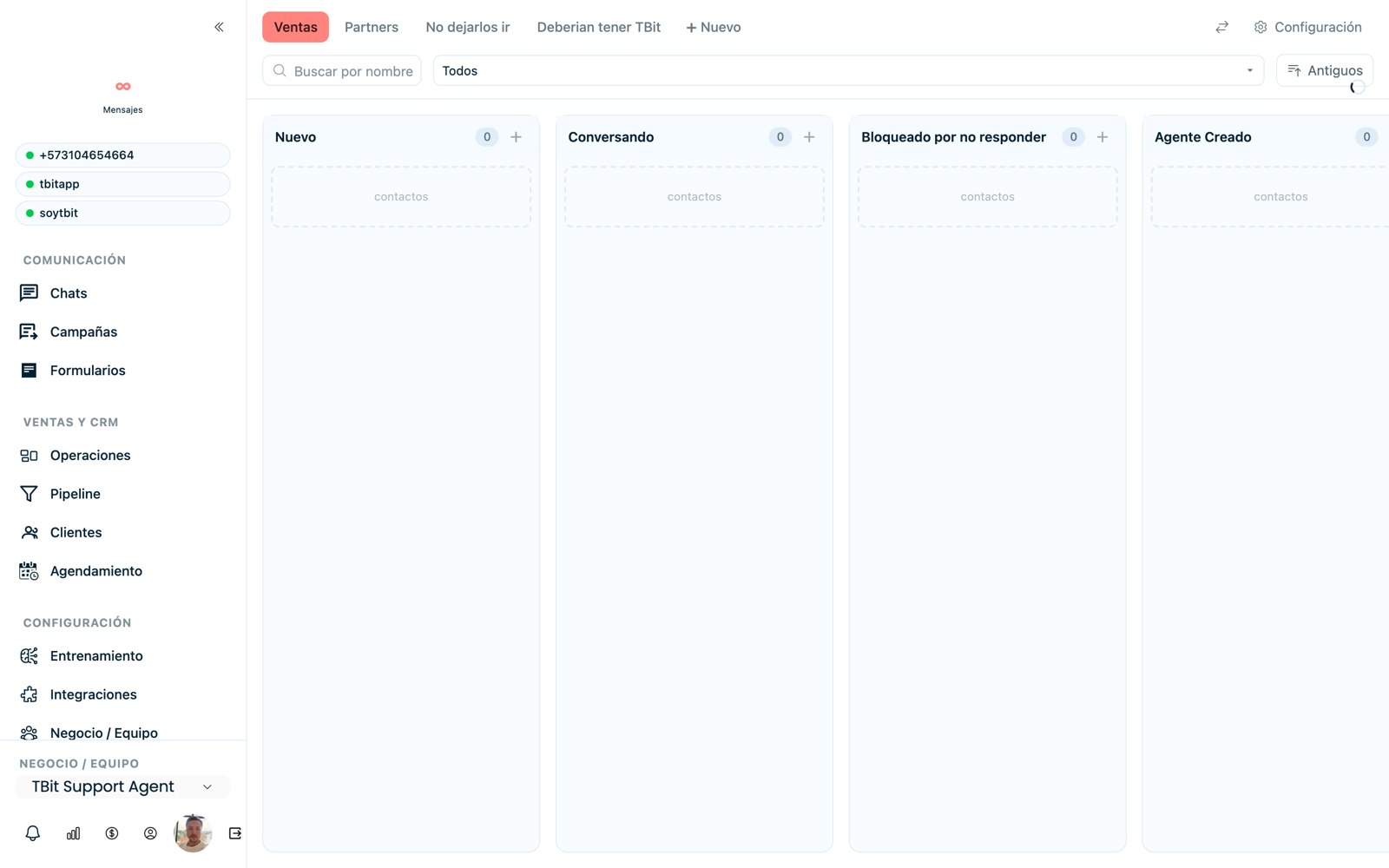
Visuelles Board der Pipeline nach Etappen.
Arbeite jede Karte
Jede Karte ist ein Kontakt. Wenn du sie öffnest, hast du alles, um den nächsten Schritt zu entscheiden, ohne den ganzen Chat zu lesen:
Automatische Zusammenfassung: TBit fasst zusammen, worüber die Person gesprochen hat, so verstehst du den Fall auf einen Blick.
Notizen für das Team: hinterlasse interne Hinweise (z. B. „nächste Woche nachfassen“).
Verantwortlichen zuweisen: setze einen Berater ein; diese Person entscheidet, ob sie schreibt oder die KI weitermachen lässt.
Farbcodes nach Zeit: eine Karte wird rot, wenn sie länger als erwartet in ihrer Etappe feststeckt — dein Signal zum Handeln.
Vom Board löschen heißt nicht, den Kontakt zu löschen
Wenn ein Lead kalt ist und nur Lärm macht, nimm ihn vom Board, um die Ansicht freizumachen. Du verlierst ihn nicht: Er bleibt in Kunden, und wenn er dir wieder schreibt, kommt er automatisch zurück in den Fluss. Die Idee ist, Lärm zu reduzieren, damit sich dein Team auf die konzentriert, die wirklich kaufbereit sind.
Gib jeder Phase ihre Regeln
Wenn du eine Phase einrichtest, steuerst du, wie Kontakte hereinkommen und was mit ihnen passiert:
Zeitlimit und Aufräumen: wie lange ein Kontakt liegen bleiben darf und wann du Inaktive archivierst.
Automatische Zuweisung: schicke jeden Kontakt aus dieser Spalte an einen bestimmten Berater.
Eingangsauslöser: Manuell (Drag & Drop), Wenn ein Ereignis eintritt (z. B. eine WhatsApp-Nachricht kommt oder ein Formular ausgefüllt wird), oder nach Zeit in der Phase (automatisch weiter).
Aktionen beim Eintritt: eine Kampagne senden, ein Tag setzen oder das Team benachrichtigen, optional mit Verzögerung.
Abschlussphase: markiere die Endspalten (Verkauf oder Verlust), damit sie deine Metriken speisen.
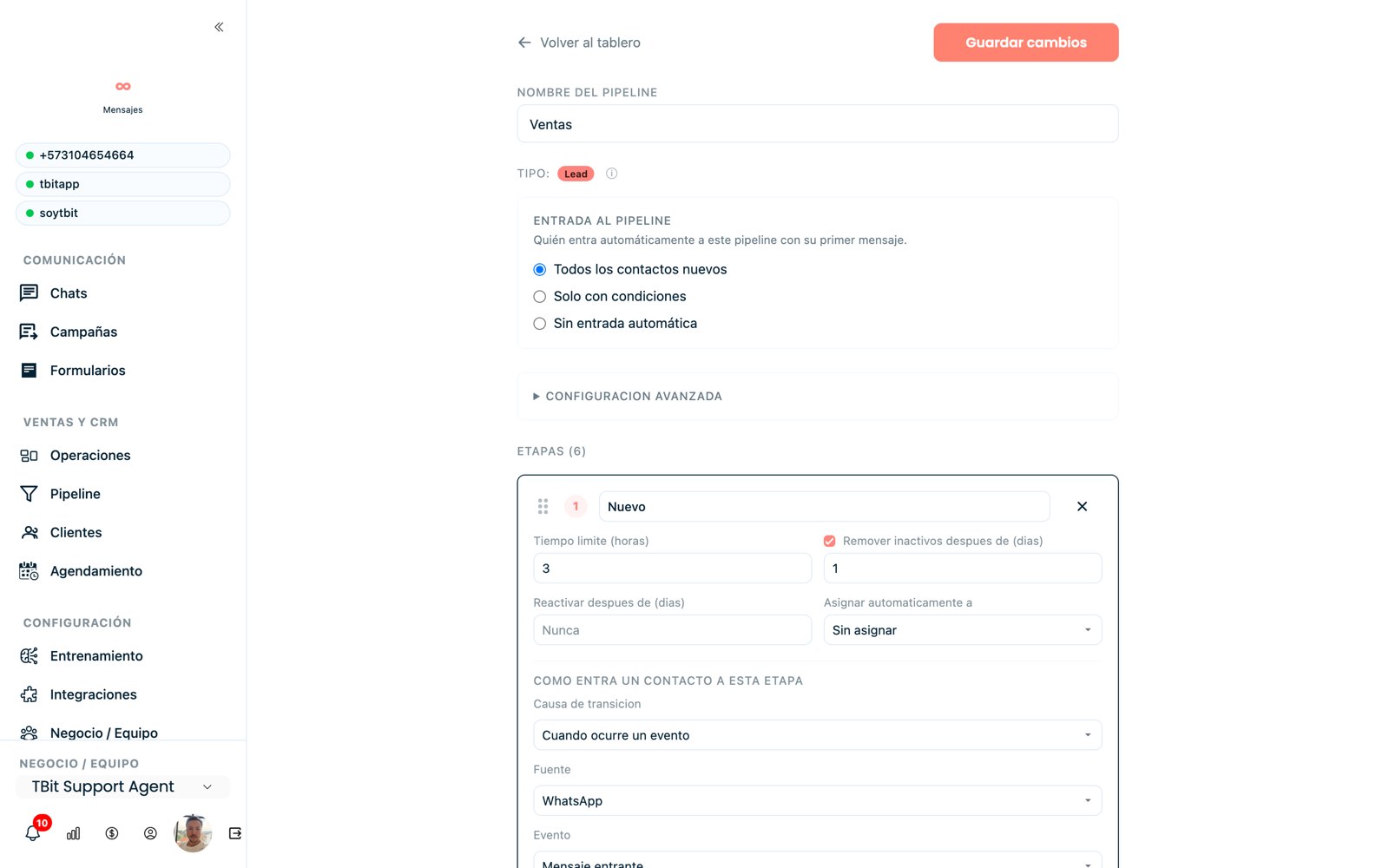
Der Pipeline-Editor: Trichtertyp, automatischer Eingang und Konfiguration jeder Phase mit ihren Auslösern.
Verteile die Gespräche unter deinem Team
Statt jede Karte von Hand zu ziehen, lass TBit die Gespräche automatisch zuweisen. Jeder Berater hat seine eigene Pipeline (mit den Spalten Neu und Im Gespräch plus den Spalten, die du definierst), und neue Gespräche landen direkt auf dem Board der verantwortlichen Person:
Lastenausgleich: Das nächste Gespräch geht an den Berater mit den wenigsten, sodass die Arbeit gleichmäßig verteilt wird.
Zusammengesetzte Routing-Regeln: Kombiniere Bedingungen, um zu entscheiden, wohin jeder Kontakt geht. Zum Beispiel: „Wenn er neu ist und aus einer Anzeige kommt → Vertriebsteam; wenn er neu ist, aber nicht aus einer Anzeige kommt → allgemeiner Posteingang zum Prüfen und Weiterleiten (Support, Buchhaltung usw.)“.
Klare Verantwortung: Jeder Berater ist dafür verantwortlich, seine Pipeline zu bewegen und aufzuräumen (wer einen Termin vereinbart hat, wer kalt geworden ist), statt dass sich alles in einem einzigen Posteingang staut.
Testmodus und Gefahrenzone
Nutze den Testmodus, um den Trichter nur mit deinen Testnummern zu simulieren, bevor du ihn startest. Achtung: Pipeline löschen ist dauerhaft und nicht rückgängig zu machen.