
Central de ajuda
Pipeline e funil de vendas no TBit
Monte seu funil no TBit: etapas, como os negócios avançam e o que o agente faz sozinho enquanto seu time fecha.

O Pipeline é seu painel comercial: um funil visual que mostra em que etapa está cada prospect ou cliente em tempo real. Os cards se movem da esquerda para a direita conforme avançam.

Ver o vídeo: Tutorial: Pipelines — Funis de Venda no TBit
Escolha o tipo de funil
Lead: para captar e qualificar contatos interessados antes de comprar.
Pedido: para e-commerce; sincroniza pedidos e estoque (Shopify, Jumpseller) — carrinho abandonado, pagamento confirmado, envio a caminho.
Agendamento: para negócios com agenda (saúde, estética, serviços) — agendamento solicitado, confirmado, compareceu.
Personalizado: uma tela em branco para fluxos únicos.
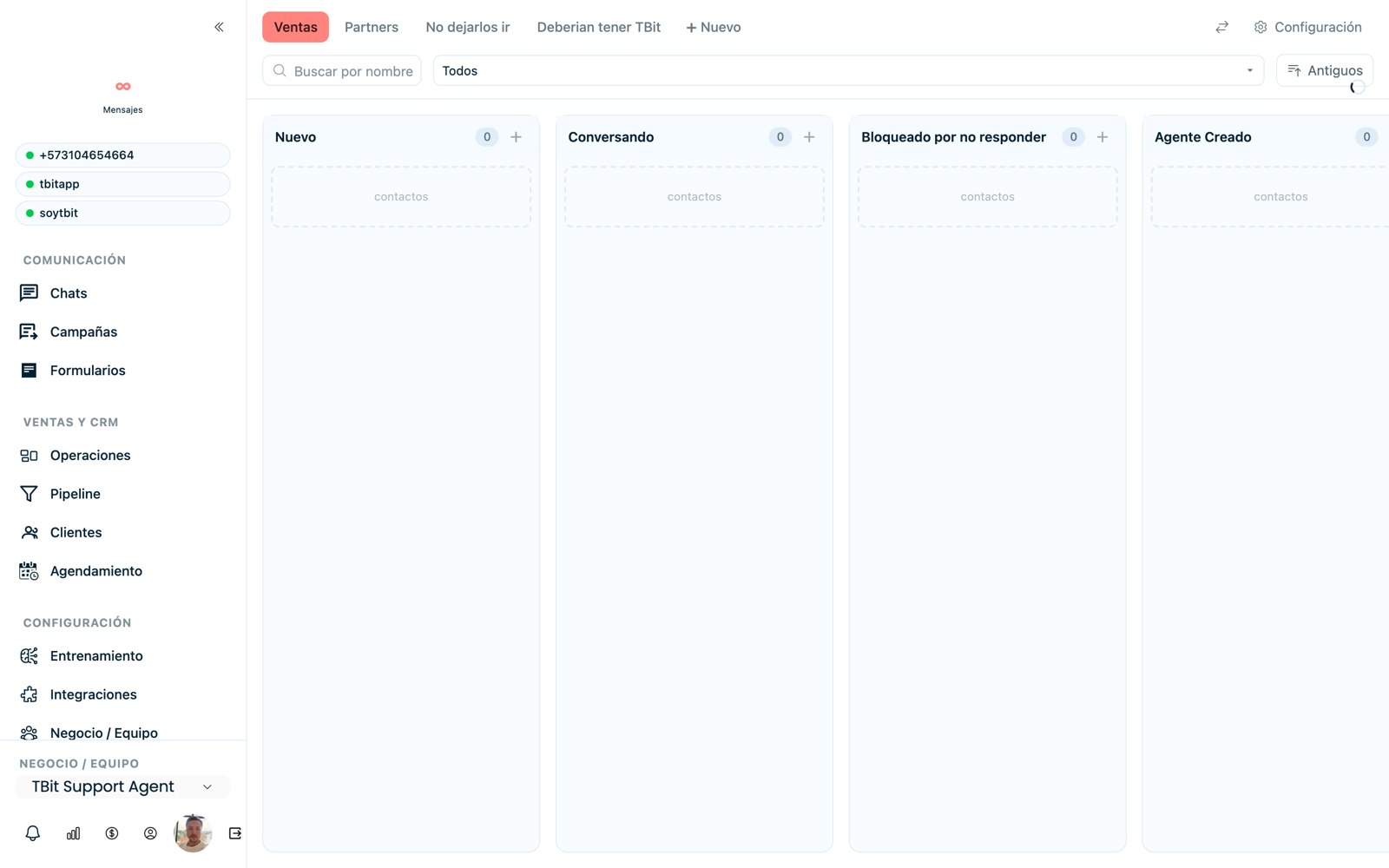
Painel visual do pipeline por etapas.
Trabalhe cada card
Cada card é um contato. Ao abri-lo você tem tudo para decidir o próximo passo sem ler a conversa inteira:
Resumo automático: o TBit resume o que aquela pessoa falou, assim você entende o caso de relance.
Notas para o time: deixe indicações internas (ex. “fazer follow-up na próxima semana”).
Atribuir responsável: coloque um atendente no comando; essa pessoa decide se escreve ou deixa a IA seguir.
Códigos de cor por tempo: um card fica vermelho quando está parado mais do que o esperado na etapa — seu sinal para agir.
Excluir do painel não apaga o contato
Se um lead está frio e só faz barulho, tire-o do quadro para limpar a visão. Você não o perde: ele continua em Clientes, e se voltar a escrever, entra novamente no fluxo de forma automática. A ideia é reduzir o ruído para que sua equipe foque em quem está pronto para comprar.
Automatize cada etapa
Ao configurar uma etapa, você controla como os contatos entram e o que acontece com eles:
Tempo limite e limpeza: quanto tempo um contato pode ficar parado e quando arquivar inativos.
Atribuição automática: envie cada contato desta coluna para um assessor específico.
Gatilhos de entrada: Manual (arrastar e soltar), Quando ocorre um evento (ex.: chega uma mensagem de WhatsApp ou preenchem um formulário), ou por Tempo na etapa (avançar sozinho).
Ações ao entrar: enviar uma campanha, colocar uma etiqueta ou alertar a equipe, com atraso opcional.
Etapa de fechamento: marque as colunas finais (venda ou perda) para que alimentem suas métricas.
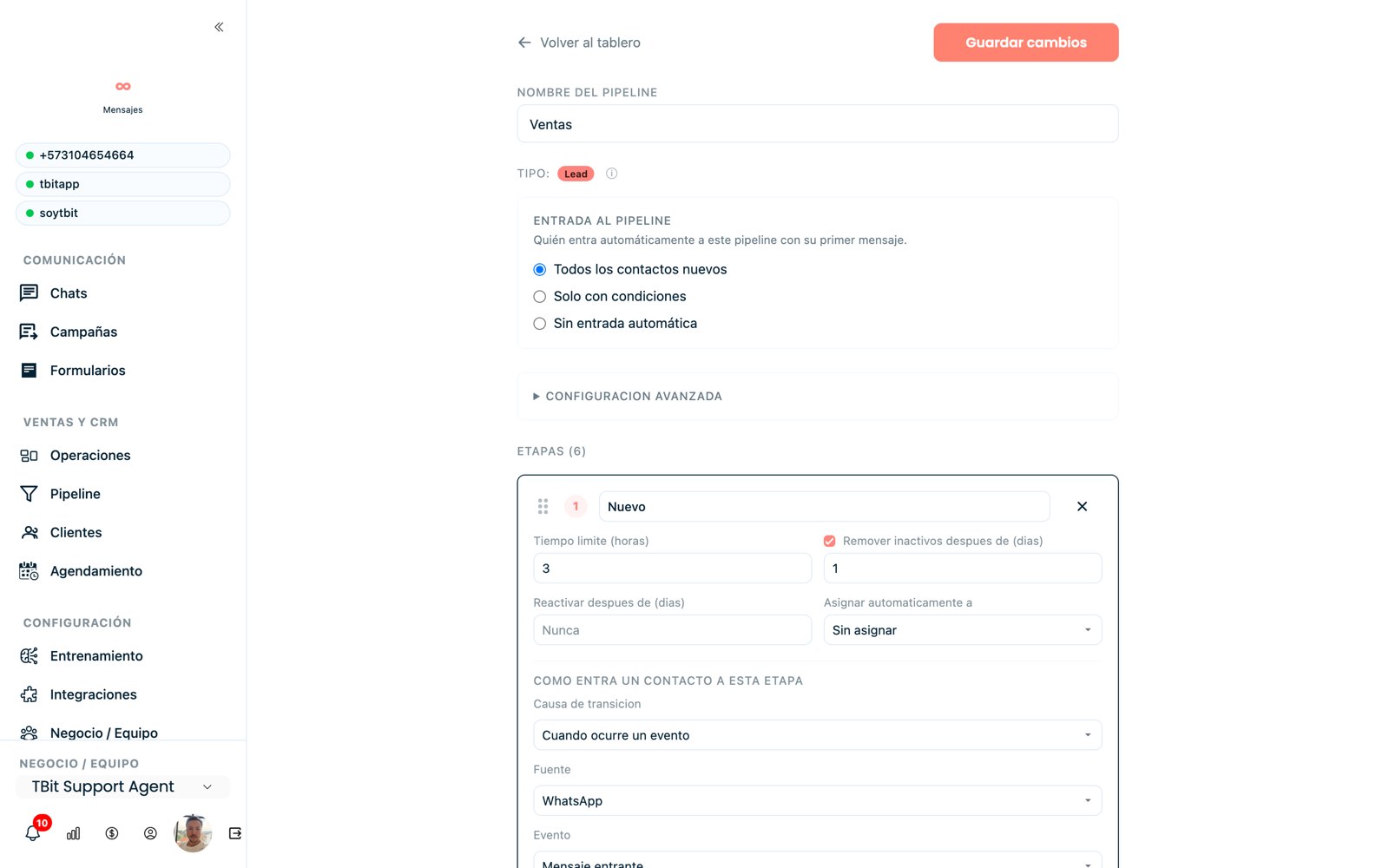
O editor do pipeline: tipo de funil, entrada automática e configuração de cada etapa com seus gatilhos.
Distribua as conversas entre sua equipe
Em vez de arrastar cada cartão à mão, deixe o TBit atribuir as conversas de forma automática. Cada assessor tem seu próprio pipeline (com as colunas Novo e Conversando mais as que você definir), e as conversas novas caem direto no quadro da pessoa responsável:
Balanceamento de carga: a próxima conversa entra para o assessor que tiver menos, distribuindo o trabalho de forma equilibrada.
Regras compostas de roteamento: combine condições para decidir para onde vai cada contato. Por exemplo: “se é novo e vem de um anúncio → equipe comercial; se é novo mas não vem de anúncio → caixa geral para revisar e redirecionar (suporte, contabilidade, etc.)”.
Responsabilidade clara: cada assessor se torna dono de mover e limpar seu pipeline (quem agendou, quem esfriou), em vez de tudo se acumular em uma única caixa.
Modo teste e zona de perigo
Use o Modo teste para simular o funil só com seus números de teste antes de lançá-lo. Atenção: Excluir pipeline é permanente e irreversível.