
Helpcentrum
Pipeline en verkooptrechter in TBit
Bouw je trechter in TBit: fasen, hoe deals vorderen en wat de agent alleen doet terwijl jouw team afsluit.

De Pipeline is je commerciële dashboard: een visuele trechter die in realtime laat zien in welke fase elke prospect of klant zich bevindt. De kaarten schuiven van links naar rechts naarmate ze vorderen.

Bekijk de video: Tutorial: Pipelines — Verkooptrechters in TBit
Kies het type trechter
Lead: om geïnteresseerde contacten te werven en te kwalificeren voordat ze kopen.
Bestelling: voor e-commerce; synchroniseert bestellingen en voorraad (Shopify, Jumpseller) — verlaten winkelwagen, betaling bevestigd, verzending onderweg.
Afspraak: voor bedrijven met een agenda (gezondheid, schoonheid, diensten) — afspraak aangevraagd, bevestigd, bijgewoond.
Aangepast: een blanco canvas voor unieke flows.
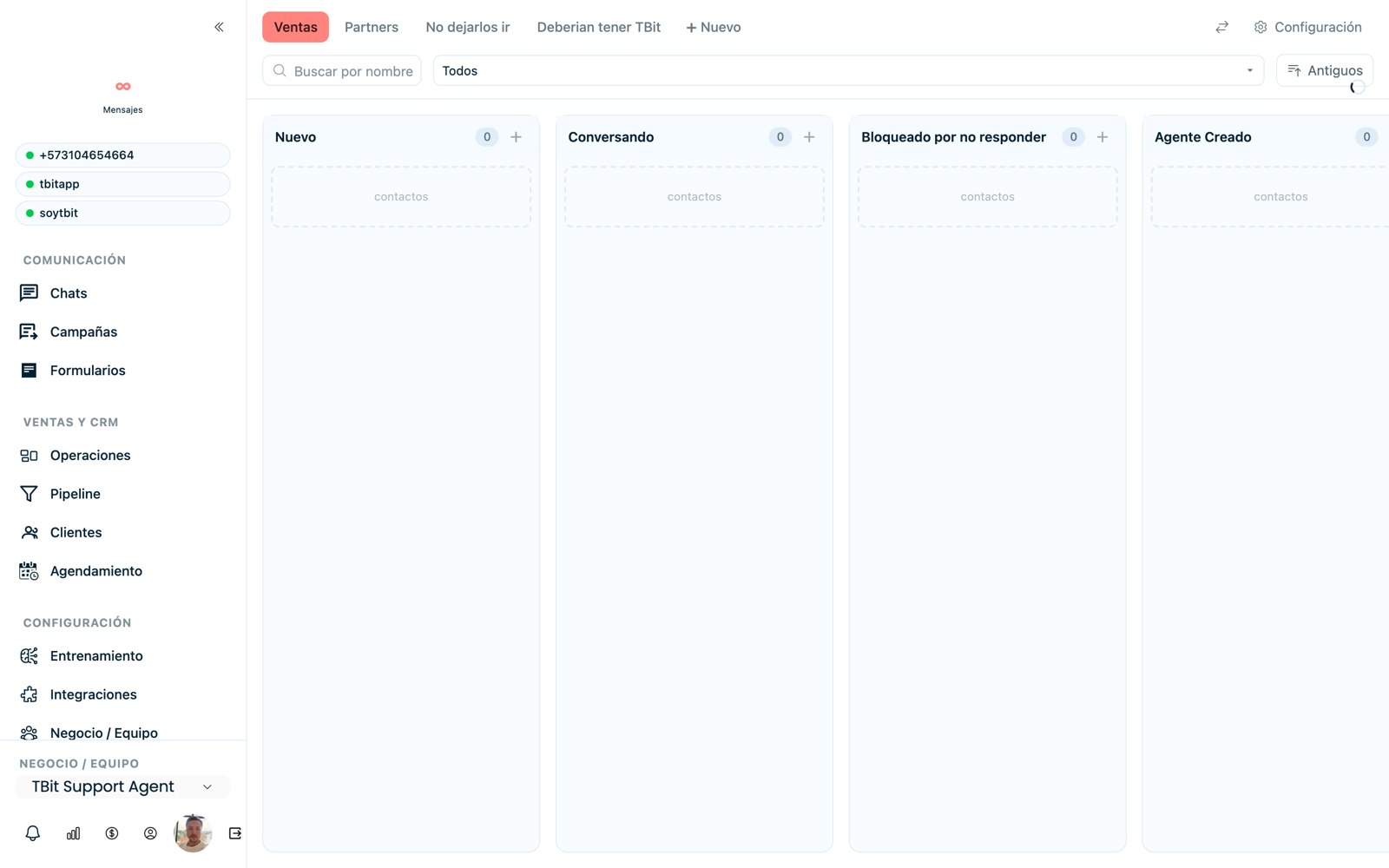
Visueel pipelinebord per fase.
Werk elke kaart bij
Elke kaart is een contact. Als je die opent, heb je alles om de volgende stap te bepalen zonder de hele chat te lezen:
Automatische samenvatting: TBit vat samen waar die persoon over sprak, zodat je de case in één oogopslag begrijpt.
Notities voor het team: laat interne aanwijzingen achter (bijv. “volgende week opvolgen”).
Verantwoordelijke toewijzen: zet een adviseur aan het roer; die persoon beslist of hij schrijft of de AI laat doorgaan.
Kleurcodes op tijd: een kaart wordt rood wanneer die langer dan verwacht in zijn fase blijft hangen — jouw signaal om in te grijpen.
Verwijderen van het bord wist het contact niet
Als een lead koud is en alleen maar ruis veroorzaakt, haal hem dan van het bord om het overzicht te bewaren. Je verliest hem niet: hij blijft in Klanten, en als hij je weer schrijft, komt hij automatisch terug in de flow. Het idee is om ruis te verminderen zodat je team zich richt op wie echt klaar is om te kopen.
Laat elke fase zichzelf regelen
Bij het instellen van een fase bepaal je hoe contacten binnenkomen en wat er met ze gebeurt:
Tijdslimiet en opschonen: hoe lang een contact mag blijven hangen en wanneer je inactieve contacten archiveert.
Automatische toewijzing: stuur elk contact in deze kolom naar een specifieke adviseur.
Triggers voor binnenkomst: Handmatig (drag & drop), Wanneer een gebeurtenis plaatsvindt (bijv. er komt een WhatsApp-bericht binnen of iemand vult een formulier in), of op Tijd in de fase (automatisch doorgaan).
Acties bij binnenkomst: een campagne versturen, een tag toevoegen of het team waarschuwen, met optionele vertraging.
Afsluitfase: markeer de eindkolommen (verkoop of verlies) zodat ze je statistieken voeden.
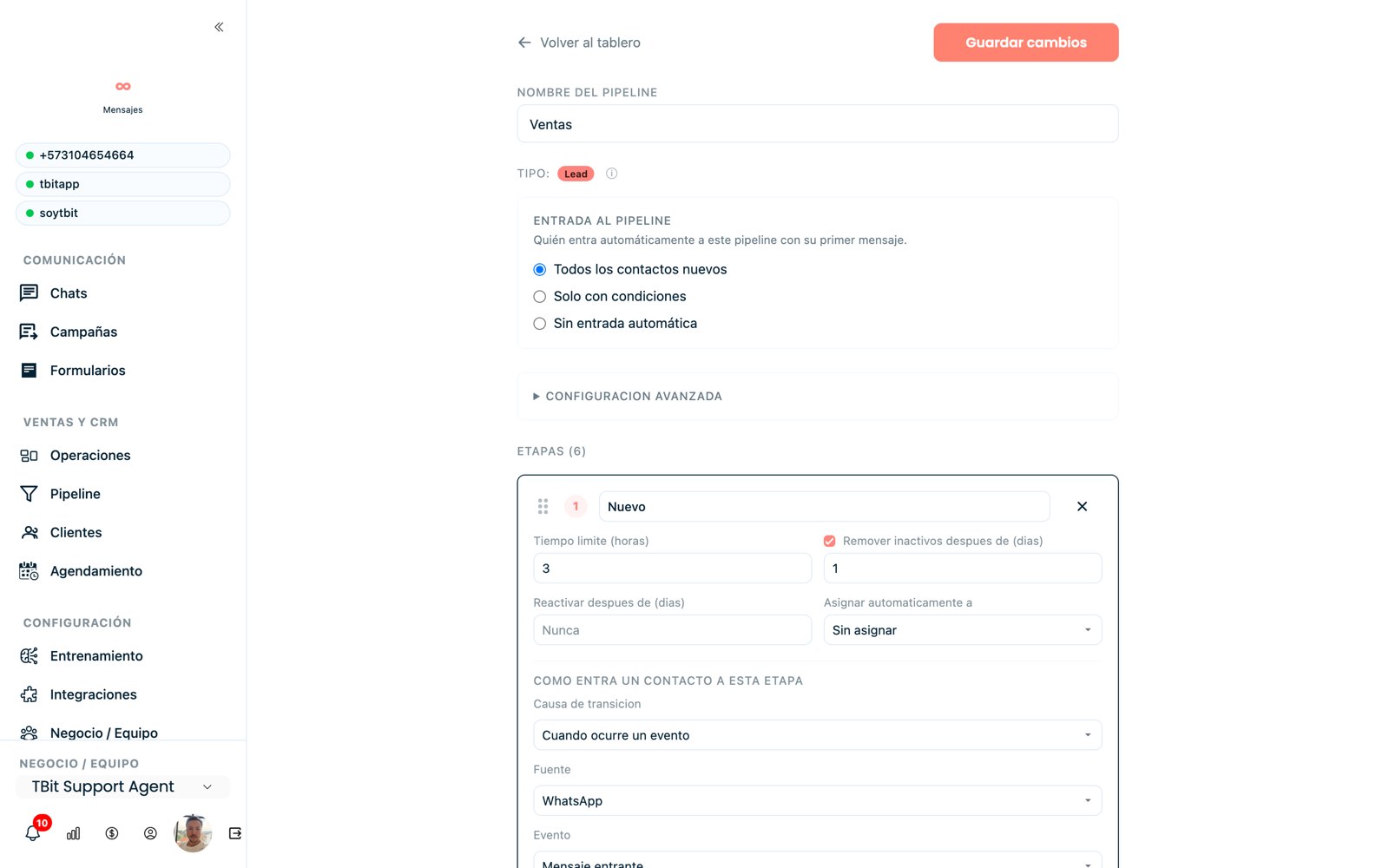
De pipeline-editor: type funnel, automatische instroom en configuratie van elke fase met bijbehorende triggers.
Verdeel de gesprekken onder je team
In plaats van elke kaart handmatig te slepen, laat je TBit gesprekken automatisch toewijzen. Elke adviseur heeft zijn eigen pipeline (met de kolommen Nieuw en In gesprek plus de kolommen die jij definieert), en nieuwe gesprekken komen direct op het bord van de verantwoordelijke persoon:
Load balancing: het volgende gesprek gaat naar de adviseur met de minste gesprekken, zodat het werk gelijk verdeeld wordt.
Samengestelde routeringsregels: combineer voorwaarden om te bepalen waar elk contact naartoe gaat. Bijvoorbeeld: “als het nieuw is en via een advertentie binnenkomt → salesteam; als het nieuw is maar niet via een advertentie binnenkomt → algemene inbox om te bekijken en door te sturen (support, boekhouding, enz.)”.
Duidelijke verantwoordelijkheid: elke adviseur wordt eigenaar van het verplaatsen en opschonen van zijn pipeline (wie heeft een afspraak gemaakt, wie is afgekoeld), in plaats van dat alles zich opstapelt in één inbox.
Testmodus en gevarenzone
Gebruik de Testmodus om de funnel te simuleren met alleen je testnummers voordat je hem live zet. Let op: Pipeline verwijderen is permanent en onomkeerbaar.