
Centre d'aide
Attribution des contacts par membre : chaque conseiller ne voit que les siens
Active l'attribution des contacts dans TBit et chaque conseiller ne voit que les clients qu'il gère, tandis que la patronne et les administrateurs voient tout. Pas à pas, avec captures et questions fréquentes.
Chaque conseiller avec les siens. Le propriétaire avec tout.
L'attribution des contacts décide qui voit qui. Allume-la sur la fiche d'un membre de l'équipe et cette personne ne voit plus que les contacts qu'elle gère : ses chats, ses clients, son entonnoir, ses tâches et ses commandes. La patronne et les administrateurs complets continuent de voir tout le business. La barrière n'est pas dans l'écran, elle est sur le serveur : elle s'applique pareil sur le web, dans l'appli mobile, quand tu poses une question à ton TBit par chat et quand quelqu'un consulte par l'API.
Regarde-le en trois minutes
Ana, Bruno et Carla travaillent sur le même compte. Regarde ce que voit chacun.
Pour qui c'est
Si plusieurs personnes répondent sur ton compte, la détention met de l'ordre dans la boîte de réception sans que personne ne perde d'informations.
Ça te sert si
Tu as une équipe commerciale avec plusieurs conseillers et chacun gère son propre portefeuille.
Tu vends avec des conseillers de zone ou de produit : immobilier, concessionnaire, assurances, éducation.
Tu paies une commission à la conclusion et tu as besoin qu'il soit clair qui a pris en charge qui.
Ta boîte de réception a tellement de discussions que chaque conseiller perd du temps à chercher les siennes.
Ce que ce n'est pas
Ce n'est pas une confidentialité vis-à-vis du propriétaire. La propriétaire et les administrateurs complets lisent toutes les conversations, toujours.
Ça ne cache pas les totaux du business. Les chiffres et les étapes de l'entonnoir restent complets pour tout le monde.
Ce n'est pas le contrôle de l'agenda. Celui qui ne fait que prendre des rendez-vous a déjà sa propre permission pour voir uniquement ses rendez-vous.
Comment ça s'active, étape par étape
Tu l'actives personne par personne, depuis la fiche de chaque membre. Dans le compte d'exemple, Ana est la propriétaire d'Inmobiliaria Horizonte et elle active la détention pour Bruno, l'un de ses conseillers.
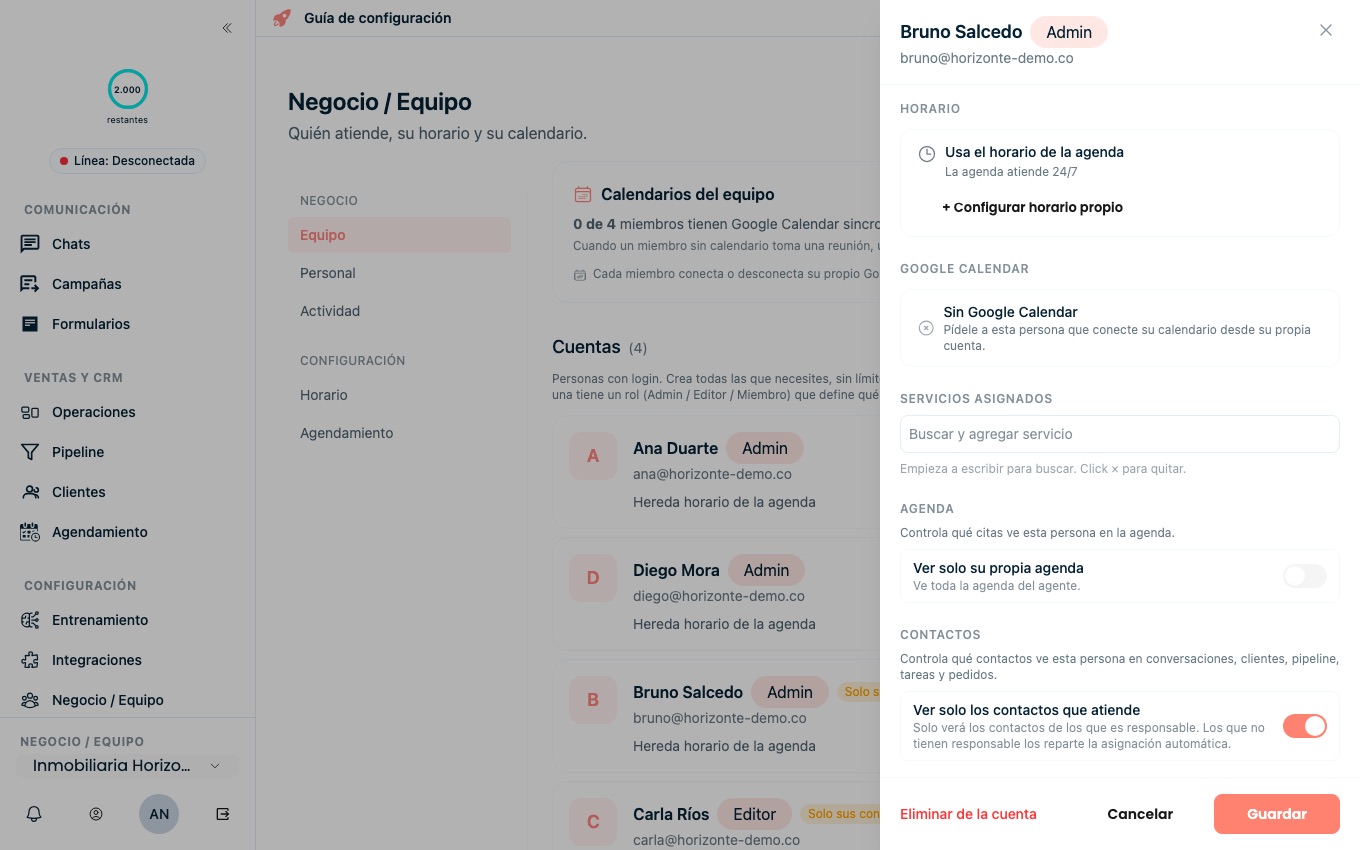
Va dans Business / Équipe. Connecte-toi en tant que propriétaire ou administrateur et ouvre Business / Équipe dans le menu de gauche. Là se trouve la liste de toutes les personnes qui ont accès au compte.
Ouvre la fiche du membre. Clique sur la personne pour qui tu veux activer la détention. Sa fiche s'ouvre à droite, avec ses horaires, son calendrier, ses services et ses permissions.
Active « Voir uniquement les contacts qu'il gère ». Descends jusqu'à la section Contacts et bascule l'interrupteur. À partir de ce moment-là, cette personne ne verra que les contacts dont elle est responsable.
Laisse TBit répartir les nouvelles conversations. La première fois que tu actives la détention sur le compte, TBit active aussi l'attribution automatique des nouvelles conversations : chaque discussion qui arrive aura un responsable dès le premier message, comme ça personne ne reste sans propriétaire.
Enregistre. Appuie sur Enregistrer et c'est tout. Le changement s'applique immédiatement, partout et sans que la personne doive se reconnecter.
Ce que voit chaque personne
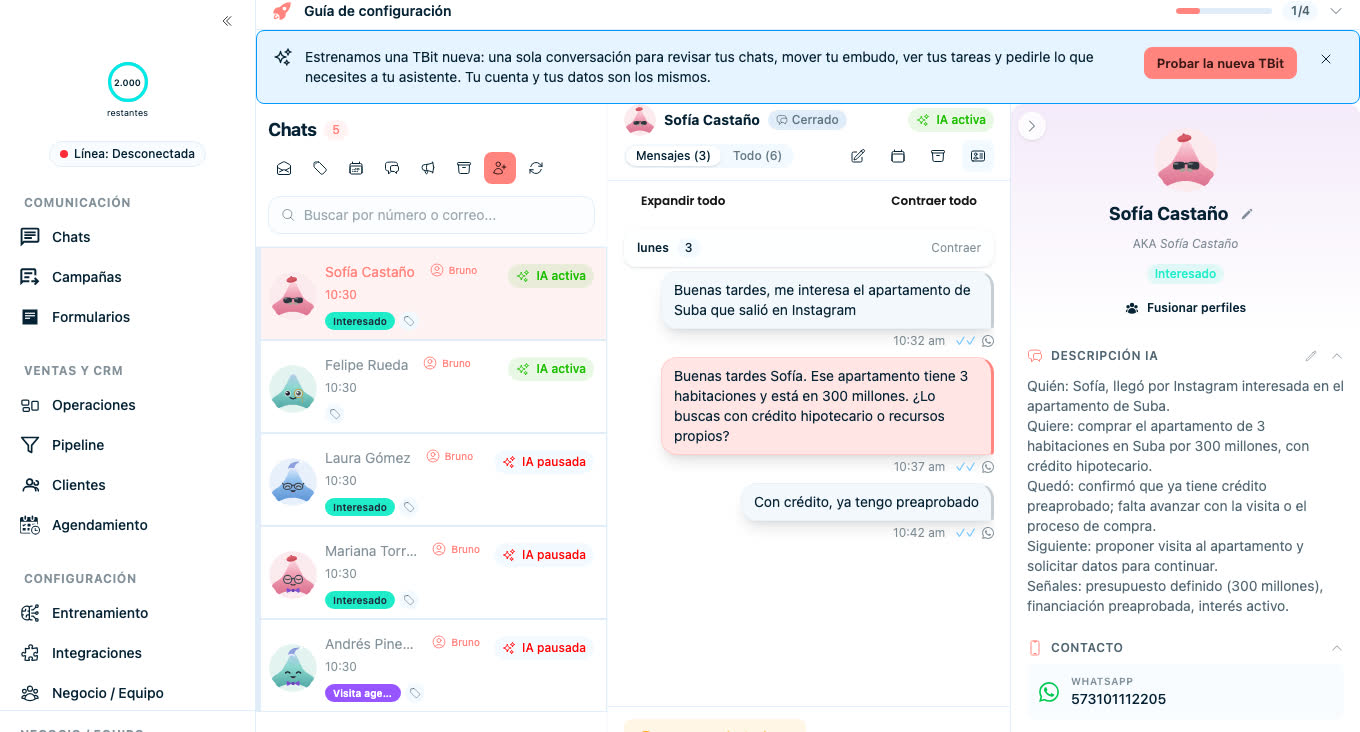
Dans Inmobiliaria Horizonte, Ana est la propriétaire, Diego est le gérant avec accès complet, et Bruno et Carla sont des conseillers avec la détention activée.
Ana, la propriétaire : Tout : chaque discussion, chaque client, chaque carte de l'entonnoir, chaque tâche et chaque commande du compte. Elle assigne et réassigne aussi à qui elle veut.
Diego, administrateur complet : La même chose qu'Ana. Un administrateur qui voit tous les contacts, c'est lui qui répartit le travail de l'équipe.
Bruno et Carla, conseillers avec périmètre : Seulement leurs contacts, sur les cinq écrans : boîte de réception, clients, pipeline, tâches et commandes. Les totaux du business et les étapes du pipeline, eux, restent visibles en entier.
Un contact encore sans responsable : Seuls ceux qui voient tout le voient, jusqu'à ce que l'attribution automatique le répartisse ou qu'un administrateur l'assigne à la main.
Transférer un contact à un collègue
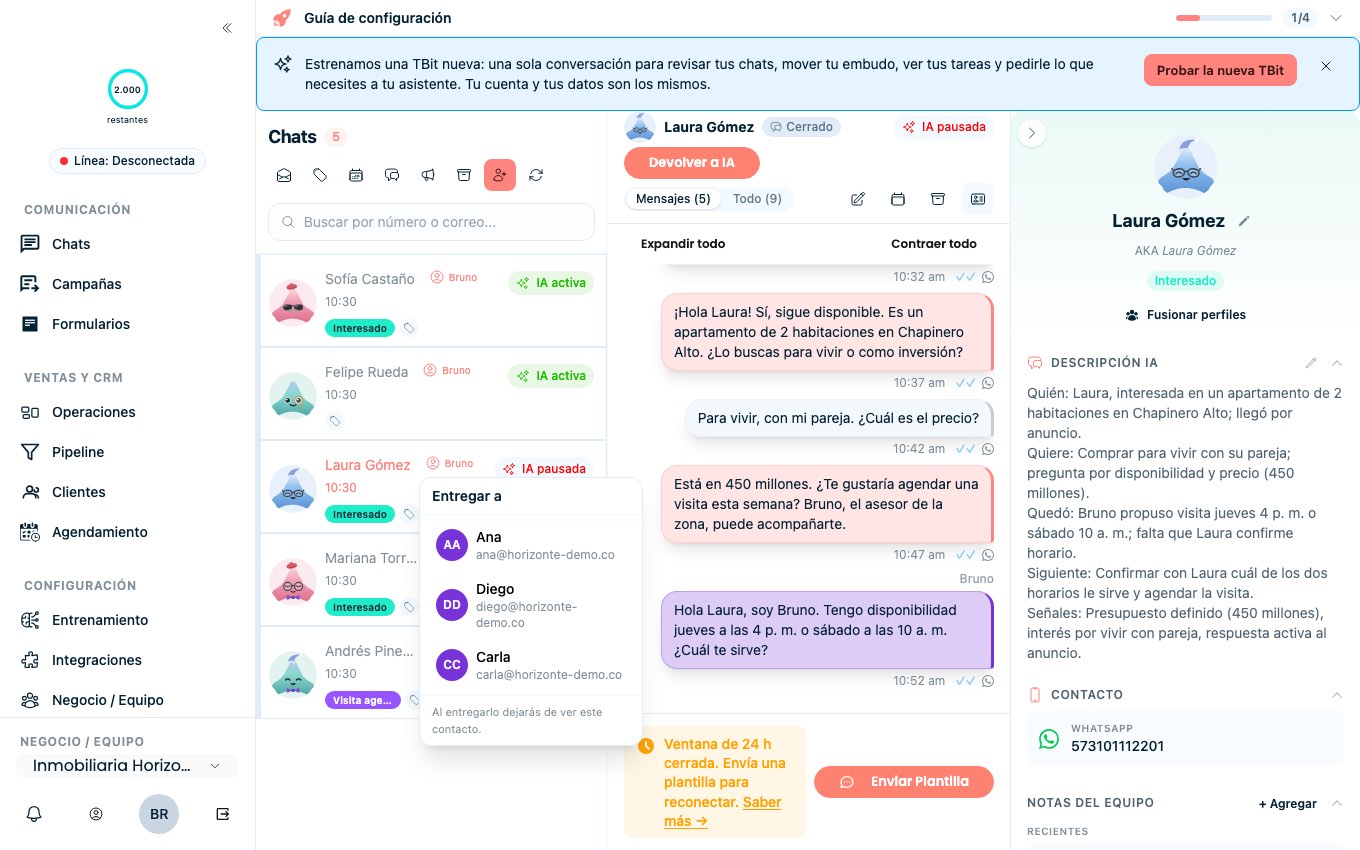
Quand un client revient à quelqu'un d'autre, parce qu'il a changé de zone, parce que la personne qui le suivait est partie en vacances ou parce que c'est un autre qui fait la clôture, le transfert se fait depuis la conversation elle-même.
Ouvre la conversation, appuie sur la puce du responsable et choisis « Transférer à… ». La liste de tes collègues s'affiche : choisis-en un et le contact passe entre ses mains.
En le transférant, tu arrêtes de voir ce contact. La personne qui le reçoit est prévenue et l'ouvre avec tout dedans : la conversation complète, le résumé du client et les notes de l'équipe. Rien ne reste de côté et personne n'a besoin de renvoyer des captures ailleurs.
Ceux qui voient tout, la patronne et les administrateurs complets, assignent et réassignent sans demander la permission à personne.
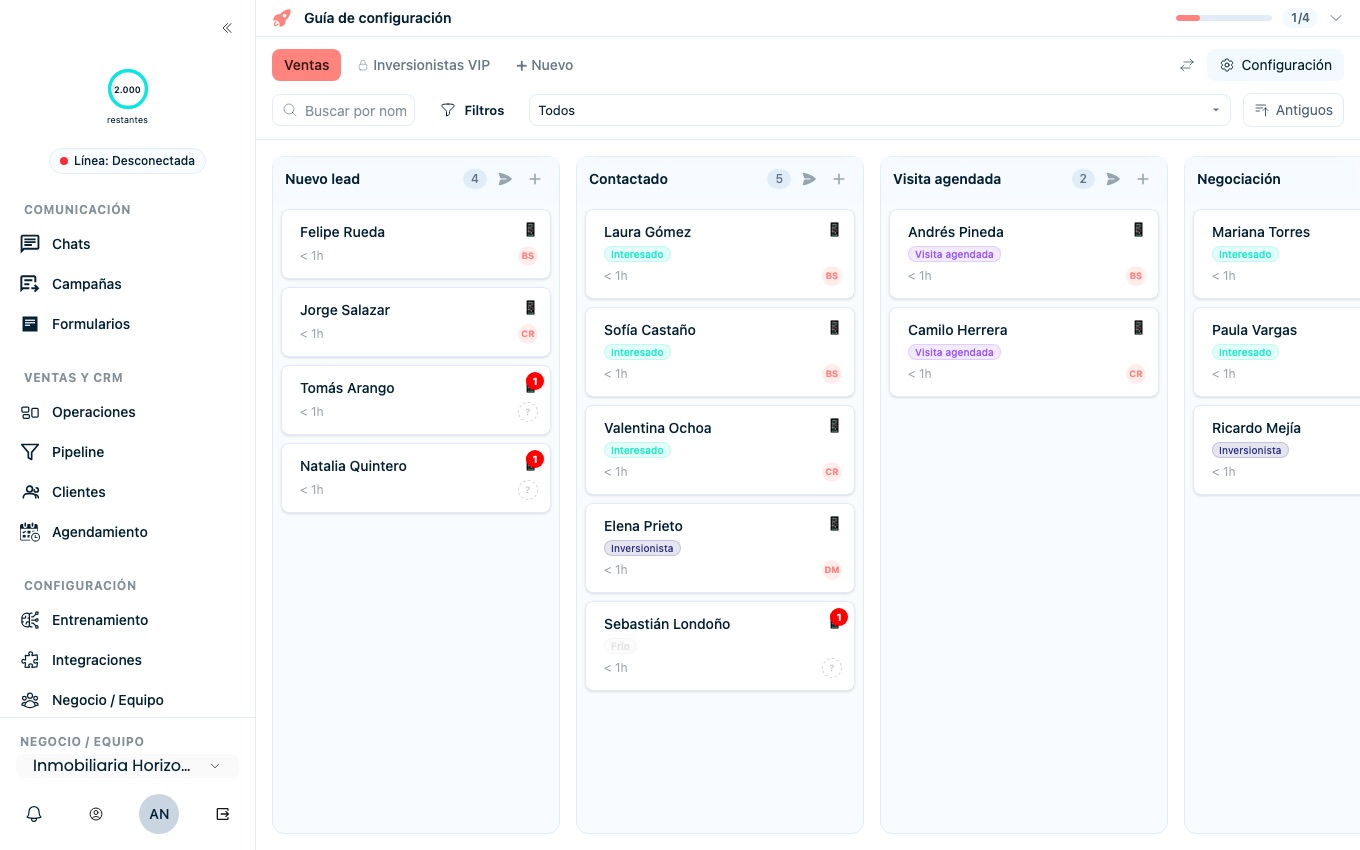
Pipelines privés, pour ce qui n'est pas à tout le monde
Parfois le problème n'est pas les contacts mais le tableau entier : un portefeuille d'investisseurs, un projet pas encore annoncé, une liste de prix spéciale.
Va dans Pipeline, ouvre Configuration, entre dans Visibilité et coche « Privé ». Choisis les personnes qui peuvent y entrer et enregistre. Pour les autres, ce pipeline n'existe tout simplement pas : il n'apparaît pas dans la barre d'onglets et ne s'ouvre pas avec le lien.
Les totaux du business ne changent pas. Ce qui se vend dans un pipeline privé continue de compter dans les comptes du compte complet.
Que se passe-t-il si quelqu'un cherche un contact qu'il ne suit pas
Il n'apparaît pas. Ni en tapant le nom dans la recherche, ni en collant le lien de la conversation, ni en entrant depuis l'appli du téléphone. Pour cette personne, ce client n'est pas dans le compte.
La seule chose qui se produit, c'est pour éviter les doublons : si un conseiller crée ou importe un numéro que suit déjà un collègue, TBit l'avertit « Carla le suit déjà » et ne crée pas de nouveau contact. Il voit le nom de la personne qui le suit, pour savoir à qui parler, mais il ne voit ni la fiche ni la conversation.
Active-le aujourd'hui
C'est déjà dans ton compte, sans coût supplémentaire et sans rien migrer. Entre, ouvre la fiche d'un conseiller et allume l'interrupteur. Accéder à mon compte. Tu préfères qu'on le mette en route avec toi ? Écris au support