
Centre d'aide
Comment connecter ChatGPT à ton agent TBit, étape par étape
Connecte ChatGPT à ton agent WhatsApp dans TBit en deux minutes : Compléments, Créer un serveur MCP personnalisé et ton compte TBit. Avec vidéo et captures.

Pose des questions à ChatGPT sur ton agent TBit
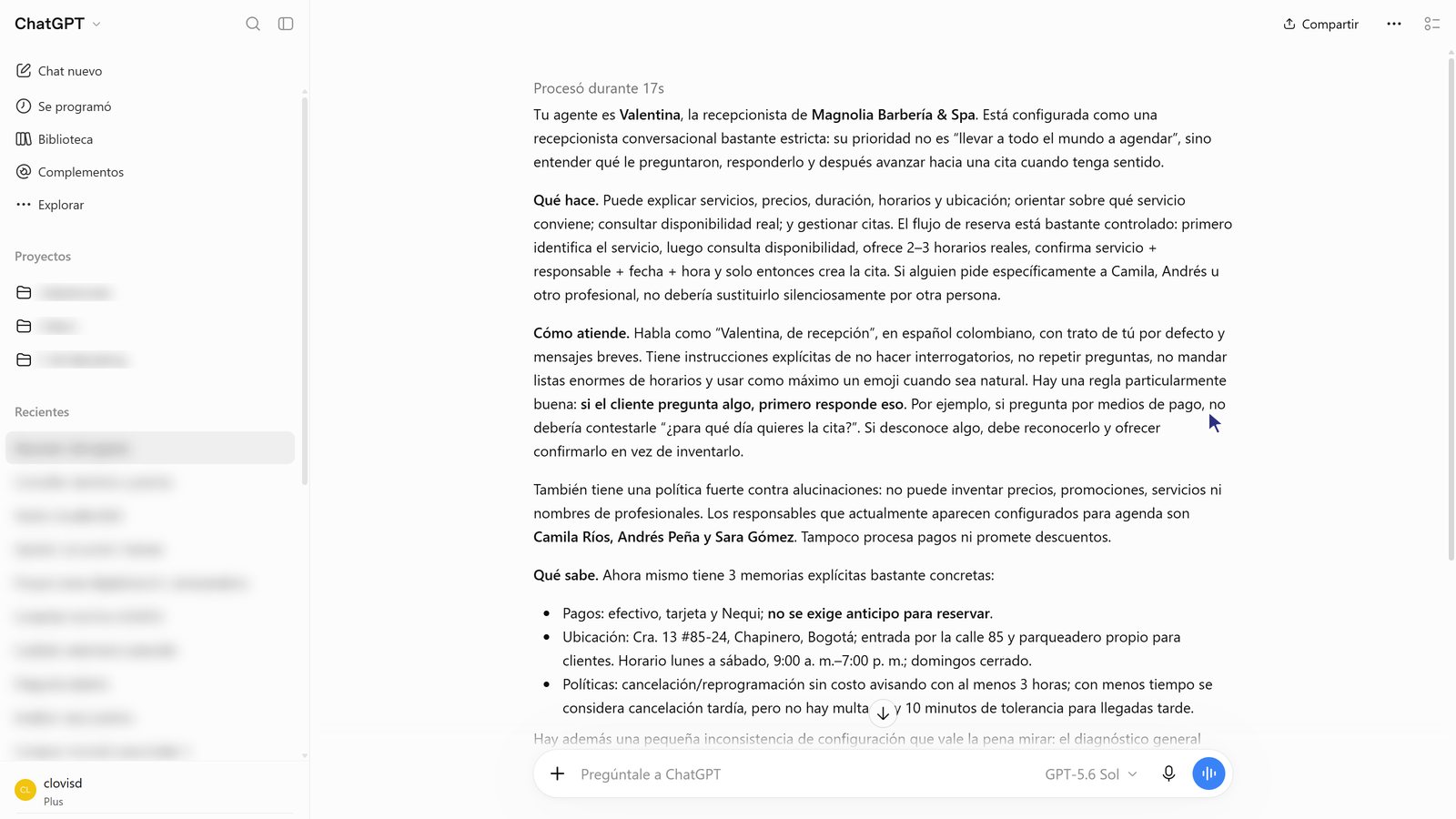
Quand tu connectes ChatGPT à TBit, tu interroges l'IA que tu utilises déjà sur ton agent : ce qu'il vend, comment il répond, comment se passent les conversations et quelles questions il n'a pas su traiter. Tu peux aussi lui demander de l'entraîner : il crée des mémoires et propose des améliorations au prompt, que tu approuves dans l'app.
Ça se configure une seule fois et ça prend environ deux minutes. Voici la vidéo et, en dessous, chaque étape avec son écran.
Regarde-le en deux minutes
Ce qu'il te faut
ChatGPT Plus ou Pro, ou un ChatGPT d'entreprise (Business, Enterprise, Edu). Dans le forfait gratuit, on ne peut pas ajouter ses propres serveurs.
Ton compte TBit : l'e-mail et le mot de passe avec lesquels tu te connectes à la plateforme.
ChatGPT sur le web (chatgpt.com) ou dans l'app de bureau. Une fois connecté, tu peux aussi l'utiliser depuis ton téléphone.
Faut-il activer le mode développeur ?
Dans Plus et Pro, non. OpenAI a supprimé cette étape : l'option Créer un serveur MCP personnalisé apparaît directement dans Compléments et ChatGPT installe le complément en mode développeur de lui-même. Nous l'avons vérifié sur un compte Plus le 5 octobre 2026.
Si l'option n'apparaît pas, vérifie ceci :
Offre gratuite : elle n'existe pas. Il te faut Plus ou Pro.
ChatGPT d'entreprise : l'administrateur active le mode développeur dans Paramètres de l'espace de travail, Autorisations et rôles. Demande-le à la personne qui gère ChatGPT dans ton entreprise.
Si ton compte affiche encore un interrupteur « Mode développeur » dans Paramètres, Sécurité et connexion, active-le et retourne dans Compléments.
Étape 1 : crée le complément
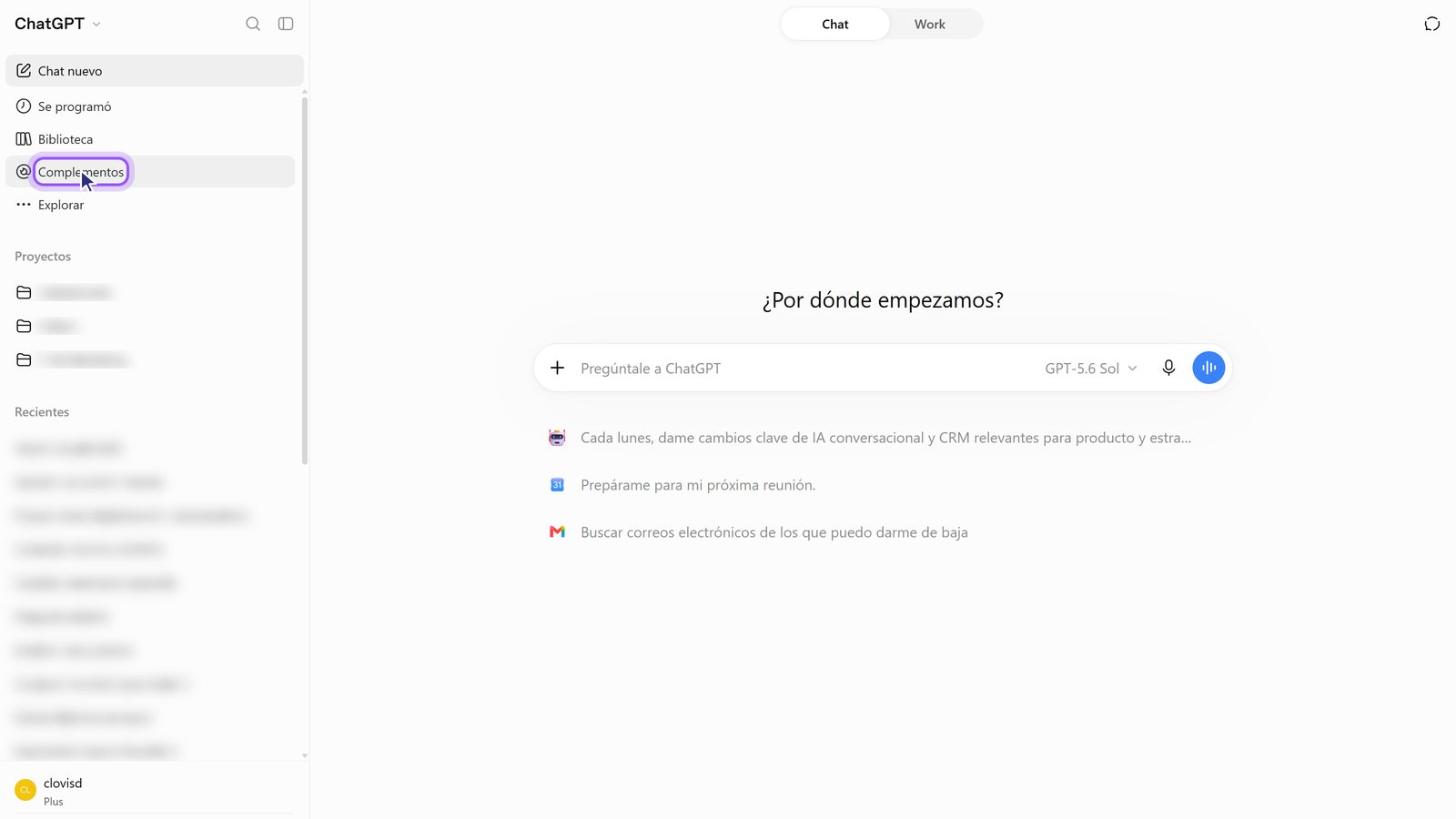
1. Ouvre Compléments. C'est dans le menu de gauche de ChatGPT.
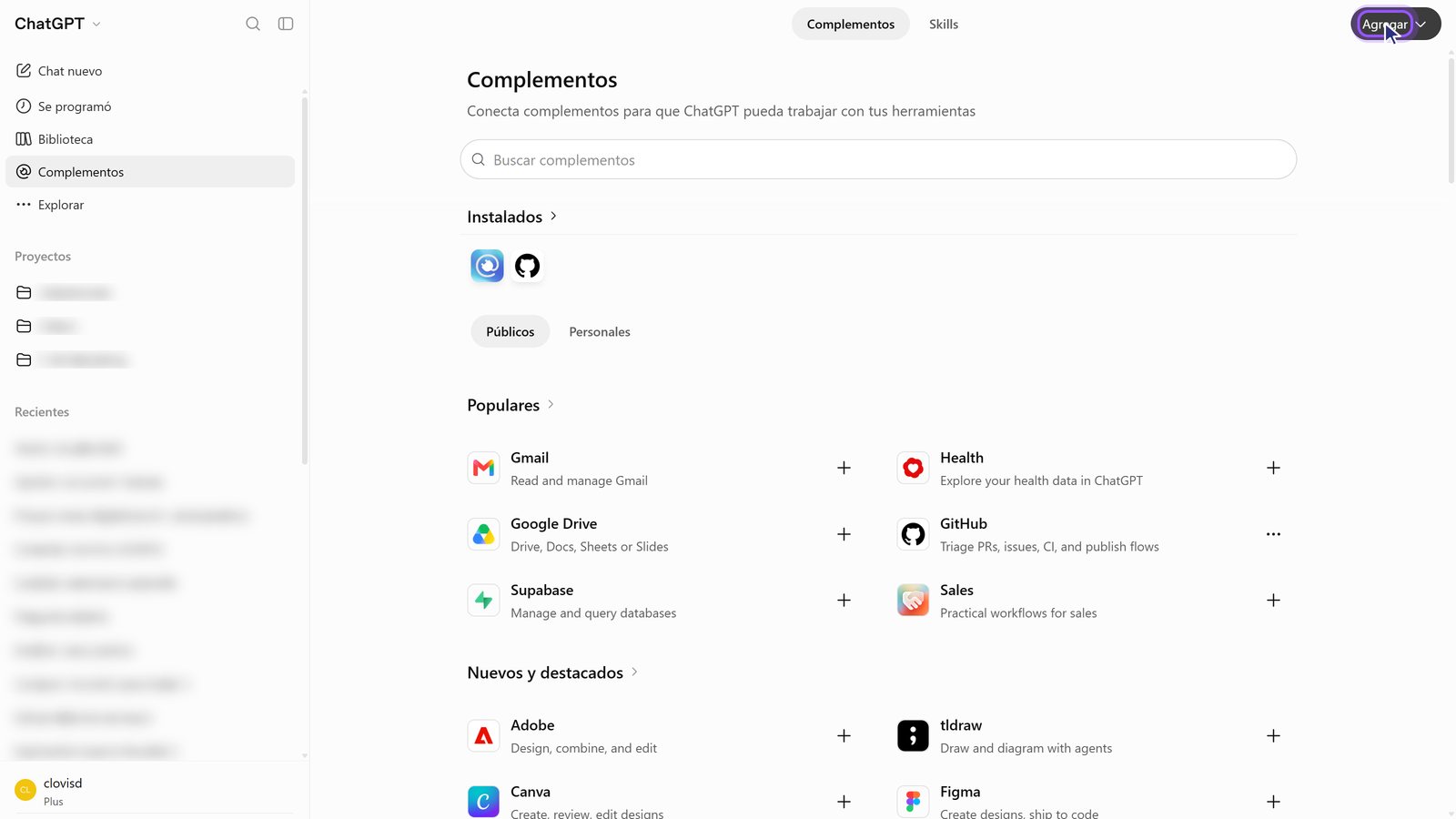
2. Appuie sur Ajouter. C'est le bouton noir, en haut à droite.
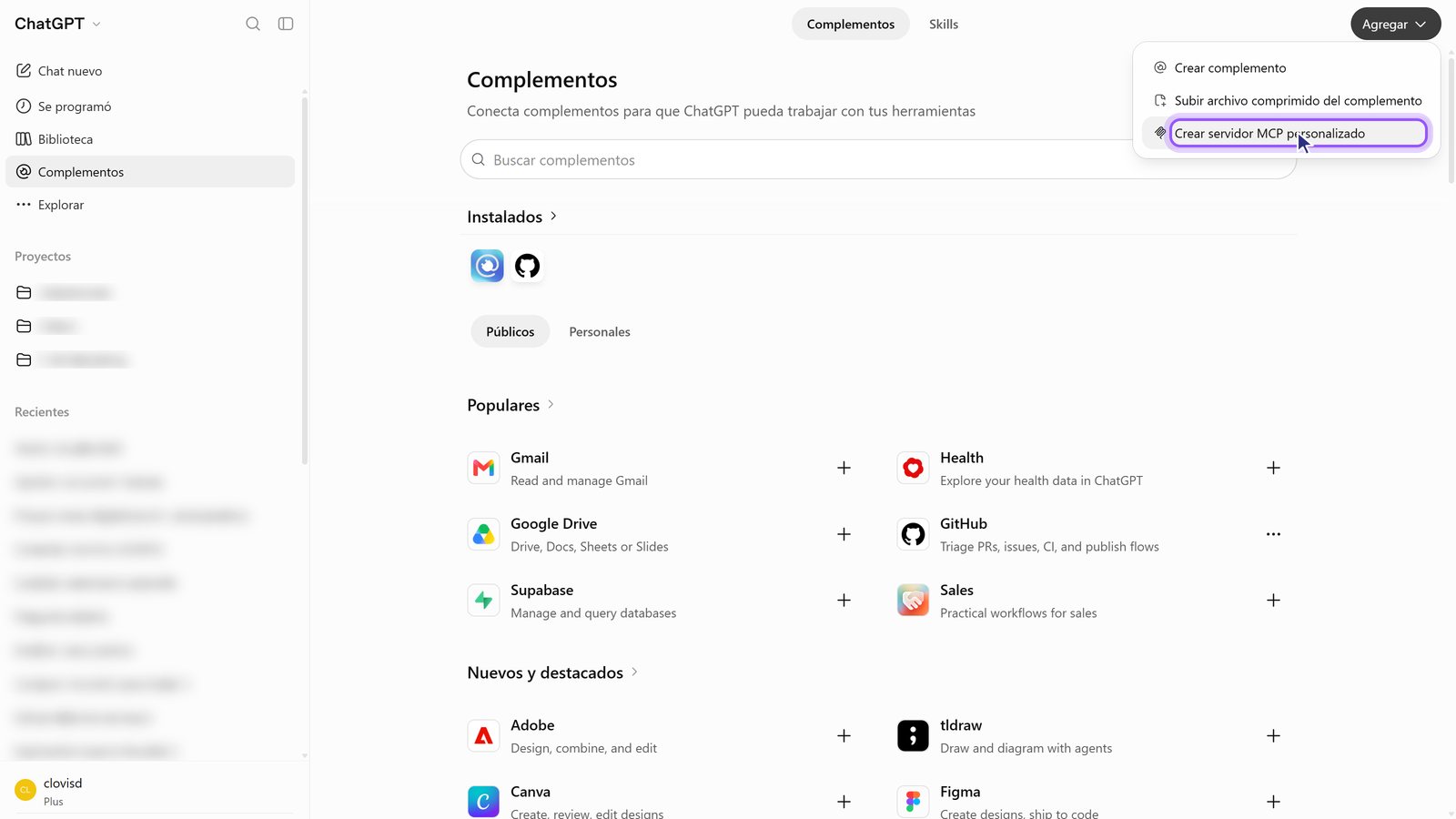
3. Choisis « Créer un serveur MCP personnalisé ». C'est la troisième option du menu.
4. Remplis le nom et l'adresse. Nom : celui que tu veux, par exemple « Mon TBit ». Description : facultative. Connexion, URL du serveur : colle https://api.tbit.app/mcp.
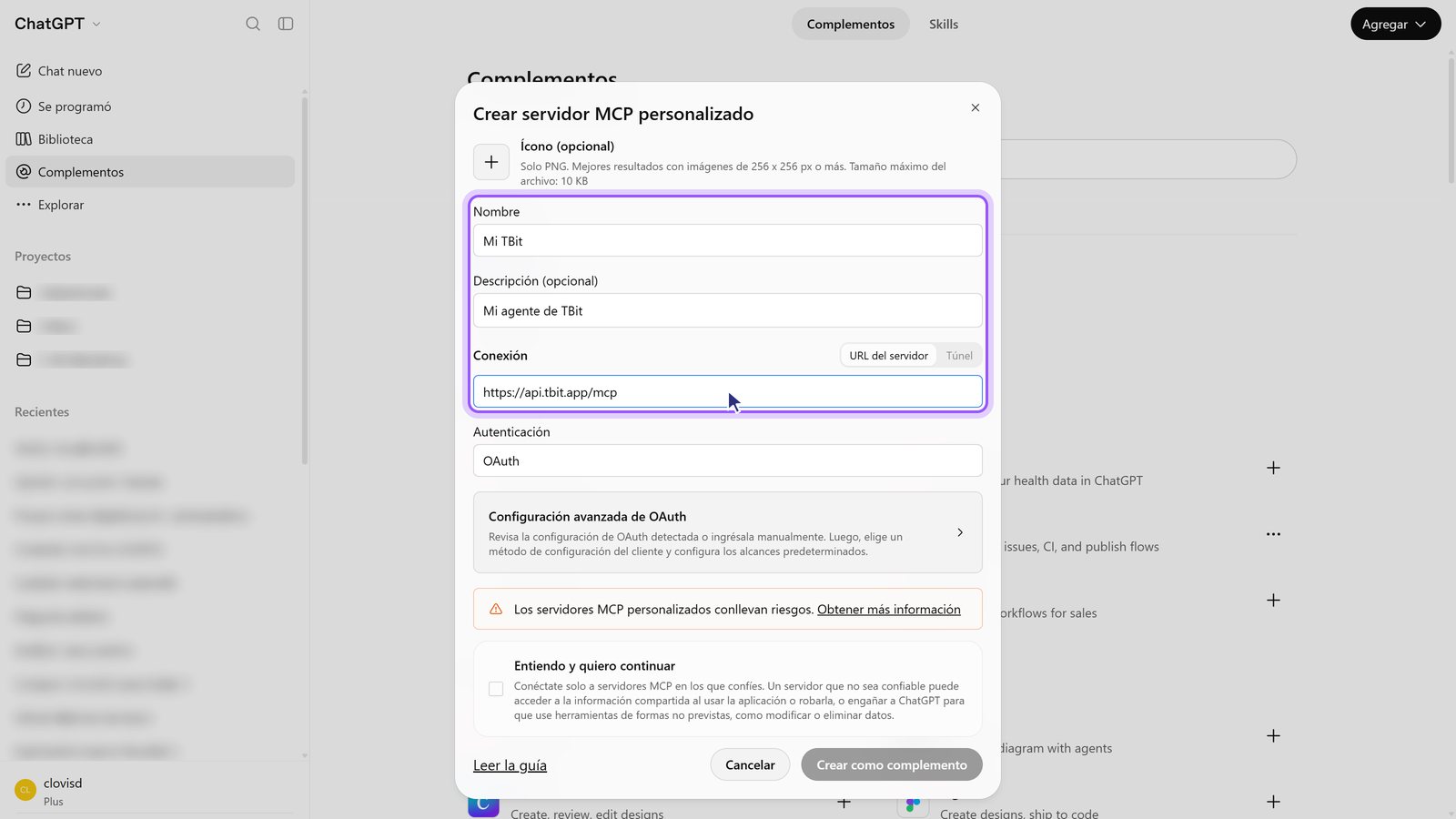
5. Laisse l'authentification sur OAuth. C'est déjà le cas. Ne touche pas aux paramètres avancés.
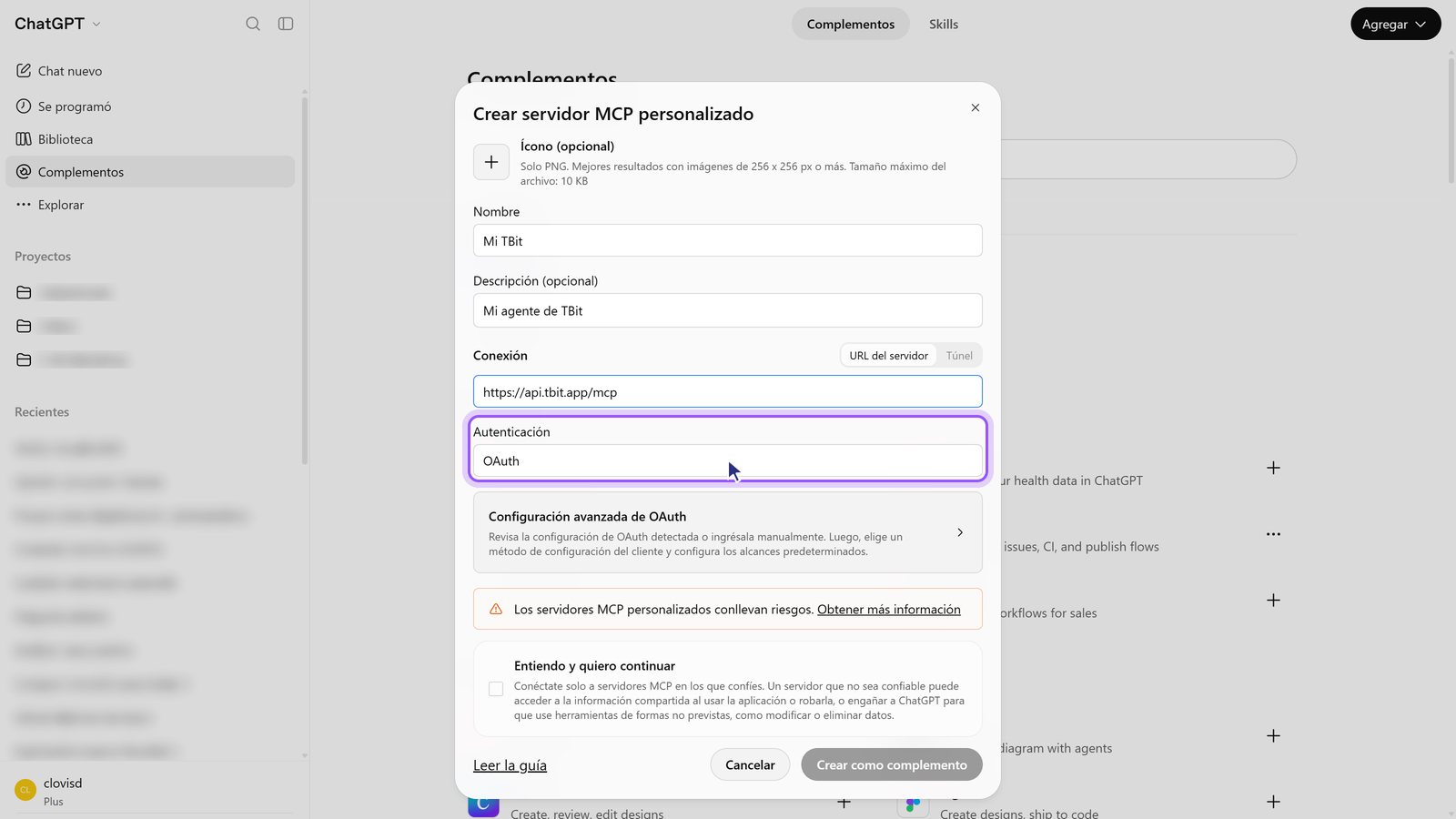
6. Coche « Je comprends et je veux continuer ». C'est l'avertissement que ChatGPT affiche pour tout serveur personnel.
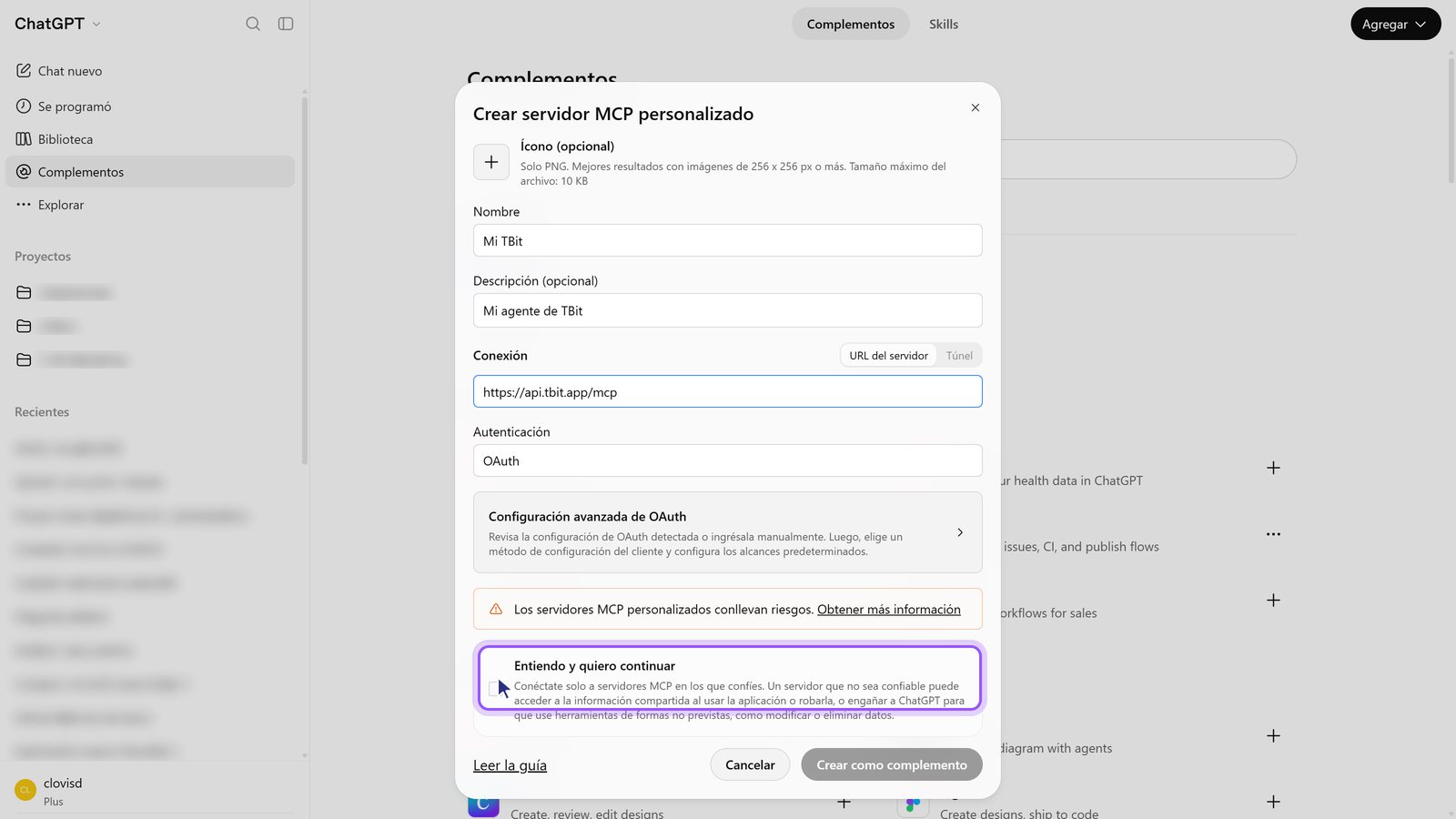
7. Appuie sur « Créer comme complément ». ChatGPT vérifie le serveur ; cela prend quelques secondes.
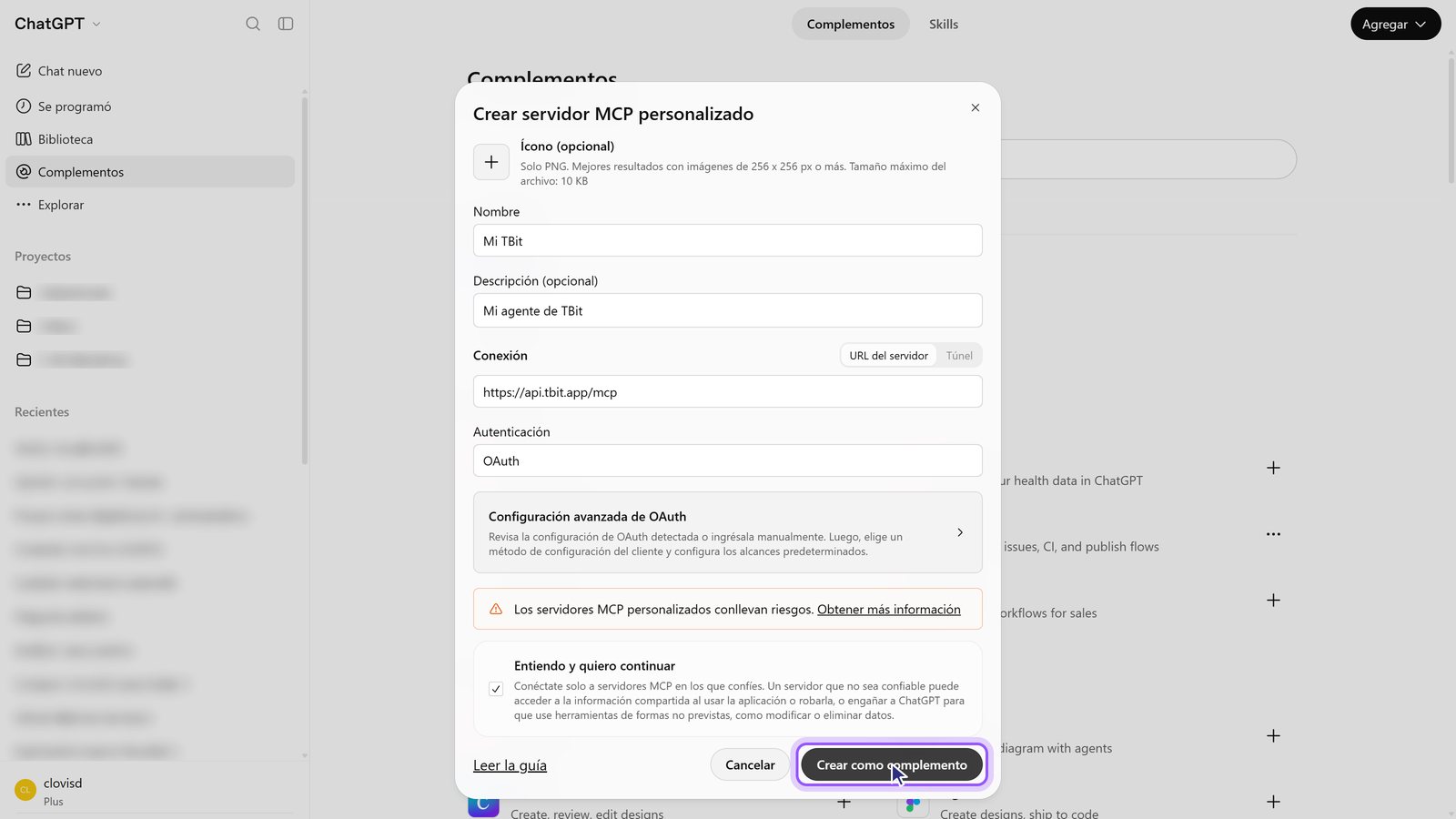
8. Appuie sur « Continuer vers Mon TBit ». Cela te mène à TBit pour que tu te connectes.
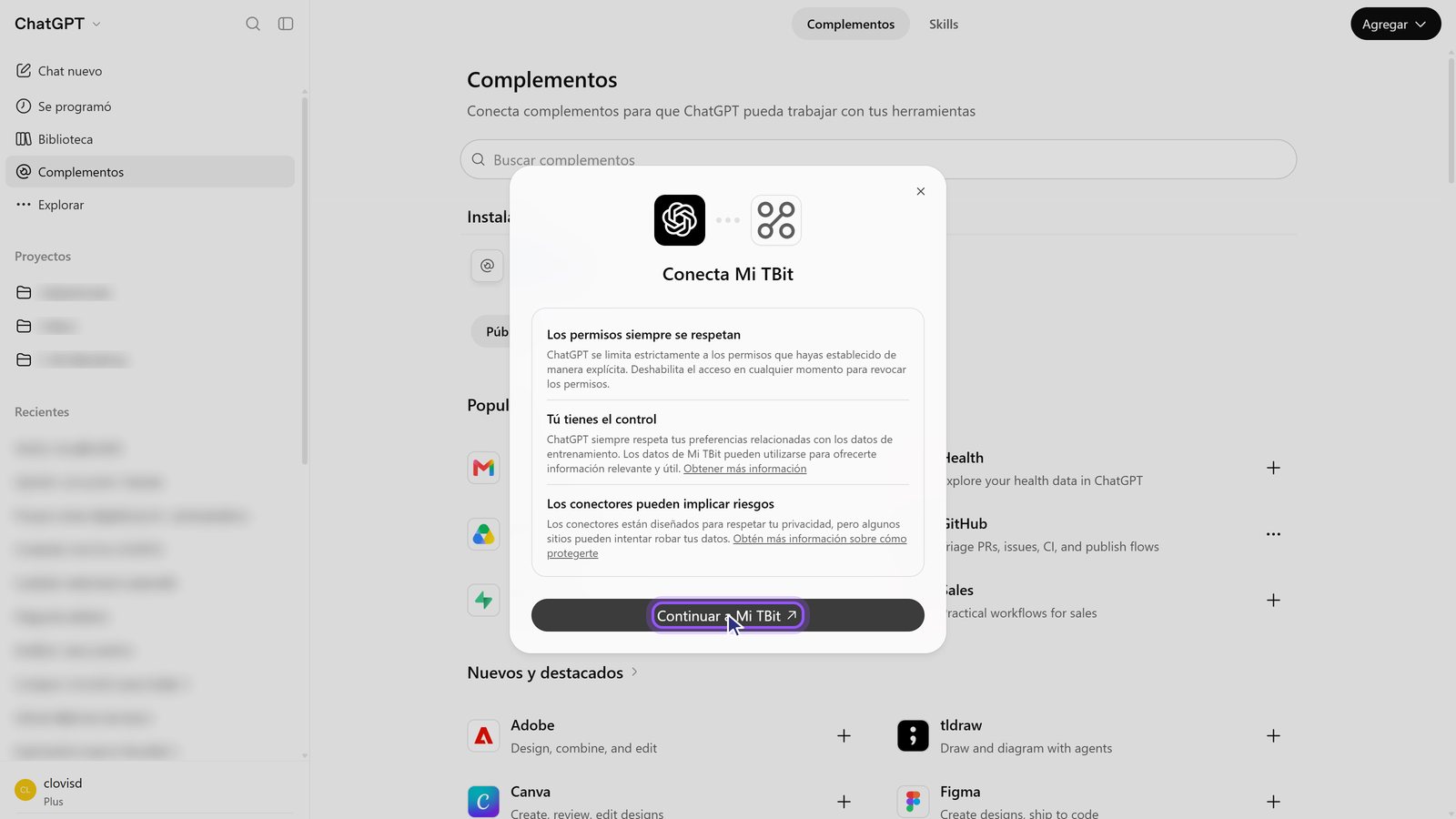
Étape 2 : connecte-toi avec ton compte TBit
9. Connecte-toi à TBit. Avec ton e-mail et ton mot de passe TBit, ou avec Apple ou Google si c'est ainsi que tu te connectes.
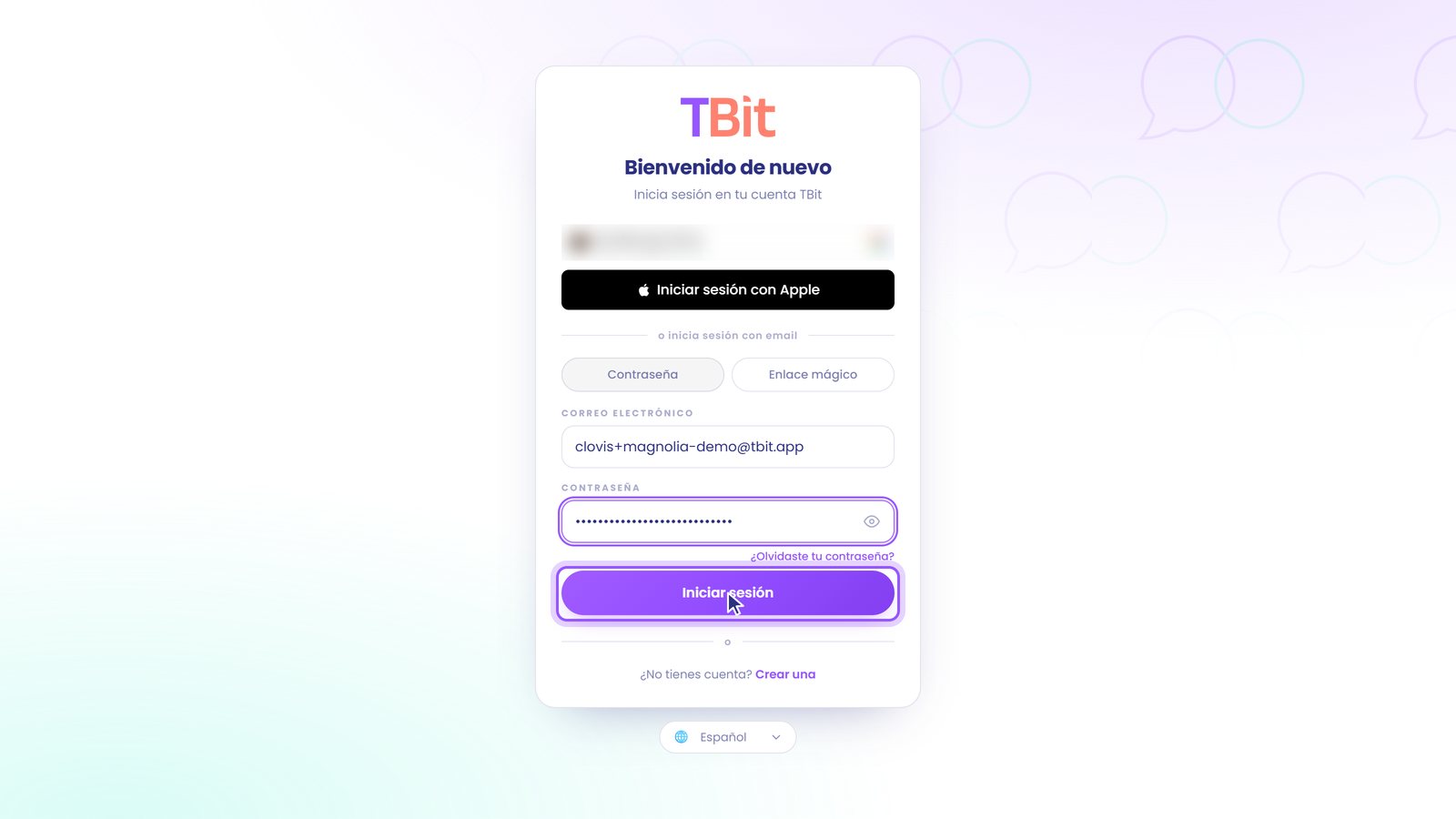
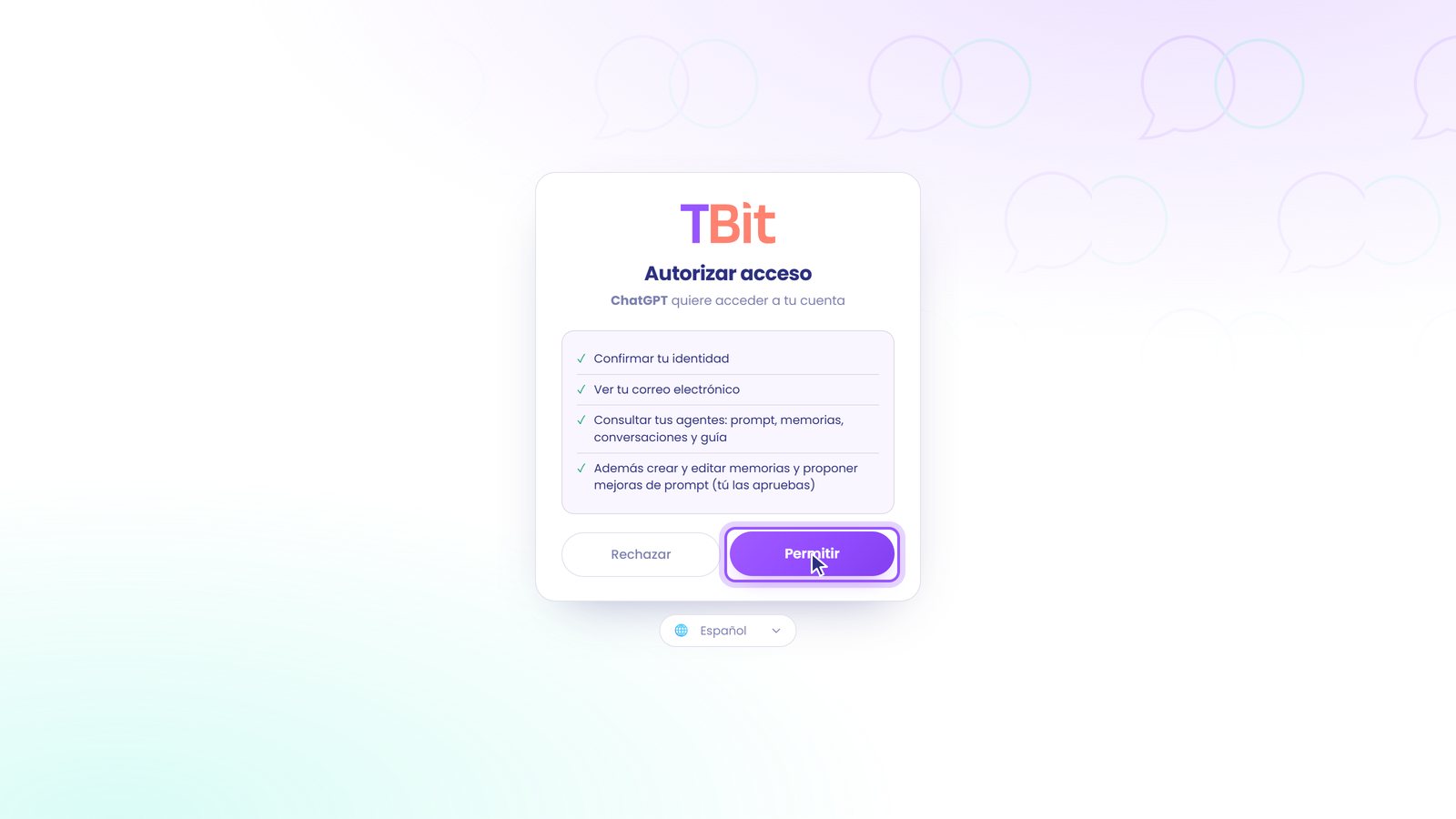
10. Appuie sur Autoriser. Tu donnes à ChatGPT la permission de consulter tes agents et de proposer des modifications. Les modifications du prompt, c'est toujours toi qui les approuves.
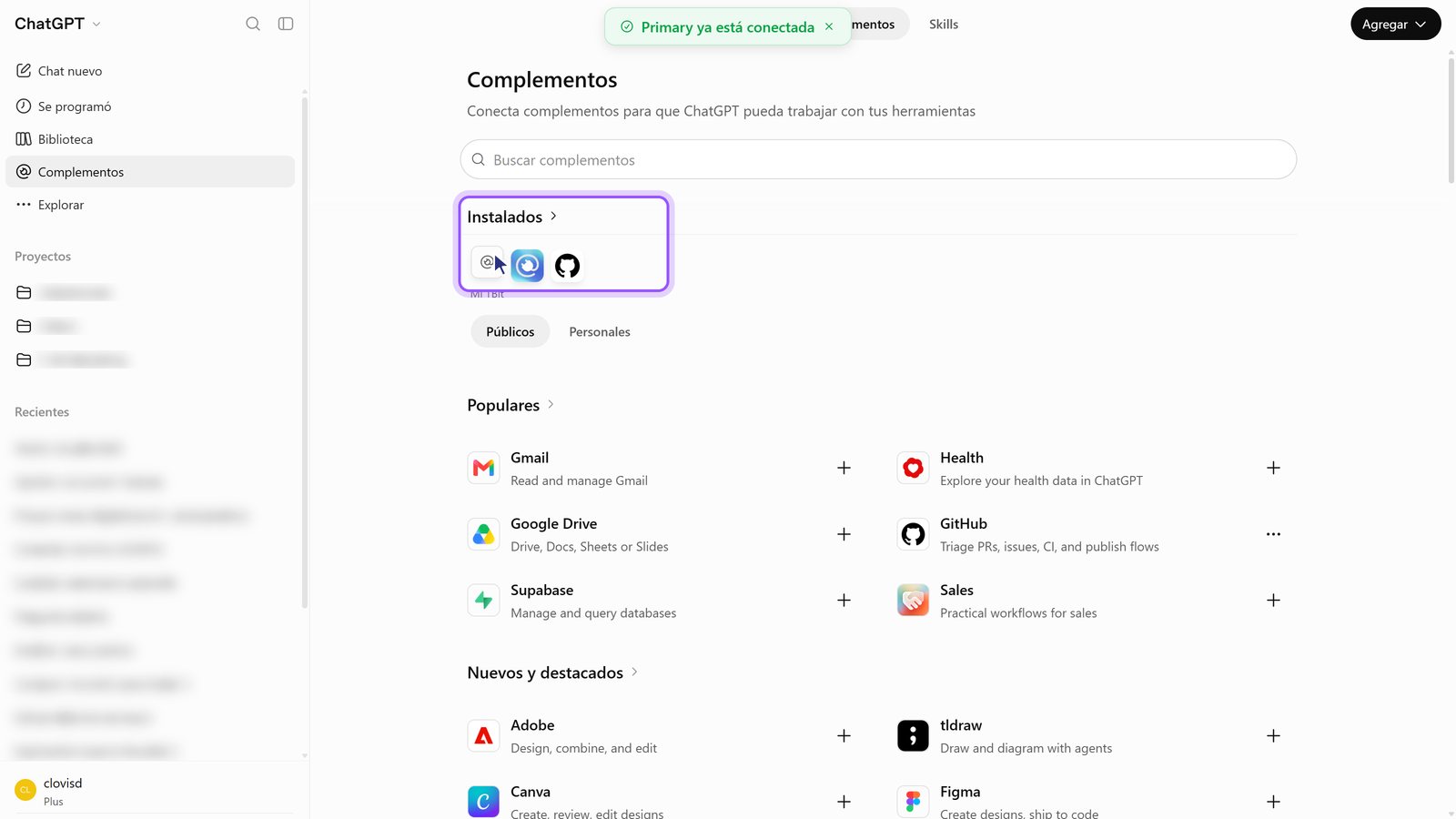
11. C'est fait : il apparaît dans Installés. Tu retournes dans Compléments et ChatGPT t'indique en vert qu'il est connecté.
Étape 3 : demande à ton agent
12. Dans un nouveau chat, tape @ et choisis ton complément. Ainsi ChatGPT sait qu'il doit utiliser TBit.
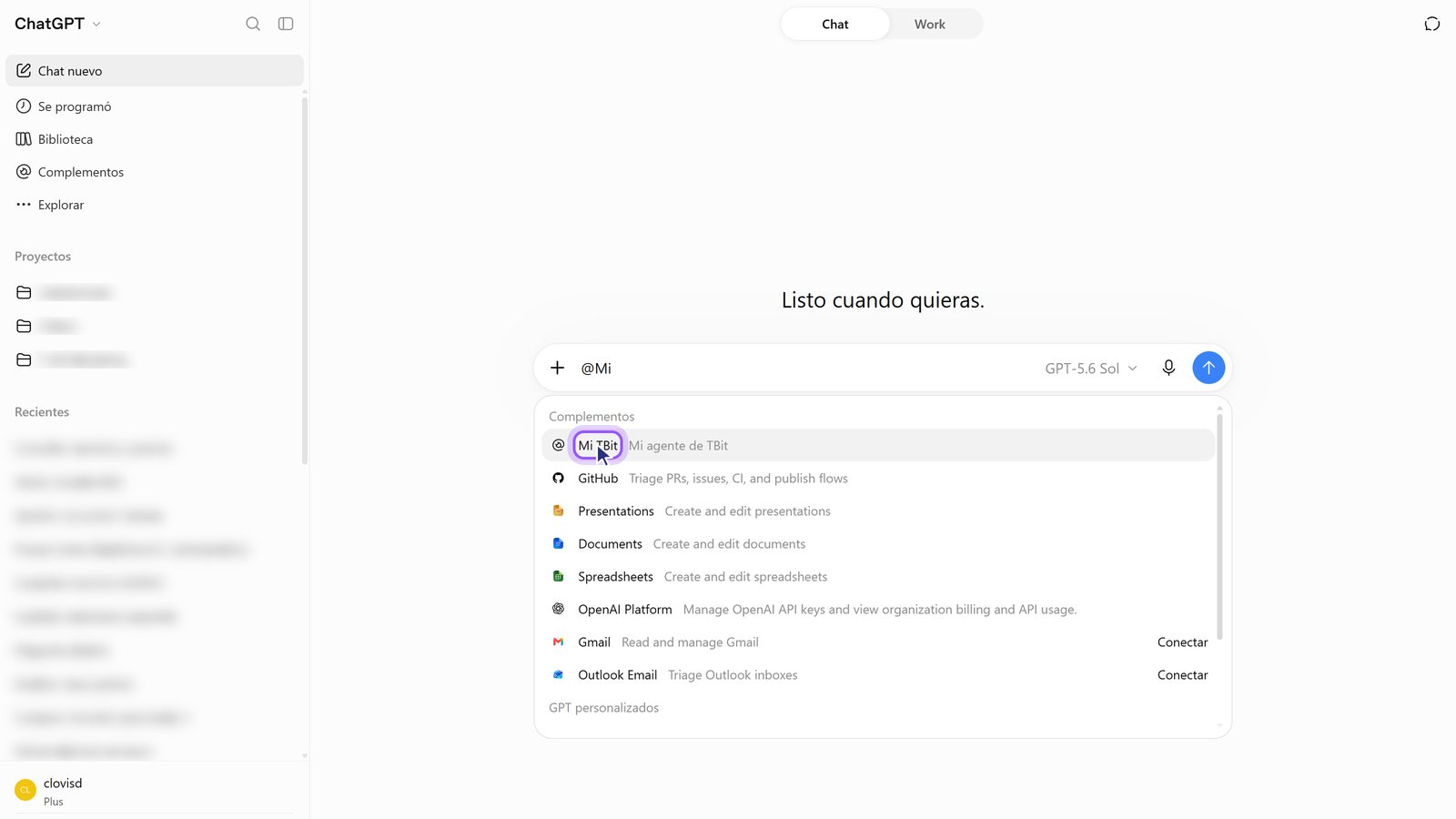
13. Écris ta question et envoie-la. Par exemple : « Donne-moi un résumé de mon agent : ce qu'il fait, comment il répond et ce qu'il sait ».
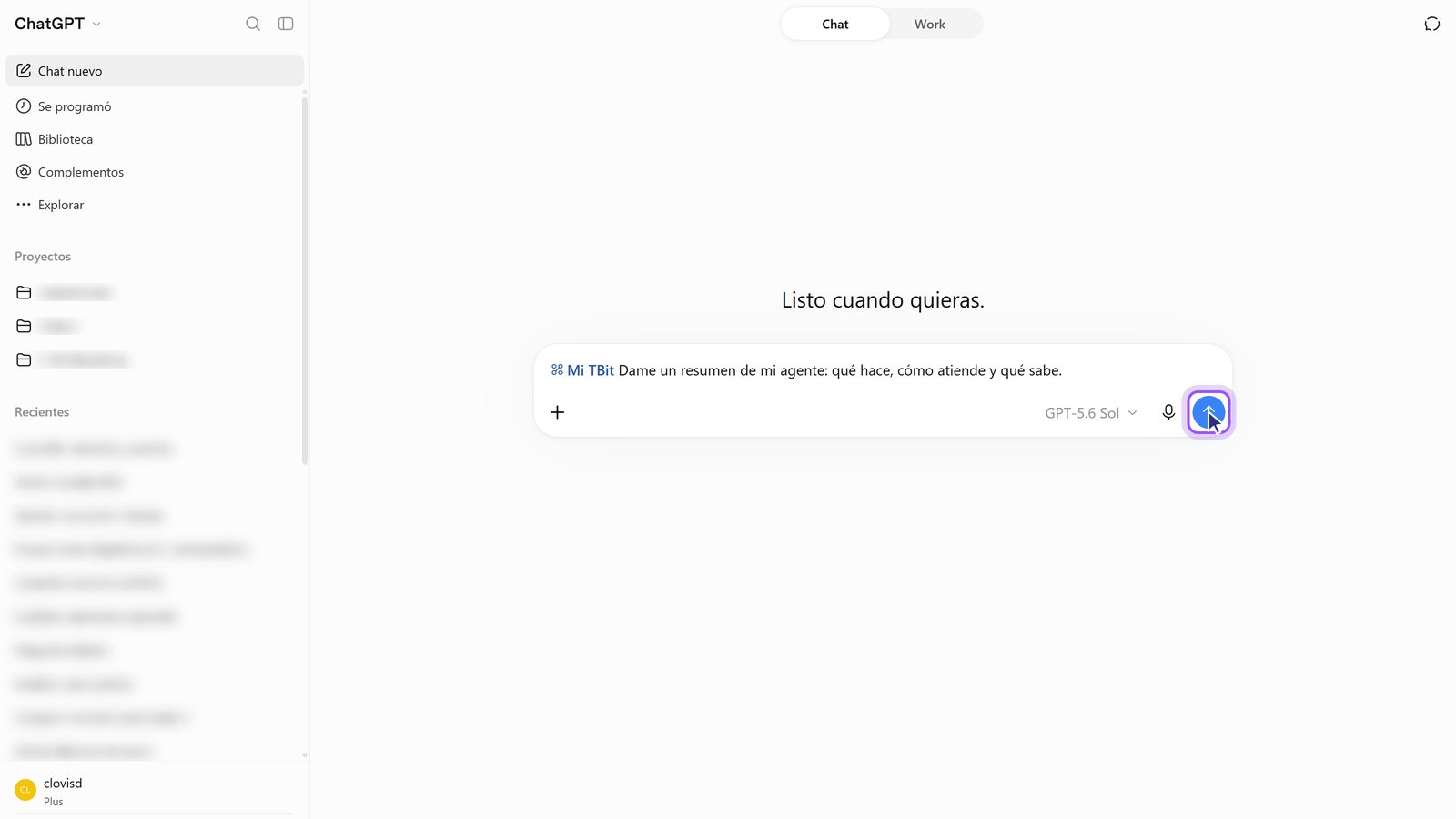
14. ChatGPT répond avec les données de ton agent. Il lit le prompt, les mémoires et les conversations réelles.
Questions pour tester
Donne-moi un résumé de mon agent.
Comment se passent mes conversations cette semaine ?
Quelles questions mon agent n'a pas su répondre ?
Ajoute une mémoire : le dimanche nous sommes fermés.
Tu utilises Claude ?
Nous avons aussi le guide pour Claude : Connecte Claude à ton agent TBit. Et la page avec tous les clients compatibles est sur tbit.app/es/mcp.