
Centre d'aide
Formulaires dans TBit
Des formulaires que l'agent remplit en discutant : quelles données demander, comment elles sont enregistrées et à quoi elles servent ensuite.

Les formulaires standardisent la collecte des données critiques. Contrairement à une discussion ouverte, ils garantissent que tu captures exactement ce dont tu as besoin.
Dans Communication → Formulaires → Créer un formulaire, tu accèdes à un constructeur : au centre tu définis l'identité du formulaire et depuis le panneau de gauche tu ajoutes les blocs dont tu as besoin.
L'IA le remplit-elle ? Si tu l'actives, l'assistant recueille les données de façon invisible pendant la conversation. Sinon, il est montré au client pour qu'il le remplisse.
Champs de base : Texte, Nombre, Vrai/Faux, Date/Heure.
Sélection : liste fermée ou ouverte, sélection multiple.
Identité : WhatsApp ou Email, qui se lient au profil du contact.
Fichiers et localisation : joindre des justificatifs ou des PDF, adresse avec carte.
Avancé : liste de produits du catalogue et actions automatiques à l'envoi.
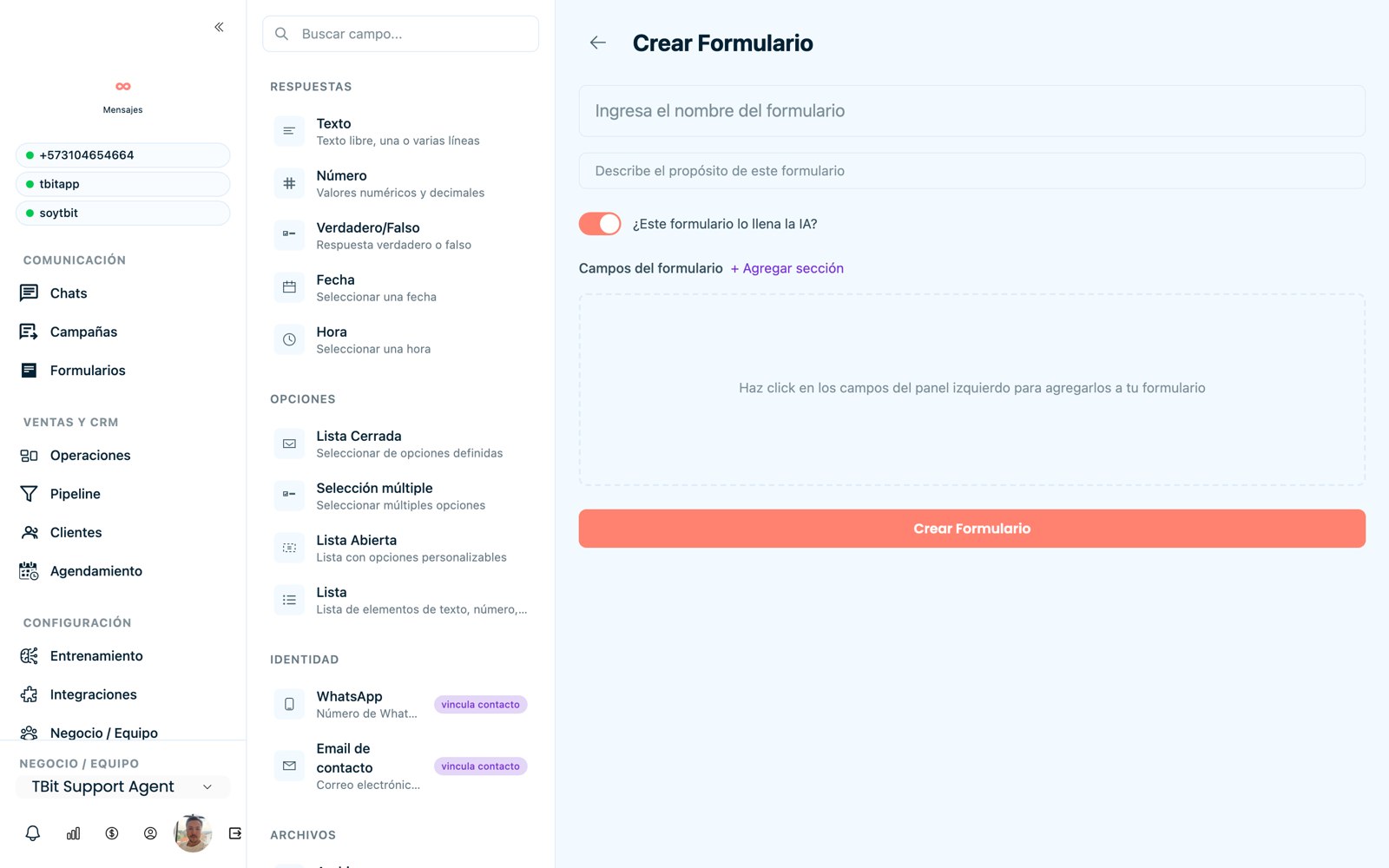
Constructeur de formulaires avec des blocs par catégorie.
Astuce
Chaque champ se personnalise : nom (la question), s'il est requis, placeholder d'exemple et description. Quand tu as terminé, clique sur « Créer un formulaire » et définis dans le prompt à quel moment l'IA doit l'activer.
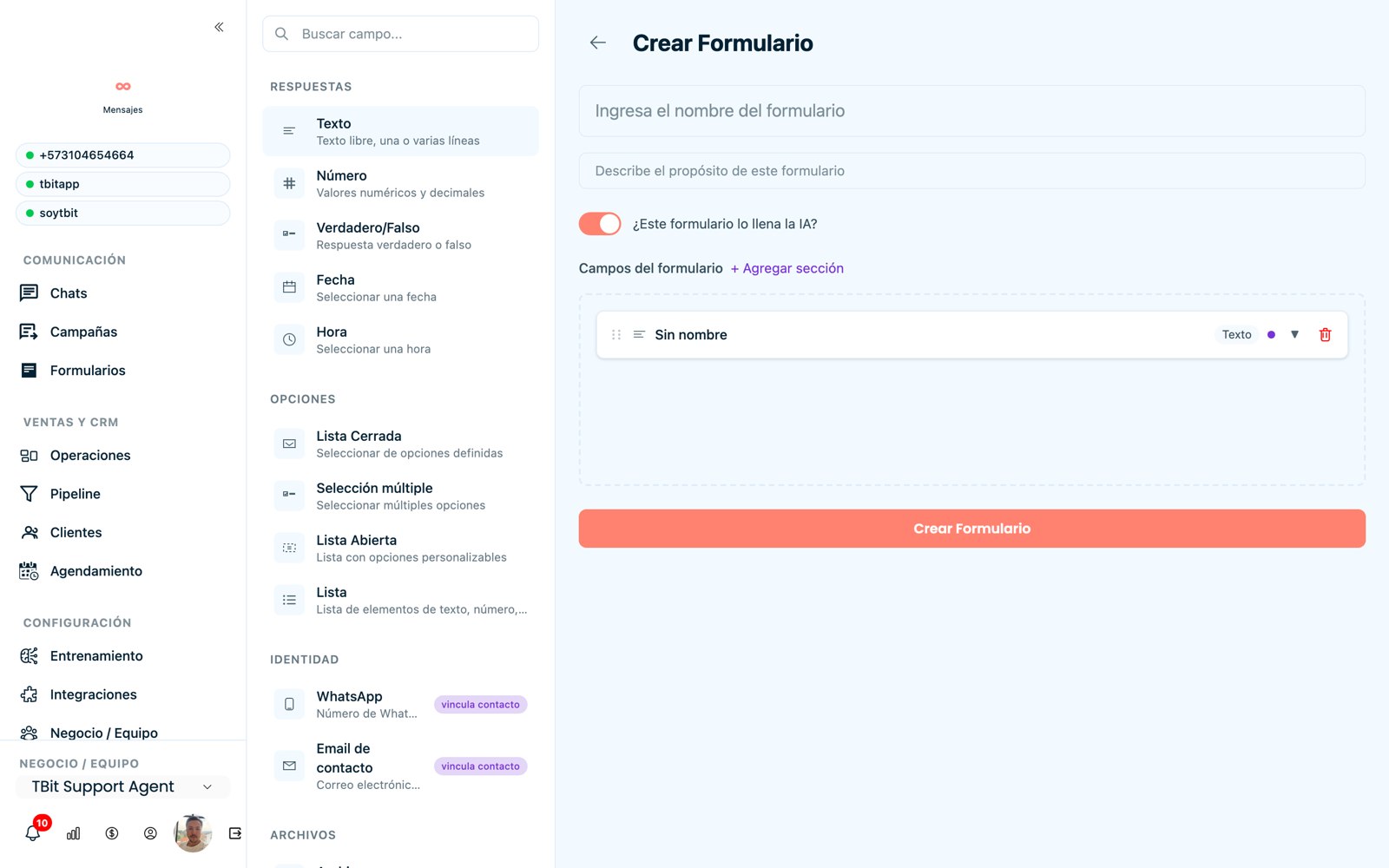
Constructeur de formulaires : ajoute et configure chaque champ.
Exporte les réponses
Tout ce que tes clients remplissent reste enregistré. Dans l'onglet Formulaires traités, tu vois chaque réponse individuelle et, avec le bouton Télécharger CSV, tu obtiens le rapport complet pour le travailler dans Excel ou Sheets.
Va dans Formulaires → Formulaires traités.
Clique sur Télécharger CSV (en haut à droite) pour télécharger toutes les réponses.
Pour l'ouvrir proprement dans Excel : onglet Données → À partir d'un texte/CSV, sélectionne le fichier et confirme ; chaque donnée se retrouve dans sa colonne.
Cas typique
Avec ça, tu obtiens en quelques minutes la liste de, par exemple, tous ceux qui ont rempli un formulaire de crédit ou de devis, prête à répartir dans ton équipe ou à utiliser pour créer une audience de suivi.