
हेल्प सेंटर
TBit में फॉर्म
ऐसे फॉर्म जो एजेंट बातचीत करते हुए भरता है: कौन सा डेटा मांगें, कैसे सेव होता है और बाद में किस काम आता है।
फॉर्म जरूरी डेटा इकट्ठा करने को एक जैसा बना देते हैं। खुली बातचीत से अलग, ये पक्का करते हैं कि आपको बिल्कुल वही मिले जो आपको चाहिए।
Comunicación → Formularios → Crear Formulario में आप एक बिल्डर में पहुंचते हैं: बीच में फॉर्म की पहचान तय करते हैं और बाएं पैनल से जरूरी ब्लॉक जोड़ते हैं।
क्या AI इसे भरता है? अगर आप इसे चालू करते हैं, तो असिस्टेंट बातचीत के दौरान अनदेखे तरीके से डेटा इकट्ठा कर लेता है। अगर नहीं, तो यह ग्राहक को दिखाया जाता है ताकि वह भर दे।
बेसिक फील्ड: टेक्स्ट, नंबर, सही/गलत, तारीख/समय।
चयन: बंद या खुली सूची, एक से ज्यादा चुनाव।
पहचान: WhatsApp या ईमेल, जो संपर्क की प्रोफाइल से जुड़ जाते हैं।
फाइलें और लोकेशन: रसीद या PDF अटैच करें, मैप वाला पता।
एडवांस: कैटलॉग के प्रोडक्ट की सूची और भेजने पर अपने आप होने वाली क्रियाएं।
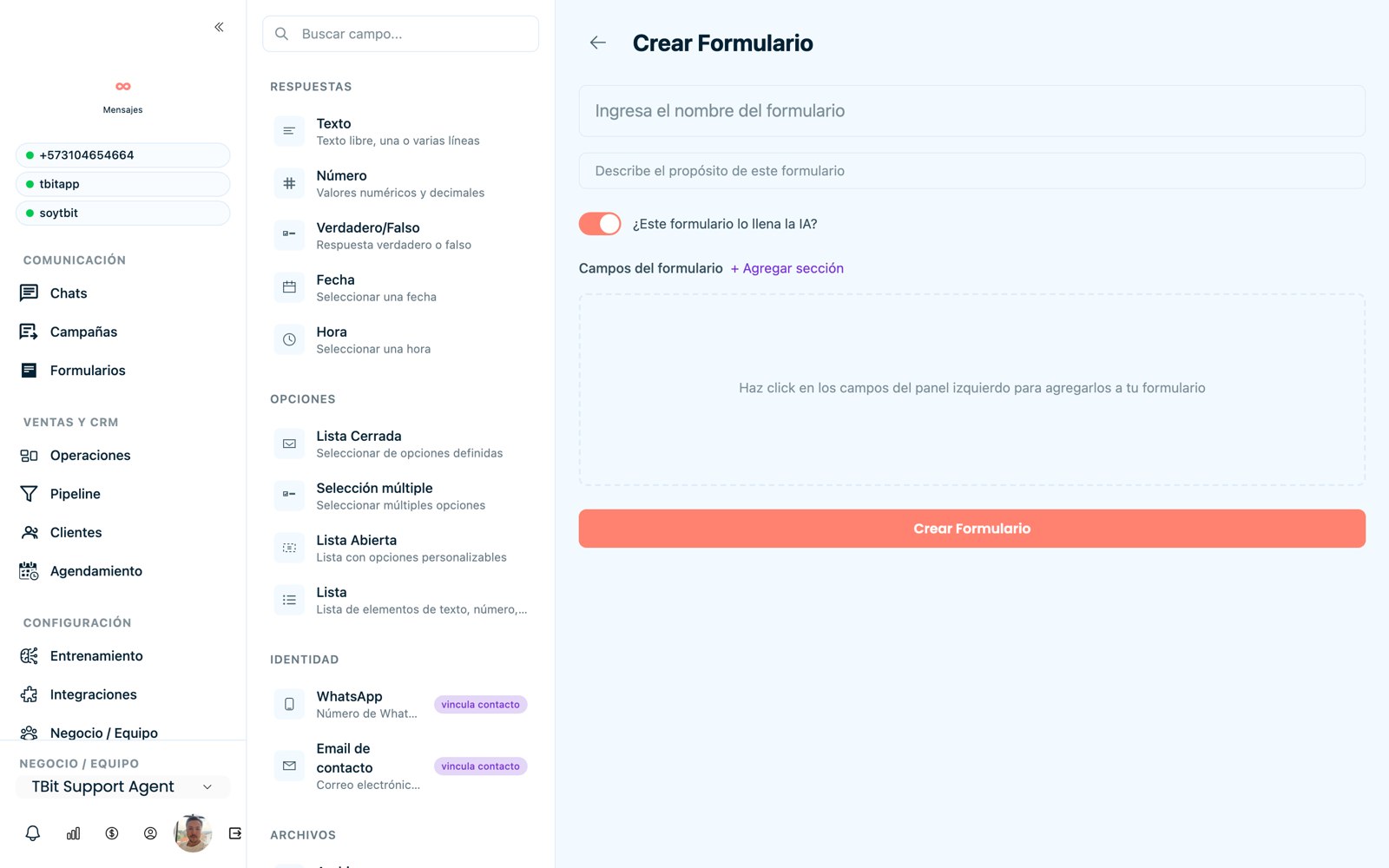
श्रेणी के हिसाब से ब्लॉक वाला फॉर्म बिल्डर।
टिप
हर फील्ड को अपने हिसाब से बनाया जा सकता है: नाम (सवाल), जरूरी है या नहीं, उदाहरण प्लेसहोल्डर और विवरण। पूरा होने पर “Crear Formulario” पर क्लिक करें और प्रॉम्प्ट में तय करें कि AI इसे कब चालू करे।
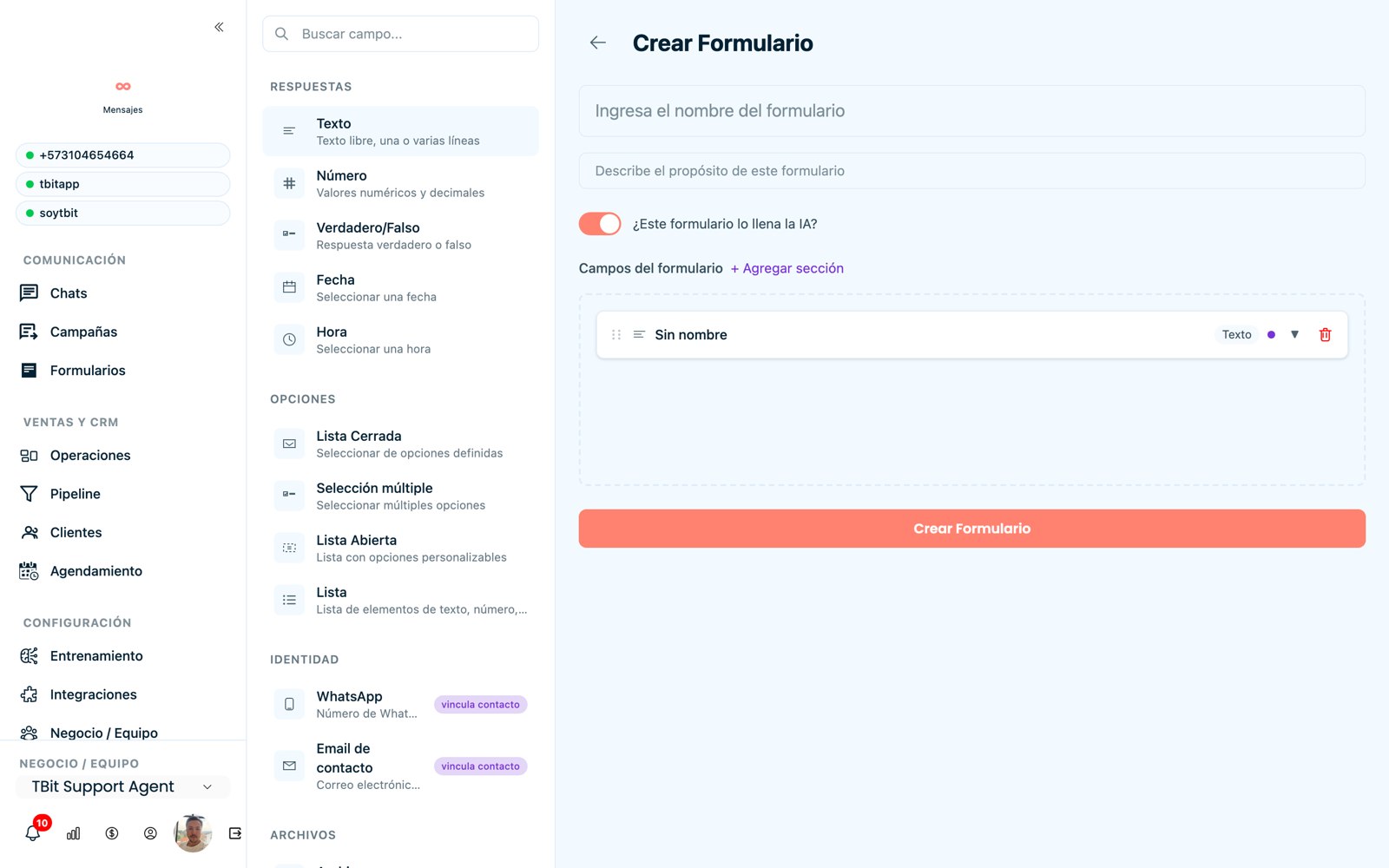
फॉर्म बिल्डर: हर फील्ड जोड़ें और सेट करें।
जवाब एक्सपोर्ट करें
आपके ग्राहक जो कुछ भरते हैं, सब सेव रहता है। Formularios procesados टैब में आप हर जवाब अलग से देखते हैं और Descargar CSV बटन से पूरी रिपोर्ट पाते हैं ताकि उसे Excel या Sheets में खोल सकें।
Formularios → Formularios procesados में जाएं।
सारे जवाब डाउनलोड करने के लिए Descargar CSV (ऊपर दाईं ओर) पर क्लिक करें।
इसे Excel में व्यवस्थित रूप से खोलने के लिए: डेटा → टेक्स्ट/CSV से टैब पर जाएं, फ़ाइल चुनें और पुष्टि करें; हर डेटा अपने कॉलम में आ जाता है।
आम उदाहरण
इससे आपको कुछ ही मिनटों में, उदाहरण के लिए, उन सभी की सूची मिल जाती है जिन्होंने क्रेडिट या कोटेशन फ़ॉर्म भरा है, जो आपकी टीम में बांटने या फ़ॉलो-अप ऑडियंस बनाने के लिए तैयार है।