
Centro assistenza
Moduli in TBit
Moduli che l'agente compila conversando: quali dati chiedere, come si salvano e a cosa servono dopo.

I moduli standardizzano la raccolta dei dati critici. A differenza di una chiacchierata aperta, ti assicurano di catturare esattamente ciò che ti serve.
In Comunicazione → Moduli → Crea Modulo accedi a un costruttore: al centro definisci l'identità del modulo e dal pannello a sinistra aggiungi i blocchi che ti servono.
Lo compila l'IA? Se lo attivi, l'assistente raccoglie i dati in modo invisibile durante la conversazione. Altrimenti, viene mostrato al cliente perché lo compili.
Campi base: Testo, Numero, Vero/Falso, Data/Ora.
Selezione: lista chiusa o aperta, selezione multipla.
Identità: WhatsApp o Email, che si collegano al profilo del contatto.
File e posizione: allegare ricevute o PDF, indirizzo con mappa.
Avanzato: lista di prodotti del catalogo e azioni automatiche all'invio.
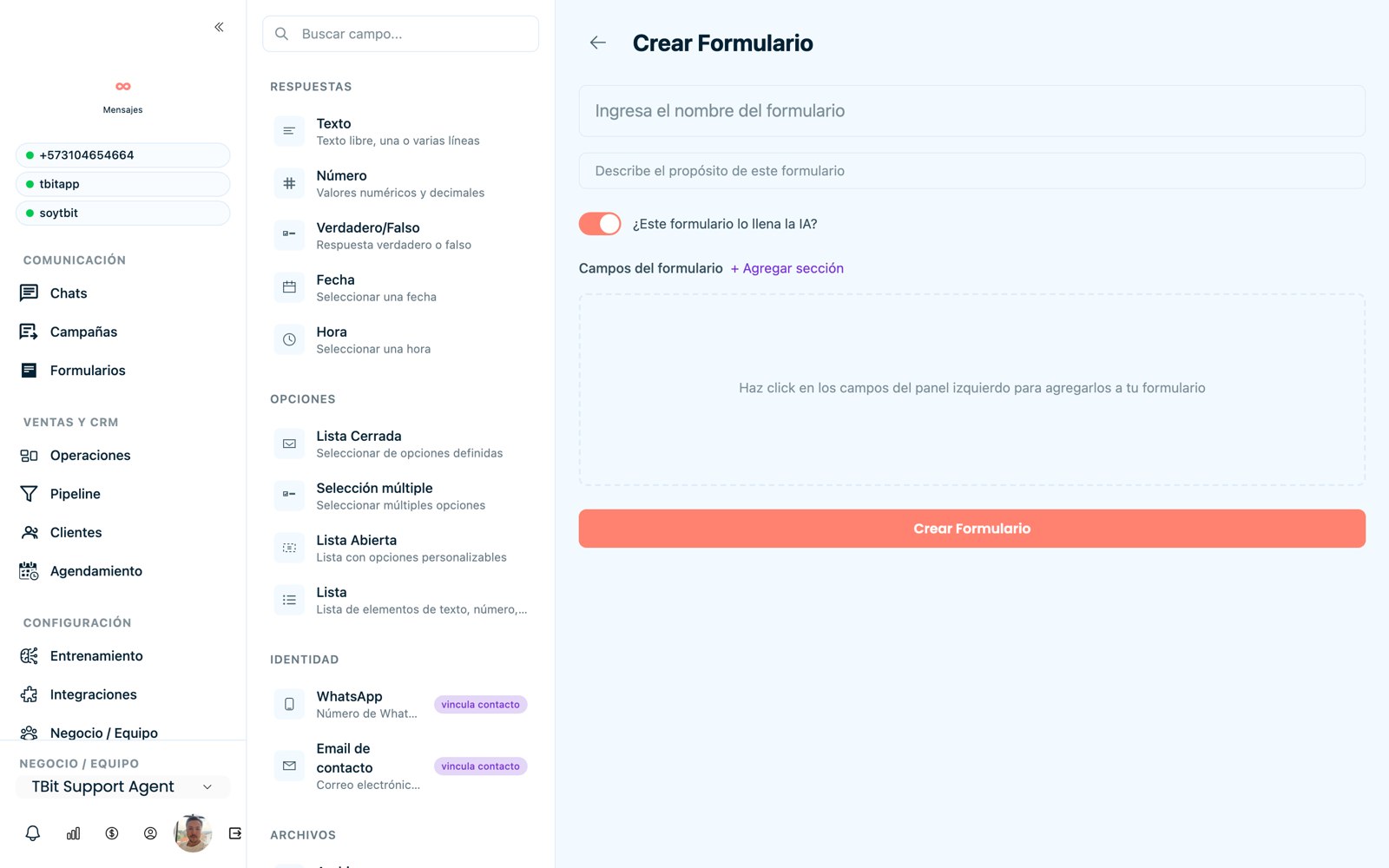
Costruttore di moduli con blocchi per categoria.
Consiglio
Ogni campo si personalizza: nome (la domanda), se è obbligatorio, placeholder di esempio e descrizione. Al termine, fai clic su “Crea Modulo” e definisci nel prompt in quale momento l'IA deve attivarlo.
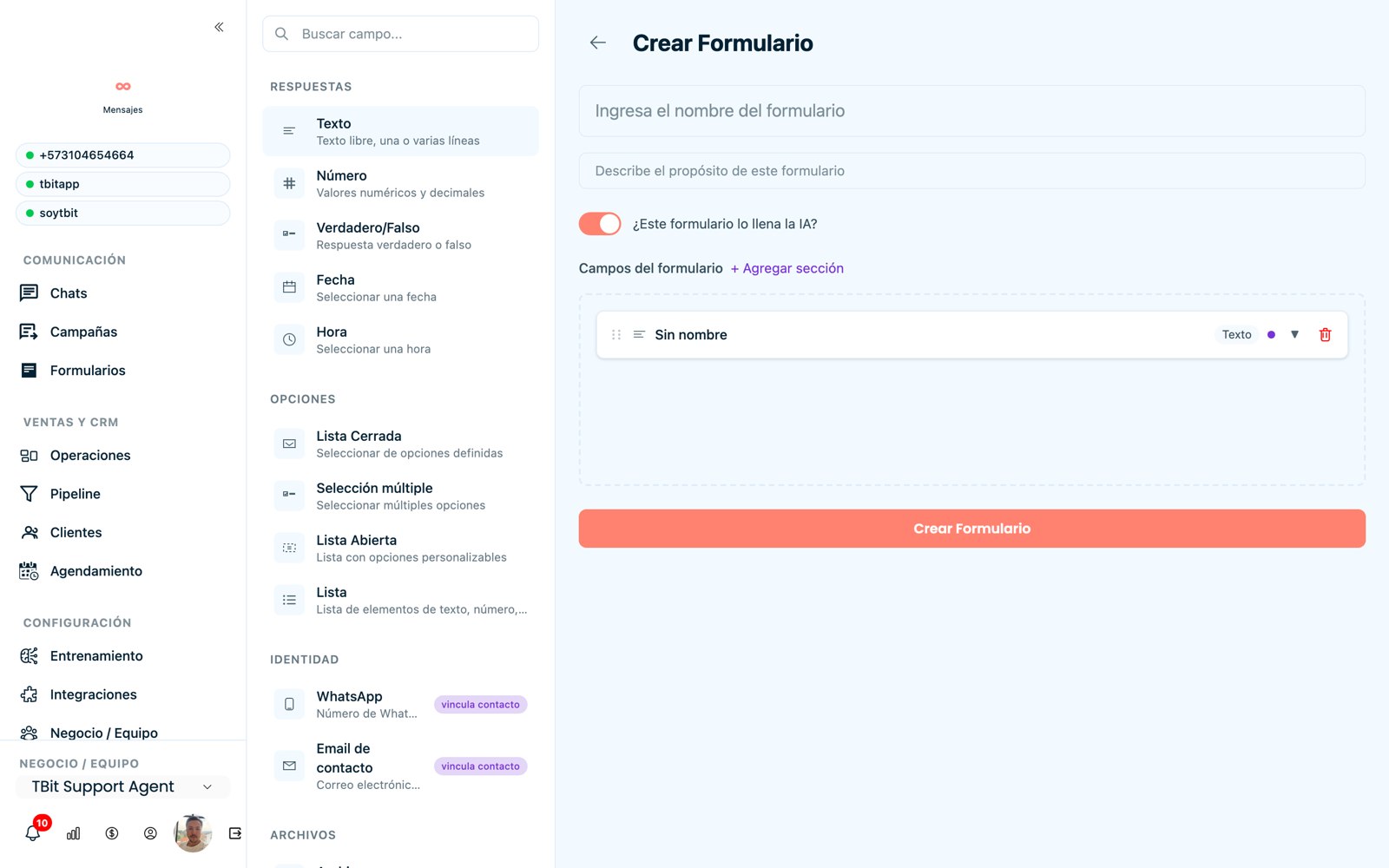
Costruttore di moduli: aggiungi e configura ogni campo.
Esporta le risposte
Tutto ciò che compilano i tuoi clienti resta salvato. Nella scheda Moduli elaborati vedi ogni singola risposta e, con il pulsante Scarica CSV, ottieni il report completo per lavorarlo in Excel o Sheets.
Entra in Moduli → Moduli elaborati.
Fai clic su Scarica CSV (in alto a destra) per scaricare tutte le risposte.
Per aprirlo in modo ordinato in Excel: scheda Dati → Da testo/CSV, seleziona il file e conferma; ogni dato finisce nella sua colonna.
Caso tipico
Con questo hai in pochi minuti la lista di, per esempio, tutti quelli che hanno completato un modulo di credito o di preventivo, pronta da distribuire al tuo team o per creare un pubblico di follow-up.