
مركز المساعدة
النماذج في TBit
نماذج يملؤها الوكيل أثناء المحادثة: ما البيانات التي تطلبها، وكيف تُحفظ، وفيمَ تُستخدم لاحقًا.

توحّد النماذج جمع البيانات المهمة. على عكس محادثة مفتوحة، تضمن لك التقاط ما تحتاجه بالضبط.
في التواصل ← النماذج ← إنشاء نموذج تصل إلى منشئ: في الوسط تحدد هوية النموذج، ومن اللوحة اليسرى تضيف الكتل التي تحتاجها.
هل يملؤه الذكاء الاصطناعي؟ إذا فعّلت ذلك، يجمع المساعد البيانات بشكل غير مرئي خلال المحادثة. وإن لم تفعل، يُعرض على العميل ليملأه.
حقول أساسية: نص، رقم، صحيح/خطأ، تاريخ/وقت.
اختيار: قائمة مغلقة أو مفتوحة، اختيار متعدد.
هوية: WhatsApp أو بريد إلكتروني، يُرتبطان بملف جهة الاتصال.
ملفات وموقع: إرفاق إيصالات أو ملفات PDF، عنوان مع خريطة.
متقدم: قائمة منتجات من الكتالوج وإجراءات تلقائية عند الإرسال.
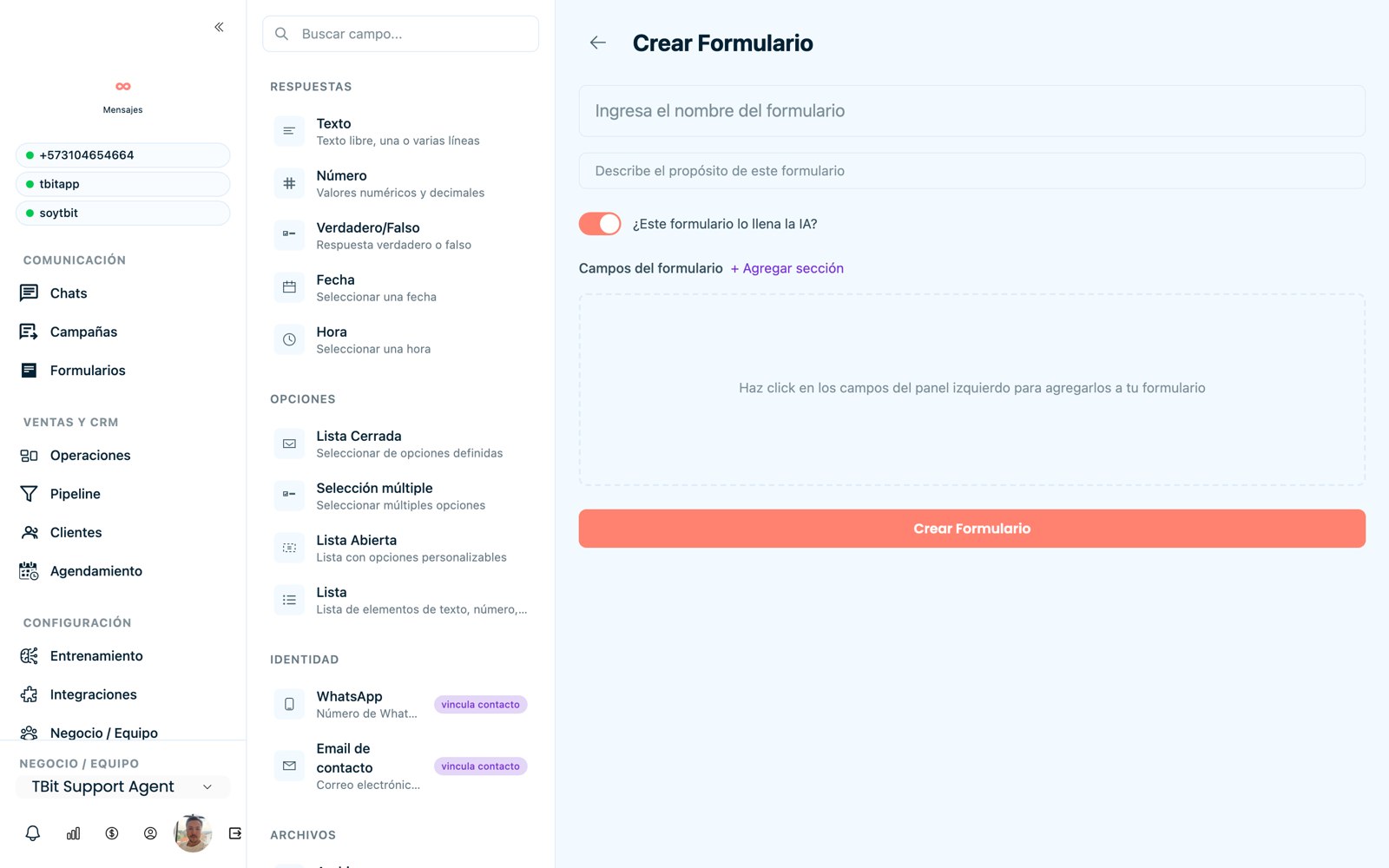
منشئ النماذج مع كتل حسب الفئة.
نصيحة
كل حقل قابل للتخصيص: الاسم (السؤال)، وهل هو مطلوب، ونص توضيحي كمثال، ووصف. عند الانتهاء، اضغط على "إنشاء نموذج" وحدد في التعليمات متى يجب على الذكاء الاصطناعي تفعيله.
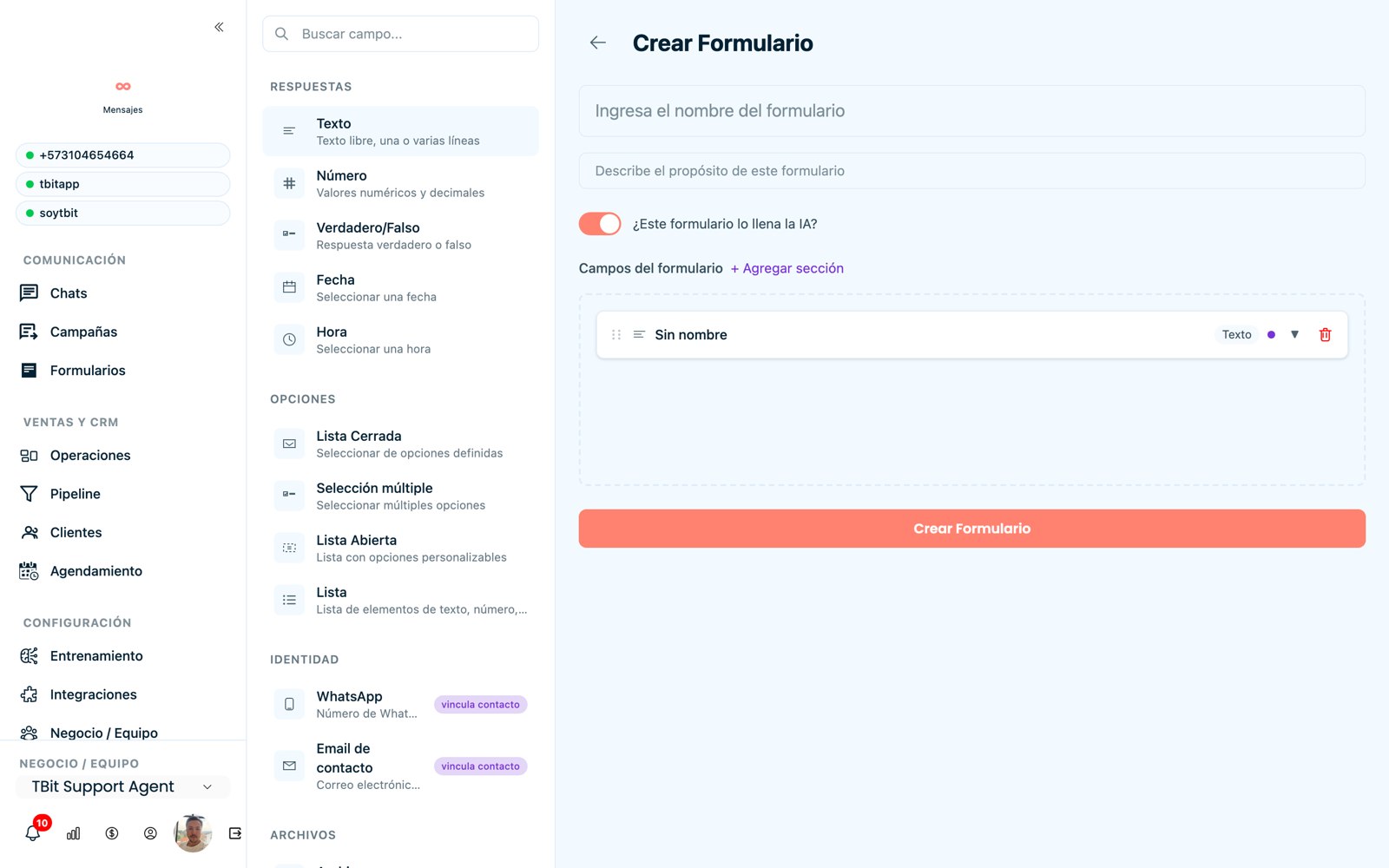
منشئ النماذج: أضف كل حقل واضبطه.
صدّر الإجابات
كل ما يملؤه عملاؤك يبقى محفوظًا. في تبويب النماذج المعالجة ترى كل إجابة على حدة، ومع زر تنزيل CSV تحصل على التقرير الكامل لتعمل عليه في Excel أو Sheets.
ادخل إلى النماذج ← النماذج المعالجة.
اضغط على تنزيل CSV (أعلى اليمين) لتنزيل كل الإجابات.
لفتحه مرتبًا في Excel: تبويب بيانات → من نص/CSV، اختر الملف وأكّد؛ كل بيان يبقى في عموده.
حالة نموذجية
بهذا تحصل في دقائق على قائمة، على سبيل المثال، بكل من أكمل نموذج طلب تمويل أو عرض سعر، جاهزة للتوزيع على فريقك أو لبناء جمهور للمتابعة.