
Central de ajuda
Formulários no TBit
Formulários que o agente preenche conversando: quais dados pedir, como são salvos e para que servem depois.

Os formulários padronizam a coleta de dados críticos. Diferente de uma conversa aberta, eles garantem que você capture exatamente o que precisa.
Em Comunicação → Formulários → Criar Formulário você acessa um construtor: no centro você define a identidade do formulário e no painel esquerdo adiciona os blocos que precisar.
A IA preenche? Se você ativar, o assistente coleta os dados de forma invisível durante a conversa. Se não, ele é mostrado ao cliente para que ele preencha.
Campos básicos: Texto, Número, Verdadeiro/Falso, Data/Hora.
Seleção: lista fechada ou aberta, seleção múltipla.
Identidade: WhatsApp ou Email, que se vinculam ao perfil do contato.
Arquivos e localização: anexar comprovantes ou PDFs, endereço com mapa.
Avançado: lista de produtos do catálogo e ações automáticas ao enviar.
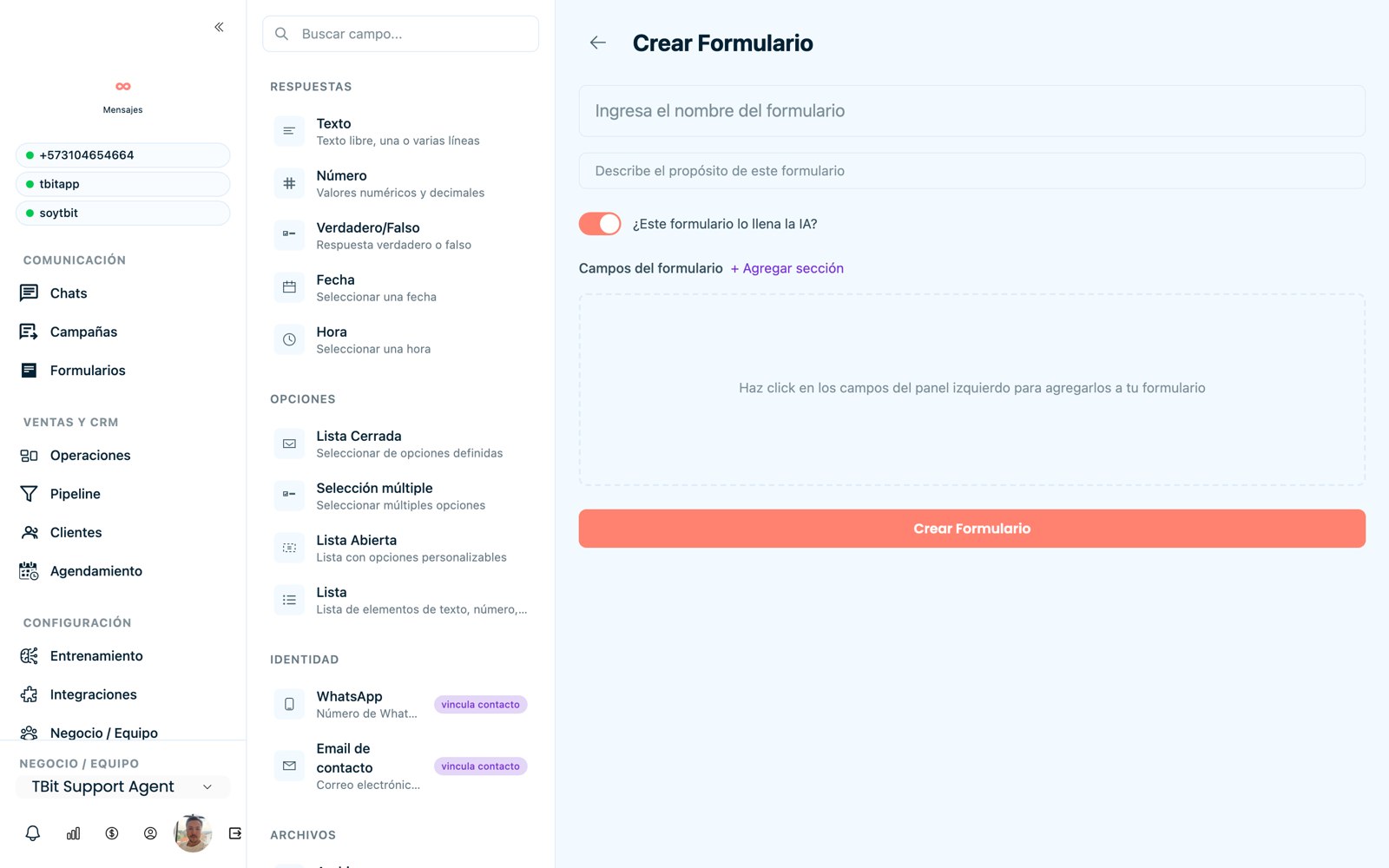
Construtor de formulários com blocos por categoria.
Dica
Cada campo é personalizado: nome (a pergunta), se é obrigatório, placeholder de exemplo e descrição. Ao terminar, clique em “Criar Formulário” e defina no prompt em que momento a IA deve ativá-lo.
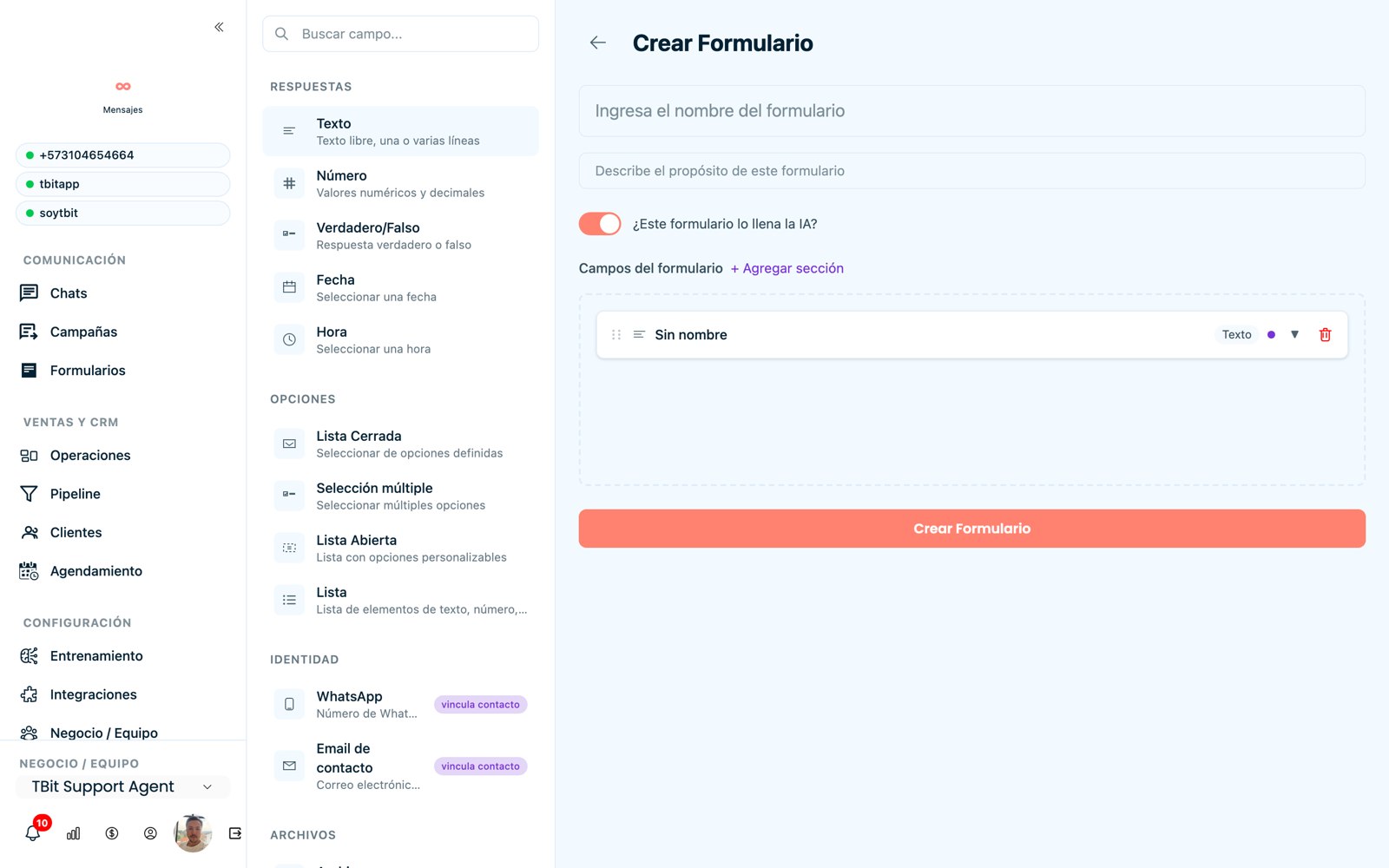
Construtor de formulários: adicione e configure cada campo.
Exporte as respostas
Tudo o que seus clientes preenchem fica salvo. Na aba Formulários processados você vê cada resposta individual e, com o botão Baixar CSV, obtém o relatório completo para trabalhar no Excel ou Sheets.
Entre em Formulários → Formulários processados.
Clique em Baixar CSV (no canto superior direito) para baixar todas as respostas.
Para abri-lo organizado no Excel: aba Dados → De texto/CSV, selecione o arquivo e confirme; cada dado fica na sua coluna.
Caso típico
Com isso você tem em minutos a lista de, por exemplo, todos os que preencheram um formulário de crédito ou de cotação, pronta para distribuir para sua equipe ou para montar uma audiência de acompanhamento.