
Helpcentrum
Formulieren in TBit
Formulieren die de agent invult tijdens het gesprek: welke gegevens je vraagt, hoe ze worden opgeslagen en waarvoor ze daarna dienen.

Formulieren standaardiseren het verzamelen van kritieke gegevens. Anders dan bij een open gesprek zorgen ze ervoor dat je precies vastlegt wat je nodig hebt.
In Communicatie → Formulieren → Formulier aanmaken krijg je toegang tot een builder: in het midden bepaal je de identiteit van het formulier en via het linkerpaneel voeg je de blokken toe die je nodig hebt.
Vult de AI het in? Als je dit aanzet, verzamelt de assistent de gegevens onzichtbaar tijdens het gesprek. Zo niet, dan krijgt de klant het te zien om het in te vullen.
Basisvelden: Tekst, Nummer, Waar/Onwaar, Datum/Tijd.
Selectie: gesloten of open lijst, meerdere selecties.
Identiteit: WhatsApp of e-mail, die aan het profiel van het contact worden gekoppeld.
Bestanden en locatie: betaalbewijzen of pdf's bijvoegen, adres met kaart.
Geavanceerd: lijst met producten uit de catalogus en automatische acties bij verzenden.
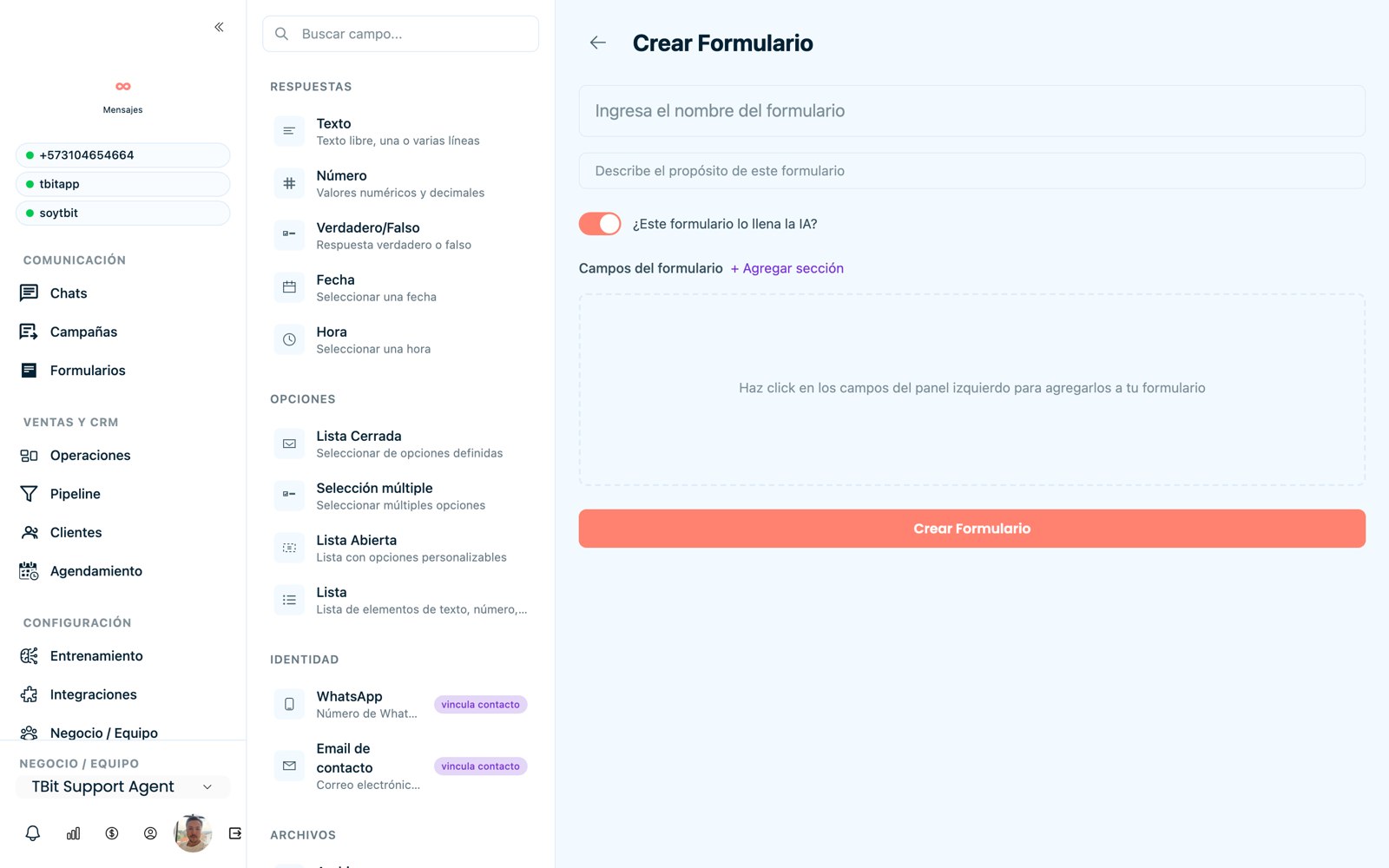
Formulierbuilder met blokken per categorie.
Tip
Elk veld is aanpasbaar: naam (de vraag), of het verplicht is, voorbeeld-placeholder en beschrijving. Klik als je klaar bent op “Formulier aanmaken” en bepaal in de prompt op welk moment de AI het moet activeren.
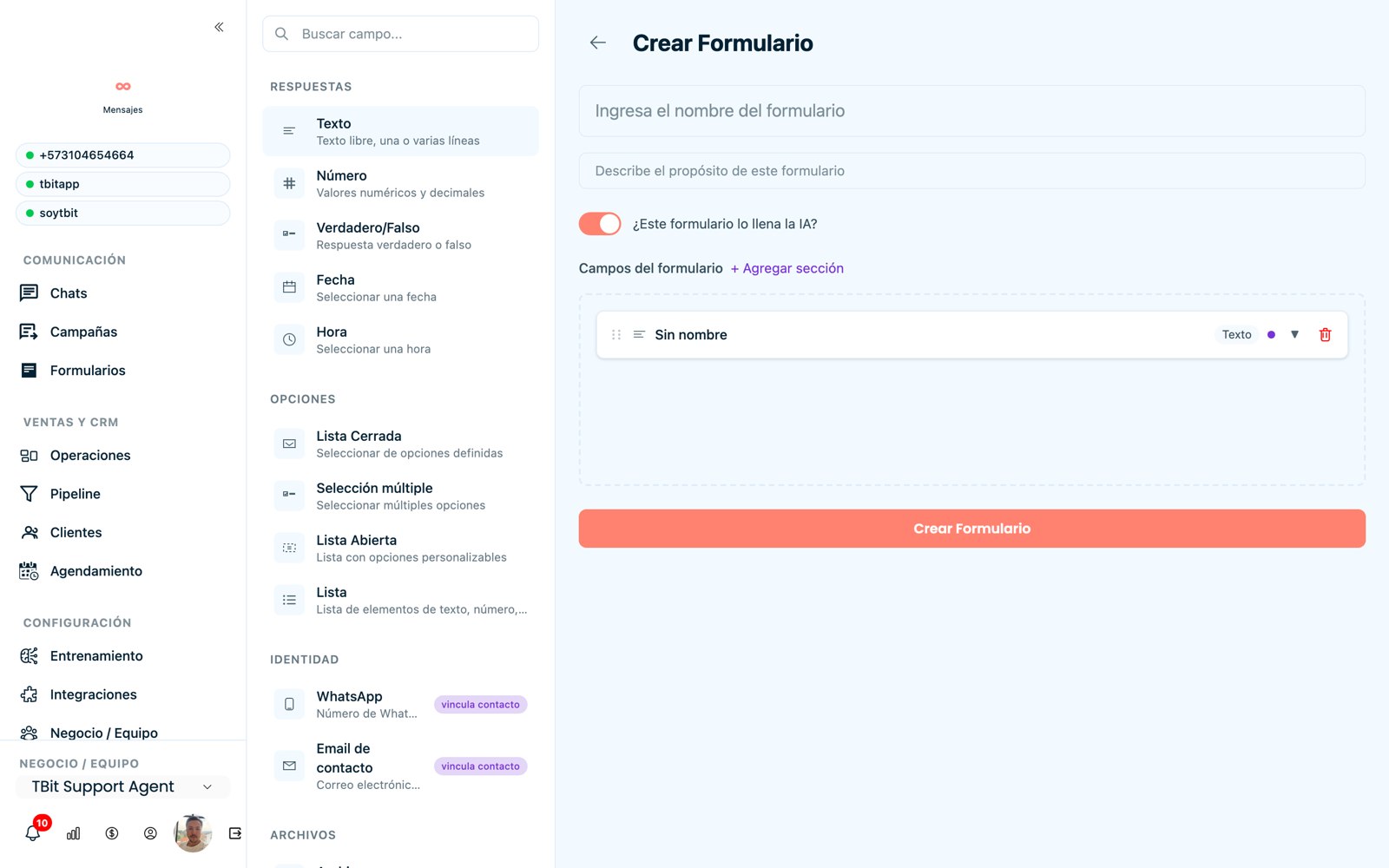
Formulierbuilder: voeg elk veld toe en stel het in.
Exporteer de antwoorden
Alles wat je klanten invullen wordt opgeslagen. In het tabblad Verwerkte formulieren zie je elk individueel antwoord en met de knop CSV downloaden krijg je het volledige rapport om ermee te werken in Excel of Sheets.
Ga naar Formulieren → Verwerkte formulieren.
Klik op CSV downloaden (rechtsboven) om alle antwoorden te downloaden.
Om het netjes in Excel te openen: tabblad Gegevens → Uit tekst/CSV, selecteer het bestand en bevestig; elk gegeven komt in zijn eigen kolom.
Typisch geval
Hiermee heb je binnen enkele minuten de lijst van bijvoorbeeld iedereen die een krediet- of offerteformulier heeft ingevuld, klaar om aan je team te verdelen of om een opvolgdoelgroep samen te stellen.