
Centre d'aide
Équipe et collaborateurs dans TBit
Invite ton équipe dans TBit, répartis les permissions par rôle et contrôle quelles lignes et conversations chaque personne voit.

Définis qui répond, avec quelles permissions et quels horaires. Il y a deux types de profils : les membres de l'équipe (avec accès à la plateforme) et les collaborateurs (pour qui l'IA prend des rendez-vous mais qui n'accèdent pas au système).
Va dans Paramètres → Entreprise / Équipe.
Membres de l'équipe
Utilisateurs avec accès direct : ils se connectent, voient les chats, reçoivent les notifications et interviennent quand l'IA leur transfère un cas. Tu peux inviter toutes les personnes dont tu as besoin : les sièges sont illimités et gratuits dans tous les plans. Clique sur Inviter un membre et choisis le rôle :
ADMIN : contrôle total (IA, prompt, métriques, facturation, membres).
EDITOR : modifie les flux, les mémoires, le catalogue et les étiquettes ; sans accès à la facturation ni aux configurations critiques.
COLLABORATOR : voit seulement le chat, répond et gère les étiquettes assignées ; ne modifie pas la configuration.
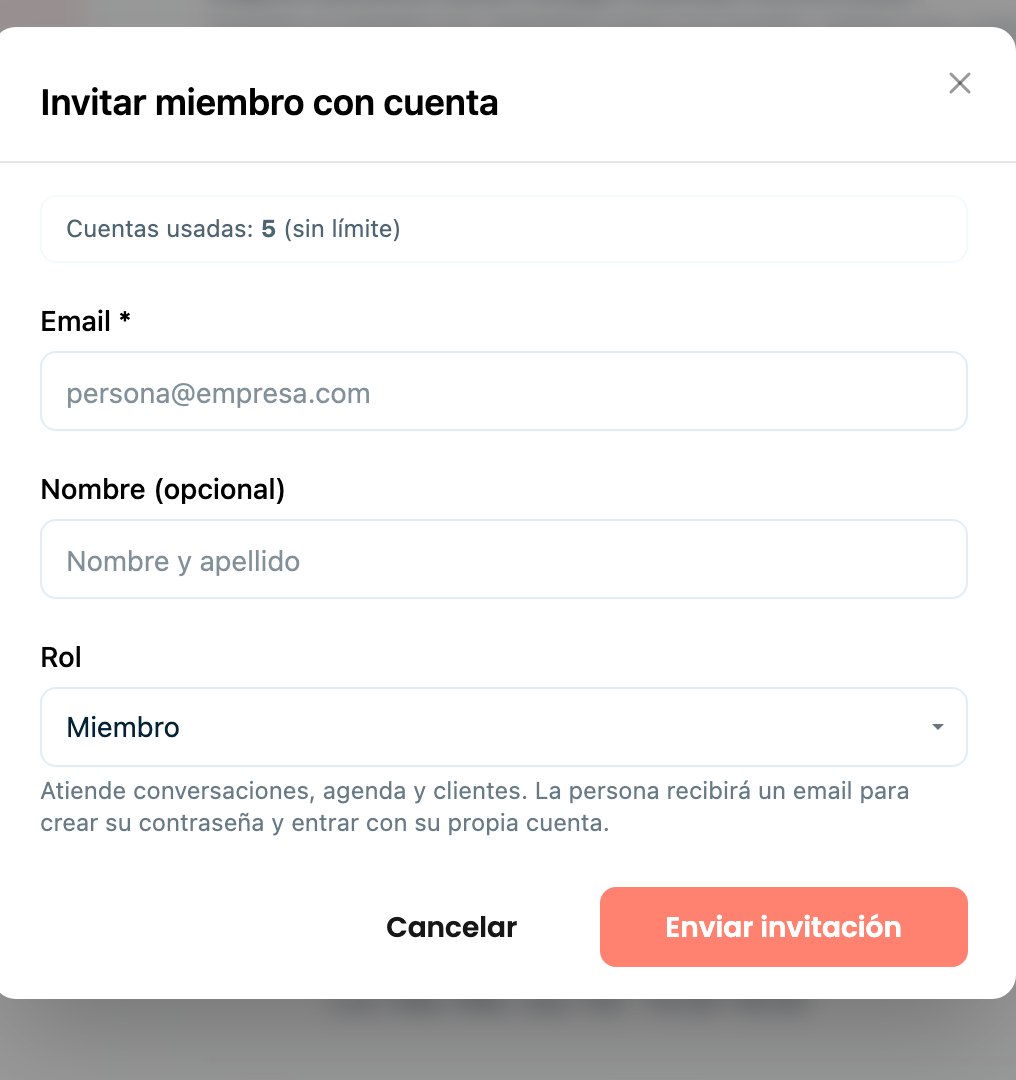
Inviter un membre et lui assigner son rôle d'accès.
Visibilité par ligne ou site
Si tu as plusieurs lignes WhatsApp dans un même TBit (par exemple, deux sites), depuis Entreprise / Équipe tu définis quelles lignes chaque personne peut voir. Ainsi, l'équipe d'un site ne voit que ses propres conversations et pas celles de l'autre, ce qui évite les croisements entre conseillers qui travaillent à la commission. En tant qu'administrateur, tu peux voir toutes les lignes et filtrer par chacune d'elles.
Collaborateurs
Un collaborateur n'accède pas au système : il est créé pour que l'IA lui attribue des rendez-vous selon ses disponibilités. Définis son profil (nom, email pour synchroniser le calendrier, biographie), son statut (actif/inactif), les services qu'il assure et ses horaires par jour. À l'enregistrement, l'IA croise ses disponibilités en temps réel quand un client réserve.
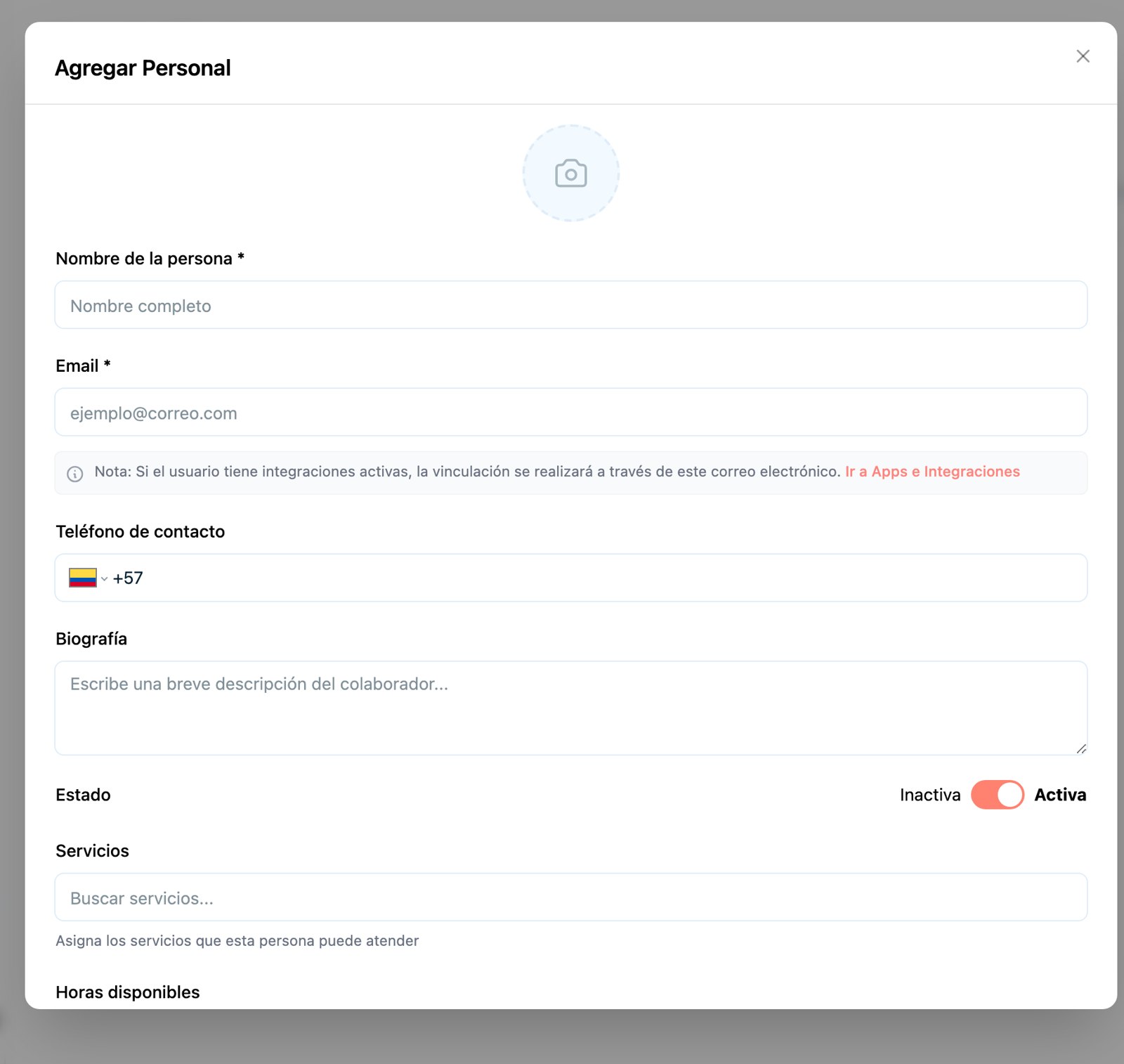
Fiche collaborateur : profil, services assurés et horaires.