
Hilfe-Center
Team und Mitarbeiter in TBit
Lade dein Team zu TBit ein, verteile Berechtigungen nach Rolle und kontrolliere, welche Leitungen und Chats jede Person sieht.

Lege fest, wer sich kümmert, mit welchen Berechtigungen und zu welchen Zeiten. Es gibt zwei Arten von Profilen: Teammitglieder (mit Zugang zur Plattform) und Mitarbeiter (für die die KI Termine einträgt, die aber nicht auf das System zugreifen).
Gehe zu Einstellungen → Unternehmen / Team.
Teammitglieder
Nutzer mit direktem Zugang: sie melden sich an, sehen die Chats, erhalten Benachrichtigungen und greifen ein, wenn die KI ihnen einen Fall übergibt. Du kannst alle Personen einladen, die du brauchst: die Plätze sind in allen Tarifen unbegrenzt und kostenlos. Klicke auf Mitglied einladen und wähle die Rolle:
ADMIN: volle Kontrolle (KI, Prompt, Kennzahlen, Abrechnung, Mitglieder).
EDITOR: bearbeitet Abläufe, Wissensspeicher, Katalog und Etiketten; kein Zugriff auf Abrechnung oder kritische Einstellungen.
COLLABORATOR: sieht nur den Chat, antwortet und verwaltet zugewiesene Etiketten; ändert die Einstellungen nicht.
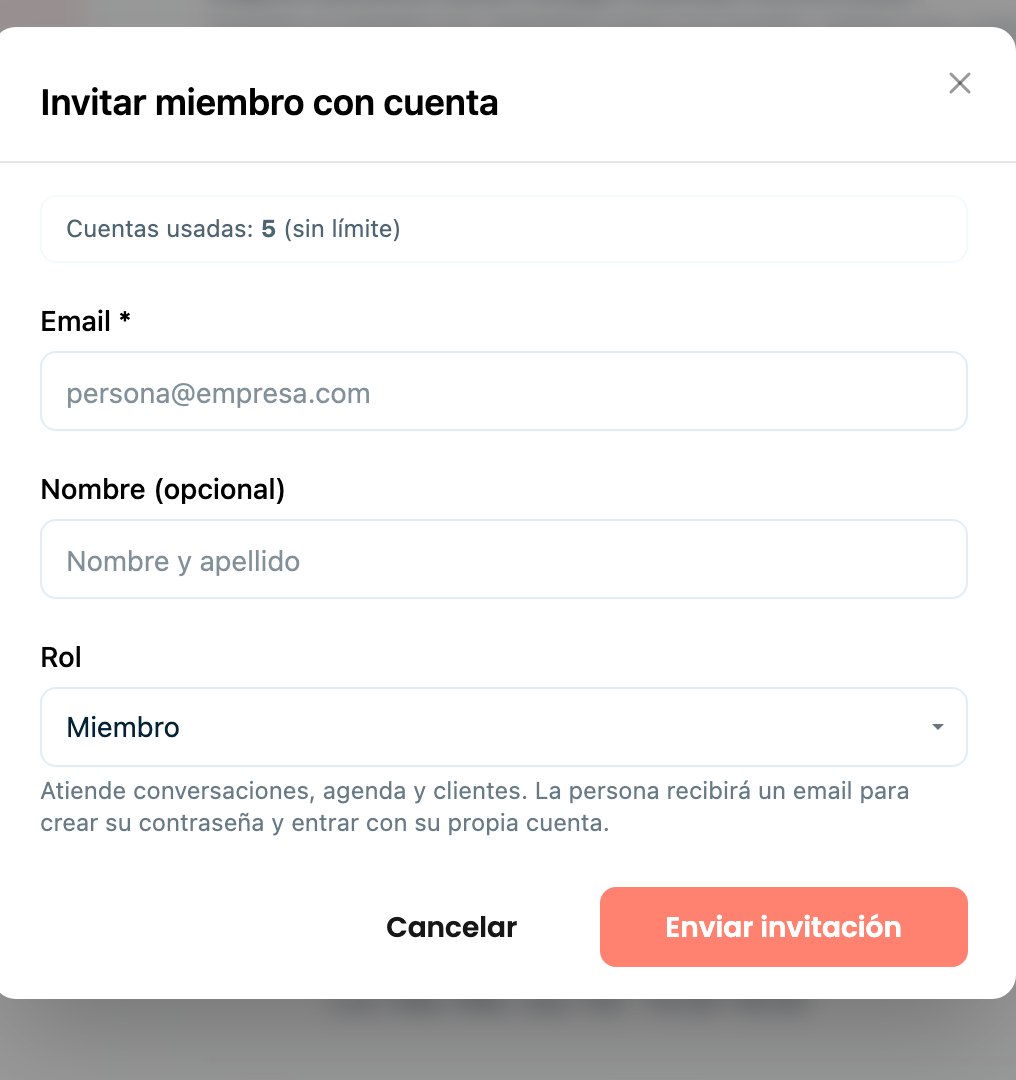
Mitglied einladen und seine Zugriffsrolle zuweisen.
Sichtbarkeit pro Leitung oder Filiale
Wenn du mehrere WhatsApp-Leitungen in einem TBit hast (zum Beispiel zwei Filialen), legst du unter Unternehmen / Team fest, welche Leitungen jede Person sehen kann. So sieht das Team einer Filiale nur seine eigenen Gespräche und nicht die der anderen, was Überschneidungen zwischen Beratern auf Provisionsbasis vermeidet. Als Administrator kannst du alle Leitungen sehen und nach jeder einzelnen filtern.
Mitarbeiter
Ein Teammitglied hat keinen Zugang zum System: Es wird angelegt, damit die KI ihm Termine nach seiner Verfügbarkeit zuweist. Definiere sein Profil (Name, E-Mail zum Synchronisieren des Kalenders, Biografie), seinen Status (aktiv/inaktiv), die Services, die es betreut, und seine Zeiten pro Tag. Beim Speichern gleicht die KI seine Verfügbarkeit in Echtzeit ab, wenn ein Kunde bucht.
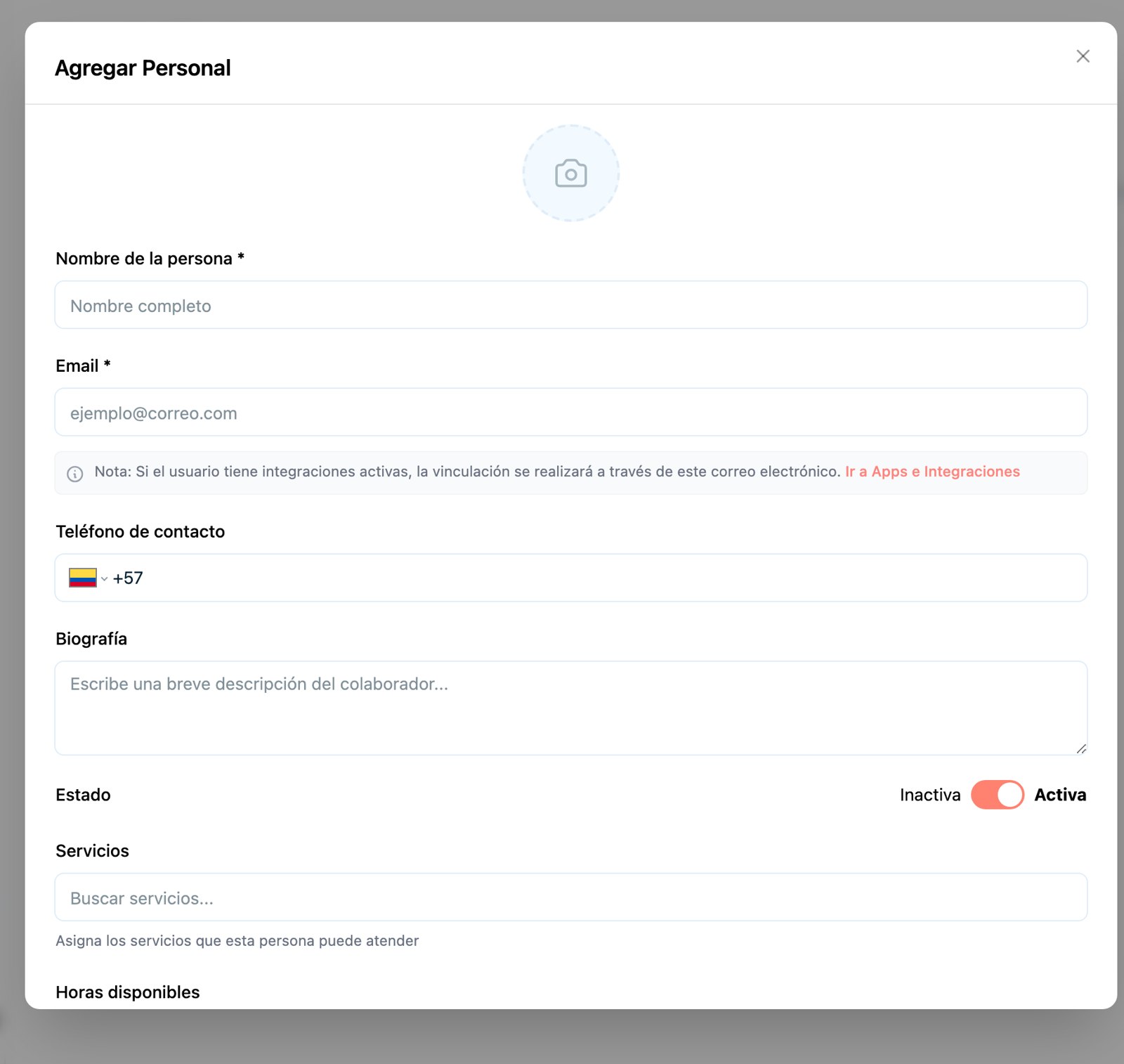
Teammitglied-Karte: Profil, betreute Services und Zeiten.