
Helpcentrum
Campagn templates maken in TBit | TBit
Stapsgewijze handleiding voor het maken van WhatsApp-campagnetemplates in TBit. Stel berichten in met aangepaste variabelen voor promoties en herinneringen.

Campagnetemplates maken en beheren
Met campagnetemplates kun je berichtstructuren hergebruiken om promoties, herinneringen of automatische flows te versturen zonder ze elke keer vanaf nul te hoeven maken.
Een template maken
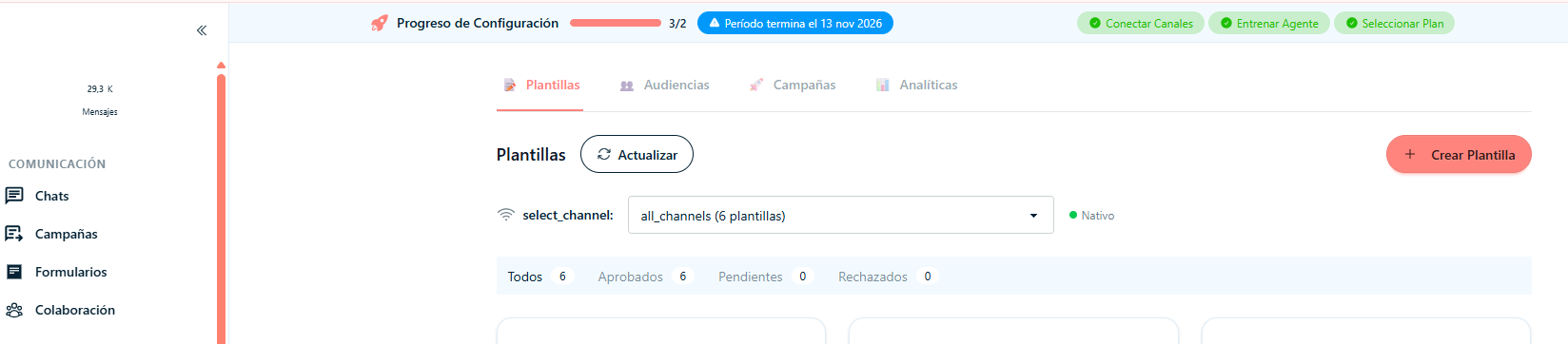
Stap 1: Klik in het hoofdmenu op "Campagnes".
Stap 2: Klik in het midden waar "Templates" staat.
Stap 3: Klik op de knop "Template maken".
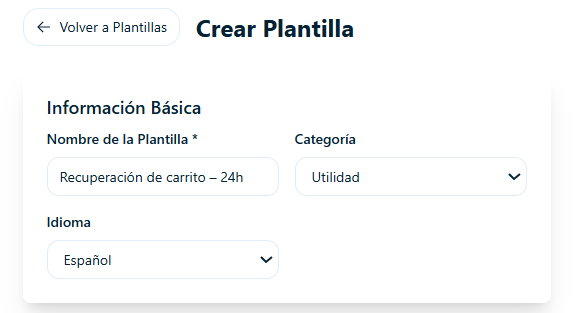
Basisinformatie
Stap 4: Beheer de basisinformatie van de template:
Naam van de template: Voorbeeld: "Winkelwagen herstellen – 24u"
Categorie: Nut, Marketing of Authenticatie (afhankelijk van de vereiste)
Taal: Spaans / Engels
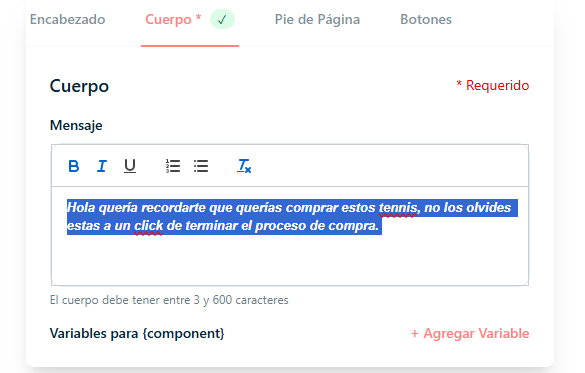
Berichttekst
Stap 5: Typ de tekst die je wilt communiceren. Je kunt opmaak gebruiken: Vet, Cursief of als genummerde lijst.
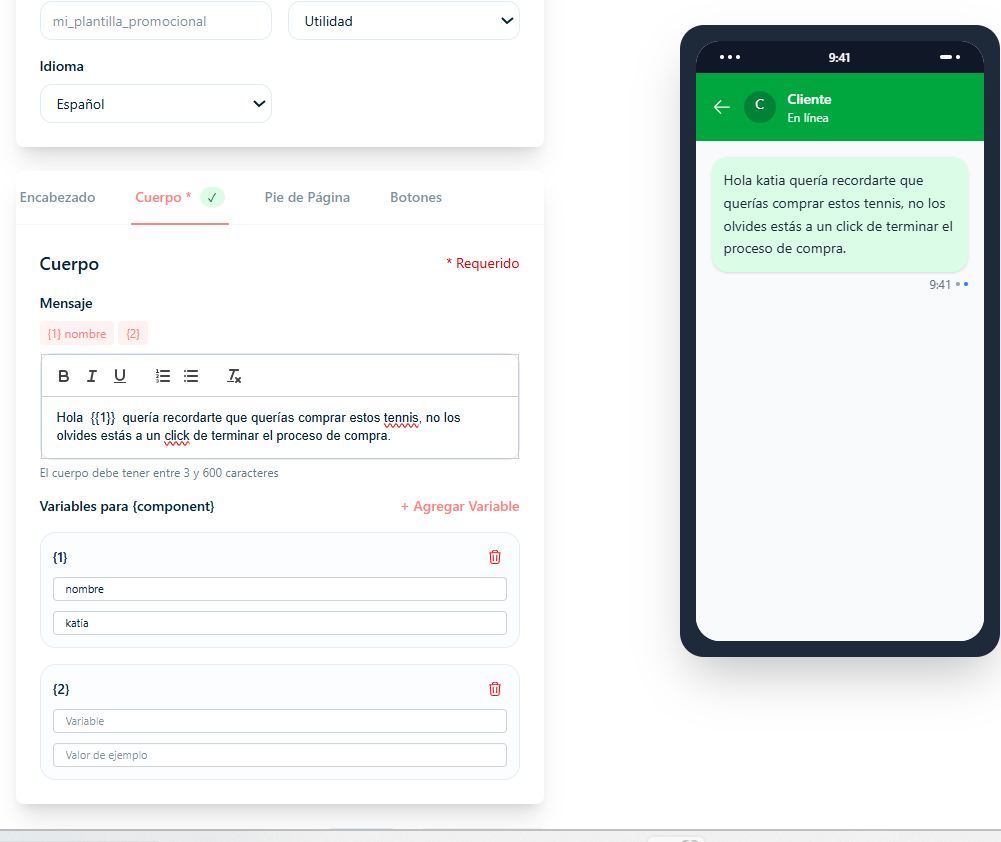
Aangepaste variabelen
Stap 6: Klik op "Variabele toevoegen" om de template te personaliseren met namen, links of andere gegevens.
Stap 7: Geef in het veld "Variabele" de variabele een naam (bv: "Naam").
Stap 8: Schrijf in "Voorbeeldwaarde" een voorbeeld (bv: "Andres", "Katia").
Stap 9: Om de variabele in de tekst te plaatsen, zet je {{1}} waar je wilt dat deze verschijnt.
Stap 10: Om nog een variabele te maken, klik je op "+Variabele toevoegen" en herhaal je de stappen.
Stap 11: Klik tot slot op "Template maken".
Let op: Meta is verantwoordelijk voor het goedkeuren van elke template. Deze moet een beoordelingsperiode van ongeveer 24 uur doorlopen. Zodra deze is goedgekeurd, kun je hem naar je gewenste publiek sturen.