
مركز المساعدة
كيفية إنشاء قوالب الحملات في TBit | TBit
دليل خطوة بخطوة لإنشاء قوالب حملات واتساب في TBit. قم بإعداد الرسائل مع متغيرات مخصصة للعروض الترويجية والتذكيرات.

كيفية إنشاء وإدارة قوالب الحملات
تتيح لك قوالب الحملات إعادة استخدام هياكل الرسائل لإرسال العروض الترويجية أو التذكيرات أو التدفقات التلقائية دون الحاجة إلى إنشائها من الصفر في كل مرة.
إنشاء قالب
الخطوة 1: في القائمة الرئيسية، انقر على "الحملات".
الخطوة 2: انقر على الجزء الأوسط حيث تقول "القوالب".
الخطوة 3: انقر على زر "إنشاء قالب".
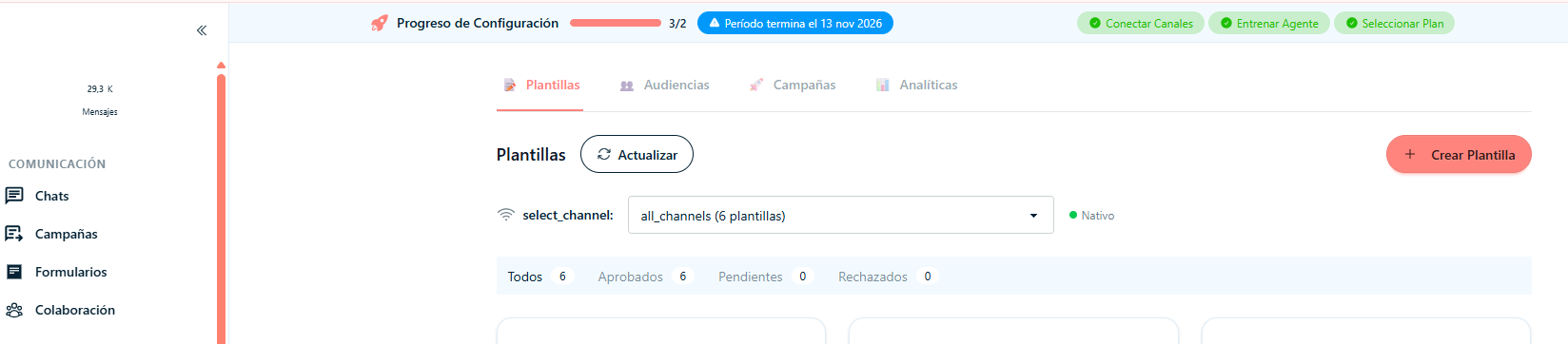
المعلومات الأساسية
الخطوة 4: أدخل المعلومات الأساسية للقالب:
اسم القالب: مثال: "استعادة السلة – 24 ساعة"
الفئة: Utility أو Marketing أو Authentication (حسب المتطلبات)
اللغة: الإسبانية / الإنجليزية
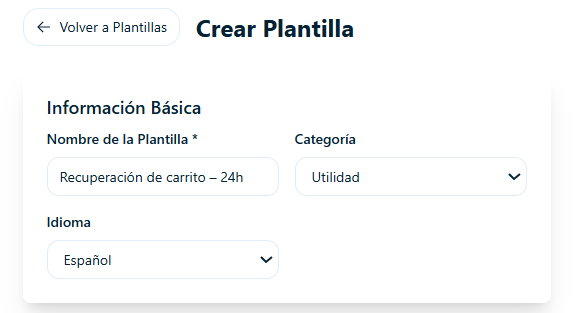
نص الرسالة
الخطوة 5: اكتب النص الذي تريد إرساله. يمكنك استخدام التنسيق: غامق، مائل، أو قائمة مرقمة.
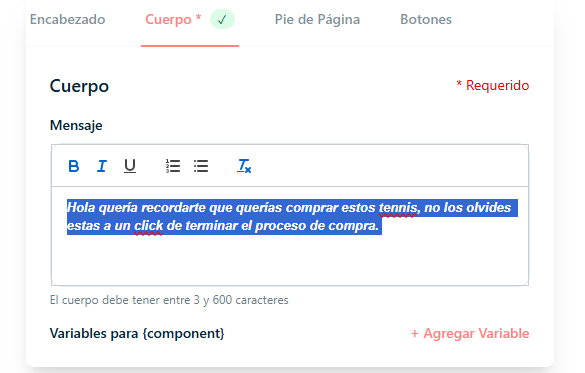
المتغيرات المخصصة
الخطوة 6: انقر على "إضافة متغير" لتخصيص القالب بالأسماء أو الروابط أو بيانات أخرى.
الخطوة 7: في حقل "المتغير"، سمِّ المتغير (مثال: "الاسم").
الخطوة 8: في "قيمة المثال"، اكتب مثالاً (مثال: "أندريس"، "كاتيا").
الخطوة 9: لتحديد موقع المتغير في النص، ضع {{1}} حيث تريد أن يظهر.
الخطوة 10: لإنشاء متغير آخر، انقر على "+إضافة متغير" وكرر الخطوات.
الخطوة 11: للإنهاء، انقر على "إنشاء قالب".
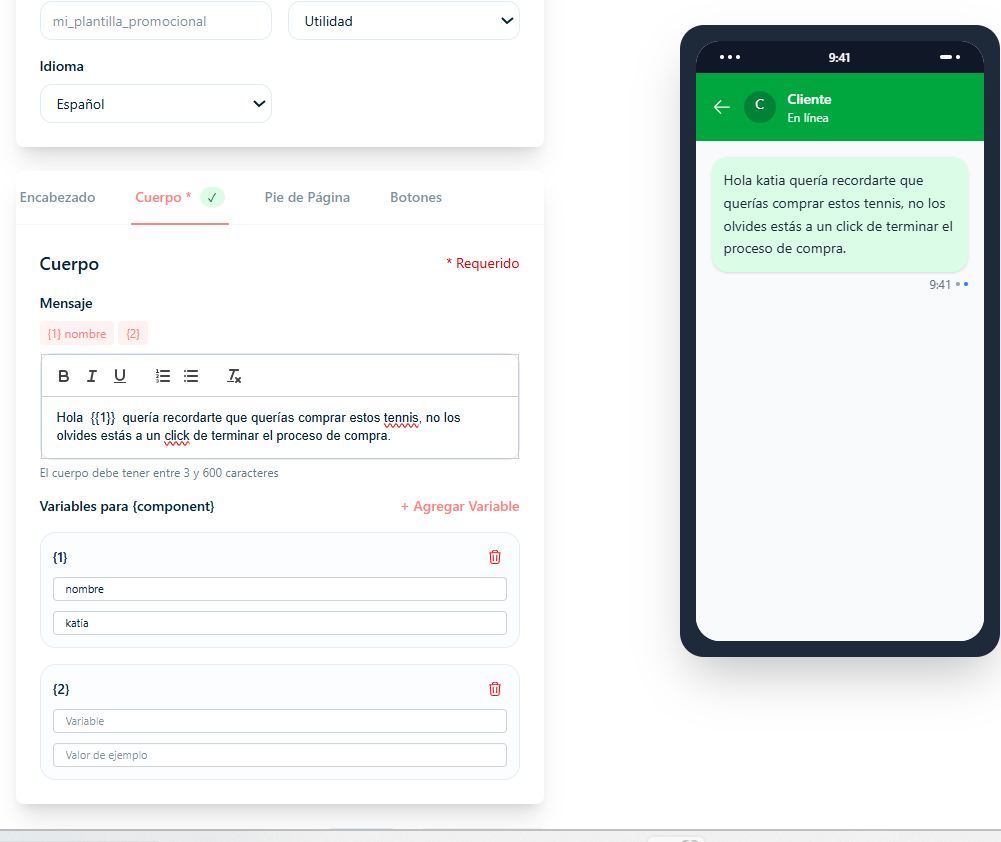
ملاحظة: Meta هي المسؤولة عن الموافقة على كل قالب. يجب أن تمر بفترة مراجعة حوالي 24 ساعة. بمجرد الموافقة، يمكنك إرسالها إلى جمهورك المستهدف.