
Hilfe-Center
Wie du Kampagnenvorlagen in TBit erstellst | TBit
Schritt-für-Schritt-Anleitung zum Erstellen von WhatsApp-Kampagnenvorlagen in TBit. Richte Nachrichten mit personalisierten Variablen für Aktionen und Erinnerungen ein.

Wie du Kampagnenvorlagen erstellst und verwaltest
Mit Kampagnenvorlagen kannst du Nachrichtenstrukturen wiederverwenden, um Aktionen, Erinnerungen oder automatische Abläufe zu versenden, ohne sie jedes Mal von Grund auf neu zu erstellen.
Eine Vorlage erstellen
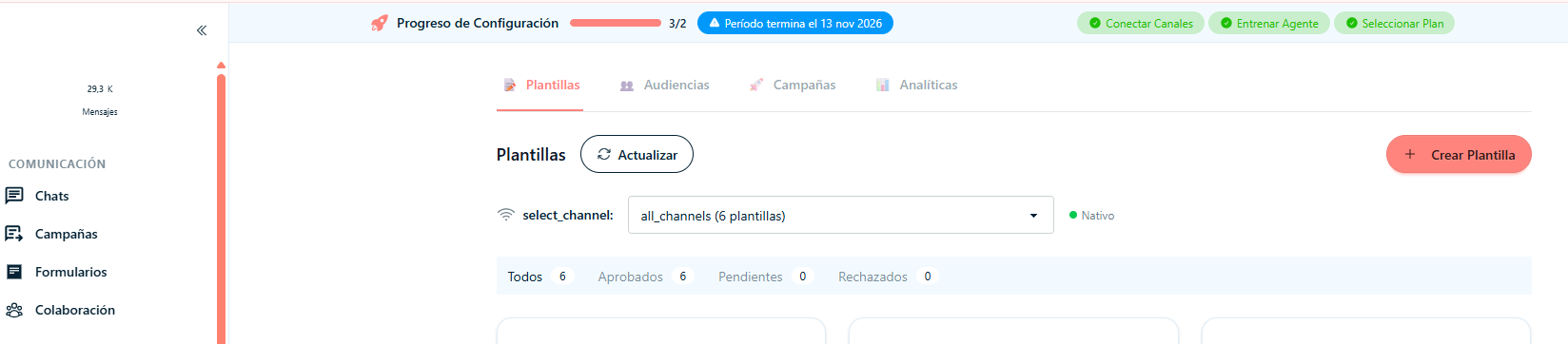
Schritt 1: Klicke im Hauptmenü auf "Kampagnen".
Schritt 2: Klicke in den mittleren Bereich, wo "Vorlagen" steht.
Schritt 3: Klicke auf die Schaltfläche "Vorlage erstellen".
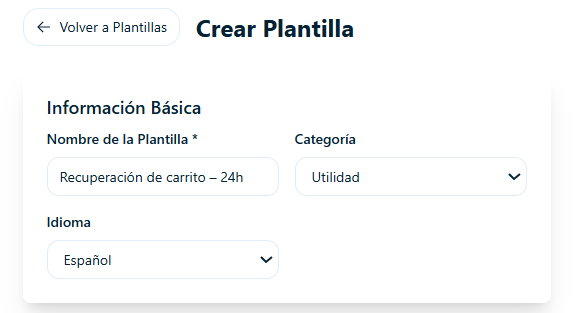
Grundlegende Informationen
Schritt 4: Verwalte die grundlegenden Informationen der Vorlage:
Name der Vorlage: Beispiel: "Warenkorb-Wiederherstellung – 24h"
Kategorie: Dienstprogramm, Marketing oder Authentifizierung (je nach Anforderung)
Sprache: Spanisch / Englisch
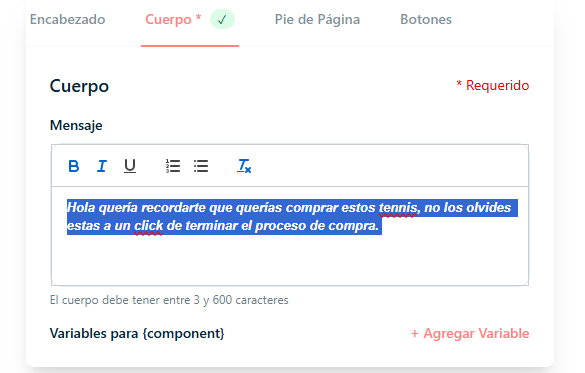
Nachrichtentext
Schritt 5: Gib den Text ein, den du mitteilen möchtest. Du kannst Formatierungen verwenden: Fett, Kursiv oder als nummerierte Liste.
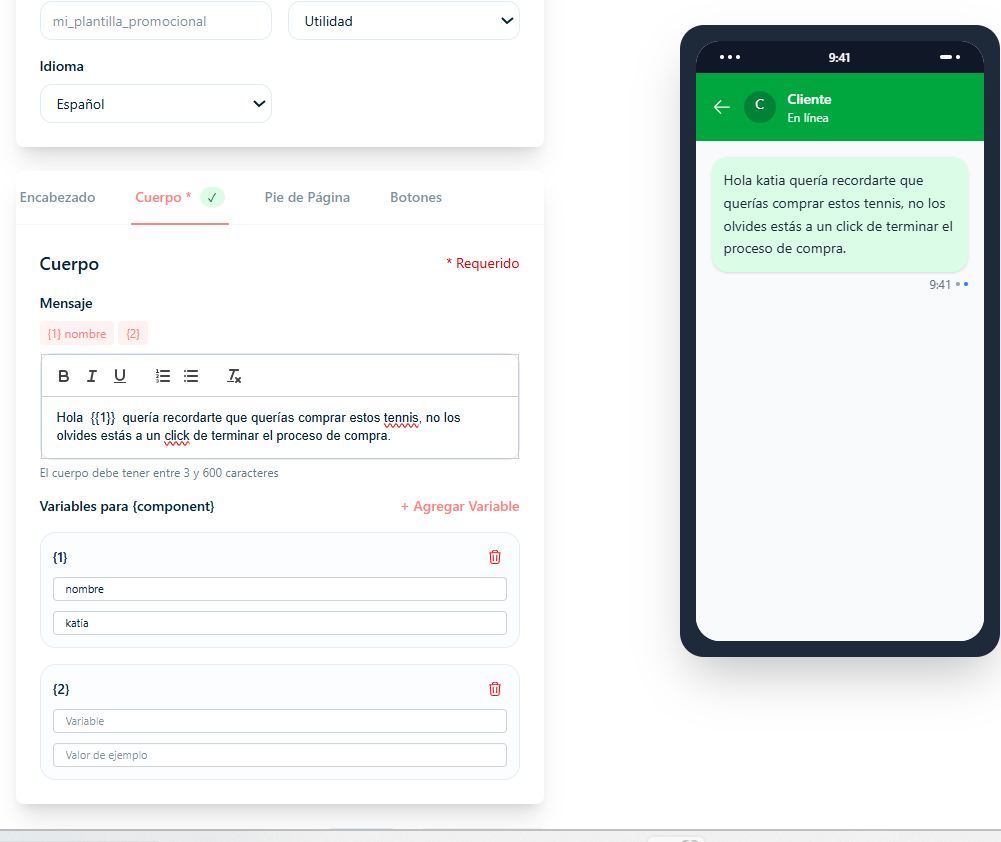
Personalisierte Variablen
Schritt 6: Klicke auf "Variable hinzufügen", um die Vorlage mit Namen, Links oder anderen Daten zu personalisieren.
Schritt 7: Benenne im Feld "Variable" die Variable (z. B. "Name").
Schritt 8: Schreibe unter "Beispielwert" ein Beispiel (z. B. "Andres", "Katia").
Schritt 9: Um die Variable im Text zu platzieren, setze {{1}} dorthin, wo sie erscheinen soll.
Schritt 10: Um eine weitere Variable zu erstellen, klicke auf "+Variable hinzufügen" und wiederhole die Schritte.
Schritt 11: Klicke abschließend auf "Vorlage erstellen".
Hinweis: Meta ist dafür zuständig, jede Vorlage zu genehmigen. Sie muss eine Prüfphase von etwa 24 Stunden durchlaufen. Sobald sie genehmigt ist, kannst du sie an dein gewünschtes Publikum senden.