
Centro assistenza
Come creare modelli di campagne in TBit | TBit
Guida passo passo per creare modelli di campagne WhatsApp in TBit. Configura messaggi con variabili personalizzate per promozioni e promemoria.

Come creare e gestire Modelli di campagne
I modelli di campagne ti permettono di riutilizzare strutture di messaggi per inviare promozioni, promemoria o flussi automatici senza doverli creare da zero ogni volta.
Creare un modello
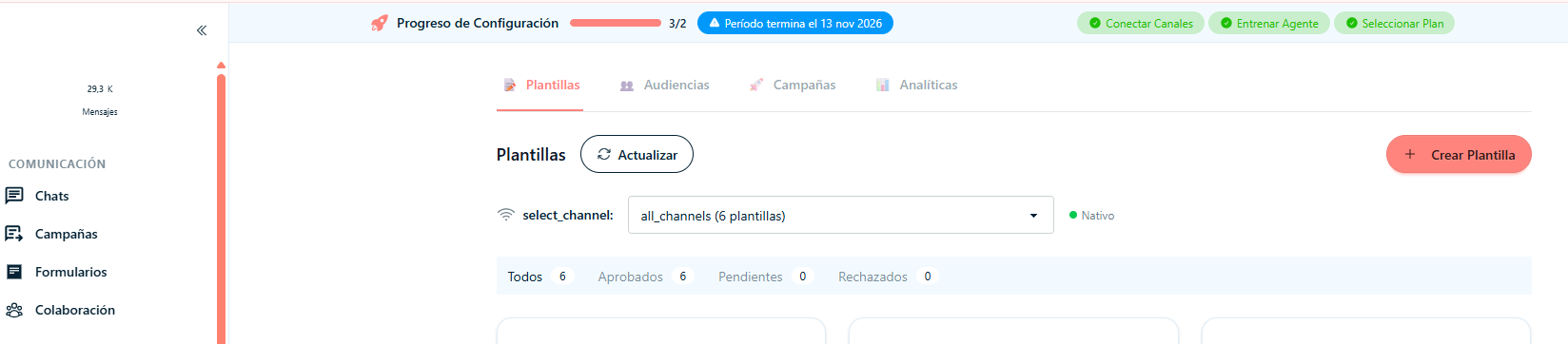
Passo 1: Nel menu principale, clicca su "Campagne".
Passo 2: Clicca sulla parte centrale dove dice "Modelli".
Passo 3: Clicca sul pulsante "Crea modello".
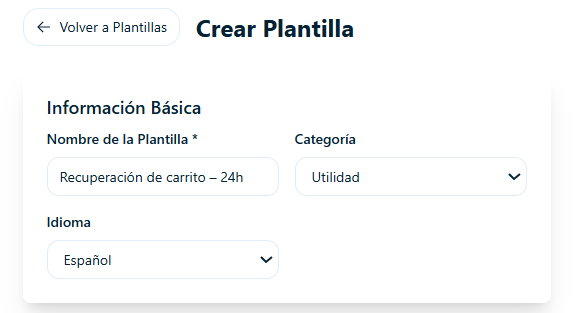
Informazioni di base
Passo 4: Gestisci le informazioni di base del modello:
Nome del modello: Esempio: "Recupero carrello – 24h"
Categoria: Utilità, Marketing o Autenticazione (dipende dal requisito)
Lingua: Spagnolo / Inglese
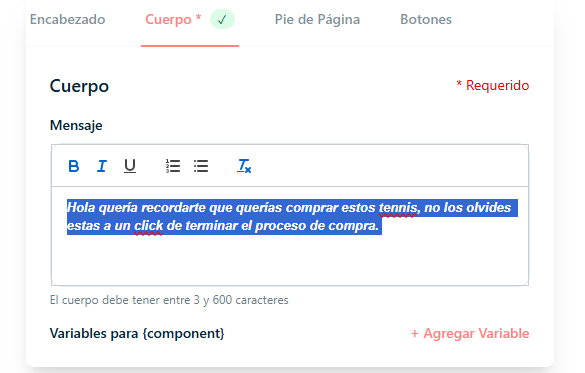
Corpo del messaggio
Passo 5: Digita il testo che vuoi comunicare. Puoi usare la formattazione: Grassetto, Corsivo o come elenco numerato.
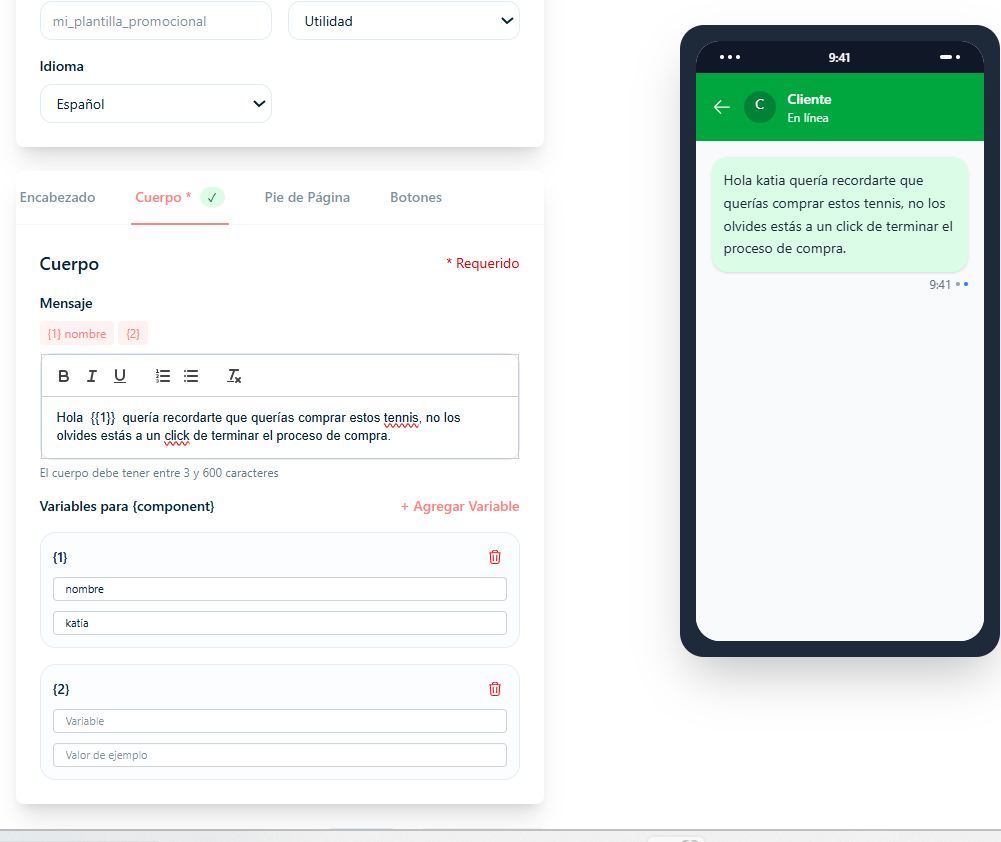
Variabili personalizzate
Passo 6: Clicca su "Aggiungi variabile" per personalizzare il modello con nomi, link o altri dati.
Passo 7: Nel campo "Variabile", dai un nome alla variabile (es: "Nome").
Passo 8: In "Valore dell'esempio", scrivi un esempio (es: "Andrea", "Katia").
Passo 9: Per posizionare la variabile nel testo, inserisci {{1}} dove vuoi che appaia.
Passo 10: Per creare un'altra variabile, clicca su "+Aggiungi variabile" e ripeti i passaggi.
Passo 11: Per finire, clicca su "Crea modello".
Nota: Meta è responsabile dell'approvazione di ogni modello. Deve passare attraverso un periodo di revisione di circa 24 ore. Una volta approvato, potrai inviarlo al tuo pubblico desiderato.