
Central de ajuda
Como criar modelos de campanhas no TBit | TBit
Guia passo a passo para criar modelos de campanhas de WhatsApp no TBit. Configure mensagens com variáveis personalizadas para promoções e lembretes.

Como criar e gerenciar Modelos de campanhas
Os modelos de campanhas permitem que você reutilize estruturas de mensagens para enviar promoções, lembretes ou fluxos automáticos sem precisar criá-los do zero toda vez.
Criar um modelo
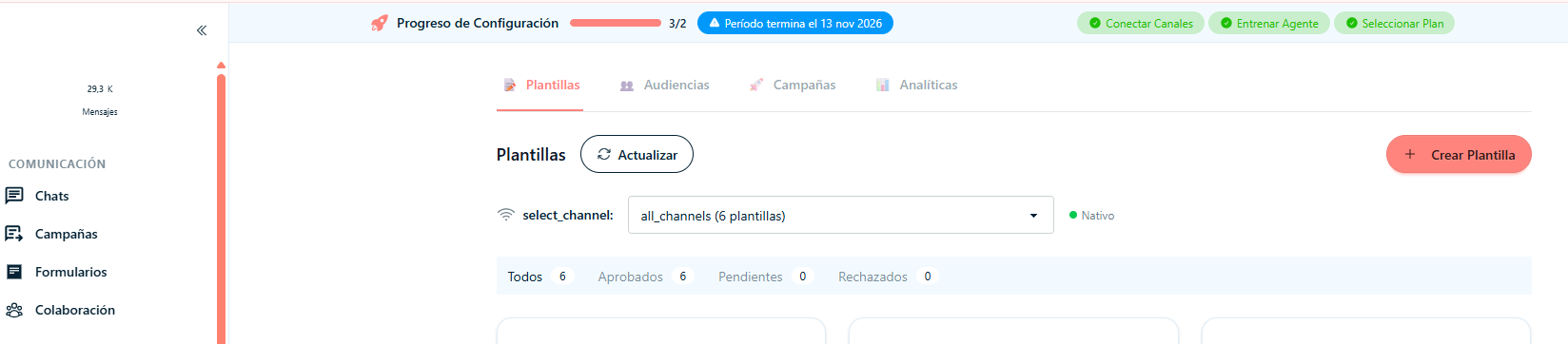
Passo 1: No menu principal, clique em "Campanhas".
Passo 2: Clique na parte central onde diz "Modelos".
Passo 3: Clique no botão "Criar modelo".
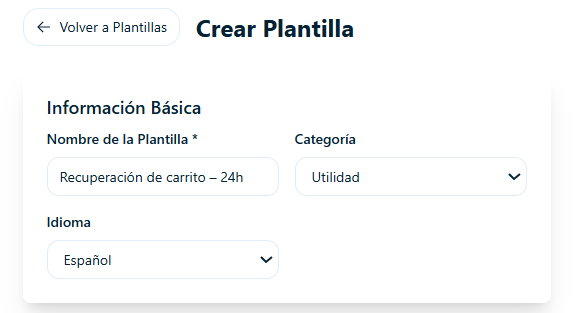
Informações Básicas
Passo 4: Gerencie as informações básicas do modelo:
Nome do Modelo: Exemplo: "Recuperação de carrinho – 24h"
Categoria: Utilidade, Marketing ou Autenticação (depende do requisito)
Idioma: Espanhol / Inglês
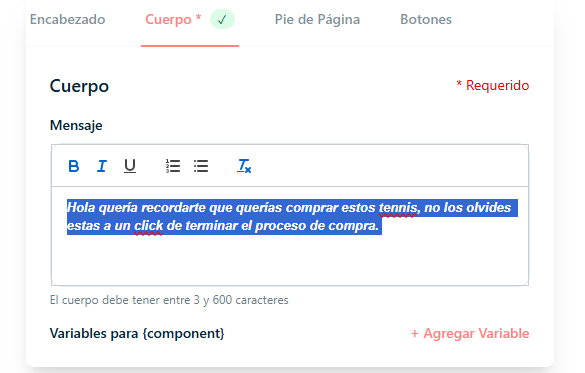
Corpo da mensagem
Passo 5: Digite o texto que você quer comunicar. Você pode usar formatação: Negrito, Itálico ou como lista numerada.
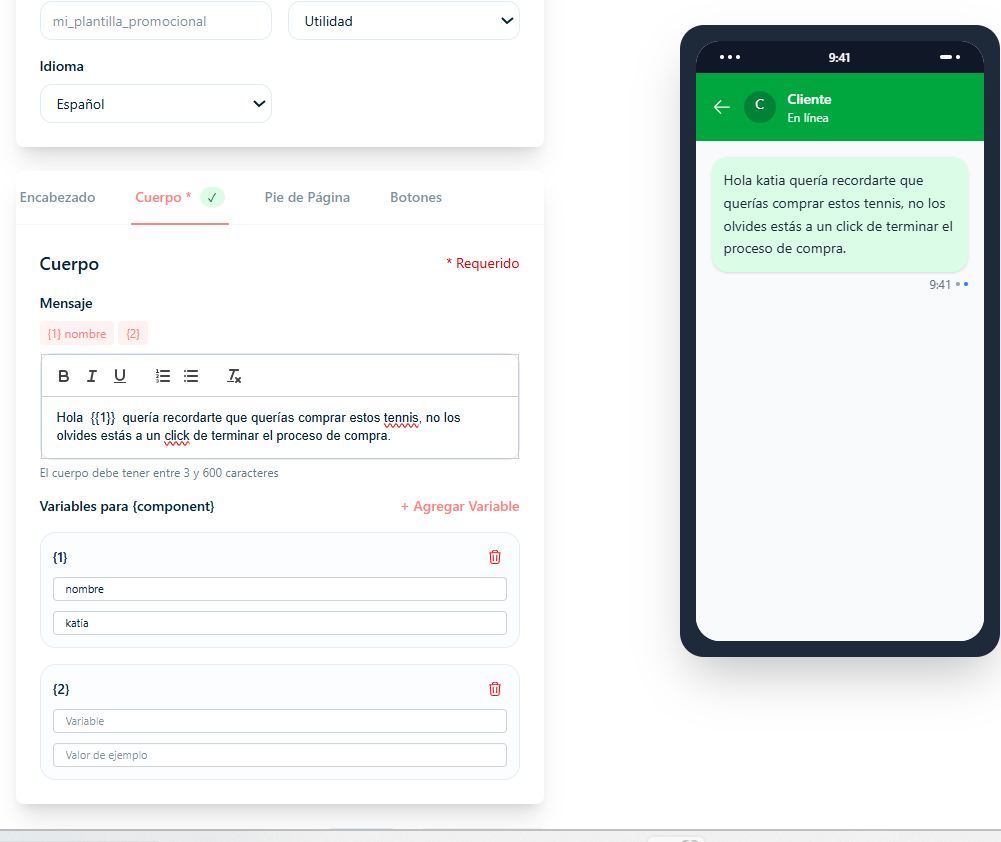
Variáveis personalizadas
Passo 6: Clique em "Adicionar Variável" para personalizar o modelo com nomes, links ou outros dados.
Passo 7: No campo "Variável", nomeie a variável (ex: "Nome").
Passo 8: Em "Valor do exemplo", escreva um exemplo (ex: "André", "Kátia").
Passo 9: Para posicionar a variável no texto, coloque {{1}} onde você quiser que ela apareça.
Passo 10: Para criar outra variável, clique em "+Adicionar variável" e repita os passos.
Passo 11: Para finalizar, clique em "Criar Modelo".
Observação: A Meta é a responsável por aprovar cada modelo. Ele deve passar por um período de revisão de aproximadamente 24 horas. Depois de aprovado, você poderá enviá-lo para o seu público desejado.