
Centre d'aide
Comment créer des formulaires dans TBit | TBit
Crée des formulaires personnalisés dans TBit pour recueillir les informations de tes clients. Active l'IA pour qu'elle remplisse les formulaires automatiquement depuis le chat.

Formulaires : comment les créer et les gérer dans TBit
La section Formulaires te permet de créer et de gérer des formulaires personnalisés pour recueillir des informations pertinentes sur tes utilisateurs. Cet outil facilite la saisie de données dans tes parcours d'assistance, d'onboarding ou tes processus commerciaux.
Chemin : Menu latéral → Communication → Formulaires
Vue d'ensemble
Dans l'onglet Formulaires, tu trouveras la liste complète des formulaires créés avec des informations comme : le nom, le nombre de champs, l'état de l'IA, l'état de publication, la date de création et les options de modification.
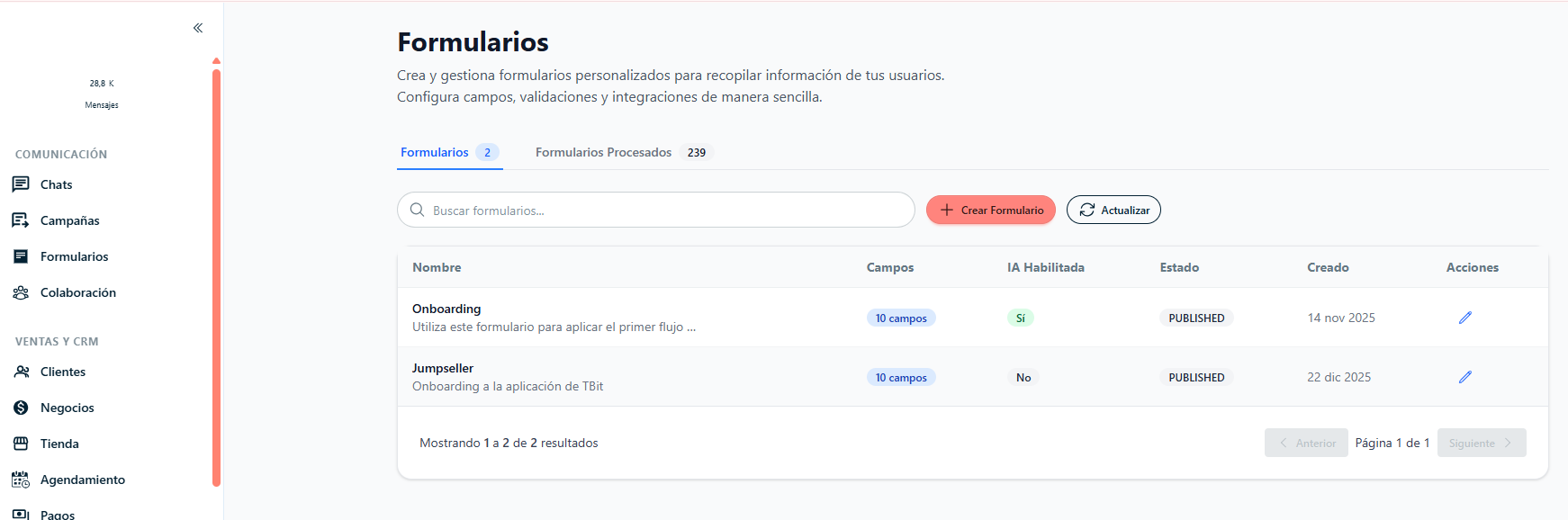
Créer un formulaire
Étape 1 : Suis le chemin indiqué.
Étape 2 : Clique sur "Créer un formulaire".
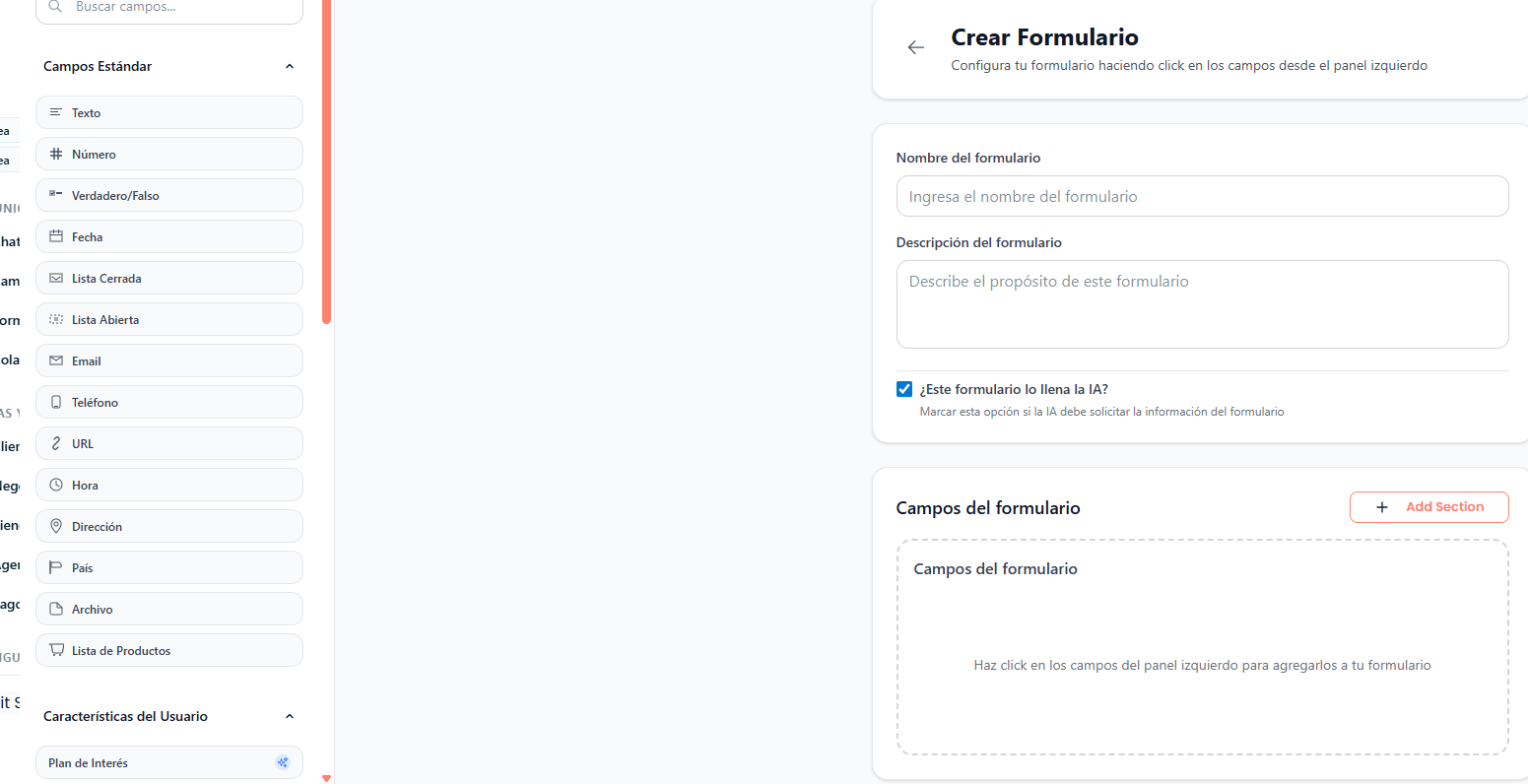
Étape 3 : Remplis les champs : Nom du formulaire et Description (ex : "Recueillir les informations de la check-list dont j'ai besoin pour fournir le service").
Étape 4 : Sélectionne si le formulaire doit être rempli par l'IA (TBit extrait les informations du chat automatiquement). La case doit être en bleu si tu souhaites activer cette option.
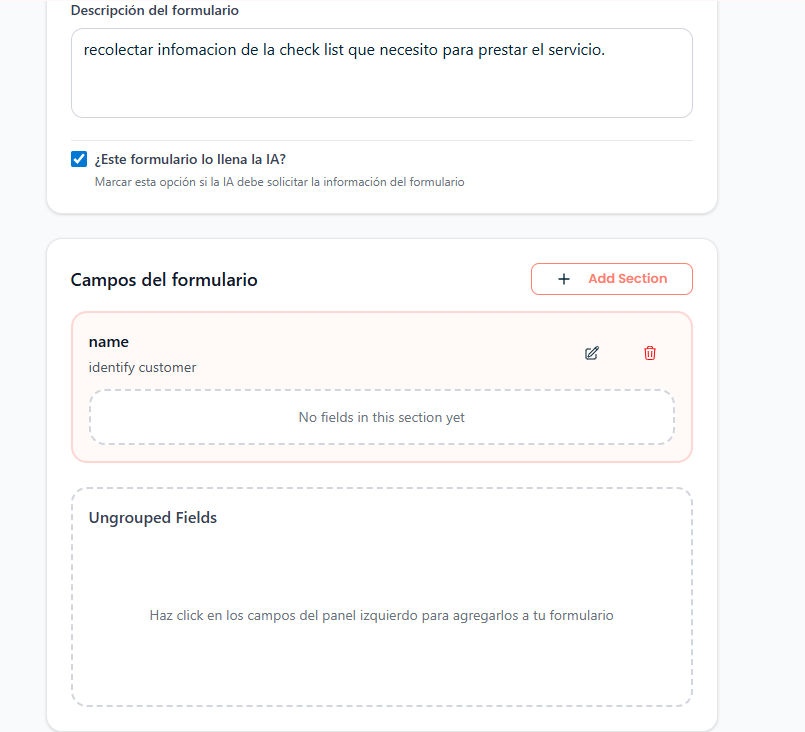
Étape 5 : Clique sur "Add section" à côté de "Champs du formulaire" pour ajouter des champs.
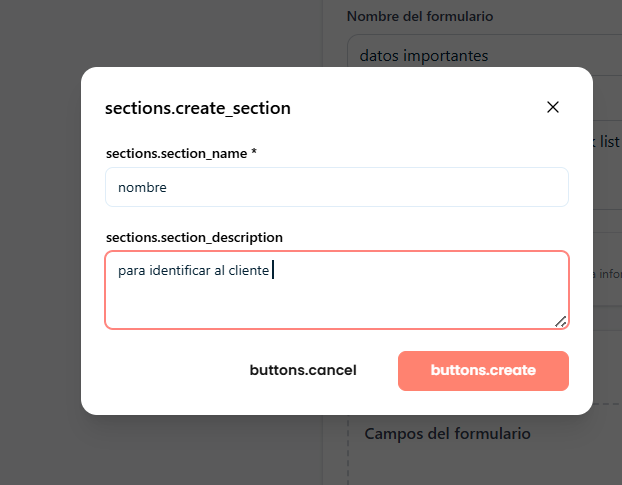
Étape 6 : Clique sur "Créer" pour lancer la création du champ.
Étape 7 : Pour modifier un champ, clique sur l'icône de crayon. Pour supprimer, clique sur l'icône de corbeille.
Étape 8 : Clique sur les champs du panneau de gauche pour les ajouter automatiquement à ton formulaire (champs courants pré-créés).
IA activée
Oui : Le formulaire peut interagir avec des automatisations ou des flux assistés par IA
Non : Le formulaire fonctionne comme un capteur de données standard
Formulaires traités
Dans l'onglet "Formulaires traités", tu pourras consulter le nombre total d'enregistrements remplis par les utilisateurs, mesurer l'utilisation de chaque formulaire et évaluer la performance de tes processus de saisie de données.
Avant de publier un formulaire, vérifie :
Que tous les champs obligatoires soient correctement configurés
Que les validations correspondent au type d'information demandée
Que le formulaire soit à l'état "Published"
Que l'option IA activée soit activée ou désactivée selon l'objectif
Ce formulaire est correctement lié au flux correspondant